38. ตั้งค่าสิทธิ์พนักงาน
ภาพรวม
หน้านี้ใช้สร้างและแก้ไขกลุ่มสิทธิ์พนักงาน (เช่น แคชเชียร์ ผู้จัดการร้าน) ว่ากลุ่มนั้นเข้าหน้าไหนได้ กดปุ่มไหนได้ และแก้ไขอะไรได้บ้างในระบบ จากนั้นไปเลือกกลุ่มสิทธิ์นี้ให้พนักงานแต่ละคนที่หน้าพนักงาน (บทที่ 26) พนักงานที่ล็อกอินเข้ามาจะเห็นเมนูและปุ่มตามกลุ่มสิทธิ์ของตัวเอง ถ้าไม่เห็นเมนูหรือกดปุ่มไม่ได้ มักเป็นเพราะกลุ่มสิทธิ์ยังไม่ได้เปิดสิทธิ์นั้น ไม่ใช่ระบบเสีย
เส้นทางเมนู: เมนูซ้าย › บริหาร › พนักงาน แล้วกดปุ่ม "สิทธิ์พนักงาน" (ชื่อหน้าที่หัวจอคือ "ตั้งค่าสิทธิ์พนักงาน")
เหมาะกับ: เจ้าของร้านหรือผู้จัดการที่ดูแลเรื่องพนักงาน ส่วนพนักงานหน้าร้านทั่วไปมักไม่ได้รับสิทธิ์เข้าหน้านี้
สิทธิ์ที่ต้องมี: สิทธิ์ "พนักงาน" ระดับ "ดูและใช้งาน" เพื่อเปิดหน้า และระดับ "แก้ไข" เพื่อสร้าง แก้ไข ลบกลุ่มสิทธิ์ (ดูตารางสิทธิ์ในบทที่ 26) ยังไม่ได้ทดสอบกับบัญชีที่ไม่มีสิทธิ์แก้ไข
สำคัญ: ถ้าแก้กลุ่มสิทธิ์ที่ใช้อยู่ ผลจะเกิดกับพนักงานทุกคนในกลุ่มนั้น ตรวจให้ดีก่อนกดบันทึก โดยเฉพาะสิทธิ์ที่เกี่ยวกับเงิน เช่น ส่วนลด การแก้ไขราคา การเปิดลิ้นชัก ต้นทุน และกำไร
หน้ารายชื่อกลุ่มสิทธิ์
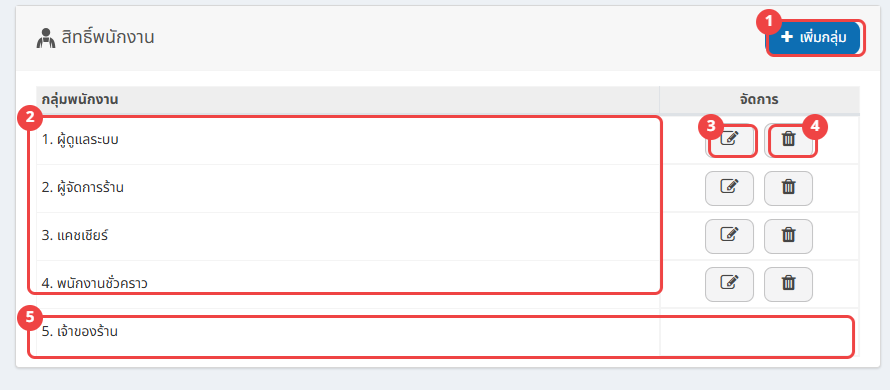
ตารางมี 2 คอลัมน์ คือ "กลุ่มพนักงาน" และ "จัดการ" ร้านตัวอย่างมี 5 กลุ่ม ได้แก่ ผู้ดูแลระบบ ผู้จัดการร้าน แคชเชียร์ พนักงานชั่วคราว และเจ้าของร้าน
- กด "เพิ่มกลุ่ม" (1) เพื่อสร้างกลุ่มใหม่
- กดไอคอนแก้ไข (3) เพื่อแก้กลุ่มที่มีอยู่
- กดไอคอนถังขยะ (4) เพื่อลบกลุ่ม
- กลุ่ม "เจ้าของร้าน" (5) ไม่มีไอคอนแก้ไขหรือลบ เพราะเป็นสิทธิ์สูงสุดที่ระบบล็อกไว้
สร้างหรือแก้ไขกลุ่มสิทธิ์
- กด "เพิ่มกลุ่ม" (สร้างใหม่) หรือไอคอนแก้ไขที่กลุ่มที่ต้องการ
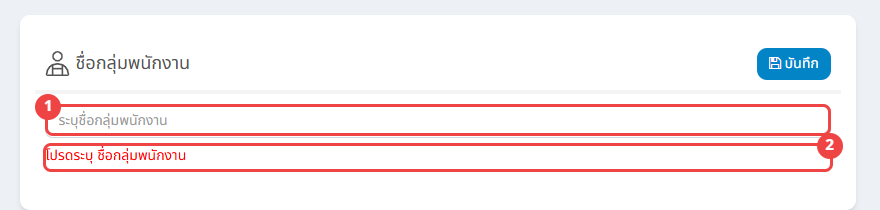
- พิมพ์ชื่อที่ช่อง "ชื่อกลุ่มพนักงาน" ถ้าเว้นว่างแล้วกดบันทึก จะขึ้นข้อความสีแดง "โปรดระบุ ชื่อกลุ่มพนักงาน" และยังบันทึกไม่ได้
- ติ๊กสิทธิ์ที่ต้องการในแต่ละหมวด (อธิบายด้านล่าง) กลุ่มใหม่จะเริ่มโดยไม่ติ๊กสิทธิ์ใดเลย
- กด "บันทึก" ที่มุมขวาบนของการ์ดชื่อกลุ่ม
บันทึกสำเร็จจะขึ้นข้อความ "เพิ่มประเภทพนักงานสำเร็จ" (สร้างใหม่) หรือ "แก้ไขประเภทพนักงานสำเร็จ" (แก้ไข) แล้วกลับไปหน้ารายชื่อกลุ่ม (ข้อความนี้อ่านจากโค้ด ไม่ได้กดบันทึกจริงบนร้านตัวอย่าง)
วิธีอ่านตารางสิทธิ์
ใต้ช่องชื่อกลุ่มเป็นการ์ดสิทธิ์ 7 หมวด เรียงลงมา ได้แก่ หน้าร้าน, รายงาน, สินค้า, โปรโมชั่น, บริหาร, ช่วยเหลือ, ข้อมูลสำคัญ แต่ละหมวดมี:
- สวิตช์ที่หัวการ์ด — เปิดแล้วระบบติ๊กทุกแถวในหมวดนั้นให้ ปิดแล้วล้างทุกแถวในหมวดนั้น และสวิตช์จะเปิดอยู่เองเมื่อมีอย่างน้อย 1 แถวในหมวดถูกติ๊ก
- ตารางสิทธิ์ — ทุกแถวคือฟีเจอร์หรือปุ่มหนึ่งอย่าง มีช่องติ๊กได้สูงสุด 3 ระดับ:
| ระดับ | ความหมาย |
|---|---|
| ดูและใช้งาน | เปิดหน้านั้นหรือใช้งานพื้นฐานได้ |
| แก้ไข | สร้าง แก้ไข ลบ หรือนำออกข้อมูลในหน้านั้นได้ (ความหมายเฉพาะของแต่ละแถวดูได้จากไอคอน ⓘ) |
| อัปเดตสถานะ | เปลี่ยนสถานะเอกสาร เช่น ยกเลิกหรืออนุมัติ มีเฉพาะบางแถวที่มีขั้นตอนสถานะ |
กฎที่ระบบทำให้อัตโนมัติ:
- เมื่อติ๊ก "แก้ไข" หรือ "อัปเดตสถานะ" ของแถวใด ระบบจะติ๊ก "ดูและใช้งาน" ของแถวนั้นให้เอง และเป็นสีเทา กดเอาออกไม่ได้ เพราะต้องเปิดหน้าได้ก่อนจึงจะแก้ไขได้ (เช่น แถว "ค้างจ่าย" ในภาพด้านล่าง)
- ไม่มีสวิตช์ "เลือกทั้งหมด" รวมทุกหมวด ต้องเปิดทีละหมวดหรือติ๊กทีละแถว
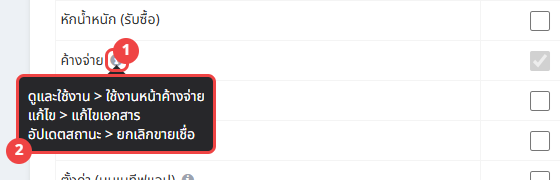
เอาเมาส์ชี้ไอคอน ⓘ ข้างชื่อแถวเพื่อดูว่าแต่ละระดับของแถวนั้นหมายถึงอะไร ตัวอย่างแถว "ค้างจ่าย":
ภาพตัวอย่างต่อไปนี้เป็นกลุ่ม "แคชเชียร์" ของร้านตัวอย่าง ใช้ดูว่าติ๊กอย่างไร ไม่ใช่คำแนะนำว่าแคชเชียร์ควรได้สิทธิ์ใด เจ้าของร้านควรตั้งตามหน้าที่จริงของแต่ละร้าน
หมวด "หน้าร้าน"
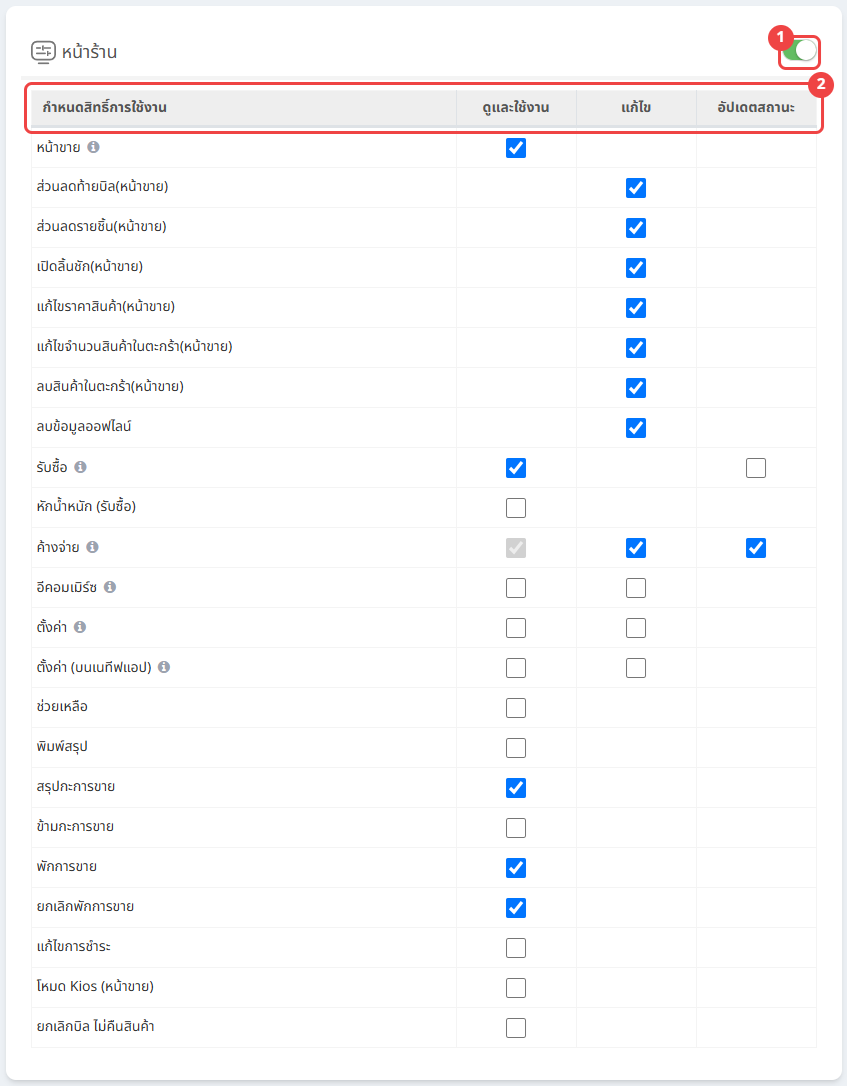
| รายการ | ระดับที่ตั้งได้ | ใช้ควบคุมอะไร |
|---|---|---|
| หน้าขาย ⓘ | ดูและใช้งาน | เข้าใช้งานหน้าขาย (บทที่ 3) |
| ส่วนลดท้ายบิล(หน้าขาย) | แก้ไข | ใส่ส่วนลดทั้งบิลที่หน้าขาย |
| ส่วนลดรายชิ้น(หน้าขาย) | แก้ไข | ใส่ส่วนลดเป็นรายสินค้าที่หน้าขาย |
| เปิดลิ้นชัก(หน้าขาย) | แก้ไข | เปิดลิ้นชักเก็บเงิน |
| แก้ไขราคาสินค้า(หน้าขาย) | แก้ไข | แก้ราคาสินค้าในตะกร้า |
| แก้ไขจำนวนสินค้าในตะกร้า(หน้าขาย) | แก้ไข | แก้จำนวนสินค้าในตะกร้า |
| ลบสินค้าในตะกร้า(หน้าขาย) | แก้ไข | ลบสินค้าออกจากตะกร้า |
| ลบข้อมูลออฟไลน์ | แก้ไข | ลบข้อมูลที่ค้างจากการขายตอนไม่มีอินเทอร์เน็ต |
| รับซื้อ ⓘ | ดูและใช้งาน, อัปเดตสถานะ | ใช้หน้ารับซื้อ (บทที่ 5) และอัปเดตสถานะใบรับซื้อ |
| หักน้ำหนัก (รับซื้อ) | ดูและใช้งาน | ใช้การหักน้ำหนักในการรับซื้อ |
| ค้างจ่าย ⓘ | ดูและใช้งาน, แก้ไข, อัปเดตสถานะ | ใช้หน้าค้างจ่าย / แก้ไขเอกสาร / ยกเลิกขายเชื่อ (บทที่ 29) |
| อีคอมเมิร์ซ ⓘ | ดูและใช้งาน, แก้ไข | ใช้หน้าอีคอมเมิร์ซ / แก้ไขรายการ (บทที่ 39) |
| ตั้งค่า ⓘ | ดูและใช้งาน, แก้ไข | ใช้หน้าตั้งค่า / แก้ไขข้อมูลร้าน (บทที่ 34 ถึง 37) |
| ตั้งค่า (บนเนทีฟแอป) ⓘ | ดูและใช้งาน, แก้ไข | ใช้หน้าตั้งค่า / แก้ไขข้อมูลบนอุปกรณ์ (Android, iOS, Windows) |
| ช่วยเหลือ | ดูและใช้งาน | ใช้เมนูช่วยเหลือ |
| พิมพ์สรุป | ดูและใช้งาน | พิมพ์เอกสารสรุป |
| สรุปกะการขาย | ดูและใช้งาน | ดูสรุปกะการขาย (บทที่ 6) |
| ข้ามกะการขาย | ดูและใช้งาน | ขายได้โดยไม่ต้องเปิดกะ |
| พักการขาย | ดูและใช้งาน | พักบิลที่กำลังขาย |
| ยกเลิกพักการขาย | ดูและใช้งาน | ยกเลิกบิลที่พักไว้ |
| แก้ไขการชำระ | ดูและใช้งาน | แก้ไขการชำระเงินของบิลที่ชำระแล้ว |
| โหมด Kios (หน้าขาย) | ดูและใช้งาน | ใช้หน้าขายโหมดคีออส |
| ยกเลิกบิล ไม่คืนสินค้า | ดูและใช้งาน | ยกเลิกบิลโดยไม่คืนสินค้าเข้าสต็อก |
คอลัมน์ "ใช้ควบคุมอะไร" เรียบเรียงจากชื่อรายการและข้อความในไอคอน ⓘ ไม่ได้ทดสอบกดทุกปุ่มในหน้าขายกับบัญชีที่ไม่มีสิทธิ์ รายการที่มี ⓘ ข้อความหลังเครื่องหมาย / มาจากไอคอนนั้นโดยตรง
เมื่อพนักงานที่ล็อกอินอยู่ไม่มีสิทธิ์ เปิดลิ้นชัก ลบสินค้าในตะกร้า แก้ราคา แก้จำนวน ใส่ส่วนลดท้ายบิลหรือรายชิ้น หรือยกเลิกรายการที่พักไว้ ระบบจะเปิดหน้าต่างให้เลือกพนักงานอีกคนที่มีสิทธิ์และมี PIN มายืนยันแทน (ดูหัวข้อ PIN ในบทที่ 26)
หมวด "รายงาน"
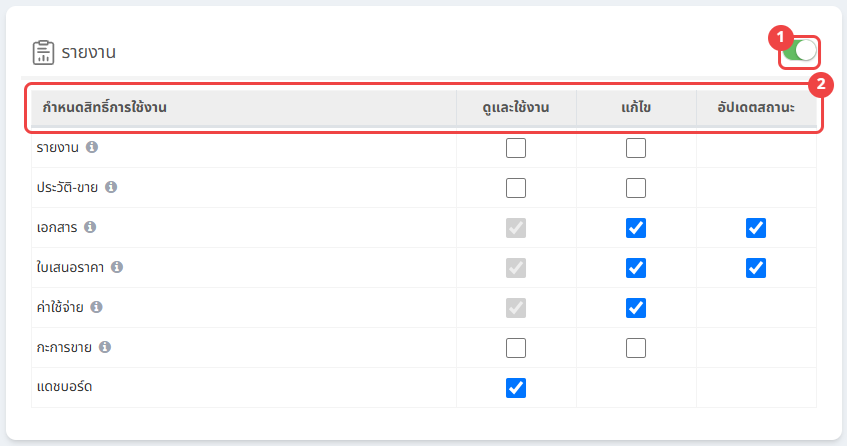
| รายการ | ระดับที่ตั้งได้ | ใช้ควบคุมอะไร |
|---|---|---|
| รายงาน ⓘ | ดูและใช้งาน, แก้ไข | ใช้หน้ารายงาน / นำออกเอกสาร (บทที่ 32) |
| ประวัติ-ขาย ⓘ | ดูและใช้งาน, แก้ไข | ใช้หน้าประวัติขาย / นำออกเอกสาร (บทที่ 19) |
| เอกสาร ⓘ | ดูและใช้งาน, แก้ไข, อัปเดตสถานะ | ใช้หน้าเอกสาร / แก้ไขและนำออกเอกสาร / ยกเลิกเอกสาร (บทที่ 18) |
| ใบเสนอราคา ⓘ | ดูและใช้งาน, แก้ไข, อัปเดตสถานะ | ใช้หน้าใบเสนอราคา / แก้ไขและนำออกเอกสาร / ยกเลิกเอกสาร |
| ค่าใช้จ่าย ⓘ | ดูและใช้งาน, แก้ไข | ใช้หน้าค่าใช้จ่าย / แก้ไขและนำออกเอกสาร (บทที่ 30) |
| กะการขาย ⓘ | ดูและใช้งาน, อัปเดตสถานะ | ใช้หน้ากะการขาย / อัปเดตสถานะกะการขาย |
| แดชบอร์ด | ดูและใช้งาน | ดูหน้าแดชบอร์ด |
หมวด "สินค้า"
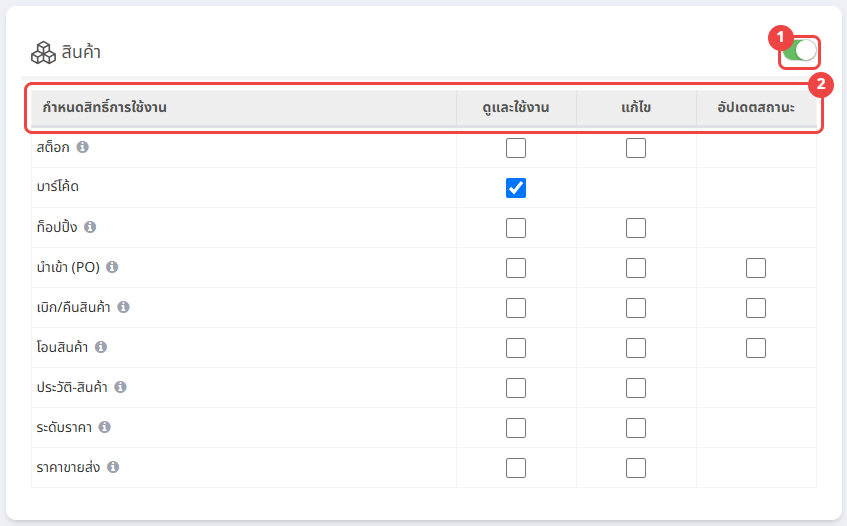
| รายการ | ระดับที่ตั้งได้ | ใช้ควบคุมอะไร |
|---|---|---|
| สต็อก ⓘ | ดูและใช้งาน, แก้ไข | ใช้หน้าสต็อก / จัดการสินค้าในร้าน (บทที่ 8) |
| บาร์โค้ด | ดูและใช้งาน | ใช้หน้าบาร์โค้ด (บทที่ 14) |
| ท็อปปิ้ง ⓘ | ดูและใช้งาน, แก้ไข | ใช้หน้าท็อปปิ้ง / จัดการสินค้าท็อปปิ้งในร้าน |
| นำเข้า (PO) ⓘ | ดูและใช้งาน, แก้ไข, อัปเดตสถานะ | ใช้หน้านำเข้า / แก้ไข นำออก ยกเลิกเอกสาร / อัปเดตสถานะเอกสาร (บทที่ 17) |
| เบิก/คืนสินค้า ⓘ | ดูและใช้งาน, แก้ไข, อัปเดตสถานะ | ใช้หน้าเบิก/คืน / แก้ไข นำออก ยกเลิก / อัปเดตสถานะเอกสาร (บทที่ 12) |
| โอนสินค้า ⓘ | ดูและใช้งาน, แก้ไข, อัปเดตสถานะ | ใช้หน้าโอนสินค้า / แก้ไข นำออก ยกเลิก / อัปเดตสถานะเอกสาร (บทที่ 11) |
| ประวัติ-สินค้า ⓘ | ดูและใช้งาน, แก้ไข | ใช้หน้าประวัติสินค้า / แก้ไขและนำออกเอกสาร (บทที่ 20) |
| ระดับราคา ⓘ | ดูและใช้งาน, แก้ไข | ใช้หน้าระดับราคา / แก้ไขสินค้านำเข้า (บทที่ 16) |
| ราคาขายส่ง ⓘ | ดูและใช้งาน, แก้ไข | ใช้หน้าราคาขายส่ง / แก้ไขสินค้าราคาขายส่ง |
หมวด "โปรโมชั่น"
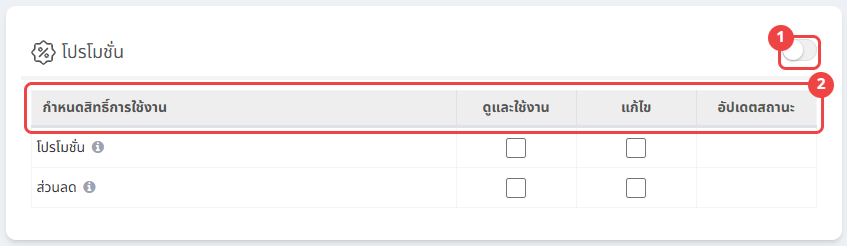
| รายการ | ระดับที่ตั้งได้ | ใช้ควบคุมอะไร |
|---|---|---|
| โปรโมชั่น ⓘ | ดูและใช้งาน, แก้ไข | ใช้หน้าโปรโมชั่น / จัดการโปรโมชั่นสินค้า (บทที่ 22) |
| ส่วนลด ⓘ | ดูและใช้งาน, แก้ไข | ใช้หน้าส่วนลด / จัดการส่วนลดสินค้า (บทที่ 23) |
หมวด "บริหาร"
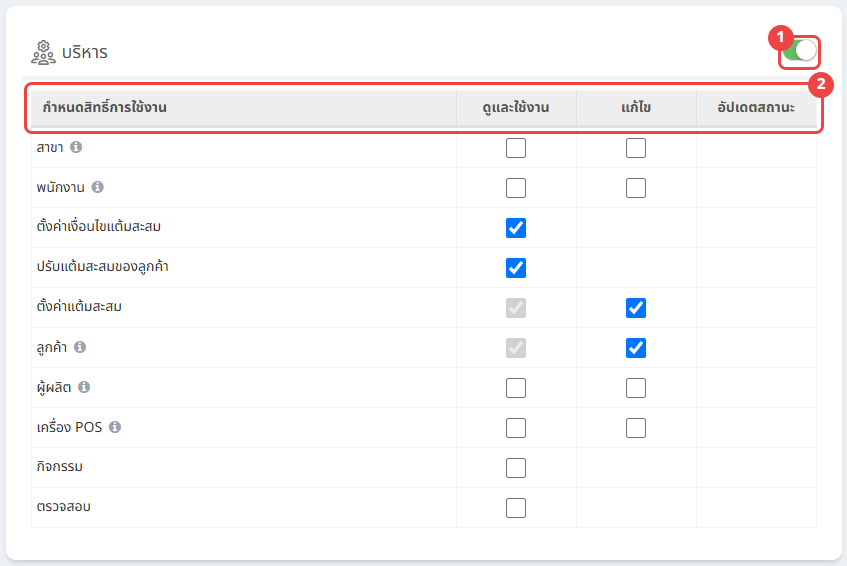
| รายการ | ระดับที่ตั้งได้ | ใช้ควบคุมอะไร |
|---|---|---|
| สาขา ⓘ | ดูและใช้งาน, แก้ไข | ใช้หน้าสาขา / สร้าง ลบ คัดลอก (บทที่ 25) |
| พนักงาน ⓘ | ดูและใช้งาน, แก้ไข | ใช้หน้าพนักงาน / สร้าง ลบ คัดลอก (บทที่ 26) |
| ตั้งค่าเงื่อนไขแต้มสะสม | ดูและใช้งาน | ตั้งเงื่อนไขการได้แต้ม (บทที่ 24) |
| ปรับแต้มสะสมของลูกค้า | ดูและใช้งาน | ปรับแต้มของลูกค้า |
| ตั้งค่าแต้มสะสม | ดูและใช้งาน, แก้ไข | ใช้หน้าตั้งค่าแต้มสะสม |
| ลูกค้า ⓘ | ดูและใช้งาน, แก้ไข | ใช้หน้าลูกค้า / สร้าง ลบ แก้ไขลูกค้า (บทที่ 21) |
| ผู้ผลิต ⓘ | ดูและใช้งาน, แก้ไข | ใช้หน้าผู้ผลิต / สร้าง ลบ แก้ไขผู้ผลิต (บทที่ 27) |
| เครื่อง POS ⓘ | ดูและใช้งาน, แก้ไข | ใช้หน้าเครื่อง POS / สร้าง ลบ แก้ไขข้อมูลเครื่อง (บทที่ 28) |
| กิจกรรม | ดูและใช้งาน | ดูหน้ากิจกรรม (บทที่ 31) |
| ตรวจสอบ | ดูและใช้งาน | ดูแท็บตรวจสอบในหน้ากิจกรรม |
หมวด "ช่วยเหลือ" และ "ข้อมูลสำคัญ"
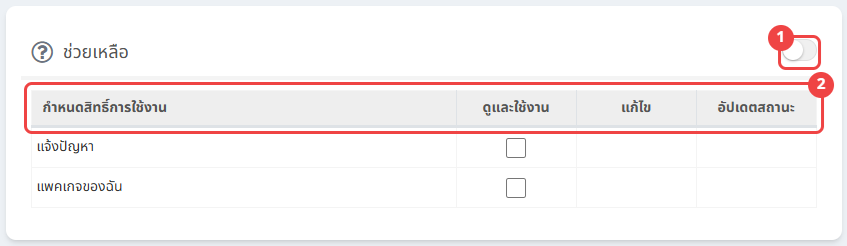
| รายการ | ระดับที่ตั้งได้ | ใช้ควบคุมอะไร |
|---|---|---|
| แจ้งปัญหา | ดูและใช้งาน | ใช้เมนูแจ้งปัญหา |
| แพคเกจของฉัน | ดูและใช้งาน | ดูหน้าแพคเกจ |
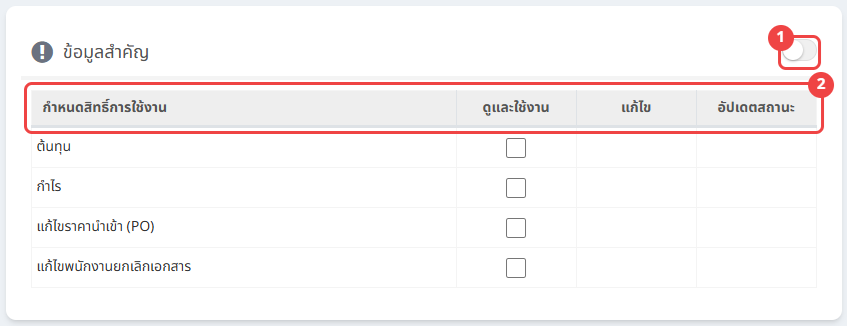
หมวดนี้ควบคุมข้อมูลที่ร้านมักไม่อยากให้พนักงานทั่วไปเห็น:
| รายการ | ระดับที่ตั้งได้ | ใช้ควบคุมอะไร |
|---|---|---|
| ต้นทุน | ดูและใช้งาน | เห็นต้นทุนสินค้า |
| กำไร | ดูและใช้งาน | เห็นกำไร |
| แก้ไขราคานำเข้า (PO) | ดูและใช้งาน | แก้ราคานำเข้าในเอกสารนำเข้า |
| แก้ไขพนักงานยกเลิกเอกสาร | ดูและใช้งาน | แก้ไขชื่อพนักงานที่ยกเลิกเอกสาร |
ร้านตัวอย่างในกลุ่มแคชเชียร์ ไม่ได้ติ๊กสิทธิ์ในสองหมวดนี้เลย สวิตช์ที่หัวการ์ดจึงปิดอยู่ ส่วนคอลัมน์ "ใช้ควบคุมอะไร" ของหมวดบริหาร ช่วยเหลือ และข้อมูลสำคัญ เรียบเรียงจากชื่อรายการ ไม่ได้ทดสอบกับบัญชีที่ไม่มีสิทธิ์
ลบกลุ่มสิทธิ์
กดไอคอนถังขยะที่แถวของกลุ่มในหน้ารายชื่อ จะขึ้นหน้าต่าง "ลบประเภทของพนักงาน" ข้อความ "คุณต้องการลบประเภทของพนักงานใช่หรือไม่?" กด "ยืนยัน" เพื่อลบ หรือกด "ไม่" เพื่อยกเลิก
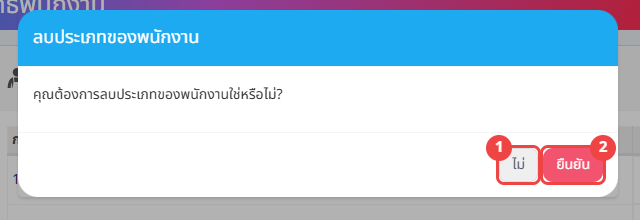
ลบสำเร็จจะขึ้นข้อความ "ลบประเภทพนักงานสำเร็จ" (อ่านจากโค้ด ไม่ได้ลบจริง) ยังไม่ได้ทดสอบว่าถ้ากลุ่มนั้นยังมีพนักงานสังกัดอยู่ ระบบจะยอมให้ลบหรือไม่ ควรย้ายพนักงานไปกลุ่มอื่นก่อนลบ
ความสัมพันธ์กับฟีเจอร์อื่น
- พนักงาน (บทที่ 26) — เลือกกลุ่มสิทธิ์ให้พนักงานที่ช่อง "ประเภทของพนักงาน" และตั้ง PIN เพื่ออนุมัติรายการที่พนักงานคนอื่นไม่มีสิทธิ์
- กะการขาย (บทที่ 6) — สิทธิ์ "ข้ามกะการขาย" และ "สรุปกะการขาย" ควบคุมการขายตอนยังไม่เปิดกะ
- ตั้งค่า (บทที่ 34 ถึง 37) — เปิดหน้าตั้งค่าได้ต้องมีสิทธิ์ "ตั้งค่า" ระดับ "ดูและใช้งาน" และบันทึกได้ต้องมีระดับ "แก้ไข"
- กิจกรรม (บทที่ 31) — ใช้ตรวจว่าใครทำรายการสำคัญไปเมื่อไหร่
ปัญหาที่พบบ่อย
พนักงานไม่เห็นเมนูหรือปุ่มบางอย่าง ไปที่หน้านี้ เปิดกลุ่มสิทธิ์ของพนักงานคนนั้น แล้วติ๊กสิทธิ์ของเมนูหรือปุ่มที่ต้องการ กด "บันทึก" แล้วให้พนักงานออกจากระบบและเข้าใหม่เพื่อดูผล (ขั้นตอนออกและเข้าใหม่ยังไม่ได้ทดสอบกับบัญชีจริง)
ติ๊ก "แก้ไข" แล้วช่อง "ดูและใช้งาน" ถูกติ๊กและกดเอาออกไม่ได้ เป็นการทำงานปกติ ต้องเปิดดูหน้าได้ก่อนจึงจะแก้ไขได้ ให้เอาติ๊ก "แก้ไข" ออกก่อน ช่อง "ดูและใช้งาน" จึงจะกดได้อีก
กดบันทึกแล้วไม่มีอะไรเกิดขึ้น มีข้อความสีแดงใต้ช่องชื่อ ยังไม่ได้ใส่ชื่อกลุ่ม ให้พิมพ์ชื่อกลุ่มพนักงานก่อนบันทึก
แก้ไขหรือลบกลุ่ม "เจ้าของร้าน" ไม่ได้ เป็นไปตามที่ตั้งใจ กลุ่มนี้เป็นสิทธิ์สูงสุดที่ระบบล็อกไว้ ไม่มีไอคอนแก้ไขหรือลบ
อยากให้ทุกคนในร้านเห็นต้นทุนและกำไรไม่ได้ หรืออยากซ่อน ควบคุมที่หมวด "ข้อมูลสำคัญ" ติ๊ก "ต้นทุน" และ "กำไร" ให้เฉพาะกลุ่มที่ควรเห็น
ปิดสวิตช์หมวดแล้วสิทธิ์ที่ติ๊กไว้หายหมด สวิตช์ที่หัวการ์ดเปิด/ปิดทั้งหมวดพร้อมกัน ปิดสวิตช์จะล้างทุกแถวในหมวดนั้น ถ้าต้องการเก็บบางแถวไว้ ให้ติ๊กทีละแถวแทนการใช้สวิตช์