03. การขายสินค้าที่หน้าขาย
ภาพรวม
หน้าขายคือหน้าจอหลักที่พนักงานใช้รับออเดอร์และคิดเงินลูกค้า บทนี้พาไล่ตั้งแต่ค้นหาและเลือกสินค้าใส่ตะกร้า ปรับจำนวน ใส่ส่วนลด ไปจนถึงกดปุ่มชำระเงิน ส่วนการรับเงินจริง (เงินสด บัตร พร้อมเพย์) แยกไว้อีกบทหนึ่งคือ การรับชำระเงิน เหมาะกับพนักงานแคชเชียร์และเจ้าของร้านที่ขายหน้าร้านเอง
เส้นทางเมนู: แถบปุ่มลัดบนแดชบอร์ด › "ขาย" (F1) หรือ เมนูซ้าย › หน้าร้าน › หน้าขาย
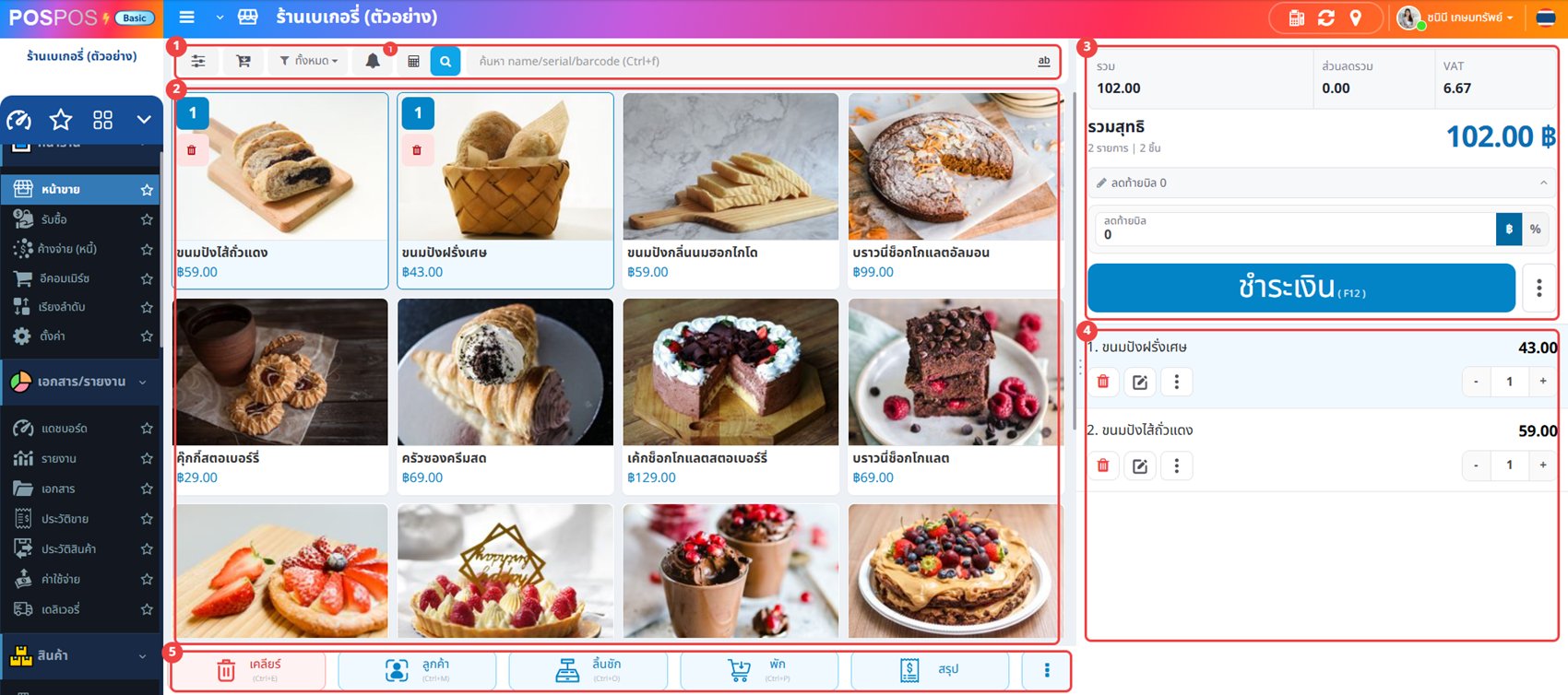
| หมายเลข | ส่วน | ใช้ทำอะไร |
|---|---|---|
| 1 | แถบเครื่องมือด้านบนของรายการสินค้า | ตั้งค่าการแสดงผล พักการขาย เลือกหมวดหมู่ ดูแจ้งเตือน และค้นหาสินค้า |
| 2 | รายการสินค้า | คลิกการ์ดสินค้าเพื่อใส่ตะกร้า |
| 3 | สรุปยอด ลดท้ายบิล และปุ่มชำระเงิน | ดูยอดรวมสุทธิ ใส่ส่วนลดท้ายบิล และกดชำระเงิน |
| 4 | ตะกร้าสินค้า | รายการที่กำลังจะขาย ปรับจำนวนหรือลบได้ที่นี่ |
| 5 | แถบคำสั่งด้านล่าง | เคลียร์ตะกร้า เลือกลูกค้า เปิดลิ้นชัก พักบิล สรุปยอด และเมนูเพิ่มเติม |
ก่อนเริ่มใช้งาน
- สิทธิ์ที่ต้องมี: "ใช้งานหน้าขาย" ถ้าไม่เห็นเมนู "หน้าขาย" แปลว่าบัญชียังไม่ได้รับสิทธิ์ ให้แจ้งเจ้าของร้าน
- ร้านต้องมีสินค้าในระบบก่อน ดู การสร้างสินค้า
- ถ้าร้านใช้ระบบเปิด-ปิดกะ ให้เปิดกะก่อนเริ่มขาย ดู กะการขาย
- หน้าตาของหน้าขาย (จำนวนคอลัมน์ ขนาดตัวอักษร แสดงรูปหรือไม่) ปรับได้ตามชอบ อธิบายไว้ท้ายบท
ขั้นตอนการใช้งาน
1. ค้นหาและเลือกสินค้า
คลิกการ์ดสินค้าเพื่อใส่ลงตะกร้า การ์ดที่เพิ่งกดจะมีป้ายตัวเลขจำนวนที่ใส่แล้ว และปุ่มถังขยะสีแดงสำหรับนำออก

| หมายเลข | ปุ่ม | ใช้ทำอะไร |
|---|---|---|
| 1 | ไอคอนปรับแต่ง | เปิดหน้าต่าง "รูปแบบการแสดงผล" (ดูหัวข้อท้ายบท) |
| 2 | ไอคอนรถเข็น | เปิดรายการบิลที่พักไว้ (ดูหัวข้อแถบคำสั่งด้านล่าง) |
| 3 | ปุ่ม "ทั้งหมด" | เลือกดูสินค้าเฉพาะหมวดหมู่ที่ต้องการ |
| 4 | ไอคอนกระดิ่ง | ดูข้อความแจ้งเตือน เช่น แจ้งเตือนแพ็กเกจใกล้หมดอายุ |
| 5 | ไอคอนเครื่องคิดเลข / แว่นขยาย | สลับวิธีค้นหา: แว่นขยายพิมพ์ชื่อ รหัส หรือบาร์โค้ด เครื่องคิดเลขกดตัวเลขรหัสสินค้าจากแป้นตัวเลข |
| 6 | ช่อง "ค้นหา name/serial/barcode (Ctrl+f)" | พิมพ์ค้นหาสินค้า กด Ctrl+F เพื่อกระโดดมาที่ช่องนี้ทันที |
| 7 | ปุ่ม ab | เปิด/ปิดการค้นหาแบบตรงตัว (รวมช่องว่าง) |
- ถ้าร้านมีเครื่องสแกนบาร์โค้ด ยิงบาร์โค้ดที่ช่องค้นหาได้เลย ระบบจะใส่สินค้าลงตะกร้าให้ทันทีที่สแกนเจอ
- ถ้าค้นแล้วไม่พบ ระบบแจ้งว่า "ไม่พบข้อมูลสินค้าที่ท่านค้นหา"
- สินค้าที่มีตัวเลือกย่อย (เช่น ไซซ์ ความหวาน ท็อปปิ้ง) จะเปิดหน้าต่างให้เลือกตัวเลือกก่อนจึงใส่ตะกร้าได้
- ถ้าร้านปักหมุดสินค้าขายดีไว้ จะมีป้ายรูปหมุดสีแดงอยู่เหนือรายการสินค้า คลิกเพื่อเลือกแสดง เฉพาะสินค้าปักหมุด หรือ ปักหมุดขึ้นก่อนแล้วตามด้วยสินค้าอื่น
2. ปรับจำนวนหรือเอาสินค้าออกจากตะกร้า
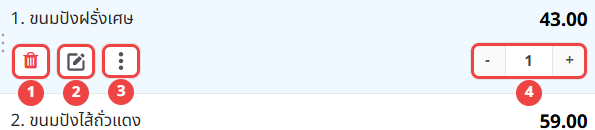
สินค้าที่ใส่แล้วจะอยู่ในตะกร้าฝั่งขวา โดยรายการที่เพิ่งใส่จะอยู่บนสุด แต่ละแถวมีปุ่มควบคุมในตัว
| หมายเลข | ปุ่ม | ใช้ทำอะไร |
|---|---|---|
| 1 | ไอคอนถังขยะ | ลบสินค้ารายการนั้นออกจากตะกร้า |
| 2 | ไอคอนสมุดจดพร้อมดินสอ | เปิดหน้าต่าง "โน้ต" พิมพ์ข้อความเพิ่มเติมสำหรับรายการนั้น แล้วกด "บันทึก" |
| 3 | ไอคอน ⋮ | เปิดเมนูส่วนลดรายชิ้น มีตัวเลือก "ลด฿", "ลด%", "ยกเลิกส่วนลด" และ "แก้ไขราคาขาย" |
| 4 | ปุ่ม − / + | ลดหรือเพิ่มจำนวนทีละ 1 ชิ้น คลิกที่ตัวเลขตรงกลางเพื่อพิมพ์จำนวนเองได้ |
เคล็ดลับ: ถ้าเลือก "แก้ไขราคาขาย" แล้วระบบแจ้งว่ายังไม่ได้เปิดใช้งาน ให้เปิดการตั้งค่านี้ก่อนในหน้าตั้งค่าหน้าขาย ดู ตั้งค่าหน้าขาย
3. ใส่ส่วนลดท้ายบิล (ถ้ามี)
ที่แผงด้านขวาใต้ยอดรวมสุทธิ มีแถบ "ลดท้ายบิล" คลิกเพื่อขยายช่องกรอก พิมพ์จำนวนส่วนลด แล้วเลือกหน่วยเป็นบาท (฿) หรือเปอร์เซ็นต์ (%) ด้วยปุ่มสลับข้างช่อง
สำคัญ: ถ้ากรอกส่วนลดเกินยอดรวม ระบบเตือน "คุณกรอกตัวเลขเกินยอดรวม" และถ้าบิลนี้ใช้โปรโมชั่นอยู่ จะใส่ส่วนลดท้ายบิลไม่ได้ ระบบแจ้ง "ไม่สามารถระบุส่วนลดท้ายบิลได้เนื่องจากใช้งานโปรโมชั่นอยู่"
4. ใช้แถบคำสั่งด้านล่างเมื่อจำเป็น
ใต้รายการสินค้ามีแถบปุ่มคำสั่งให้ใช้ระหว่างขาย

| หมายเลข | ปุ่ม | คีย์ลัด | ใช้ทำอะไร |
|---|---|---|---|
| 1 | "เคลียร์" | Ctrl+E | ล้างสินค้าทั้งหมดออกจากตะกร้า เริ่มบิลใหม่ |
| 2 | "ลูกค้า" | Ctrl+M | ค้นหาและผูกบิลนี้กับสมาชิก เพื่อใช้ราคาสมาชิกหรือสะสมแต้ม |
| 3 | "ลิ้นชัก" | Ctrl+O | เปิดลิ้นชักเก็บเงินโดยไม่ต้องขาย |
| 4 | "พัก" | Ctrl+P | พักตะกร้านี้ไว้ก่อนแล้วไปรับลูกค้าคนถัดไป กลับมาเรียกคืนได้ภายหลัง ต้องมีสินค้าในตะกร้าอย่างน้อย 1 ชิ้นจึงพักได้ |
| 5 | "สรุป" | — | ดูสรุปยอดขายของกะปัจจุบัน |
| 6 | ไอคอน ⋮ | — | เปิดเมนูทางลัด มี "เอกสาร", "เดลิเวอรี่", "ค้างจ่าย (หนี้)", "ตรวจสอบ & คืนเงิน คิวอาร์กสิกร" และ "อีคอมเมิร์ซ" |
5. คำสั่งอื่นที่ปุ่ม ⋮ ข้างปุ่มชำระเงิน
ปุ่ม ⋮ ที่อยู่ติดกับปุ่ม "ชำระเงิน" รวมคำสั่งที่ใช้กับบิลนี้
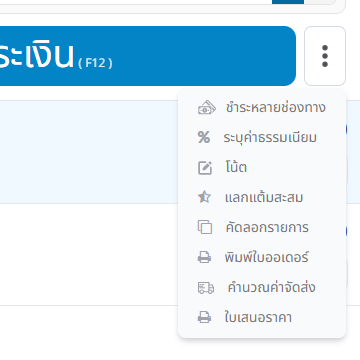
- "ชำระหลายช่องทาง" — แบ่งจ่ายหลายวิธีในบิลเดียว ดู การรับชำระเงิน
- "ระบุค่าธรรมเนียม" — ใส่ค่าธรรมเนียมเพิ่มในบิล
- "โน้ต" — พิมพ์หมายเหตุของทั้งบิล
- "แลกแต้มสะสม" — ให้สมาชิกใช้แต้มเป็นส่วนลด ดู แต้มสะสมและการแลกแต้ม
- "คัดลอกรายการ" — คัดลอกรายการสินค้าในตะกร้า
- "พิมพ์ใบออเดอร์" — พิมพ์ใบจัดรายการสินค้า
- "คำนวณค่าจัดส่ง" — คำนวณค่าส่งตามน้ำหนักรวม
- "ใบเสนอราคา" — สร้างใบเสนอราคาจากสินค้าในตะกร้า
6. กดชำระเงิน
ตรวจตะกร้าให้ครบแล้วคลิกปุ่ม "ชำระเงิน" (หรือกด F12) ระบบจะเปิดหน้าต่างเลือกวิธีรับเงิน อ่านต่อที่ การรับชำระเงิน
สำคัญ: ถ้าตะกร้ายังว่าง ระบบแจ้งเตือน "ยังไม่มีรายการสั่งซื้อ" และถ้ามีสินค้าที่สต็อกหมดค้างอยู่ ระบบเตือน "มีสินค้าในตะกร้าที่หมด กรุณาตรวจสอบตะกร้าก่อนชำระเงิน" พร้อมปุ่ม "ดูตะกร้า" ให้กลับไปแก้ก่อน
ปรับหน้าตาหน้าขาย
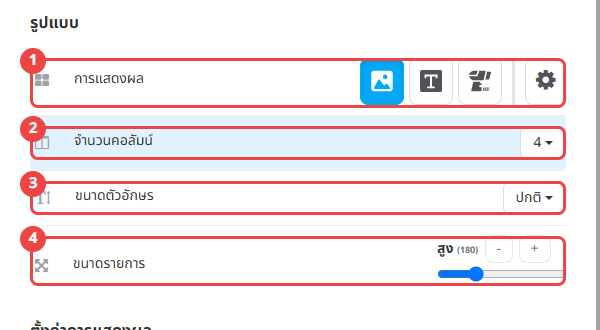
คลิกไอคอนปรับแต่งที่ปลายซ้ายของแถบเครื่องมือ เพื่อเปิดหน้าต่าง "รูปแบบการแสดงผล" ปรับให้เหมาะกับหน้าจอและความถนัดของร้านได้ การตั้งค่าเหล่านี้เป็นของเครื่อง POS เครื่องนั้น (ในหน้าต่างมีชื่อเครื่องกำกับ เช่น POS #1) ส่วนตัวเลือกอื่นของหน้าขายอยู่ในหน้าตั้งค่า ดู ตั้งค่าหน้าขาย
| หมายเลข | ช่อง | ใช้ทำอะไร |
|---|---|---|
| 1 | "การแสดงผล" | เลือกหน้าตาของหน้าขาย 3 แบบ (ปุ่มซ้ายไปขวา) และปุ่มฟันเฟืองทางขวาเปิดหน้าตั้งค่าแสดงผล |
| 2 | "จำนวนคอลัมน์" | จำนวนการ์ดสินค้าต่อแถว |
| 3 | "ขนาดตัวอักษร" | ปกติ กลาง ใหญ่ ใหญ่ที่สุด |
| 4 | "ขนาดรายการ" | ความสูงของการ์ดสินค้า เลื่อนแถบหรือกด − / + ปรับ |
แบบการแสดงผล 3 แบบ
| ปุ่ม | แบบ | หน้าตา |
|---|---|---|
| ซ้าย (ไอคอนรูปภาพ) | แบบกดเลือก (ค่าเริ่มต้น) | การ์ดสินค้ามีรูป กดเพื่อใส่ตะกร้า |
| กลาง (ไอคอนตัวอักษร T) | แบบไม่มีรูปภาพ | การ์ดสินค้าเป็นป้ายข้อความ เหมาะกับร้านที่ไม่มีรูปสินค้า |
| ขวา (ไอคอนเครื่องสแกน) | แบบยิงบาร์โค้ด | หน้าจอเปลี่ยนเป็นช่องพิมพ์ชื่อ/รหัส/บาร์โค้ด รายการสินค้าอยู่ซ้าย และมีแป้นตัวเลขกับปุ่มคำสั่งอยู่ด้านขวา ไม่มีการ์ดสินค้า |
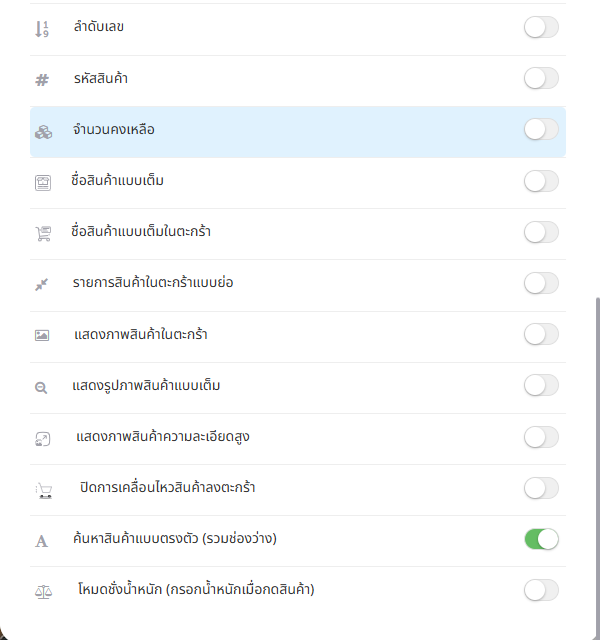
ส่วน "ตั้งค่าการแสดงผล" ด้านล่างเป็นสวิตช์เปิด/ปิดทีละข้อ เลื่อนลงดูได้
| สวิตช์ | ใช้ทำอะไร |
|---|---|
| "โปรโมชั่น" | แสดงแถบโปรโมชั่นบนหน้าขาย |
| "หมวดหมู่" | แสดงแถบหมวดหมู่บนหน้าขาย |
| "แสดงเฉพาะหมวดหมู่ที่เลือก" | เมื่อเลือกหมวดหมู่ แสดงเฉพาะสินค้าของหมวดนั้น |
| "แสดงหมวดหมู่แบบลำดับชั้น" | แสดงหมวดหมู่ย่อยเป็นลำดับชั้น |
| "ลำดับเลข" | แสดงเลขลำดับบนการ์ดสินค้า |
| "รหัสสินค้า" | แสดงรหัสสินค้าบนการ์ด |
| "จำนวนคงเหลือ" | แสดงจำนวนคงเหลือบนการ์ด |
| "ชื่อสินค้าแบบเต็ม" | แสดงชื่อสินค้าแบบเต็ม |
| "ชื่อสินค้าแบบเต็มในตะกร้า" | แสดงชื่อเต็มในรายการตะกร้า |
| "รายการสินค้าในตะกร้าแบบย่อ" | ย่อแถวตะกร้าให้เห็นได้หลายรายการ |
| "แสดงภาพสินค้าในตะกร้า" | แสดงรูปสินค้าในตะกร้า |
| "แสดงรูปภาพสินค้าแบบเต็ม" | แสดงรูปภาพสินค้าแบบเต็ม |
| "แสดงภาพสินค้าความละเอียดสูง" | แสดงภาพสินค้าความละเอียดสูง |
| "ปิดการเคลื่อนไหวสินค้าลงตะกร้า" | ปิดภาพเคลื่อนไหวตอนกดสินค้าลงตะกร้า |
| "ค้นหาสินค้าแบบตรงตัว (รวมช่องว่าง)" | ค้นหาตามคำที่พิมพ์ทุกตัวอักษรรวมช่องว่าง (ตรงกับปุ่ม ab ที่ช่องค้นหา) |
| "โหมดชั่งน้ำหนัก (กรอกน้ำหนักเมื่อกดสินค้า)" | เมื่อกดสินค้าจะให้กรอกน้ำหนักก่อน ใช้กับสินค้าที่ขายตามน้ำหนัก |
ปัญหาที่พบบ่อย
| อาการ | สาเหตุและวิธีแก้ |
|---|---|
| คลิกสินค้าแล้วไม่เข้าตะกร้า กลับมีหน้าต่างเลือกตัวเลือกเด้งขึ้นมา | สินค้านั้นมีตัวเลือกย่อย (ไซซ์/ความหวาน/ท็อปปิ้ง) ต้องเลือกให้ครบก่อน |
| กดชำระเงินแล้วขึ้น "ยังไม่มีรายการสั่งซื้อ" | ตะกร้ายังว่าง เลือกสินค้าอย่างน้อย 1 รายการก่อน |
| กดชำระเงินแล้วขึ้นเตือนว่ามีสินค้าหมด | คลิก "ดูตะกร้า" แล้วลบรายการที่หมดสต็อก หรือปรับจำนวนไม่ให้เกินที่มี |
| อยากยกเลิกสินค้าทั้งตะกร้า ไม่อยากลบทีละชิ้น | กดปุ่ม "เคลียร์" (Ctrl+E) ที่แถบคำสั่งด้านล่าง |
| อยากรับลูกค้าคนใหม่ระหว่างที่คนเดิมยังเลือกของ | กดปุ่ม "พัก" (Ctrl+P) ไว้ แล้วเรียกคืนจากไอคอนรถเข็นที่แถบเครื่องมือเมื่อพร้อม |
| ใส่ส่วนลดท้ายบิลไม่ได้ | บิลนี้ใช้โปรโมชั่นอยู่ หรือกรอกเกินยอดรวม |
| ค้นหาสินค้าไม่เจอทั้งที่มีอยู่ | ปิดการค้นหาแบบตรงตัว (ปุ่ม ab) หรือกลับไปเลือกหมวดหมู่ "ทั้งหมด" |