34. ตั้งค่าหน้าขาย
ภาพรวม
หน้านี้คุมว่าหน้าขายของร้านจะแสดงผลและทำงานอย่างไร เช่น จะโชว์สินค้าเป็นรูปหรือเป็นตัวอักษร บังคับให้เลือกลูกค้าก่อนขายไหม พนักงานสลับกันขายได้หรือไม่ ไปจนถึงขนาดกระดาษเครื่องพิมพ์ใบเสร็จ เหมาะสำหรับเจ้าของร้านหรือผู้จัดการที่ต้องการปรับหน้าขาย ให้เข้ากับการทำงานจริงของร้าน — บันทึกแล้วมีผลทันทีกับหน้าขายของทุกเครื่องในสาขานั้น
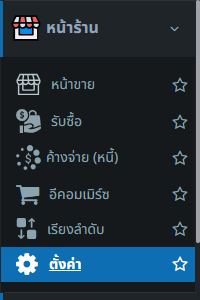
เส้นทางเมนู: เมนูซ้าย › หน้าร้าน › ตั้งค่า (คลิกครั้งเดียวเข้าหน้านี้ได้เลย เพราะเป็นหน้าตั้งค่าแรกที่ระบบเปิดให้อัตโนมัติ ชื่อหน้าที่หัวจอคือ "ตั้งค่าแสดงผล" และชื่อกรอบคือ "ตั้งค่าหน้าร้าน")
เมื่อเข้าแล้วจะมีเมนูย่อยของการตั้งค่าอยู่ทางซ้ายของกรอบ ได้แก่ "แสดงผล" (หน้านี้) "รับซื้อ" "ปัดเศษ" "ข้อมูลติดต่อ" "วิธีชำระ" "ค่าธรรมเนียม" "ต้นทุน" "กะการขาย" "ภาษี" "e-Tax" "CRM" และอื่นๆ ต่อด้านล่าง แต่ละหัวข้อมีหน้าของตัวเอง ช่อง "ค้นหา" เหนือเมนูย่อยใช้ค้นหาชื่อหัวข้อการตั้งค่า ส่วนช่อง "ค้นหา" ในกรอบกลางใช้ค้นหาแถวตั้งค่าในหน้านี้
ก่อนเริ่มใช้งาน
สิทธิ์ที่ต้องมี: "ใช้งานหน้าตั้งค่า" และ "แก้ไขหน้าตั้งค่า" — เจ้าของร้านเปิดสิทธิ์ให้ได้ที่เมนู ตั้งค่า › ตั้งค่าสิทธิ์พนักงาน ถ้าบัญชีที่ใช้อยู่ไม่มีสิทธิ์แก้ไข ปุ่ม "บันทึก" จะกดไม่ได้
หน้านี้มีช่อง "ค้นหา" อยู่มุมขวาบนของกรอบตั้งค่า พิมพ์ชื่อหัวข้อที่ต้องการเพื่อกรองรายการยาว ๆ ให้เจอเร็วขึ้น
ขั้นตอนการใช้งาน
1. เลือกรูปแบบแสดงสินค้าที่หน้าขาย
ส่วนบนสุดของหน้ามีตัวเลือกรูปแบบการแสดงผล 2 ชุด คลิกภาพตัวอย่างเพื่อเปลี่ยนได้ทันที ไม่ต้องกดบันทึกก่อนถึงจะเห็นตัวอย่าง
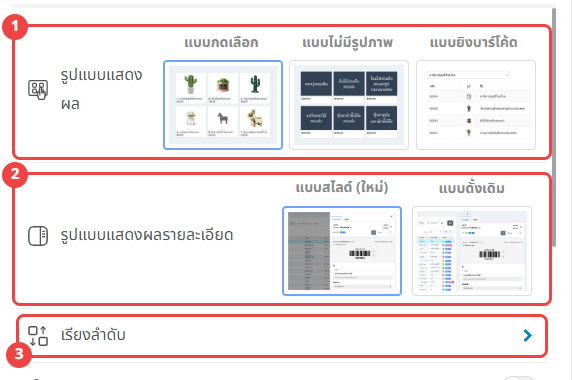
- "รูปแบบแสดงผล" — เลือกได้ 3 แบบ คือ "แบบกดเลือก" (แสดงรูปสินค้าให้กดเลือกทีละชิ้น เหมาะกับร้านทั่วไป) "แบบไม่มีรูปภาพ" (แสดงชื่อสินค้าเป็นตัวอักษรล้วน โหลดเร็ว เหมาะกับสินค้าจำนวนมาก) และ "แบบยิงบาร์โค้ด" (ไม่ต้องกดเลือกสินค้าเอง ใช้เครื่องสแกนบาร์โค้ดยิงเข้าตะกร้าอย่างเดียว)
- "รูปแบบแสดงผลรายละเอียด" — เลือกหน้าตาตอนเปิดดูรายละเอียดสินค้า (เช่น ตอนเลือกท็อปปิ้งหรือ SKU) ระหว่าง "แบบสไลด์ (ใหม่)" กับ "แบบดั้งเดิม"
เคล็ดลับ: ถ้าร้านขายเครื่องดื่มหรืออาหารที่มีตัวเลือกเยอะ (ขนาด/ความหวาน/ท็อปปิ้ง) แนะนำ "แบบสไลด์ (ใหม่)" เพราะพนักงานเลือกตัวเลือกได้ในหน้าเดียวไม่ต้องเปลี่ยนหน้าจอ
2. ตั้งค่าเกี่ยวกับพนักงานและลูกค้า
เลื่อนลงมาพบสวิตช์ควบคุมขั้นตอนก่อนเริ่มขาย
- "บังคับให้เลือกลูกค้าก่อน" — เปิดแล้วพนักงานต้องเลือกลูกค้าก่อนถึงจะเริ่มขายได้ ใช้เมื่อร้านต้องการเก็บประวัติการซื้อทุกบิล
- "อนุญาตสลับพนักงานขาย" — เปิดแล้วจะมีแถวเพิ่มขึ้นมาให้เลือกวิธีสลับพนักงาน
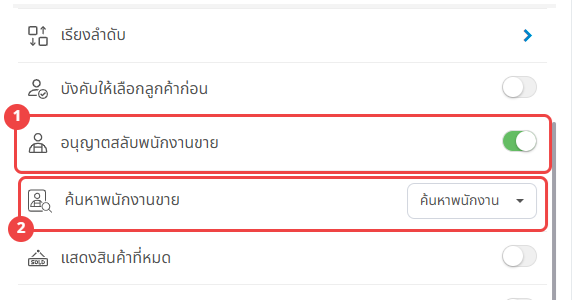
เมื่อเปิด "อนุญาตสลับพนักงานขาย" จะมีช่อง "ค้นหาพนักงานขาย" โผล่ขึ้นมาให้เลือกวิธีค้นหา คือ "ระบุรหัสพนักงาน" (พิมพ์รหัสตรง ๆ เร็วกว่า) หรือ "ค้นหาพนักงาน" (พิมพ์ชื่อค้นหาจากรายชื่อ)
คำอธิบายช่องข้อมูล
คอลัมน์ท้ายตารางคือค่าที่เห็นในร้านตัวอย่างตอนตรวจ (25 พ.ย. 2026) ร้านของคุณอาจต่างออกไป ให้ดูค่าจริงที่หน้าจอ
| ตั้งค่า | ใช้ทำอะไร | ค่าที่เห็นในร้านตัวอย่าง |
|---|---|---|
| รูปแบบแสดงผล | เลือกรูปแบบการแสดงสินค้าที่หน้าขาย (กดเลือก / ไม่มีรูปภาพ / ยิงบาร์โค้ด) | แบบกดเลือก |
| รูปแบบแสดงผลรายละเอียด | เลือกหน้าตาตอนเปิดรายละเอียดสินค้า (สไลด์ / ดั้งเดิม) | แบบสไลด์ |
| เรียงลำดับ | ไปหน้าจัดลำดับการแสดงสินค้าที่หน้าขาย | — |
| บังคับให้เลือกลูกค้าก่อน | ต้องเลือกลูกค้าก่อนเริ่มขายทุกบิล | ปิด |
| อนุญาตสลับพนักงานขาย | ให้สลับพนักงานที่ขายได้ระหว่างวัน พร้อมเลือกวิธีค้นหา | ปิด |
| แสดงสินค้าที่หมด | ยังคงแสดงสินค้าที่สต็อกหมดไว้ในหน้าขาย (กดขายไม่ได้) | ปิด |
| อนุญาตขายสินค้าหมด | ขายสินค้าที่สต็อกเหลือ 0 ได้ (ติดลบ) | ปิด |
| แก้ไขราคาขาย | ให้พนักงานแก้ไขราคาสินค้าหน้าขายเป็นรายบิลได้ | ปิด |
| แสดงส่วนลด | แสดงปุ่มใส่ส่วนลดที่หน้าขาย | เปิด |
| ประเภท-ส่วนลด | หน่วยของส่วนลดเริ่มต้น คือหน่วยเงิน (฿) หรือเปอร์เซ็นต์ (%) | ฿ |
| แสดงจำนวนสินค้าคงเหลือ | โชว์ตัวเลขสต็อกคงเหลือบนการ์ดสินค้า | ปิด |
| พิมพ์อัตโนมัติ | พิมพ์ใบเสร็จทันทีที่ชำระเงินสำเร็จ ไม่ต้องกดพิมพ์เอง | เปิด |
| พิมพ์(ใบส่งของ)อัตโนมัติ | พิมพ์ใบส่งของอัตโนมัติเมื่อขายสำเร็จ | ปิด |
| ขนาดเครื่องพิมพ์ | ความกว้างกระดาษใบเสร็จ 58 มม. หรือ 80 มม. | 58 มม. |
| รองรับจำนวนสินค้าแบบ (ทศนิยม) | ขายสินค้าเป็นจำนวนทศนิยมได้ เช่น 1.5 กิโลกรัม | ปิด |
| แสดงโลโก้ในเอกสาร | พิมพ์โลโก้ร้านลงในใบเสร็จและเอกสารอื่น ๆ | เปิด |
| เป็นสมาชิกอัตโนมัติ | ลูกค้าใหม่ที่กรอกเบอร์ตอนซื้อ กลายเป็นสมาชิกทันทีโดยไม่ต้องสมัคร | ปิด |
| ผูกราคาสินค้าสัมพันธ์ | ปรับราคาของสินค้าที่ตั้งเป็น "สินค้าสัมพันธ์" ตามกันอัตโนมัติ | ปิด |
| ป้องกันการสกอร์เมาส์ | ล็อกไม่ให้เลื่อนหน้าจอด้วยการหมุนล้อเมาส์โดยไม่ตั้งใจ | ปิด |
| การเรียงลำดับสินค้าในตะกร้า | สินค้าที่กดล่าสุดจะไปอยู่ "บนเสมอ" หรือ "ล่างเสมอ" ของตะกร้า | บนเสมอ |
| สแกนบาร์โค้ดเพิ่มสินค้าหน้าขาย | ยิงบาร์โค้ดแล้วเพิ่มสินค้าเข้าตะกร้าได้จากหน้าขายโดยตรง | ปิด |
| จดจำช่องทางการชำระเงิน | จำวิธีชำระเงินที่เลือกล่าสุดไว้ใช้ในบิลถัดไป | เปิด |
| เมนูแบบลอยตัว | ปุ่มเมนูลัดหน้าขายลอยอยู่บนจอ เลื่อนตำแหน่งได้ | ปิด |
| แสดงเฉพาะสินค้าปักหมุด | โชว์เฉพาะสินค้าที่ปักหมุดไว้ที่หน้าขาย ซ่อนสินค้าที่เหลือ | ปิด |
ตัวอย่างการตั้งค่าที่ใช้บ่อย
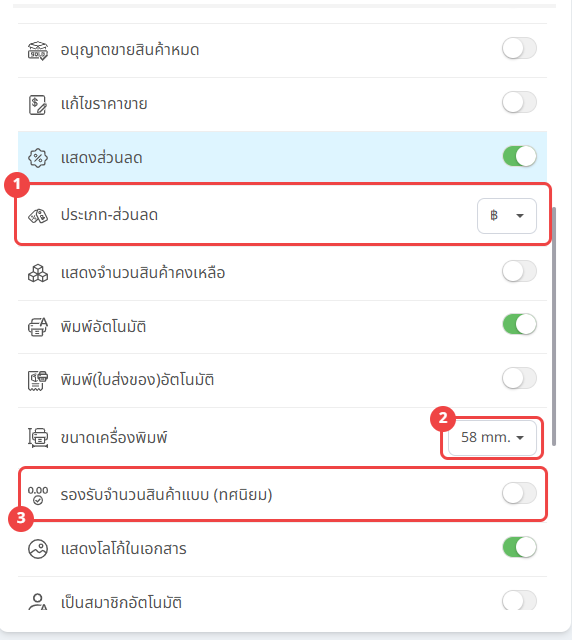
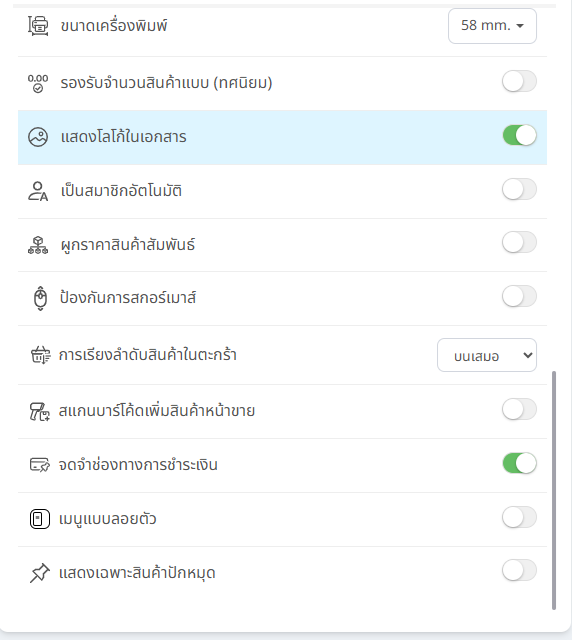
"ประเภท-ส่วนลด" และ "ขนาดเครื่องพิมพ์" เป็นเมนูแบบเลือกจากรายการ (ไม่ใช่สวิตช์เปิด-ปิด) คลิกที่กล่องแล้วเลือกค่าที่ต้องการได้เลย ไม่ต้องกดยืนยันซ้ำ
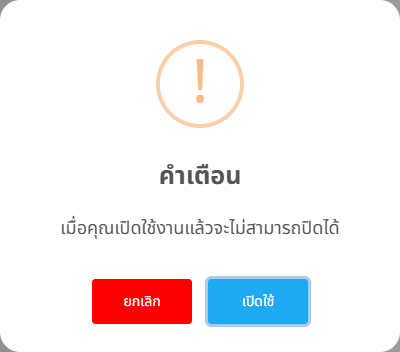
สำคัญ: "รองรับจำนวนสินค้าแบบ (ทศนิยม)" เมื่อเปิดใช้งานแล้ว จะปิดกลับไม่ได้อีก ระบบจะขึ้นหน้าต่าง "คำเตือน" ว่า "เมื่อคุณเปิดใช้งานแล้วจะไม่สามารถปิดได้" พร้อมปุ่ม "ยกเลิก" และ "เปิดใช้" ก่อนเปิดเสมอ (กด "ยกเลิก" สวิตช์จะไม่ถูกเปิด) เพราะกระทบกับตัวเลขจำนวนสินค้าที่บันทึกไปแล้วทั้งระบบ ควรปรึกษาทีมงานก่อนเปิดถ้าไม่แน่ใจ
ส่วนที่เหลือของหน้าเป็นสวิตช์เปิด-ปิดอีกหลายรายการ เลื่อนลงไปดูหรือพิมพ์ค้นหาในช่อง "ค้นหา" ได้เช่นกัน
ปัญหาที่พบบ่อย
แก้ไขตั้งค่าแล้วกดปุ่ม "บันทึก" ไม่ได้ บัญชีที่ใช้อยู่ไม่มีสิทธิ์ "แก้ไขหน้าตั้งค่า" ให้เจ้าของร้านเปิดสิทธิ์ให้ที่ ตั้งค่า › ตั้งค่าสิทธิ์พนักงาน
เปิดสวิตช์ "รองรับจำนวนสินค้าแบบ (ทศนิยม)" แล้วอยากปิดกลับ ทำไม่ได้ เป็นการตั้งใจของระบบ เพราะกระทบกับจำนวนสินค้าที่บันทึกไปแล้ว ถ้าจำเป็นต้องปิดจริง ๆ ให้ติดต่อทีมงาน POSPOS
หาไม่เจอว่าตั้งค่าที่ต้องการอยู่ตรงไหน พิมพ์คำที่เกี่ยวข้องในช่อง "ค้นหา" มุมขวาบนของกรอบตั้งค่า ระบบจะกรองให้เหลือเฉพาะแถวที่ตรงกับคำค้นหา
บันทึกสำเร็จแล้ว แต่หน้าขายยังไม่เปลี่ยน ให้รีเฟรชหน้าจอที่เครื่องขาย (กด F5 หรือปิดแล้วเปิดแท็บใหม่) การตั้งค่าจะมีผลทันทีหลังโหลดหน้าใหม่