35. ตั้งค่าใบเสร็จ
ภาพรวม
หน้านี้ควบคุมหน้าตาของใบเสร็จที่พิมพ์จากเครื่องพิมพ์ใบเสร็จหน้าร้าน (กระดาษม้วน 58/80mm) มี 2 แบบให้ตั้งค่า คือ "ใบเสร็จรับเงิน" (ใบเสร็จปกติ ที่หัวใบเสร็จขึ้นว่า "ใบเสร็จรับเงิน/ใบกำกับภาษีอย่างย่อ") และ "ใบกำกับภาษี/ใบเสร็จรับเงิน" (แบบที่มีชื่อ ที่อยู่ และเลขผู้เสียภาษีของลูกค้า) ไม่ใช่หน้าเดียวกับ:
- เอกสาร (บทที่ 18) — ควบคุมเอกสารแบบเต็มหน้า (ใบเสนอราคา ใบวางบิล ใบกำกับภาษีเต็มรูป) และเลขที่เอกสาร คนละหน้ากับที่นี่
- ตั้งค่าร้านค้าเบื้องต้น (บทที่ 2) — ชื่อร้าน ที่อยู่ เลขผู้เสียภาษีที่ตั้งไว้ที่นั่นจะถูกดึงมาแสดงบนใบเสร็จอัตโนมัติ แต่โลโก้ หัวใบเสร็จ ท้ายใบเสร็จในบทนี้เป็นค่าที่ตั้งแยกเฉพาะของใบเสร็จเท่านั้น ไม่ได้ดึงมาจากหน้าตั้งค่าร้านค้า
เส้นทางเมนู: เมนูซ้าย › หน้าร้าน › ตั้งค่า แล้วเลือก "ใบเสร็จ" จากเมนูย่อยทางซ้ายของกรอบ (ชื่อหน้าที่หัวจอคือ "ตั้งค่าใบเสร็จ") ไอคอน "i" ข้างคำว่า "ใบเสร็จ" ในเมนูย่อยกดแล้วเปิดแท็บใหม่เป็นวิดีโอสอนใช้งาน และลิงก์ "เรียนรู้การใช้งาน" ท้ายกรอบพาไปหน้าเรียนรู้การใช้งานของ POSPOS
สิทธิ์ที่ต้องมี: "ใช้งานหน้าตั้งค่า" เพื่อเปิดหน้านี้ และ "แก้ไขหน้าตั้งค่า" เพื่อบันทึกในแท็บ "ทั่วไป" และ "ขนาด" (ดูวิธีตั้งค่าที่บทที่ 26) บัญชีที่ไม่มีสิทธิ์แก้ไข กดบันทึกในสองแท็บนั้นแล้วจะไม่มีอะไรเกิดขึ้น ส่วนแท็บ "ข้อความ" ยังไม่ได้ทดสอบกับบัญชีที่ไม่มีสิทธิ์
โครงสร้างหน้า
ที่มุมซ้ายบนของกรอบมีชื่อประเภทเอกสารที่กำลังตั้งค่า กดลูกศรข้างชื่อเพื่อสลับ:
- ใบเสร็จรับเงิน — ใบเสร็จปกติ มี 3 แท็บย่อย: ข้อความ / ทั่วไป / ขนาด
- ใบกำกับภาษี/ใบเสร็จรับเงิน — มีเฉพาะแท็บ "ข้อความ" เท่านั้น เพราะเอกสารนี้ไม่มีตัวเลือกโลโก้/ขนาดตัวอักษรแยกต่างหาก
ด้านขวาของทุกแท็บเป็นตัวอย่างใบเสร็จจริงแบบเรียลไทม์ พร้อมปุ่มซูมเข้า/ซูมออก/ขยายเต็มจอ พิมพ์ข้อความหรือติ๊กช่องใดก็ตามทางซ้าย ตัวอย่างด้านขวาจะเปลี่ยนทันทีโดยไม่ต้องกดบันทึกก่อน ใช้ดูผลลัพธ์ก่อนตัดสินใจบันทึกจริงได้
แท็บ "ข้อความ"
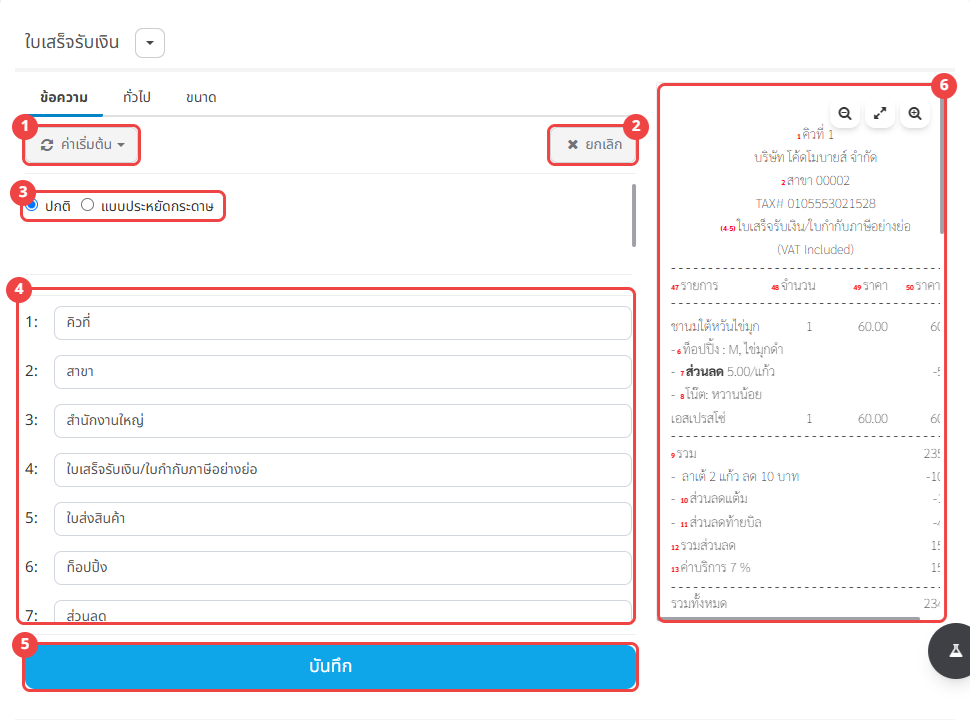
แท็บนี้ใช้แก้ คำที่พิมพ์บนใบเสร็จ เช่น จะเรียก "ส่วนลด" หรือ "ลด" ก็แก้ตรงนี้ได้ ค่าเริ่มต้นเป็นภาษาไทย
- ต้องกด "แก้ไข" ที่มุมขวาบนของแท็บก่อนเสมอ จึงจะแก้ช่องต่างๆ ได้ ระหว่างแก้ไขปุ่มจะเปลี่ยนเป็น "ยกเลิก" และมีปุ่ม "บันทึก" สีน้ำเงินกว้างอยู่ท้ายแท็บ (ภาพที่ 5) บันทึกสำเร็จจะขึ้นข้อความ "อัพเดทข้อมูลสำเร็จ"
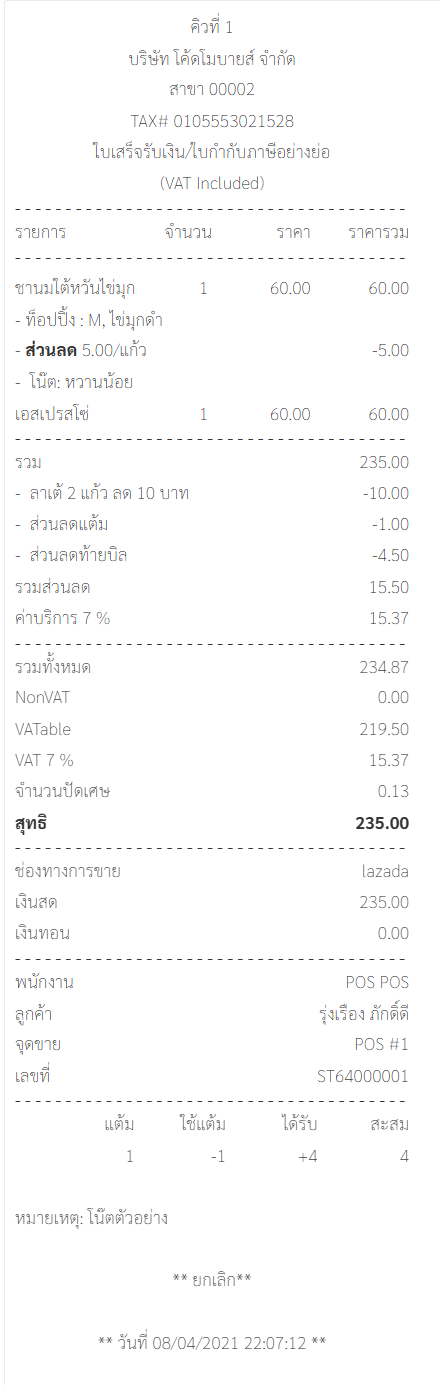
- ปุ่ม "ค่าเริ่มต้น" (กดได้เฉพาะตอนแก้ไข) — รีเซ็ตคำทั้งหมดกลับไปเป็นค่าเริ่มต้น เลือกได้ทั้งแบบ ภาษาไทย และ ພາສາລາວ (สำหรับร้านที่ให้บริการลูกค้าฝั่งลาว) ตัวอย่างด้านขวาในหน้าจอเลื่อนดูได้ทีละช่วง ภาพด้านล่างคือใบเสร็จปกติทั้งใบตั้งแต่บนจนล่าง (ข้อมูลตัวอย่างของร้านตัวอย่าง):
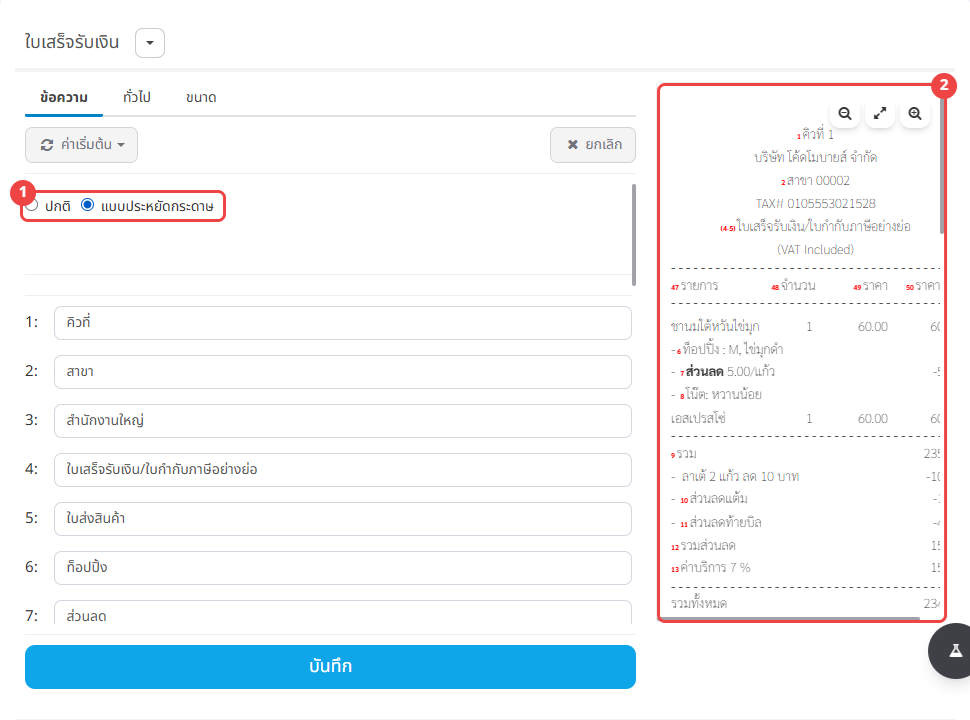
- ตัวเลือก "ปกติ" / "แบบประหยัดกระดาษ" (มีเฉพาะใบเสร็จรับเงิน เลือกได้ตอนกดแก้ไข) — แบบประหยัดกระดาษใช้ใบเสร็จอีกรูปแบบหนึ่ง ซึ่งมีป้ายข้อความให้แก้น้อยลง (ในร้านตัวอย่างแบบปกติมีประมาณ 59 ช่อง แบบประหยัดกระดาษเหลือ 35 ช่อง) ตัวอย่างด้านขวาในหน้านี้ไม่เปลี่ยนตามเมื่อสลับ ผลต่อใบเสร็จที่พิมพ์จริงยังไม่ได้ทดสอบพิมพ์:
- รายการด้านล่างเป็นป้ายข้อความทุกจุดบนใบเสร็จ เรียงเลข 1, 2, 3... แก้ไขได้ทีละช่อง เช่น คิวที่, สาขา, สำนักงานใหญ่, ชื่อเอกสาร, ส่วนลด, โน้ต, รวม, เงินทอน, ชื่อพนักงาน, ชื่อช่องทางชำระเงินแต่ละแบบ ฯลฯ ตอนกดแก้ไข ตัวอย่างด้านขวาจะมีเลขเล็กสีแดงกำกับข้อความแต่ละจุด ใช้ดูว่าช่องเลขไหนไปอยู่ตรงไหนของใบเสร็จ (ภาพที่ 6) ทุกช่องต้องไม่ว่าง
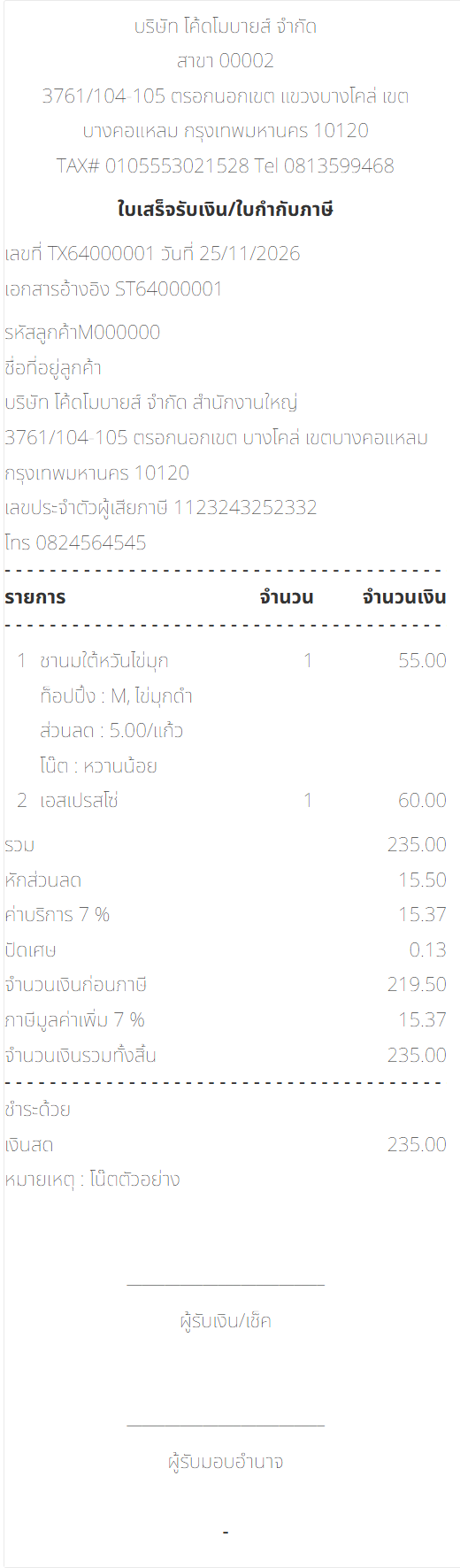
สลับไปที่ "ใบกำกับภาษี/ใบเสร็จรับเงิน" (กดลูกศรข้างชื่อประเภทเอกสาร) จะเห็นเฉพาะแท็บ "ข้อความ" ชุดใหม่ ในร้านตัวอย่างมี 53 ช่อง (มีป้ายเกี่ยวกับรหัสลูกค้า ชื่อที่อยู่ลูกค้า เลขประจำตัวผู้เสียภาษี) และตัวอย่างขวามือแสดงตัวใหญ่กว่าใบเสร็จปกติ จึงเห็นไม่ครบทั้งใบ ต้องเลื่อนดู:
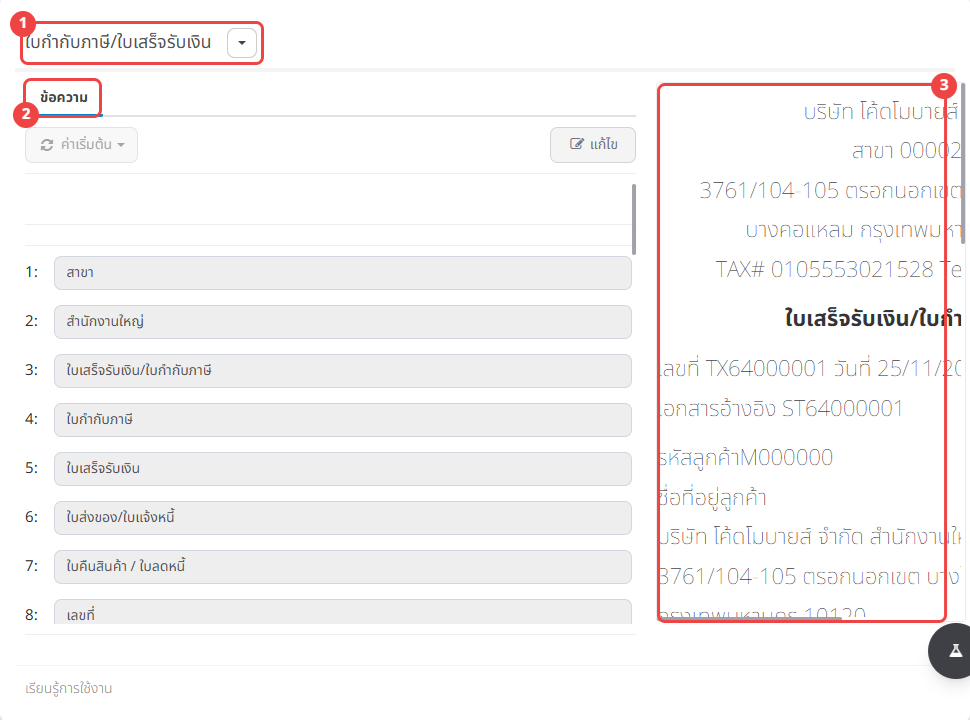
ใบกำกับภาษี/ใบเสร็จรับเงินทั้งใบ (มีช่องลงชื่อผู้รับเงิน/เช็ค และผู้รับมอบอำนาจท้ายใบ):
แท็บ "ทั่วไป"
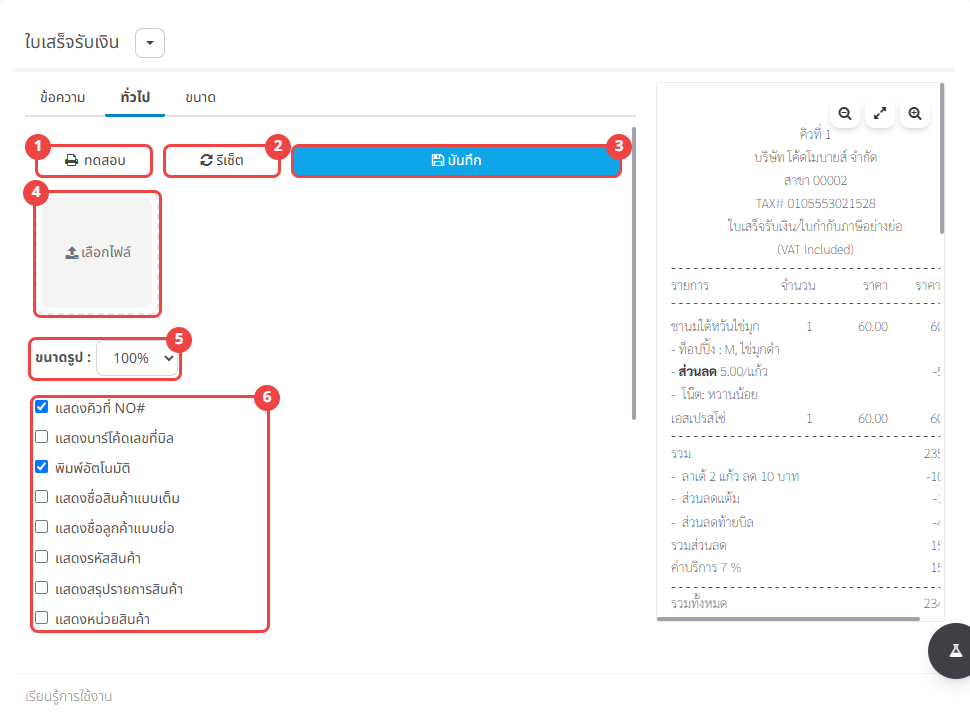
- ปุ่ม "ทดสอบ" — ขึ้นข้อความ "สั่งพิมพ์ทดสอบ" แล้วสั่งพิมพ์ไปยังเครื่องพิมพ์ที่เชื่อมต่ออยู่ (ต้องมีเครื่องพิมพ์จริงเชื่อมกับอุปกรณ์ที่ใช้งานอยู่ ถ้าเปิดผ่านเบราว์เซอร์ที่ไม่ได้ต่อเครื่องพิมพ์ไว้ปุ่มนี้จะไม่มีผล) "รีเซ็ต" — ตั้งทุกช่องในแท็บนี้กลับเป็นค่าเริ่มต้นของระบบ (ลบโลโก้ ขนาดรูป 100% ปิดทุกช่องติ๊ก ขนาดเครื่องพิมพ์ 58mm ล้างหัว/ท้ายใบเสร็จและคิวอาร์โค้ด) ไม่ใช่การย้อนกลับไปค่าที่บันทึกไว้ล่าสุด และยังไม่ถูกบันทึกจนกว่าจะกด "บันทึก" "บันทึก" — เก็บค่าจริง ขึ้นข้อความ "อัพเดทข้อมูลสำเร็จ"
- อัปโหลดรูป/โลโก้หัวใบเสร็จ พร้อมตัวเลือก ขนาดรูป (10%-100%)
- ช่องติ๊กเลือกสิ่งที่จะแสดงบนใบเสร็จ:
| ตัวเลือก | ผลลัพธ์ |
|---|---|
| แสดงคิวที่ NO# | พิมพ์หมายเลขคิวไว้บนสุดของใบเสร็จ |
| แสดงบาร์โค้ดเลขที่บิล | พิมพ์บาร์โค้ดของเลขที่บิลไว้ท้ายใบเสร็จ |
| พิมพ์อัตโนมัติ | สั่งพิมพ์ใบเสร็จทันทีที่ปิดการขายโดยไม่ต้องกดพิมพ์เอง |
| แสดงชื่อสินค้าแบบเต็ม | ไม่ตัดชื่อสินค้าที่ยาวให้สั้นลง |
| แสดงชื่อลูกค้าแบบย่อ | ย่อชื่อลูกค้าบนใบเสร็จ |
| แสดงรหัสสินค้า | พิมพ์รหัสสินค้ากำกับแต่ละรายการ |
| แสดงสรุปรายการสินค้า | เพิ่มบรรทัดสรุปจำนวนสินค้ารวม |
| แสดงหน่วยสินค้า | พิมพ์หน่วยนับกำกับจำนวนสินค้า |
เลื่อนลงไปท้ายแท็บจะเจอส่วนที่เหลือ:
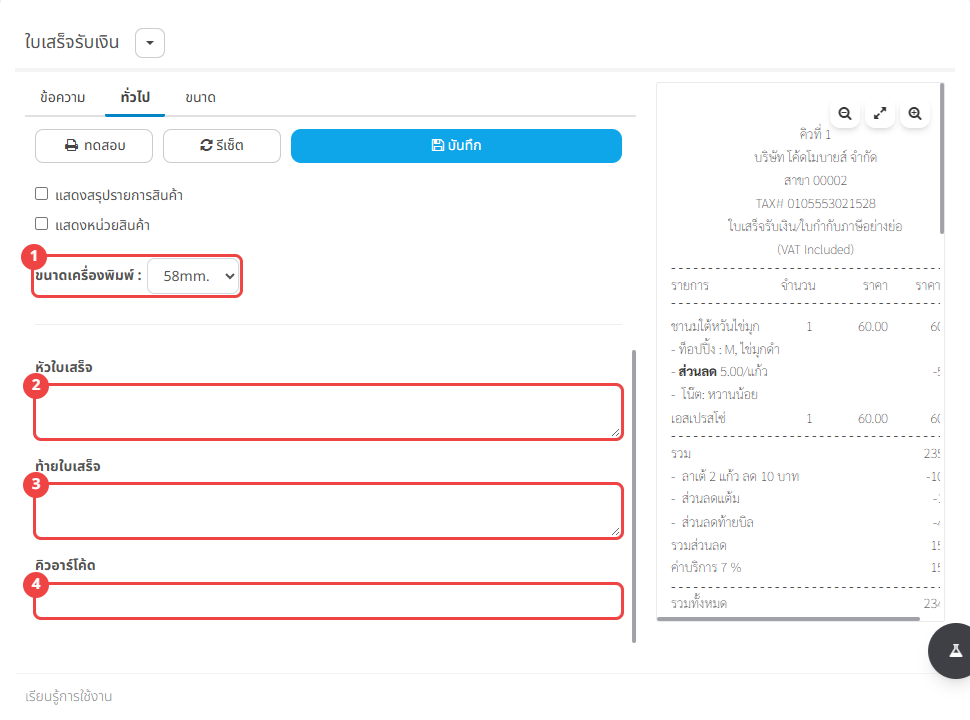
- ขนาดเครื่องพิมพ์ (ภาพที่ 1): เลือกได้ 58mm. หรือ 80mm. เท่านั้น (ไม่มีตัวเลือก A4 — ขนาดกระดาษเต็มหน้าอยู่ในเอกสารบทที่ 18 แทน)
- หัวใบเสร็จ / ท้ายใบเสร็จ (ภาพที่ 2-3) — กล่องข้อความอิสระ พิมพ์อะไรก็ได้ เช่น ข้อความขอบคุณ เงื่อนไขการคืนสินค้า
- คิวอาร์โค้ด (ภาพที่ 4) — ใส่ลิงก์หรือข้อความที่ต้องการให้แสดงเป็น QR code ท้ายใบเสร็จ (เช่น ลิงก์รีวิวร้าน หรือโปรโมชันหน้าเพจ)
ค่าที่เห็นในร้านตัวอย่าง: ติ๊ก "แสดงคิวที่ NO#" และ "พิมพ์อัตโนมัติ" ช่องอื่นไม่ติ๊ก ขนาดรูป 100% ขนาดเครื่องพิมพ์ 58mm และหัว/ท้ายใบเสร็จว่าง
เก็บที่เครื่อง ไม่ใช่ที่ร้าน: ช่อง "แสดงชื่อสินค้าแบบเต็ม", "แสดงชื่อลูกค้าแบบย่อ" และ "ขนาดรูป" ถูกบันทึกไว้ที่เครื่อง/เบราว์เซอร์ที่กดบันทึกเท่านั้น ถ้าร้านมีหลายเครื่อง ต้องตั้งค่าแยกทีละเครื่อง ส่วนช่องอื่นของแท็บนี้ รวมทั้งโลโก้ ถูกบันทึกไว้ที่ร้านและใช้กับทุกเครื่อง (อ่านจากโค้ดของหน้านี้ ยังไม่ได้ทดสอบเปลี่ยนค่าบนเครื่องจริง)
ทุกครั้งที่กดบันทึกในแท็บนี้ ระบบจะตั้งการแจ้งเตือนด้านความปลอดภัยให้ร้านว่ามีการเปลี่ยนแปลงการตั้งค่าใบเสร็จ ในข้อความมีเวลา ชื่อ และอีเมลของผู้แก้ไข และจะหายไปเองใน 48 ชั่วโมง เป็นมาตรการป้องกันการปลอมแปลงใบเสร็จ ถ้าได้รับแจ้งเตือนนี้โดยไม่ได้เป็นคนแก้ไขเอง ควรตรวจสอบบัญชีที่ใช้งานอยู่ทันที (อ่านจากโค้ด ไม่ได้กดบันทึกจริงบนร้านตัวอย่าง)
เพิ่มโลโก้ร้านบนใบเสร็จ
7 ขั้นตอน ทำครั้งเดียว มีผลกับใบเสร็จทุกเครื่อง POS ของร้าน — วงกลมสีแดงในแต่ละภาพคือจุดที่ต้องกด
เข้าเมนู "ตั้งค่า"
ที่เมนูซ้ายของหน้าร้าน มองหาไอคอนรูปเฟือง เขียนว่า "ตั้งค่า" แล้วกด (ตามวงกลมในภาพ)

เลือก "ใบเสร็จ"
ในเมนูตั้งค่าที่เปิดขึ้นมา เลื่อนหารายการ "ใบเสร็จ" แล้วกด

เลือกแท็บ "ทั่วไป"
หน้าตั้งค่าใบเสร็จเปิดมาจะอยู่แท็บ "ข้อความ" ก่อน ให้กดแท็บ "ทั่วไป" ตามวงกลมในภาพ

กด "เลือกไฟล์"
จะเห็นกล่องอัปโหลดโลโก้อยู่ใต้ปุ่มทดสอบ/รีเซ็ต/บันทึก กดกล่องนี้แล้วเลือกไฟล์รูปโลโก้จากเครื่อง (JPG หรือ PNG)

ตรวจสอบตัวอย่าง
เลือกไฟล์แล้ว โลโก้จะขึ้นเป็นวงกลมทันที พร้อมตัวอย่างใบเสร็จด้านขวาที่อัปเดตให้เห็นทันทีโดยไม่ต้องบันทึกก่อน ไอคอนที่วงไว้คือถังขยะ (ลบรูป) และแว่นขยาย (ดูรูปเต็ม)

ปรับขนาด (ถ้าต้องการ)
ใช้ตัวเลือก "ขนาดรูป" ใต้โลโก้ ปรับได้ตั้งแต่ 10% ถึง 100% ถ้าโลโก้ใหญ่เกินไปบนกระดาษม้วนขนาดเล็ก ให้ลดเปอร์เซ็นต์ลง

กด "บันทึก"
พอใจกับโลโก้ในตัวอย่างแล้ว กดปุ่ม "บันทึก" ตามวงกลมในภาพ ใบเสร็จที่พิมพ์จากทุกเครื่อง POS ของร้านจะมีโลโก้นี้ทันที แนะนำให้กด "ทดสอบ" พิมพ์ดูก่อนใช้งานจริง

แท็บ "ขนาด"
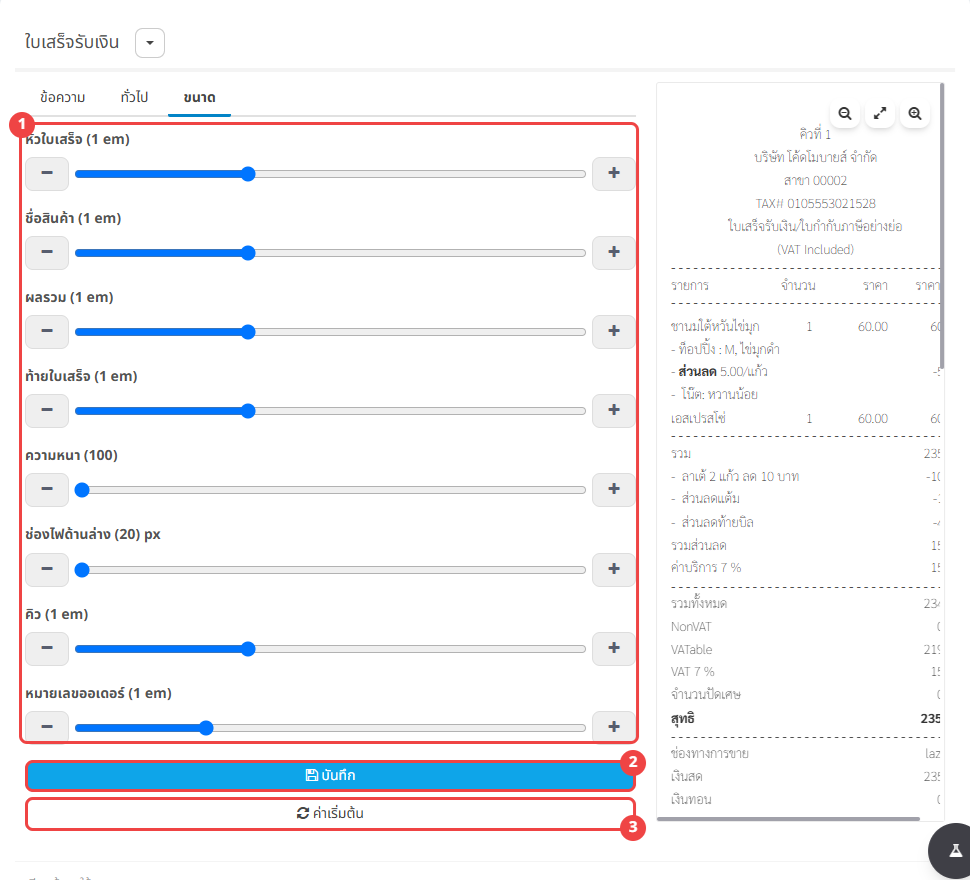
ปรับขนาดตัวอักษร/ระยะห่างของแต่ละส่วนบนใบเสร็จแยกกันได้ 8 จุด: หัวใบเสร็จ, ชื่อสินค้า, ผลรวม, ท้ายใบเสร็จ (หน่วย em), ความหนา, ช่องไฟด้านล่าง (หน่วย px ระยะกระดาษเผื่อตัดท้ายบิล), คิว, หมายเลขออเดอร์ (หน่วย em) ตัวเลขในวงเล็บหลังชื่อคือค่าปัจจุบัน ลากแถบเลื่อนหรือกด + / − แล้วกด "บันทึก" (ขึ้นข้อความ "อัพเดทข้อมูลสำเร็จ") หรือกด "ค่าเริ่มต้น" ที่อยู่ใต้ปุ่มบันทึกเพื่อคืนค่าเดิม ปุ่มทั้งสองอยู่ท้ายแท็บ ต้องเลื่อนหน้าลงถึงจะเห็น
ข้อควรรู้: ค่าที่ตั้งในแท็บนี้บันทึกไว้ที่เครื่อง/เบราว์เซอร์ที่ใช้งานอยู่เท่านั้น ไม่ได้ซิงก์ไปเครื่องพิมพ์หรือสาขาอื่น ถ้าร้านมีหลายจุดขาย ต้องเข้าไปตั้งค่าแท็บนี้แยกทีละเครื่อง ต่างจากแท็บ "ข้อความ" และ "ทั่วไป" ที่บันทึกไว้ที่ส่วนกลางและมีผลกับทุกเครื่องทันที
ความสัมพันธ์กับฟีเจอร์อื่น
- ตั้งค่าร้านค้าเบื้องต้น (บทที่ 2) — ชื่อร้าน ที่อยู่ เลขผู้เสียภาษีที่แสดงบนใบเสร็จมาจากหน้านี้
- เอกสาร (บทที่ 18) — ตั้งค่าเลขที่เอกสารและเอกสารแบบเต็มหน้าที่ไม่ใช่ใบเสร็จหน้าร้าน
- ตั้งค่าหน้าขาย (บทที่ 34) — พฤติกรรมการขายที่หน้า POS ไม่เกี่ยวกับหน้าตาใบเสร็จ
- พนักงานและสิทธิ์การใช้งาน (บทที่ 26) — สิทธิ์แก้ไข/บันทึกตั้งค่าใช้ร่วมกับหน้าตั้งค่าอื่นๆ
ปัญหาที่พบบ่อย
แก้ไขข้อความในแท็บ "ข้อความ" ไม่ได้ ต้องกดปุ่ม "แก้ไข" ที่มุมขวาบนก่อนเสมอ ช่องข้อความจะยังล็อกอยู่จนกว่าจะกดปุ่มนี้
ปรับขนาดตัวอักษรในแท็บ "ขนาด" แล้ว เครื่องพิมพ์อีกจุดไม่เหมือนกัน เป็นพฤติกรรมปกติ ค่านี้บันทึกเฉพาะเครื่อง/เบราว์เซอร์ที่ใช้ปรับ ต้องตั้งซ้ำที่แต่ละเครื่องแยกกัน
กด "รีเซ็ต" ในแท็บ "ทั่วไป" แล้วโลโก้และข้อความหายหมด "รีเซ็ต" ตั้งทุกช่องในแท็บเป็นค่าเริ่มต้นของระบบ ไม่ใช่ย้อนกลับค่าที่เพิ่งบันทึก ถ้ายังไม่กด "บันทึก" ให้โหลดหน้านี้ใหม่เพื่อกลับไปใช้ค่าเดิมที่บันทึกไว้
ตั้ง "แสดงชื่อสินค้าแบบเต็ม" หรือ "ขนาดรูป" แล้วเครื่องอื่นไม่เปลี่ยนตาม สามค่านี้ (แสดงชื่อสินค้าแบบเต็ม แสดงชื่อลูกค้าแบบย่อ ขนาดรูป) เก็บไว้ที่เครืองที่ใช้ตั้งค่า ต้องตั้งซ้ำที่แต่ละเครื่อง
สลับไปเป็น "ใบกำกับภาษี/ใบเสร็จรับเงิน" แล้วแท็บ "ทั่วไป" กับ "ขนาด" หายไป เป็นการทำงานปกติ เอกสารประเภทนี้ควบคุมได้เฉพาะข้อความเท่านั้น ไม่มีตัวเลือกโลโก้/ขนาดตัวอักษรแยกต่างหาก
กดปุ่ม "ทดสอบ" แล้วไม่มีอะไรเกิดขึ้น ปุ่มนี้ต้องมีเครื่องพิมพ์ใบเสร็จจริงเชื่อมต่อกับอุปกรณ์ที่กำลังใช้งานอยู่ ถ้าเปิดหน้านี้ผ่านเบราว์เซอร์คอมพิวเตอร์ทั่วไปที่ไม่ได้ต่อเครื่องพิมพ์ไว้ ปุ่มนี้จะไม่มีผลลัพธ์ให้เห็น
ได้รับแจ้งเตือนว่ามีการเปลี่ยนตั้งค่าใบเสร็จ ทั้งที่ไม่ได้แก้ไข ระบบส่งแจ้งเตือนนี้ทุกครั้งที่มีการบันทึกหน้าตั้งค่าใบเสร็จ เพื่อป้องกันการปลอมแปลง หากไม่ได้เป็นผู้แก้ไขเอง ควรตรวจสอบว่าใครในร้านเข้าถึงบัญชีนี้และเปลี่ยนรหัสผ่านหากจำเป็น