36. ตั้งค่าภาษีและใบกำกับภาษี
ภาพรวม
หมวดนี้มี 2 หน้าตั้งค่าแยกกันแต่เกี่ยวข้องกัน:
- "ภาษี" — ตั้งค่าการจดทะเบียนภาษีมูลค่าเพิ่มของร้าน อัตราภาษี และวิธีคิดคำนวณราคาสินค้าที่รวม/แยกภาษี
- "e-Tax" — เชื่อมต่อบริการส่งใบกำกับภาษีอิเล็กทรอนิกส์ไปยังหน่วยงานที่เกี่ยวข้อง (เป็นบริการเสริมที่มีค่าใช้จ่ายแยกต่างหาก)
ไม่ใช่หน้าเดียวกับ:
- ตั้งค่าใบเสร็จ (บทที่ 35) — ควบคุมหน้าตา/เลย์เอาต์ของใบเสร็จ แต่สถานะจดทะเบียนภาษีมูลค่าเพิ่มในบทนี้มีผลอัตโนมัติต่อชื่อหัวใบเสร็จย่อ: ถ้าจดทะเบียนภาษี ชื่อเริ่มต้นจะเป็น "ใบเสร็จรับเงิน/ใบกำกับภาษีอย่างย่อ" ถ้าไม่จดทะเบียน จะเหลือแค่ "ใบเสร็จรับเงิน" (มีผลเฉพาะกรณียังไม่เคยแก้ไขข้อความหัวใบเสร็จเองในบทที่ 35)
- เอกสาร (บทที่ 18) — เอกสารแบบเต็มหน้า เช่น ใบกำกับภาษีเต็มรูป เลือกใช้ได้เองไม่ขึ้นกับสถานะจดทะเบียนภาษีในบทนี้
เส้นทางเมนู: เมนูซ้าย › หน้าร้าน › ตั้งค่า แล้วเลือก "ภาษี" (ชื่อหน้าที่หัวจอคือ "ตั้งค่าภาษี") หรือ "e-Tax" (ชื่อหน้า "ตั้งค่า e-Tax") จากเมนูย่อยทางซ้ายของกรอบ
สิทธิ์ที่ต้องมี: "ใช้งานหน้าตั้งค่า" เพื่อเปิดหน้า และ "แก้ไขหน้าตั้งค่า" เพื่อบันทึกหน้า "ภาษี" (ดูวิธีตั้งค่าที่บทที่ 26) ยังไม่ได้ทดสอบกับบัญชีที่ไม่มีสิทธิ์แก้ไข
หน้า "ภาษี"
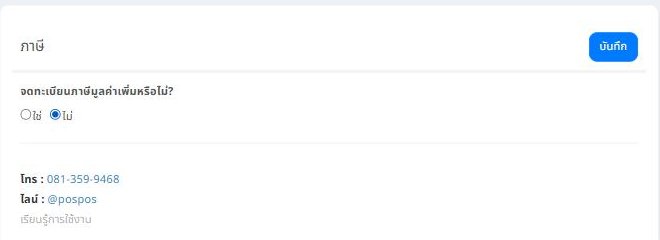
จดทะเบียนภาษีมูลค่าเพิ่มหรือไม่? — เลือก "ใช่" หรือ "ไม่" ถ้าเลือก "ไม่" ฟอร์มทั้งหมดจะยุบเหลือแค่ตัวเลือกนี้กับข้อมูลติดต่อ เพราะฟิลด์อื่นทั้งหมดเกี่ยวกับภาษีมูลค่าเพิ่มล้วนๆ (ในร้านตัวอย่างตัวเลือกนี้ถูกล็อก จึงไม่ได้ถ่ายภาพใหม่ ภาพนี้เป็นภาพจากการตรวจรอบก่อน):
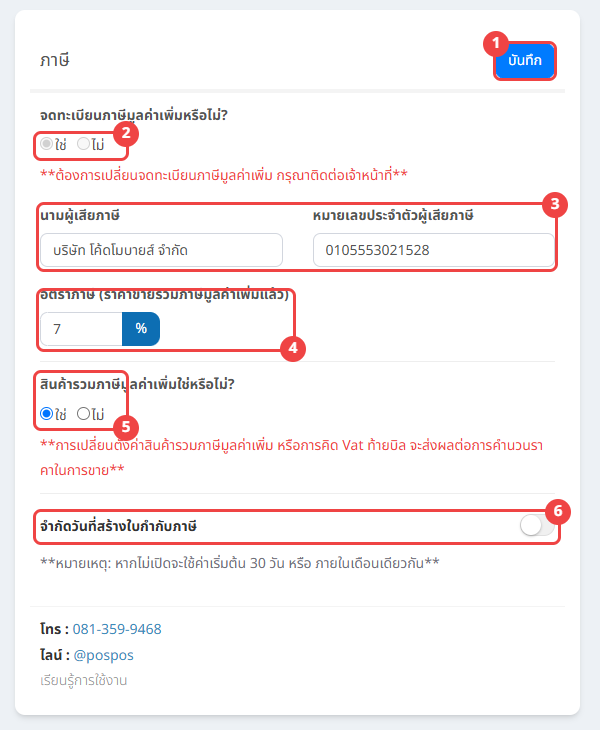
ร้านที่มีประวัติการขายแล้วจะกดเปลี่ยนตัวเลือกนี้ไม่ได้ ตัวเลือก "ใช่/ไม่" จะเป็นสีเทา และมีข้อความสีแดง "ต้องการเปลี่ยนจดทะเบียนภาษีมูลค่าเพิ่ม กรุณาติดต่อเจ้าหน้าที่" ให้ติดต่อเจ้าหน้าที่ตามเบอร์โทร (081-359-9468) หรือไลน์ (@pospos) ที่แสดงท้ายหน้า
เมื่อเลือก "ใช่" (จดทะเบียนภาษี) จะมีฟิลด์เพิ่มเติม:
| ฟิลด์ | รายละเอียด |
|---|---|
| นามผู้เสียภาษี | ชื่อนิติบุคคล/บุคคลที่จดทะเบียน |
| หมายเลขประจำตัวผู้เสียภาษี | เลข 13 หลัก ตรวจสอบรูปแบบอัตโนมัติ — เป็นจุดเดียวในระบบที่กรอกเลขนี้ ไม่ซ้ำกับตั้งค่าร้านค้าเบื้องต้นในบทที่ 2 |
| อัตราภาษี | ป้ายชื่อช่องจะต่อท้ายด้วยข้อความตามตัวเลือก "สินค้ารวมภาษี" ด้านล่าง เช่น "(ราคาขายรวมภาษีมูลค่าเพิ่มแล้ว)" ในร้านตัวอย่างเป็น 7% แก้ไขเปอร์เซ็นต์เองได้ ไม่ได้ตายตัว |
สินค้ารวมภาษีมูลค่าเพิ่มใช่หรือไม่? — ตัวเลือกสำคัญที่กำหนดว่าราคาสินค้าที่ตั้งไว้ในระบบเป็นราคารวมภาษีแล้วหรือยังไม่รวม:
- ใช่ (ค่าเริ่มต้น) — ราคาสินค้าที่กรอกไว้รวมภาษีมูลค่าเพิ่มแล้ว ไม่มีตัวเลือกเพิ่มเติม
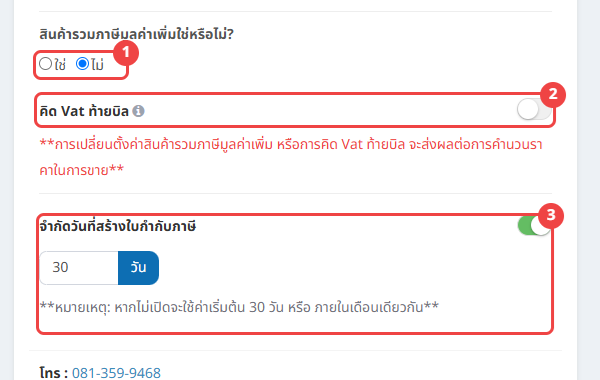
- ไม่ — ราคาสินค้าเป็นราคาก่อนภาษี จะมีตัวเลือก "คิด Vat ท้ายบิล" ปรากฏขึ้นมาให้เปิด/ปิด พร้อมไอคอนข้อมูลอธิบายวิธีคำนวณ:
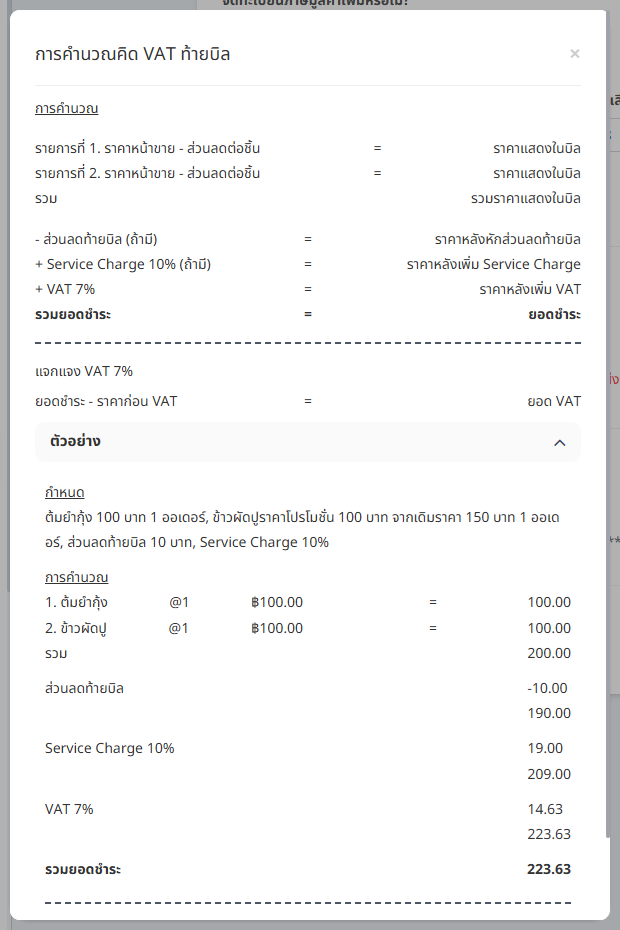
กดไอคอนข้อมูล (ⓘ) ข้างๆ "คิด Vat ท้ายบิล" จะเปิดหน้าต่าง "การคำนวณคิด VAT ท้ายบิล" แสดงสูตร (รวมราคาแสดงในบิล → หักส่วนลดท้ายบิล → บวก Service Charge → บวก VAT) และกด "ตัวอย่าง" เพื่อดูตัวอย่างการคำนวณแบบละเอียด (ต้มยำกุ้ง+ข้าวผัดปู 200 บาท หักส่วนลดท้ายบิล 10 บวก Service Charge 10% แล้วบวก VAT 7% รวมยอดชำระ 223.63 บาท):
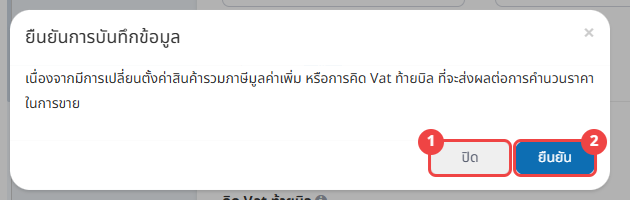
คำเตือนสีแดงในหน้าจอ: "การเปลี่ยนตั้งค่าสินค้ารวมภาษีมูลค่าเพิ่ม หรือการคิด Vat ท้ายบิล จะส่งผลต่อการคำนวณราคาในการขาย" — เปลี่ยนสองตัวเลือกนี้แล้วกด "บันทึก" ระบบจะเปิดหน้าต่าง "ยืนยันการบันทึกข้อมูล" ขึ้นมาอีกชั้นหนึ่ง ข้อความว่า "เนื่องจากมีการเปลี่ยนตั้งค่าสินค้ารวมภาษีมูลค่าเพิ่ม หรือการคิด Vat ท้ายบิล ที่จะส่งผลต่อการคำนวณราคาในการขาย" กด "ยืนยัน" (2) จึงจะบันทึกจริง หรือกด "ปิด" (1) เพื่อกลับไปแก้ไขต่อ เพราะกระทบราคาขายทั้งร้านทันที บันทึกสำเร็จจะขึ้นข้อความ "อัปเดทข้อมูลภาษีสำเร็จ":
จำกัดวันที่สร้างใบกำกับภาษี — เปิดสวิตช์นี้เพื่อกำหนดจำนวนวันย้อนหลังสูงสุดที่ออกใบกำกับภาษีให้บิลเก่าได้ เมื่อเปิดจะมีช่องกรอกจำนวน "วัน" (ขึ้นค่า 30 ให้ก่อน กรอกได้ตั้งแต่ 1 วันขึ้นไป) ถ้าไม่เปิด ระบบใช้ค่าเริ่มต้น 30 วัน หรือภายในเดือนเดียวกัน (ตามหมายเหตุที่แสดงใต้สวิตช์) สวิตช์นี้แสดงเฉพาะเมื่อเลือกจดทะเบียนภาษีมูลค่าเพิ่ม
หน้า "e-Tax"
หน้านี้ใช้เชื่อมต่อบริการส่งใบกำกับภาษีอิเล็กทรอนิกส์ (e-Tax) ไปยังหน่วยงานภายนอก ต้องจดทะเบียนภาษีมูลค่าเพิ่มไว้ในหน้า "ภาษี" ก่อนเสมอ ไม่เช่นนั้นปุ่มเชื่อมต่อทั้ง 2 รูปแบบจะกดไม่ได้ (ตรวจจากโค้ด) แบ่งเป็น 2 แท็บที่หัวหน้า คือ "รูปแบบที่ 1" และ "รูปแบบที่ 2" ซึ่งเป็นผู้ให้บริการคนละรายกัน เลือกใช้ได้แบบใดแบบหนึ่ง (ในร้านตัวอย่างเปิดหน้านี้มาที่แท็บ "รูปแบบที่ 2" ก่อน):
แท็บ "รูปแบบที่ 2" — e-Tax Invoice by Time Stamp (ETDA)
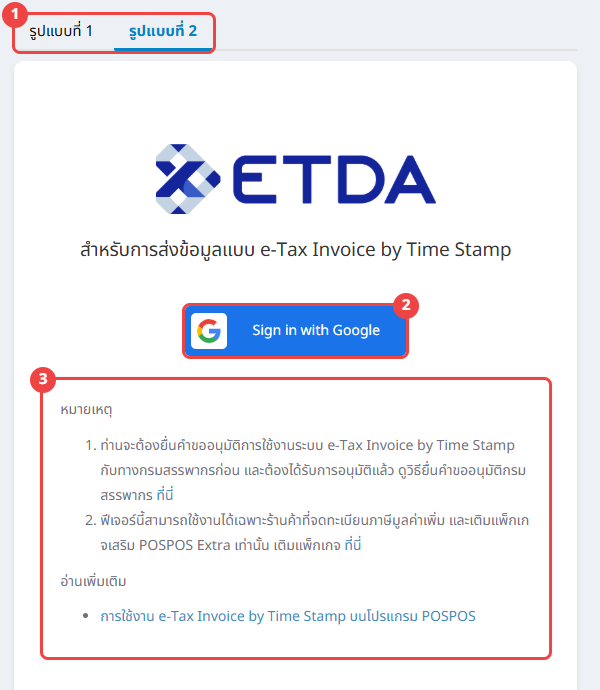
เชื่อมต่อผ่านบัญชี Google ส่งข้อมูลให้สำนักงานพัฒนาธุรกรรมทางอิเล็กทรอนิกส์ (ETDA) ประทับเวลารับรองให้อัตโนมัติ เงื่อนไขก่อนใช้งานได้จริง:
- ต้องยื่นขออนุมัติสิทธิ์ใช้งาน e-Tax Invoice by Time Stamp กับกรมสรรพากรและได้รับอนุมัติแล้ว (ในหมายเหตุมีลิงก์ "ที่นี่" ไปดูวิธียื่นคำขอ)
- ต้องจดทะเบียนภาษีมูลค่าเพิ่ม และเติมแพ็กเกจเสริม "POSPOS Extra" (ในหมายเหตุมีลิงก์ "ที่นี่" ไปหน้าเติมแพ็กเกจ)
ใต้หมายเหตุมีลิงก์ "การใช้งาน e-Tax Invoice by Time Stamp บนโปรแกรม POSPOS" และวิดีโอการใช้งานให้ดู
แท็บ "รูปแบบที่ 1" — e-Tax Invoice & e-Receipt (INET)
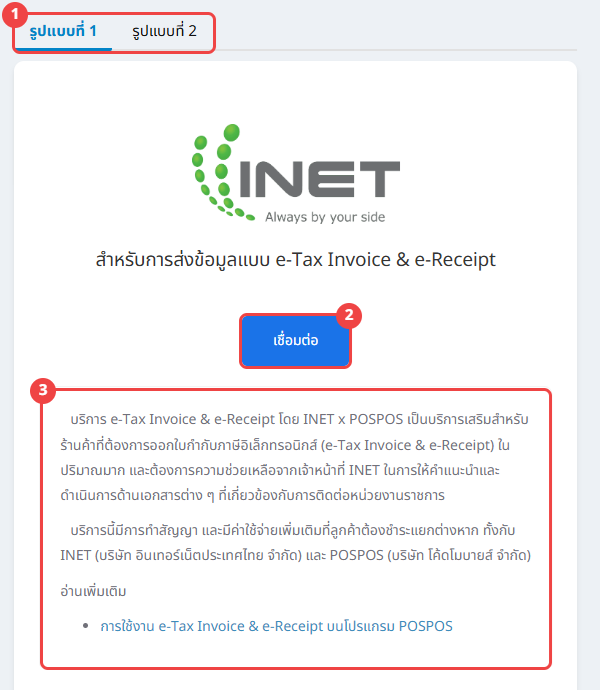
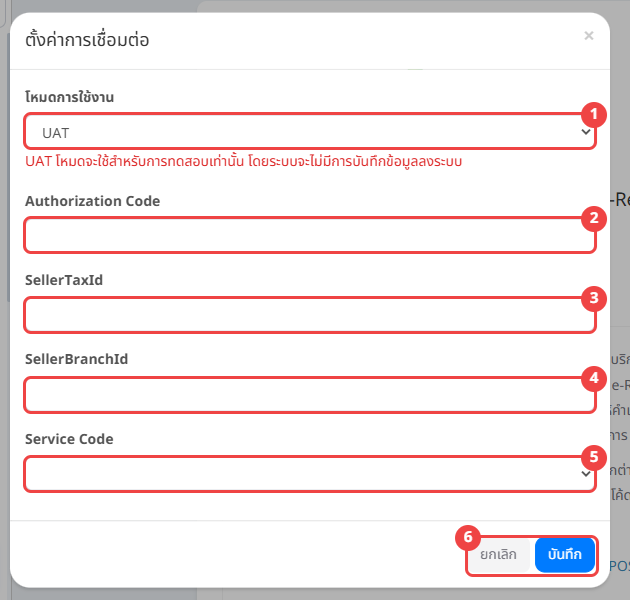
บริการเสริมร่วมกับ INET (บริษัท อินเทอร์เน็ตประเทศไทย จำกัด) มีค่าใช้จ่ายแยกสัญญาทั้งฝั่ง INET และฝั่ง POSPOS กดปุ่ม "เชื่อมต่อ" จะเปิดหน้าต่าง "ตั้งค่าการเชื่อมต่อ" ให้กรอกข้อมูลบัญชีที่ได้รับจาก INET แล้วกด "บันทึก" (หรือ "ยกเลิก" เพื่อปิด):
| ฟิลด์ | รายละเอียด |
|---|---|
| โหมดการใช้งาน | เลือก UAT หรือ Production เมื่อเลือก UAT จะมีข้อความสีแดงว่า "UAT โหมดจะใช้สำหรับการทดสอบเท่านั้น โดยระบบจะไม่มีการบันทึกข้อมูลลงระบบ" |
| Authorization Code | รหัสอนุมัติที่ได้รับจาก INET |
| SellerTaxId | เลขประจำตัวผู้เสียภาษีของร้าน |
| SellerBranchId | รหัสสาขาที่จดทะเบียนกับกรมสรรพากร (เช่น "00002") |
| Service Code | รหัสบริการที่ INET กำหนดให้ เลือกจากรายการ (ในหน้าจอมี S03 และ S06) |
เมื่อเชื่อมต่อสำเร็จแล้ว ปุ่มจะเปลี่ยนเป็นสถานะ "เชื่อมต่อแล้ว" พร้อมเมนูย่อยให้ แก้ไข หรือ ยกเลิกการเชื่อมต่อ ภายหลังได้ (ส่วนนี้อ่านจากโค้ดและบทรอบก่อน ไม่ได้กรอกข้อมูลเชื่อมต่อจริงบนร้านตัวอย่าง)
ตั้งค่าขอออก e-Tax ออนไลน์
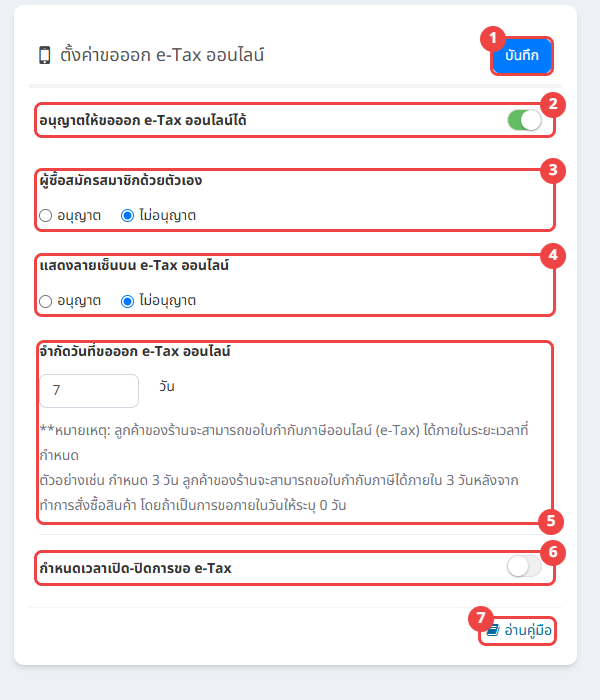
การ์ดนี้แสดงอยู่ด้านล่างสุดของหน้า e-Tax เสมอ ไม่ขึ้นกับว่าเลือกผู้ให้บริการรายใดข้างต้น เป็นฟีเจอร์ให้ลูกค้าขอใบกำกับภาษีเต็มรูปด้วยตัวเองผ่าน QR code บนใบเสร็จ แทนที่พนักงานต้องออกให้ด้วยมือ การ์ดนี้มีปุ่ม "บันทึก" ของตัวเอง แยกจากแท็บด้านบน เปิดสวิตช์ "อนุญาตให้ขอออก e-Tax ออนไลน์ได้" (ในร้านตัวอย่างปิดอยู่) แล้วจะมีตั้งค่าย่อยให้เลือก:
| ตั้งค่า | ความหมาย |
|---|---|
| ผู้ซื้อสมัครสมาชิกด้วยตัวเอง | เลือก "อนุญาต" หรือ "ไม่อนุญาต" (ในร้านตัวอย่างขึ้น "ไม่อนุญาต") |
| แสดงลายเซ็นบน e-Tax ออนไลน์ | เลือก "อนุญาต" หรือ "ไม่อนุญาต" (ในร้านตัวอย่างขึ้น "ไม่อนุญาต") |
| จำกัดวันที่ขอออก e-Tax ออนไลน์ | จำนวน "วัน" ที่ลูกค้าขอใบกำกับภาษีได้หลังซื้อสินค้า เช่น 3 วัน = ขอได้ภายใน 3 วันหลังสั่งซื้อ ถ้าให้ขอได้เฉพาะภายในวันเดียวกัน ให้ระบุ 0 วัน (ในร้านตัวอย่างขึ้น 7 วัน) |
| กำหนดเวลาเปิด-ปิดการขอ e-Tax | เปิดสวิตช์แล้วกำหนด "เวลาเปิด" และ "เวลาปิด" ลูกค้าจะขอได้เฉพาะในช่วงเวลานี้ (เมื่อเปิดสวิตช์ในร้านตัวอย่างขึ้น 08:00 AM ถึง 05:00 PM) |
กด "อ่านคู่มือ" เพื่อดูขั้นตอนการทำงาน:
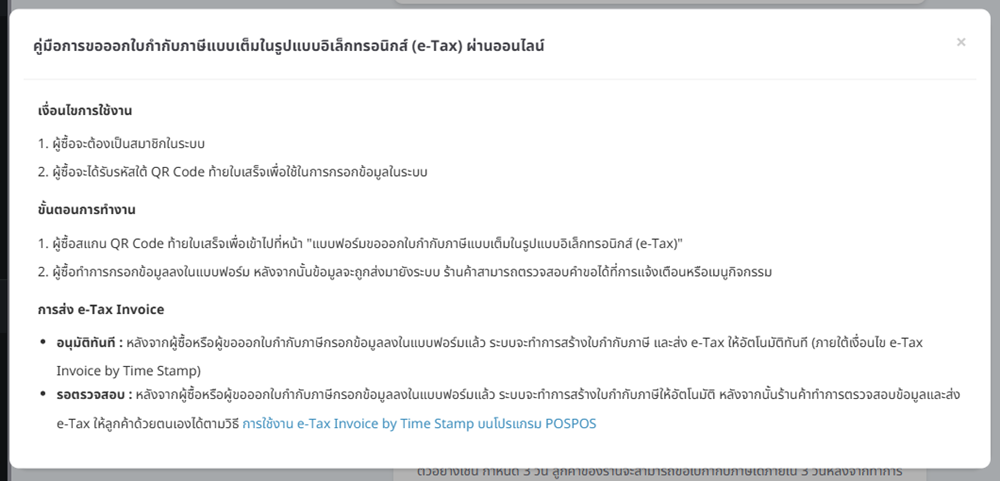
สรุปจากคู่มือในหน้าจอ: ผู้ซื้อต้องเป็นสมาชิกในระบบ และได้รับรหัสใต้ QR Code ท้ายใบเสร็จ → ผู้ซื้อสแกน QR Code เพื่อเข้าแบบฟอร์มขอใบกำกับภาษีแบบเต็มรูป แล้วกรอกข้อมูล → ข้อมูลส่งมายังระบบ ร้านตรวจสอบคำขอได้ที่การแจ้งเตือนหรือเมนูกิจกรรม การส่ง e-Tax มี 2 แบบ คือ "อนุมัติทันที" (ระบบสร้างใบกำกับภาษีและส่ง e-Tax ให้อัตโนมัติทันที ภายใต้เงื่อนไข e-Tax Invoice by Time Stamp) และ "รอตรวจสอบ" (ระบบสร้างใบกำกับภาษีให้อัตโนมัติ แต่ร้านต้องตรวจสอบข้อมูลและส่ง e-Tax ให้ลูกค้าเอง)
ไม่ได้กดบันทึกการตั้งค่าบนการ์ดนี้ จึงไม่ทราบข้อความที่แสดงหลังบันทึก และไม่ได้ทดสอบฝั่งลูกค้าสแกนจริง
ความสัมพันธ์กับฟีเจอร์อื่น
- ตั้งค่าใบเสร็จ (บทที่ 35) — สถานะจดทะเบียนภาษีมูลค่าเพิ่มในบทนี้กำหนดชื่อเริ่มต้นของหัวใบเสร็จย่อ
- เอกสาร (บทที่ 18) — ใบกำกับภาษีเต็มรูปและเอกสารอื่นเลือกออกได้อิสระ ไม่ผูกกับสถานะภาษีในบทนี้
- ตั้งค่าร้านค้าเบื้องต้น (บทที่ 2) — ชื่อร้าน/ที่อยู่ที่แสดงบนเอกสารมาจากหน้านั้น ส่วนเลขผู้เสียภาษีมาจากหน้านี้เท่านั้น
- พนักงานและสิทธิ์การใช้งาน (บทที่ 26) — สิทธิ์แก้ไข/บันทึกตั้งค่าใช้ร่วมกับหน้าตั้งค่าอื่นๆ
ปัญหาที่พบบ่อย
กดเปลี่ยน "จดทะเบียนภาษีมูลค่าเพิ่ม" ไม่ได้ ร้านที่มีประวัติการขายแล้วมักไม่สามารถเปลี่ยนสถานะนี้เองได้อีก ต้องติดต่อเจ้าหน้าที่ตามเบอร์โทร/ไลน์ที่แสดงท้ายหน้า
กดบันทึกแล้วมีหน้าต่างถามยืนยันซ้ำอีกรอบ เกิดเฉพาะตอนเปลี่ยน "สินค้ารวมภาษีมูลค่าเพิ่ม" หรือ "คิด Vat ท้ายบิล" เพราะสองค่านี้กระทบการคำนวณราคาขายทั้งร้านทันที เป็นการป้องกันการกดพลาด ไม่ใช่ข้อผิดพลาด
ปุ่ม "Sign in with Google" หรือ "เชื่อมต่อ" ในหน้า e-Tax กดไม่ได้ ต้องเปิด "จดทะเบียนภาษีมูลค่าเพิ่ม" เป็น "ใช่" ในหน้า "ภาษี" ก่อนเสมอ ทั้งสองผู้ให้บริการล็อกปุ่มไว้ถ้ายังไม่จดทะเบียนภาษี
เชื่อมต่อ e-Tax Invoice by Time Stamp ไม่ได้ ขึ้นข้อความให้อัพเกรดแพ็กเกจ ฟีเจอร์นี้ต้องซื้อแพ็กเกจเสริม "POSPOS Extra" เพิ่มเติมจากแพ็กเกจหลัก
ทดสอบเชื่อมต่อ INET แล้วข้อมูลหาย ไม่ขึ้นสถานะเชื่อมต่อ ตรวจสอบว่าเลือก "โหมดการใช้งาน" เป็น UAT อยู่หรือไม่ — โหมด UAT ใช้ทดสอบเท่านั้น ระบบจะไม่บันทึกข้อมูลลงจริง ต้องเปลี่ยนเป็น Production เมื่อพร้อมใช้งานจริง
ลูกค้าสแกน QR แล้วขอใบกำกับภาษีออนไลน์ไม่ได้ ตรวจสอบว่าเปิดสวิตช์ "อนุญาตให้ขอออก e-Tax ออนไลน์ได้" และกด "บันทึก" ของการ์ด "ตั้งค่าขอออก e-Tax ออนไลน์" แล้วหรือยัง ผู้ซื้อต้องเป็นสมาชิกในระบบ อยู่ในจำนวนวันที่กำหนด และถ้าตั้งช่วงเวลาเปิด-ปิดรับคำขอไว้ ต้องอยู่ในช่วงเวลานั้นด้วย