26. พนักงานและสิทธิ์การใช้งาน
ภาพรวม
หน้านี้ใช้จัดการ 2 เรื่องที่แยกกันแต่ทำงานคู่กัน:
- "พนักงาน" — สร้างบัญชีให้พนักงานแต่ละคนล็อกอินเข้าระบบ กำหนดสาขาที่ดูแล ตั้งรหัส PIN/RFID และค่าคอมมิชชั่น
- "สิทธิ์พนักงาน" — สร้างกลุ่มสิทธิ์ (เช่น แคชเชียร์ ผู้จัดการร้าน) แล้วกำหนดว่ากลุ่มนั้นเปิด/ปิดการใช้งานฟีเจอร์ไหนได้บ้างในระบบ จากนั้นค่อยเลือกกลุ่มสิทธิ์นี้ให้พนักงานแต่ละคน
เส้นทางเมนู: เมนูหลัก › บริหาร › พนักงาน (ปุ่ม "สิทธิ์พนักงาน" ในหน้าเดียวกันจะพาไปหน้าจัดการกลุ่มสิทธิ์ ดูบทที่ 38)
ก่อนเริ่มใช้งาน
- ไม่มีสถานะเปิด/ปิดใช้งานพนักงาน พนักงานมีอยู่จนกว่าจะถูกลบเท่านั้น (ไม่มีการ "ระงับการใช้งานชั่วคราว")
- ลบพนักงานเป็นการลบถาวร ก่อนลบต้องยืนยันรหัสผ่านเจ้าของร้านอีกครั้ง และควรตรวจสอบให้แน่ใจว่าพนักงานคนนั้น logout แล้วและซิงก์ประวัติการขายแบบออฟไลน์เรียบร้อยก่อนลบ
- กลุ่มสิทธิ์ "เจ้าของร้าน" แก้ไขและลบไม่ได้ เป็นกลุ่มสิทธิ์สูงสุดที่ระบบล็อกไว้
- จำนวนพนักงานที่สร้างได้ขึ้นอยู่กับแพ็กเกจที่ใช้งาน ถ้าเกินโควตาระบบจะแจ้งให้อัปเกรดแพ็กเกจแทนการสร้างสำเร็จ
- PIN และรหัส RFID ตั้งได้เฉพาะตอนแก้ไขพนักงานที่มีอยู่แล้วเท่านั้น ตอนสร้างพนักงานใหม่ครั้งแรกจะยังไม่มีช่องนี้ให้ตั้ง
สิทธิ์ที่ต้องมี
| สิทธิ์ | ทำอะไรได้ |
|---|---|
| "พนักงาน" › ดูและใช้งาน | เปิดหน้าพนักงานและดูรายชื่อได้ |
| "พนักงาน" › แก้ไข | สร้าง แก้ไข ลบพนักงาน และจัดการกลุ่มสิทธิ์พนักงานได้ |
หน้ารายชื่อพนักงาน
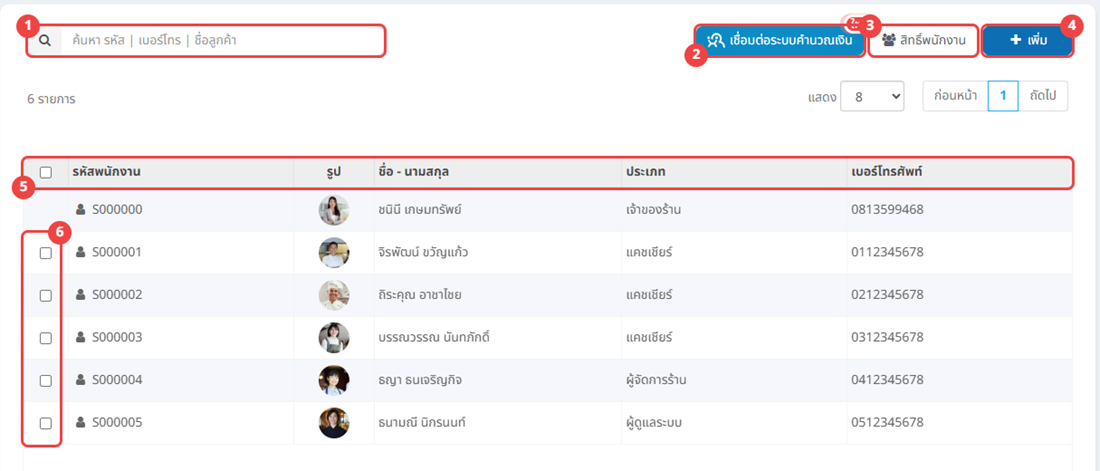
| หมายเลข | ส่วนของหน้าจอ | ใช้ทำอะไร |
|---|---|---|
| 1 | ช่อง "ค้นหา" | ค้นจากรหัส เบอร์โทร หรือชื่อ |
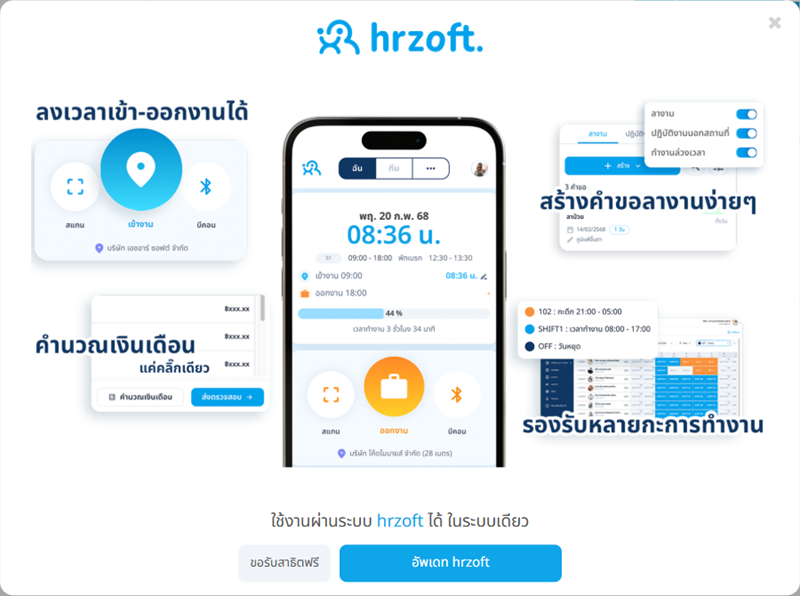
| 2 | ปุ่ม "เชื่อมต่อระบบคำนวณเงิน" (ป้าย "ใหม่") | เปิดหน้าแนะนำระบบ hrzoft (อธิบายด้านล่าง) |
| 3 | ปุ่ม "สิทธิ์พนักงาน" | ไปหน้าจัดการกลุ่มสิทธิ์ |
| 4 | ปุ่ม "+ เพิ่ม" | สร้างพนักงานใหม่ |
| 5 | หัวตาราง | รหัสพนักงาน รูป ชื่อ - นามสกุล ประเภท เบอร์โทรศัพท์ |
| 6 | ช่องติ๊ก | เลือกแถวเพื่อลบ (แถวเจ้าของร้านไม่มีช่องติ๊ก) |
| คอลัมน์ | ความหมาย |
|---|---|
| "รหัสพนักงาน" | รหัสที่ระบบสร้างให้อัตโนมัติ (เช่น S000001) แก้ไขเองไม่ได้ |
| "รูป" | รูปโปรไฟล์ ถ้าไม่ได้อัปโหลดจะแสดงตัวอักษรย่อสีพื้นแทน |
| "ชื่อ - นามสกุล" | คลิกเพื่อเปิดแก้ไขข้อมูลพนักงานคนนั้น |
| "ประเภท" | กลุ่มสิทธิ์ที่พนักงานคนนี้สังกัดอยู่ |
| "เบอร์โทรศัพท์" | เบอร์ติดต่อ |
ติ๊กเลือกหลายแถวแล้วกดปุ่มลบเพื่อลบพร้อมกันได้ (เลือกลบแถวของเจ้าของร้านหรือบัญชีที่ล็อกอินอยู่ขณะนั้นไม่ได้)
ปุ่ม "เชื่อมต่อระบบคำนวณเงิน" (hrzoft)
ปุ่มสีฟ้าที่มีป้าย "ใหม่" เปิดหน้าต่างแนะนำ hrzoft ระบบบริหารบุคคลที่ใช้ร่วมกับบัญชีเดียวกันได้ ฟีเจอร์ที่แนะนำคือ ลงเวลาเข้า-ออกงาน สร้างคำขอลางาน คำนวณเงินเดือน และรองรับหลายกะการทำงาน มีปุ่ม "ขอรับสาธิตฟรี" และ "อัพเกรด hrzoft" ไม่มีผลกับข้อมูลพนักงานในหน้านี้
สร้าง/แก้ไขพนักงาน
กดปุ่ม "+ เพิ่ม" เพื่อสร้างพนักงานใหม่ หรือคลิกแถวพนักงานในตารางเพื่อแก้ไข จะเปิดแผงด้านขวา หัวแผงมีปุ่ม "บันทึก" และ ✕ (ตอนแก้ไขจะมีปุ่มถังขยะสีแดงสำหรับลบพนักงานคนนั้นเพิ่มขึ้นมา) ถ้ากดบันทึกโดยยังไม่กรอกอีเมล ระบบจะแจ้ง "โปรดระบุ อีเมล"
บัญชีผู้ใช้
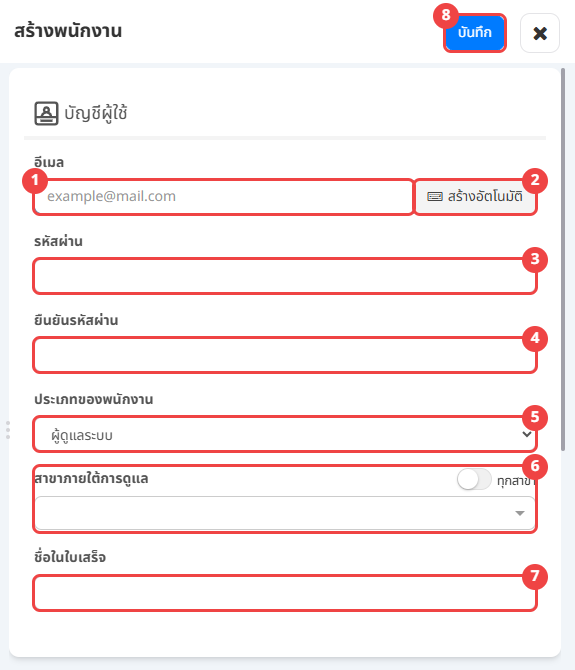
| ช่อง | รายละเอียด |
|---|---|
| "อีเมล" | ใช้เป็นทั้งชื่อผู้ใช้และอีเมลติดต่อในตัวเดียว มีปุ่ม "สร้างอัตโนมัติ" ให้กรอกเบอร์โทรแล้วสร้างอีเมลรูปแบบ เบอร์โทร@pospos.co ให้ทันที |
| "รหัสผ่าน" / "ยืนยันรหัสผ่าน" | ตั้งได้ตอนสร้างเท่านั้น (ตอนแก้ไขจะเปลี่ยนเป็นปุ่ม "เปลี่ยนรหัสผ่าน" แทน) |
| "ประเภทของพนักงาน" | เลือกกลุ่มสิทธิ์ที่จะให้พนักงานคนนี้ใช้ |
| "สาขาภายใต้การดูแล" | เลือกได้ว่าให้ดูแล "ทุกสาขา" (เปิดสวิตช์) หรือเลือกเฉพาะบางสาขาจากช่องค้นหาด้านล่าง |
| "ชื่อในใบเสร็จ" | ชื่อที่จะพิมพ์บนใบเสร็จเมื่อพนักงานคนนี้เป็นผู้ขาย |
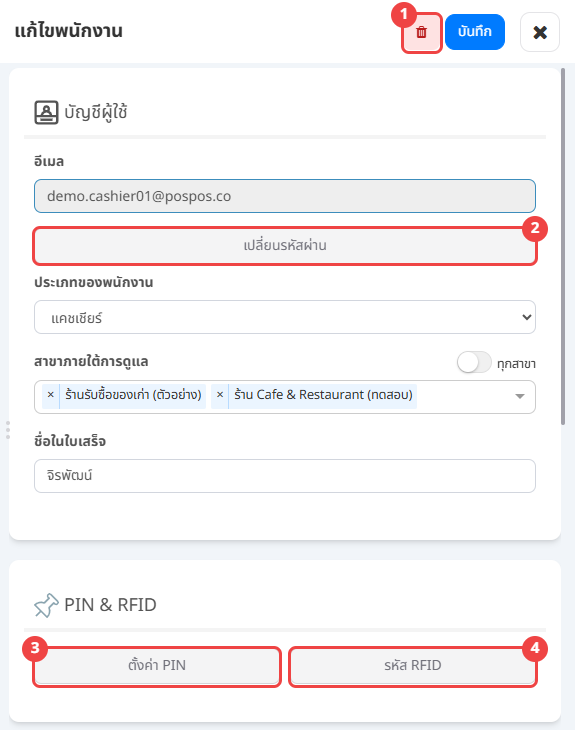
เมื่อแก้ไขพนักงานที่มีอยู่แล้ว จะมีการ์ด "PIN & RFID" เพิ่มเข้ามา:
ตอนแก้ไข ช่องอีเมลจะแก้ไม่ได้ (เป็นสีเทา)
ข้อมูลส่วนตัว
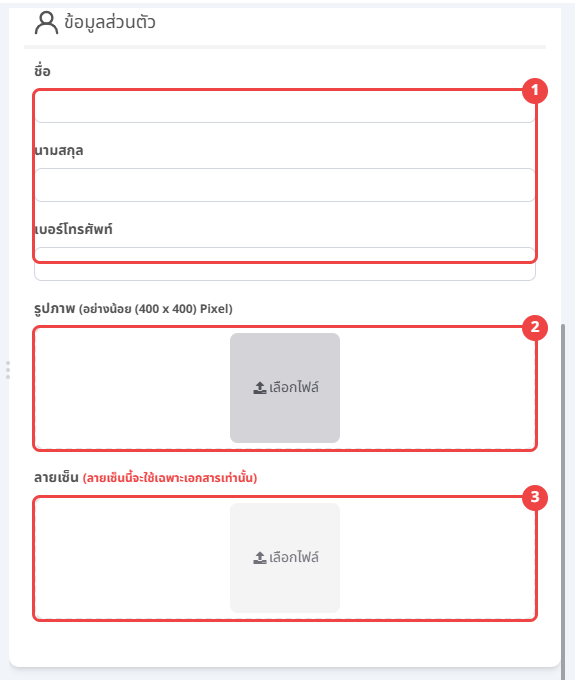
กรอก "ชื่อ" "นามสกุล" "เบอร์โทรศัพท์" อัปโหลด "รูปภาพ" (อย่างน้อย 400×400 พิกเซล) และ "ลายเซ็น" (ใช้แสดงเฉพาะบนเอกสารเท่านั้น ไม่ได้ใช้ที่หน้าขาย)
ค่าคอมมิชชั่น
ส่วนนี้จะเห็นเฉพาะเมื่อบัญชีที่กำลังล็อกอินอยู่เป็นเจ้าของร้านเท่านั้น (ไม่ว่าจะกำลังสร้าง/แก้ไขพนักงานตำแหน่งใดก็ตาม):
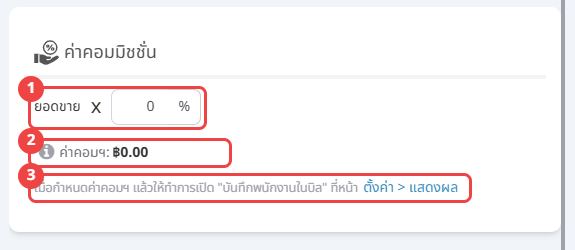
ตั้งเปอร์เซ็นต์ค่าคอมมิชชั่นจากยอดขาย ระบบจะคำนวณตัวอย่างค่าคอมฯ ให้ดูจากยอดขาย 30 วันย้อนหลังของพนักงานคนนั้น
สำคัญ: ตั้งค่าคอมฯ อย่างเดียวยังไม่พอ ต้องไปเปิด "บันทึกพนักงานในบิล" ที่ ตั้งค่า › แสดงผล ด้วย ระบบจึงจะเก็บข้อมูลว่าใครขายบิลไหนเพื่อคำนวณค่าคอมฯ ให้ถูกต้อง
กด "บันทึก" เพื่อสร้าง/บันทึกข้อมูลพนักงาน ระบบจะแจ้ง "สร้างรายชื่อพนักงานสำเร็จ" หรือ "อัปเดทข้อมูลพนักงานสำเร็จ" ตามลำดับ
เปลี่ยนรหัสผ่านพนักงาน
ตอนแก้ไขพนักงาน กดปุ่ม "เปลี่ยนรหัสผ่าน" แทนที่ช่องรหัสผ่านเดิม:
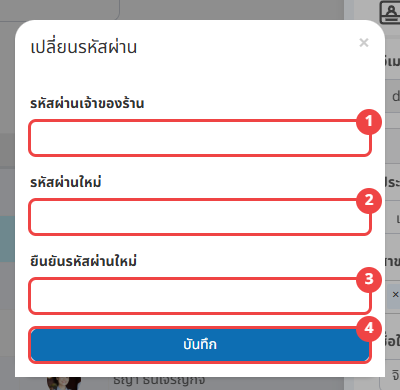
ต้องกรอก "รหัสผ่านเจ้าของร้าน" ของบัญชีที่กำลังทำรายการอยู่ ก่อนตั้ง "รหัสผ่านใหม่" และ "ยืนยันรหัสผ่านใหม่" ให้พนักงานคนนั้น
ตั้งค่า PIN และรหัส RFID
รหัส PIN 6 หลัก เป็นคนละอย่างกับรหัสผ่านล็อกอิน ใช้สำหรับให้หัวหน้างานอนุมัติการทำรายการบางอย่างที่หน้าขายโดยไม่ต้องสลับบัญชีล็อกอินไปมา กดปุ่ม "ตั้งค่า PIN" ที่การ์ด "PIN & RFID":
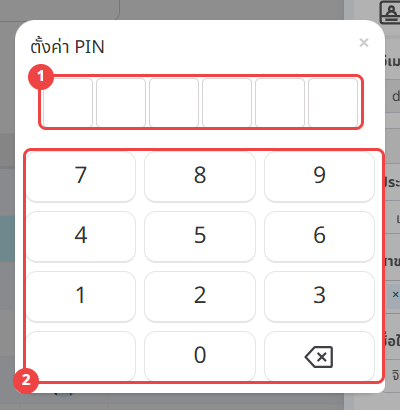
กรอกตัวเลข 6 หลักแล้วยืนยันอีกครั้ง ถ้าตัวเลขไม่ตรงกันระบบจะแจ้ง "หมายเลข PIN ไม่ตรงกัน" เมื่อพนักงานมี PIN แล้ว ปุ่มจะเปลี่ยนเป็น "เปลี่ยนรหัส PIN" ซึ่งต้องยืนยันตัวตนด้วย PIN เดิมหรือสลับไปใช้รหัสผ่านของตัวเองก่อนตั้งค่าใหม่
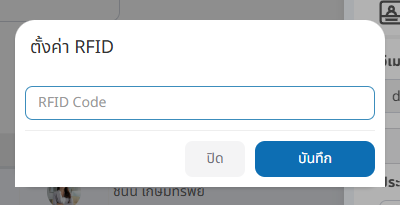
ปุ่ม "รหัส RFID" ข้างๆ เปิดหน้าต่าง "ตั้งค่า RFID" มีช่อง "RFID Code" ให้แตะบัตร/แท็กหรือพิมพ์รหัส แล้วกด "บันทึก" (หรือ "ปิด" เพื่อยกเลิก) เพื่อผูกบัตรให้พนักงานคนนั้น
PIN ใช้อนุมัติอะไรที่หน้าขายบ้าง
เมื่อพนักงานที่ล็อกอินอยู่ไม่มีสิทธิ์ทำรายการต่อไปนี้ ระบบจะเปิดหน้าต่าง "ใส่รหัส PIN เพื่อใช้งาน" ให้เลือกพนักงานอีกคนที่มีสิทธิ์และมี PIN มายืนยันแทน:
- เปิดลิ้นชักเก็บเงิน
- ลบสินค้าออกจากตะกร้า
- แก้ไขราคาสินค้าในตะกร้า
- แก้ไขจำนวนสินค้าในตะกร้า
- แก้ไขส่วนลดท้ายบิล / ส่วนลดรายชิ้น
- ยกเลิกรายการที่พักการขายไว้
ถ้าพนักงานที่ถูกเลือกมายืนยันยังไม่เคยตั้ง PIN ระบบจะแจ้งเตือนและลิงก์กลับมาที่หน้าพนักงานให้ตั้งค่าก่อน
ลบพนักงาน
ติ๊กเลือกพนักงาน (เลือกแถวของตัวเองหรือเจ้าของร้านไม่ได้) แล้วกดปุ่ม "ลบ N รายการ" ระบบจะให้ยืนยันรหัสผ่านเจ้าของร้านก่อน จากนั้นแสดงหน้าต่าง "ลบรายชื่อพนักงาน" พร้อมคำเตือน "โปรดตรวจสอบบัญชีที่ถูกลบว่าได้ logout และ sync ประวัติการขายแบบ offline เรียบร้อยแล้วก่อนทำการลบ" กด "ยืนยัน" เพื่อลบจริง เมื่อสำเร็จระบบจะแจ้ง "ลบพนักงานเรียบร้อยแล้ว"
สิทธิ์พนักงาน (กลุ่มสิทธิ์)
กดปุ่ม "สิทธิ์พนักงาน" จากหน้ารายชื่อพนักงาน เพื่อเข้าหน้า "ตั้งค่าสิทธิ์พนักงาน" สำหรับสร้างและแก้ไขกลุ่มสิทธิ์ (เช่น แคชเชียร์ ผู้จัดการร้าน) ร้านตัวอย่างมี 5 กลุ่ม คือ ผู้ดูแลระบบ ผู้จัดการร้าน แคชเชียร์ พนักงานชั่วคราว และเจ้าของร้าน กลุ่ม "เจ้าของร้าน" แก้ไขและลบไม่ได้
วิธีสร้างกลุ่ม วิธีอ่านตารางสิทธิ์ทั้ง 7 หมวด ความหมายของแต่ละรายการ และการลบกลุ่ม อธิบายไว้ครบในบทที่ 38 ตั้งค่าสิทธิ์พนักงาน
ความสัมพันธ์กับฟีเจอร์อื่น
- สาขา — พนักงานแต่ละคนกำหนดได้ว่าดูแลทุกสาขาหรือบางสาขา ล็อกอินเข้าได้เฉพาะสาขาที่ได้รับสิทธิ์เท่านั้น (ดูบทที่ 25)
- กะการขาย — สิทธิ์ "กะการขาย" และ "ข้ามกะการขาย" ในหมวดรายงาน/หน้าร้าน ควบคุมว่าพนักงานต้องลงเวลาเข้ากะก่อนขายหรือไม่ ตอนเลือกพนักงานผู้ขายที่หน้าขาย ถ้าพนักงานคนนั้นยังไม่ได้ลงเวลาทำงาน ระบบจะเตือนให้ยืนยันอีกครั้งก่อนเลือก (ดูบทที่ 06)
- อุปกรณ์ที่เข้าสู่ระบบ — เมนูแยกต่างหาก (เฉพาะเจ้าของร้าน) แสดงทุกอุปกรณ์ที่กำลังล็อกอินเข้าบัญชีอยู่ พร้อมปุ่มออกจากระบบเฉพาะเครื่องหรือออกจากระบบทุกเครื่อง มีประโยชน์เมื่อพบอุปกรณ์แปลกปลอมล็อกอินค้างอยู่
ปัญหาที่พบบ่อย
สร้างพนักงานแล้วขึ้นให้อัปเกรดแพ็กเกจ จำนวนพนักงานที่สร้างได้ขึ้นอยู่กับแพ็กเกจปัจจุบัน ถ้าครบโควตาต้องอัปเกรดแพ็กเกจก่อนจึงจะสร้างเพิ่มได้
อีเมลซ้ำ สร้างพนักงานไม่ได้ ระบบแจ้ง "ขออภัย มีผู้ใช้บัญชีนี้แล้ว" เพราะอีเมลนี้ถูกใช้เป็นบัญชีของพนักงานคนอื่นไปแล้ว (ในระบบหรือร้านอื่นก็ตาม) ให้ใช้ปุ่ม "สร้างอัตโนมัติ" หรือกรอกอีเมลอื่น
ไม่เห็นช่องตั้งค่า PIN / รหัส RFID ต้องบันทึกสร้างพนักงานให้เสร็จก่อน แล้วเปิดกลับมาแก้ไขพนักงานคนนั้นอีกครั้ง การ์ด "PIN & RFID" จะปรากฏเฉพาะตอนแก้ไขเท่านั้น
กดใช้งานฟีเจอร์บางอย่างที่หน้าขายแล้วขึ้นให้ใส่ PIN พนักงานที่ล็อกอินอยู่ไม่มีสิทธิ์ทำรายการนั้น ต้องให้พนักงานอีกคนที่มีสิทธิ์และตั้ง PIN ไว้แล้วมากรอก PIN เพื่ออนุมัติแทน หรือถ้าไม่ควรมีการล็อกไว้ ให้ไปเปิดสิทธิ์นั้นในกลุ่มสิทธิ์ของบัญชีที่ล็อกอินอยู่
แก้ไขกลุ่มสิทธิ์ "เจ้าของร้าน" ไม่ได้ เป็นไปตามที่ตั้งใจ กลุ่มเจ้าของร้านเป็นสิทธิ์สูงสุดที่ระบบล็อกไว้ ไม่มีปุ่มแก้ไขหรือลบให้กด
ตั้งค่าคอมมิชชั่นแล้วยอดไม่ขึ้น ต้องไปเปิด "บันทึกพนักงานในบิล" ที่หน้าตั้งค่า > แสดงผล เพิ่มเติมด้วย ไม่ใช่แค่กรอกเปอร์เซ็นต์ในหน้าพนักงานอย่างเดียว
ลบพนักงานไปแล้วอยากได้คืน ทำไม่ได้ การลบพนักงานเป็นการลบถาวร ไม่มีถังขยะให้กู้คืนเหมือนฟีเจอร์สาขา ต้องสร้างบัญชีใหม่แทน