25. สาขา
ภาพรวม
ในระบบ GO-POSPOS "สาขา" แต่ละสาขาคือร้านค้าอิสระที่มีข้อมูลแยกจากกันโดยสมบูรณ์ — สินค้า สต็อก พนักงาน ลูกค้า การตั้งค่าต่างๆ ใบเสร็จ และเอกสารทุกชนิด ไม่ได้ใช้ร่วมกันโดยอัตโนมัติระหว่างสาขา หน้านี้ใช้จัดการว่าบัญชีของคุณมีกี่สาขา ตั้งชื่อ/ที่อยู่แต่ละสาขา และสลับเข้าไปทำงานในสาขาต่างๆ
เส้นทางเมนู: เมนูหลัก › บริหาร › สาขา
ก่อนเริ่มใช้งาน
- ไม่มีปุ่มปิด/เปิดการใช้งานสาขา สาขาจะมีอยู่จนกว่าจะถูกลบ (ย้ายไปถังขยะ 14 วัน) เท่านั้น
- สลับสาขาเท่ากับสลับเข้าอีกร้านหนึ่งทั้งระบบ ระบบจะออกจากระบบสาขาเดิมแล้วเข้าสาขาใหม่ให้อัตโนมัติ (รวมถึงต้องเลือกเครื่อง POS ใหม่ของสาขานั้น) และรีโหลดหน้าเว็บทั้งหมด
- จำนวนสาขาที่สร้างได้ขึ้นอยู่กับแพ็กเกจที่ใช้งาน ถ้าสร้างเกินโควตาระบบจะแจ้งให้อัปเกรดแพ็กเกจ หรือซื้อสาขาเพิ่มแยกต่างหากได้จากเมนูแพ็กเกจ
- ลบสาขาที่กำลังใช้งานอยู่ (สาขาปัจจุบัน) ไม่ได้ ต้องสลับไปสาขาอื่นก่อนจึงจะลบสาขานั้นได้
- แก้ไขข้อมูลสาขาอื่นที่ไม่ใช่สาขาปัจจุบันไม่ได้โดยตรง ต้องสลับเข้าไปเป็นสาขานั้นก่อนเสมอ
สิทธิ์ที่ต้องมี
| สิทธิ์ | ทำอะไรได้ |
|---|---|
| "สาขา" › ดูและใช้งาน | เปิดหน้าสาขาและใช้งานหน้าสาขาได้ |
| "สาขา" › แก้ไข | สร้าง ลบ และคัดลอกสาขาได้ |
หน้ารายชื่อสาขา
หน้านี้แสดงสาขาทั้งหมดในบัญชีของคุณเป็นตาราง:
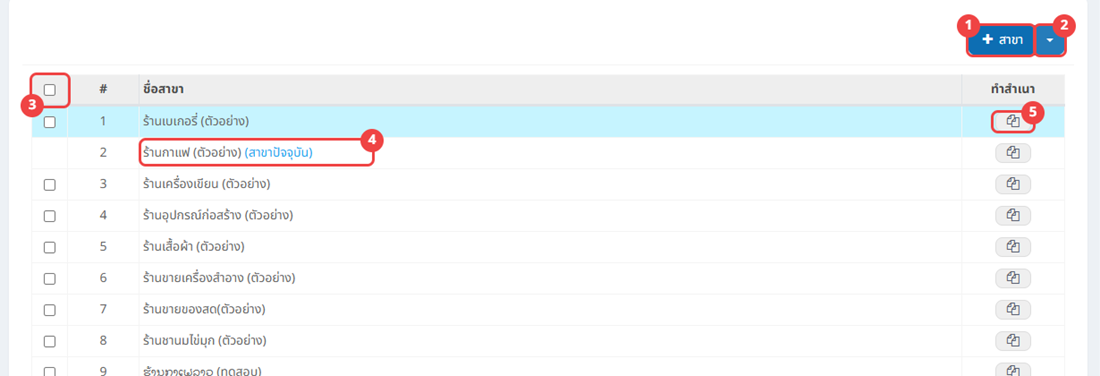
| ส่วนของหน้าจอ | ความหมาย |
|---|---|
| (1) ปุ่ม "+ สาขา" | สร้างสาขาใหม่ (หรือกด F9) |
| (2) ลูกศรข้างปุ่ม | เปิดเมนู "ในถังขยะ" |
| (3)(4) checkbox | เลือกสาขาเพื่อลบ (ไม่มี checkbox ให้เลือกที่แถวของสาขาปัจจุบัน) |
| "ชื่อสาขา" | ชื่อร้าน คลิกที่ชื่อเพื่อดูรายละเอียดสาขานั้น สาขาที่ล็อกอินอยู่จะมีป้าย "(สาขาปัจจุบัน)" ต่อท้าย และถ้าสาขาไหนตั้งเป็นสำนักงานใหญ่จะมีป้าย "(สำนักงานใหญ่)" กำกับด้วย |
| "#" | ลำดับของสาขา |
| (5) "ทำสำเนา" | ไอคอนคัดลอกสาขานี้เป็นสาขาใหม่ |
ไม่มีคอลัมน์สถานะเปิด/ปิด ไม่มีช่องค้นหา และไม่มีคอลัมน์แสดงจำนวนสินค้า/จำนวนเครื่อง POS ในตารางนี้ — ต้องสลับเข้าไปดูรายละเอียดเหล่านั้นในแต่ละสาขาเอง
สร้างสาขาใหม่
กดปุ่ม "+ สาขา" มุมขวาบน (คีย์ลัด F9) จะเปิดฟอร์ม "สร้างสาขาใหม่":
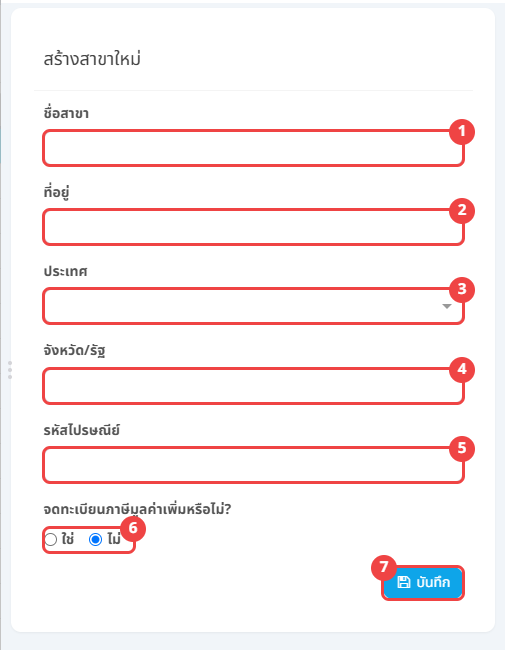
กรอกข้อมูล:
| ช่อง | รายละเอียด |
|---|---|
| "ชื่อสาขา" | จำเป็น |
| "ที่อยู่" | จำเป็น |
| "ประเทศ" | จำเป็น เลือก "ไทย" จะมีช่อง จังหวัด/รัฐ, อำเภอ/เขต, ตำบล/แขวง ให้เลือกเพิ่ม (ถ้าเลือกประเทศอื่นจะเป็นช่องกรอกจังหวัดแบบพิมพ์เอง) |
| "รหัสไปรษณีย์" | จำเป็น |
ท้ายฟอร์มมีคำถาม "จดทะเบียนภาษีมูลค่าเพิ่มหรือไม่?" ถ้าเลือก "ใช่" จะมีช่องเพิ่มให้กรอก "นามผู้เสียภาษี" และ "หมายเลขประจำตัวผู้เสียภาษี":
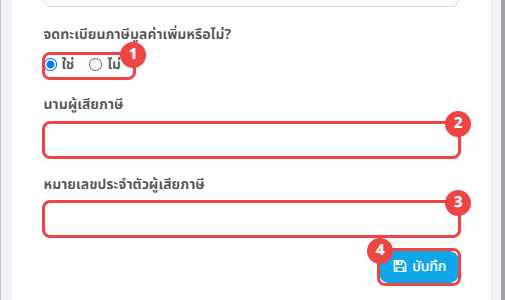
ถ้ากดบันทึกโดยยังกรอกไม่ครบ ระบบจะแสดงข้อความสีแดงใต้ช่องนั้น เช่น "โปรดระบุ ชื่อสาขา" **"โปรดระบุ ที่อยู่"* **"โปรดระบุ รหัสไปรษณีย์"* และเมื่อเลือกจดทะเบียน VAT ต้องกรอก "นามผู้เสียภาษี" กับ "หมายเลขประจำตัวผู้เสียภาษี" ด้วย
กด "บันทึก" เพื่อสร้างสาขาใหม่ ระบบจะแจ้ง "เพิ่มสาขาสำเร็จ" สาขาที่สร้างใหม่จะเป็นร้านเปล่า ต้องเข้าไปตั้งค่าและเพิ่มสินค้าเองทั้งหมด (ไม่มีการคัดลอกข้อมูลมาจากสาขาเดิม)
รหัสสาขา 5 หลัก, โลโก้, เบอร์โทร, อัตราภาษี และการตั้งค่าอื่นๆ ไม่มีในฟอร์มสร้างสาขา ต้องไปตั้งเพิ่มทีหลังจากในตัวสาขานั้นเอง (ดูหัวข้อ "ดู/แก้ไขข้อมูลสาขา")
ทำสำเนาสาขา
ถ้าต้องการสาขาใหม่ที่มีการตั้งค่าใกล้เคียงกับสาขาที่มีอยู่แล้ว ใช้ปุ่ม "ทำสำเนา" (ไอคอนคัดลอก) ที่แถวของสาขานั้นแทนการสร้างใหม่เปล่าๆ
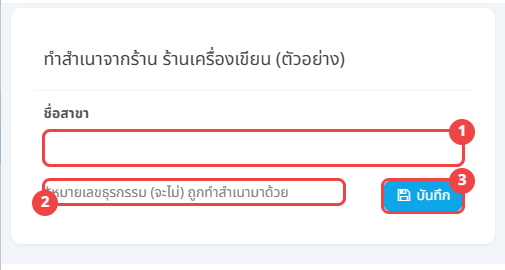
กรอก "ชื่อสาขา" สำหรับสาขาใหม่ แล้วกด "บันทึก" ระบบจะแจ้ง "โคลนข้อมูลร้านสำเร็จ"
สำคัญ: ฟอร์มมีข้อความเตือนว่า "หมายเลขธุรกรรม (จะไม่) ถูกทำสำเนาด้วย" หมายความว่าเลขที่เอกสาร/เลขบิลจะไม่ถูกคัดลอกไปด้วย สาขาใหม่จะเริ่มนับเลขเอกสารใหม่ตั้งแต่ต้น ส่วนการตั้งค่าอื่นๆ ของร้าน (เช่น สินค้า การตั้งค่าทั่วไป) จะถูกคัดลอกไปให้
ลบสาขา
ติ๊กเลือกสาขาที่ต้องการลบ (เลือกได้หลายสาขาพร้อมกัน ยกเว้นสาขาปัจจุบัน) แล้วกดปุ่มสีแดง "ลบ N รายการ" ที่ปรากฏขึ้น:
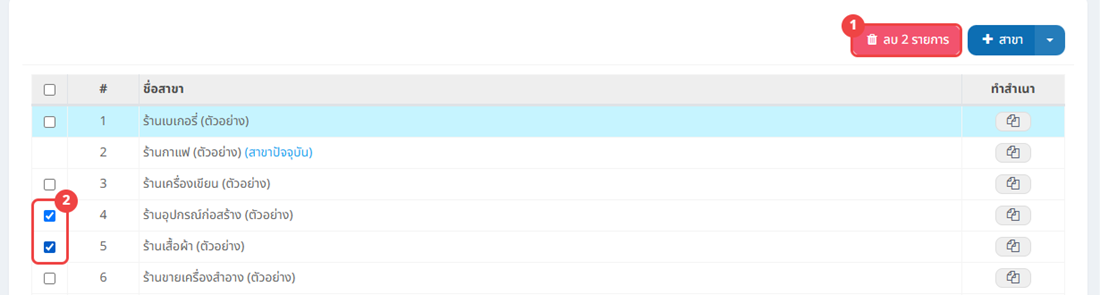
ระบบจะให้ยืนยันรหัสผ่านบัญชีของคุณอีกครั้งก่อน จากนั้นจะแสดงหน้าต่างยืนยันหัวข้อ "ลบสาขา" พร้อมข้อความ "สาขาที่ถูกลบนั้นจะอยู่ในถังขยะเป็นเวลา 14 วัน หลังจากผ่านไป 14 วันสาขาจะถูกลบออกจากถังขยะถาวร" กด "ยืนยัน" เพื่อลบจริง
ถ้าพยายามลบสาขาที่กำลังใช้งานอยู่ ระบบจะแจ้งเตือนว่าไม่สามารถลบได้เพราะกำลังใช้งานสาขานั้นอยู่ ให้สลับไปสาขาอื่นก่อนแล้วค่อยกลับมาลบ
กู้คืนสาขาจากถังขยะ
กดลูกศรเล็กข้างปุ่ม "+ สาขา" แล้วเลือก "ในถังขยะ" จะเปิดแผงด้านขวา ตารางมีคอลัมน์ "No#" และ "ชื่อสาขา" (ภาพด้านล่างยังไม่มีสาขาในถังขยะ) แสดงรายชื่อสาขาที่ถูกลบไปแล้วแต่ยังไม่ครบ 14 วัน พร้อมจำนวนวันที่เหลือก่อนถูกลบถาวร
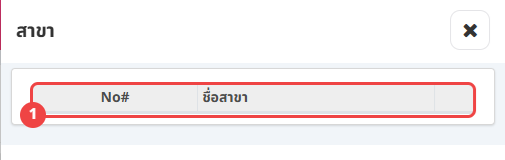
กดปุ่ม "กู้คืน" ที่แถวของสาขานั้น ระบบจะถามยืนยันหัวข้อ "กู้คืนสาขา" อีกครั้งก่อนกู้คืนจริง เมื่อสำเร็จจะแจ้ง "กู้คืนสาขาสำเร็จ"
ดู/แก้ไขข้อมูลสาขา
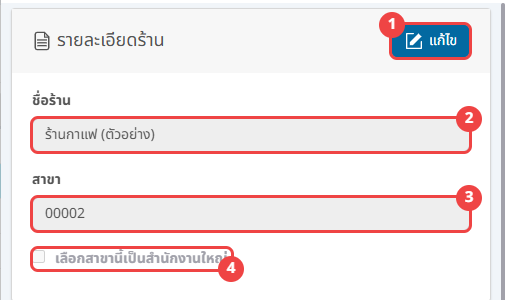
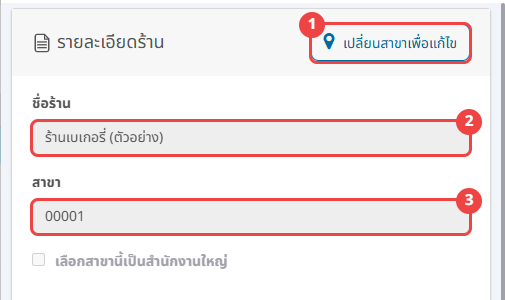
คลิกที่ชื่อสาขาในตารางเพื่อเปิดดูรายละเอียด (ชื่อร้าน รหัสสาขา 5 หลัก โลโก้ อีเมล เบอร์โทร ที่อยู่ ฯลฯ) หน้านี้เปิดเป็นแผงด้านขวา มีส่วน "รายละเอียดร้าน" (ชื่อร้าน สาขา และช่อง "เลือกสาขานี้เป็นสำนักงานใหญ่") "รูปภาพ" และ "ข้อมูลติดต่อ" (อีเมล เบอร์โทรศัพท์ ที่อยู่) เป็นแบบดูอย่างเดียวเสมอ ปุ่มมุมขวาบนจะเปลี่ยนไปตามว่าเป็นสาขาปัจจุบันหรือไม่:
- ถ้าเป็นสาขาปัจจุบัน จะมีปุ่ม "แก้ไข" ให้กด เพื่อไปยังหน้าตั้งค่าข้อมูลร้านตัวจริง
- ถ้าเป็นสาขาอื่นที่ไม่ใช่สาขาปัจจุบัน ปุ่มจะเปลี่ยนเป็น "เปลี่ยนสาขาเพื่อแก้ไข" แทน กดแล้วระบบจะพาสลับเข้าไปเป็นสาขานั้นก่อน จึงจะแก้ไขข้อมูลของสาขานั้นได้
สลับสาขา (เปลี่ยนสาขา)
ไอคอนหมุดตำแหน่งที่แถบเมนูด้านบนใช้สำหรับ "เปลี่ยนสาขา" ไปทำงานในสาขาอื่นโดยไม่ต้องออกจากระบบเอง เมื่อเลือกสาขาปลายทางแล้ว ระบบจะสลับบัญชีเข้าสาขานั้นให้อัตโนมัติ ให้เลือกเครื่อง POS ของสาขานั้น (ถ้ามีมากกว่า 1 เครื่อง) แล้วรีโหลดหน้าเว็บใหม่ทั้งหมด ถ้าบัญชีมีสาขาเดียว จะไม่มีสาขาอื่นให้สลับ
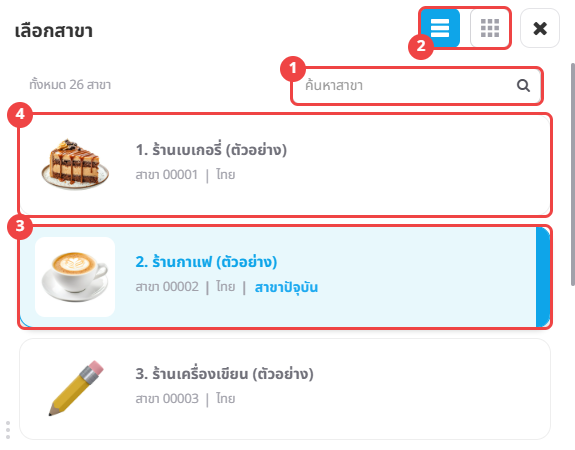
แผง "เลือกสาขา" ที่เปิดขึ้นมีข้อความ "ทั้งหมด N สาขา" ช่อง "ค้นหาสาขา" และปุ่มสลับมุมมองเป็นรายการหรือตาราง แต่ละสาขาแสดงรูป ลำดับ ชื่อ รหัสสาขา 5 หลัก และประเทศ สาขาที่ใช้อยู่แสดงแถบสีฟ้าและป้าย "สาขาปัจจุบัน"
ความสัมพันธ์กับฟีเจอร์อื่น
- พนักงาน — ตอนสร้างพนักงานแต่ละคน ต้องกำหนดว่าดูแลทุกสาขาหรือเลือกเฉพาะบางสาขา พนักงานจะล็อกอินเข้าได้เฉพาะสาขาที่ได้รับสิทธิ์เท่านั้น (ดูบทที่ 26)
- สินค้า/สต็อก — สินค้าและสต็อกเป็นข้อมูลแยกเฉพาะสาขา ไม่ซิงก์ข้ามสาขาอัตโนมัติ ถ้าต้องการสินค้าตัวเดียวกันในหลายสาขา ต้องใช้ฟีเจอร์ "เพิ่มสินค้าหลายสาขา" (เลือกได้ว่าจะคัดลอกจำนวนสต็อกไปด้วยหรือไม่) หรือทำเอกสารโอนสินค้าระหว่างสาขา (ดูบทที่ 11)
- ระดับราคา — เป็นการตั้งค่าเฉพาะสาขาเช่นกัน ไม่มีการเชื่อมโยงระดับราคาข้ามสาขา (ดูบทที่ 16)
- เครื่อง POS — เครื่องคิดเงินผูกกับสาขาที่กำลังใช้งานอยู่ สลับสาขาแล้วต้องเลือกเครื่อง POS ของสาขาใหม่ (ดูบทที่ 28)
- ข้อมูลลูกค้า/แต้มสะสม — ถ้าต้องการให้หลายสาขาใช้ฐานลูกค้าและแต้มสะสมร่วมกัน ต้องไปตั้งค่า "เชื่อมต่อข้อมูลสาขา" แยกต่างหาก ไม่ได้เชื่อมกันเองอัตโนมัติ
ปัญหาที่พบบ่อย
สร้างสาขาใหม่ไม่ได้ / ขึ้นให้อัปเกรดแพ็กเกจ จำนวนสาขาที่สร้างได้ขึ้นอยู่กับแพ็กเกจปัจจุบัน ถ้าครบโควตาแล้วต้องอัปเกรดแพ็กเกจหรือซื้อสาขาเพิ่มเติมก่อน
กดลบสาขาแล้วไม่มีอะไรเกิดขึ้น ตรวจสอบว่าไม่ได้เลือกลบสาขาที่กำลังใช้งานอยู่ (สาขาปัจจุบัน) เพราะระบบจะไม่ให้ลบสาขาที่ตัวเองล็อกอินอยู่
หาปุ่มแก้ไขข้อมูลสาขาอื่นไม่เจอ หน้ารายละเอียดสาขาที่ไม่ใช่สาขาปัจจุบันเป็นแบบดูอย่างเดียว ต้องกด "เปลี่ยนสาขาเพื่อแก้ไข" เพื่อสลับเข้าไปเป็นสาขานั้นก่อน จึงจะแก้ไขได้
ลบสาขาไปแล้วอยากได้คืน ถ้ายังไม่เกิน 14 วัน ไปที่เมนู "ในถังขยะ" ข้างปุ่ม "+ สาขา" แล้วกด "กู้คืน" ได้ แต่ถ้าเกิน 14 วันแล้วจะถูกลบถาวร กู้คืนไม่ได้อีก
ทำสำเนาสาขาแล้วเลขที่ใบเสร็จ/เอกสารซ้ำกับสาขาเดิม เลขที่เอกสารไม่ได้ถูกคัดลอกไปด้วยตอนทำสำเนา สาขาใหม่จะเริ่มนับเลขเอกสารของตัวเองใหม่ตั้งแต่ต้นอยู่แล้ว ถ้าเจอเลขซ้ำให้ตรวจสอบการตั้งรูปแบบเลขเอกสารของสาขาใหม่แยกต่างหาก