11. โอนสินค้าระหว่างสาขา
ภาพรวม
ใช้ย้ายสินค้าจากสาขาหนึ่งไปอีกสาขาหนึ่งในร้านเดียวกัน โดยระบบจะตัดสต็อกที่สาขาต้นทางและเพิ่มสต็อกที่สาขาปลายทางให้พร้อมกัน เหมาะกับร้านที่มีหลายสาขาและต้องกระจายสินค้าจากคลังหรือสาขาหลักไปสาขาย่อย หรือดึงสินค้าที่ขายไม่หมดกลับมา ทุกครั้งที่โอนสำเร็จ ระบบจะออก ใบโอนสินค้า เก็บไว้ให้ตรวจย้อนหลังได้
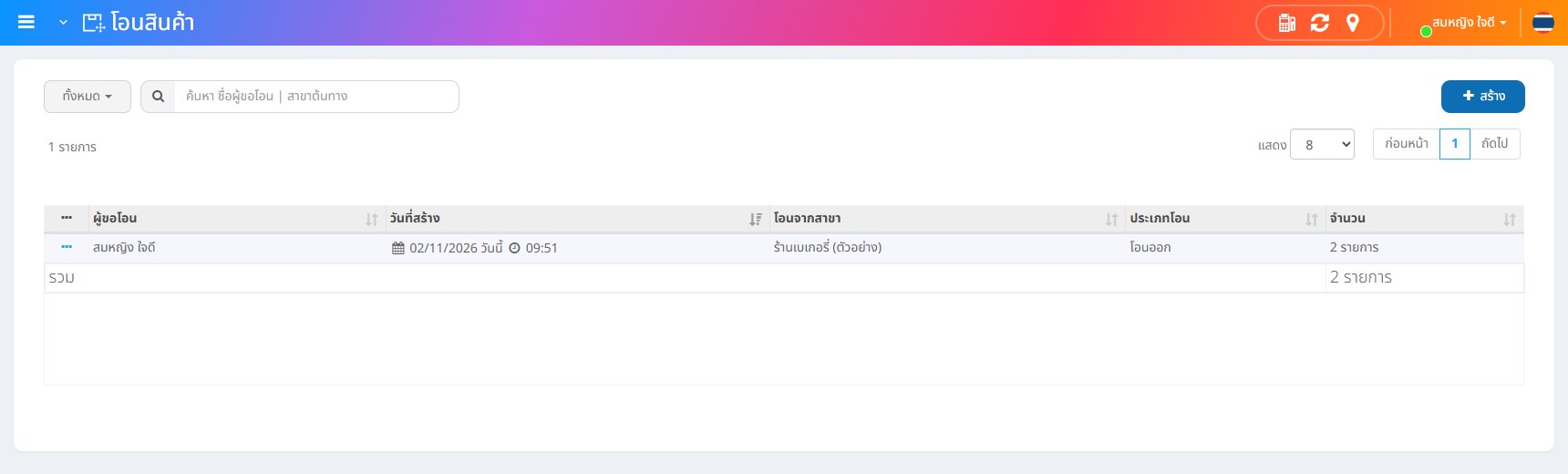
เส้นทางเมนู: เมนูหลัก › โอนสินค้า
ก่อนเริ่มใช้งาน
- ร้านต้องมี อย่างน้อย 2 สาขา ถ้ายังไม่มีสาขาอื่น ในหน้าโอนจะมีปุ่ม "+ สาขา" พาไปหน้าจัดการสาขาเพื่อเพิ่มสาขาก่อน
- สินค้าที่จะโอนต้อง มีอยู่ทั้งสองสาขา และใช้ รหัสสินค้า (หรือ บาร์โค้ด) ตรงกัน ระบบใช้รหัสนี้จับคู่ว่าสินค้าต้นทางคือสินค้าตัวไหนที่ปลายทาง
สิทธิ์ที่ต้องมี (ตั้งได้ที่หน้าสิทธิ์พนักงาน หัวข้อ "โอนสินค้า")
| สิทธิ์ | ทำอะไรได้ |
|---|---|
| "ดูและใช้งาน" › ใช้งานหน้าโอนสินค้า | เปิดหน้าโอนสินค้า ดูรายการ และพิมพ์ใบโอน |
| "แก้ไข" › แก้ไข นำออก ยกเลิก | สร้างรายการโอนใหม่ แก้ไข และยกเลิกรายการ |
| "อัปเดตสถานะ" › อัปเดตสถานะเอกสาร | กด "โอนย้าย(ทันที)" และ "อนุมัติ" รายการที่รออนุมัติ |
| "ต้นทุน" (ในหมวดสินค้า) | เห็นและแก้คอลัมน์ "ต้นทุน" ในตารางโอน |
เคล็ดลับ: ถ้าอยากให้พนักงานสาขาสร้างรายการโอนได้ แต่ต้องให้ผู้จัดการตรวจก่อนตัดสต็อกจริง ให้สิทธิ์แค่ "แก้ไข" ไม่ต้องให้ "อัปเดตสถานะ" พนักงานจะกดได้แค่ "รออนุมัติ" แล้วผู้จัดการมากด "อนุมัติ" ภายหลัง
| การตั้งค่า | อยู่ที่เมนู | มีผลอย่างไร |
|---|---|---|
| "รองรับจำนวนสินค้าแบบ (ทศนิยม)" | ตั้งค่าหน้าขาย (ดู บทที่ 34) | โอนเป็นจำนวนทศนิยมได้ (เช่น 1.5 กิโลกรัม) — ต้องเปิดทั้งสาขาต้นทางและปลายทาง ไม่งั้นต้องโอนเป็นจำนวนเต็ม |
| "ต้นทุนเฉลี่ย" | ตั้งค่า › ต้นทุน (ดู บทที่ 2 หัวข้อ "หน้าต้นทุน") | เปลี่ยนวิธีคิดต้นทุนทั้งร้านเป็นแบบเฉลี่ย และมีผลกับการโอน: ตามข้อความในหน้าสร้างรายการโอน กรณีใช้งานต้นทุนเฉลี่ย สินค้าบางรายการจะไม่สามารถโอนได้ (ดูหมายเหตุสีเหลืองในขั้นตอนที่ 4) |
| "การอัปเดตต้นทุน › โอนสินค้า" | ตั้งค่า › ต้นทุน (บทที่ 2) | ตั้งว่าการโอนสินค้าจะอัปเดตต้นทุนของสินค้าด้วยหรือไม่ การ์ดนี้แสดงเฉพาะตอนปิดต้นทุนเฉลี่ย (ร้านตัวอย่างปิดอยู่) |
โอนเข้า กับ โอนออก ต่างกันอย่างไร
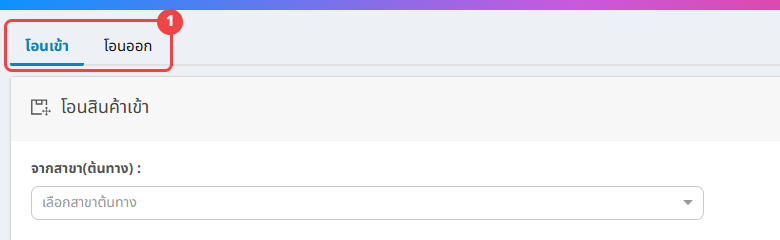
หน้าสร้างรายการมี 2 แท็บ ให้เลือกตามว่า สาขาที่กำลังล็อกอินอยู่ เป็นฝั่งให้หรือฝั่งรับ
| แท็บ | สาขาที่ล็อกอินอยู่เป็น | ใช้เมื่อไร |
|---|---|---|
| "โอนออก" | ต้นทาง (ส่งของออกไป) | กระจายสินค้าจากสาขานี้ไปสาขาอื่น |
| "โอนเข้า" | ปลายทาง (รับของเข้ามา) | ดึงสินค้าจากสาขาอื่นเข้ามาสาขานี้ |
ผลลัพธ์ของทั้งสองแบบเหมือนกัน คือสต็อกย้ายจากต้นทางไปปลายทาง ต่างกันแค่ว่าเริ่มทำจากสาขาไหน แท็บ "โอนเข้า" มีความสามารถเพิ่มคือ คัดลอกสินค้า ที่ยังไม่มีในสาขานี้มาสร้างให้อัตโนมัติ (ดูขั้นตอนที่ 3)
ขั้นตอนการสร้างรายการโอน
1. เปิดหน้าสร้างรายการโอน
ที่หน้ารายการโอนสินค้า คลิกปุ่ม "+ สร้าง" มุมขวาบน แล้วเลือกแท็บ "โอนเข้า" หรือ "โอนออก"
2. เลือกสาขาคู่โอน
- แท็บ "โอนออก" — เลือกช่อง "ไปยังสาขา(ปลายทาง)"
- แท็บ "โอนเข้า" — เลือกช่อง "จากสาขา(ต้นทาง)"
เมื่อเลือกแล้ว หัวของส่วนถัดไปจะแสดงทิศทางการโอนเป็น สาขาต้นทาง → สาขาปลายทาง ให้ตรวจอีกครั้งว่าถูกต้อง
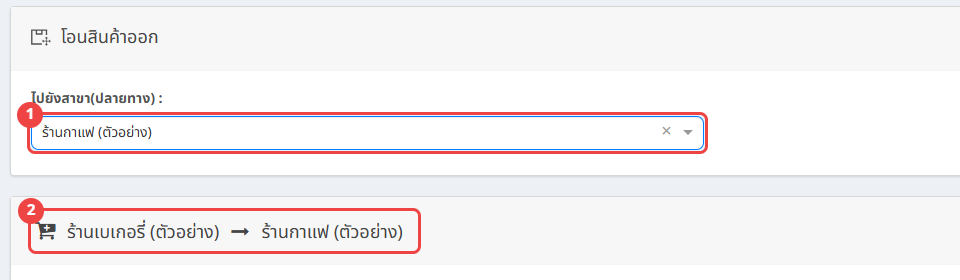
หลังเพิ่มสินค้าลงตารางแล้ว จะเปลี่ยนสาขาไม่ได้ ถ้าเลือกผิด ให้คลิกไอคอน ลูกศรวน ข้างช่องสาขา ระบบจะล้างรายการสินค้าทั้งหมดและให้เลือกสาขาใหม่
3. เพิ่มสินค้าที่จะโอน
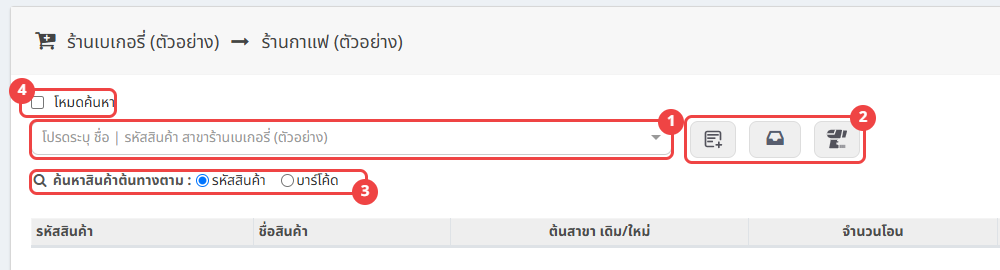
เลือกก่อนว่าจะให้ระบบจับคู่สินค้าด้วย "รหัสสินค้า" หรือ "บาร์โค้ด" แล้วเพิ่มสินค้าได้ 4 วิธี
| วิธี | ใช้เมื่อไร |
|---|---|
| พิมพ์ในช่อง "โปรดระบุ ชื่อ | รหัสสินค้า" แล้วเลือกจากรายการ | โอนไม่กี่รายการ |
| ปุ่ม "เลือกสินค้า" (ไอคอนรายการ) — ติ๊กเลือกได้หลายตัว กรองตามหมวดหมู่ได้ แล้วคลิก "เพิ่ม" | โอนหลายรายการพร้อมกัน |
ปุ่ม "คำสั่งพิเศษ" (ไอคอนกล่อง) — วางรายการเป็นบรรทัด ๆ รูปแบบ รหัสสินค้า จำนวน เช่น 00001 10 |
มีรายการโอนจากที่อื่นอยู่แล้ว เช่น คัดลอกมาจาก Excel |
| ปุ่ม สแกนเนอร์ — เปิดแล้วยิงบาร์โค้ดทีละชิ้น ยิงซ้ำเท่ากับเพิ่มจำนวนทีละ 1 | ตรวจนับของจริงไปพร้อมกับโอน |
ติ๊ก "โหมดค้นหา" ถ้าอยากพิมพ์ค้นหาแล้วเลือกเอง (ระบบจะไม่เลือกรายการแรกให้อัตโนมัติ)
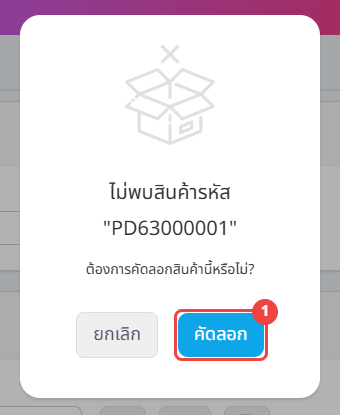
ถ้าสาขาปลายทาง ไม่มีสินค้ารหัสนั้น ในแท็บ "โอนออก" ระบบจะแจ้ง "ปลายทางไม่พบสินค้ารหัส" และไม่เพิ่มสินค้าลงตาราง ส่วนแท็บ "โอนเข้า" ระบบจะแจ้ง "ไม่พบสินค้ารหัส" พร้อมถาม "ต้องการคัดลอกสินค้านี้หรือไม่?" ถ้าคลิก "คัดลอก" ระบบจะสร้างสินค้าตัวนั้นในสาขานี้ให้ (ขึ้นว่า "ทำการคัดลอกสินค้าใหม่สำเร็จ") แล้วเพิ่มลงตารางให้ต่อทันที
4. ระบุจำนวนโอนและตรวจยอดคงเหลือ
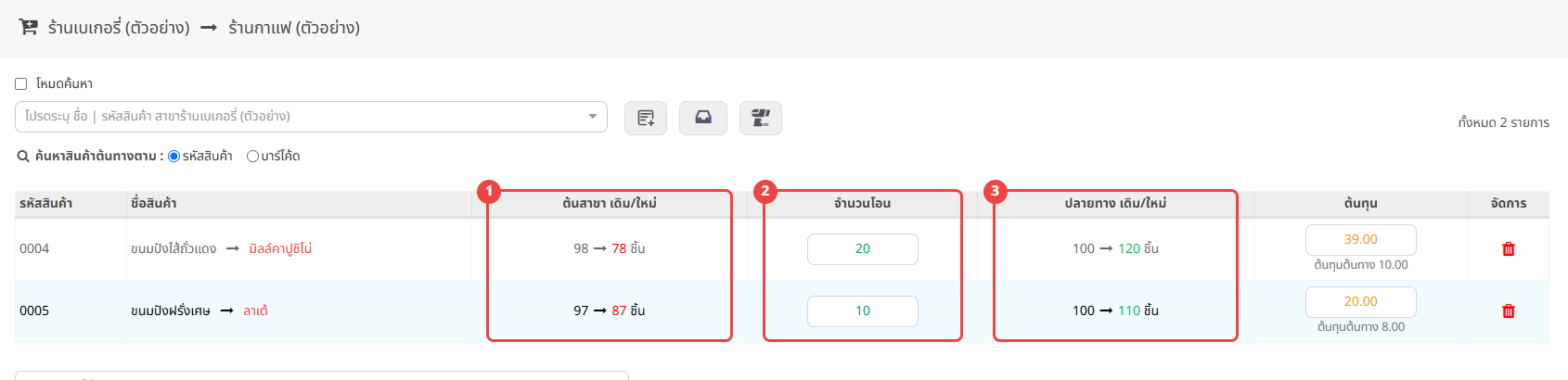
แต่ละแถวในตารางแสดงสต็อก ก่อน → หลัง โอนของทั้งสองสาขา ให้ตรวจตัวเลขก่อนบันทึก
| คอลัมน์ | ความหมาย |
|---|---|
| "รหัสสินค้า" | ถ้าต้นทางกับปลายทางรหัสไม่ตรงกัน จะขึ้นตัวแดง **"รหัสสินค้าไม่ตรงกัน"* |
| "ชื่อสินค้า" | ชื่อที่ต้นทาง → ชื่อที่ปลายทาง (ตัวแดงถ้าชื่อต่างกัน) |
| "ต้นสาขา เดิม/ใหม่" | สต็อกต้นทางตอนนี้ → หลังโอน (ตัวเลขสีแดง = ลดลง) |
| "จำนวนโอน" | คลิกช่องนี้เพื่อเปิดแป้นตัวเลขแล้วกรอกจำนวน |
| "ปลายทาง เดิม/ใหม่" | สต็อกปลายทางตอนนี้ → หลังโอน (ตัวเลขสีเขียว = เพิ่มขึ้น) |
| "ต้นทุน" | ต้นทุนของสินค้าที่โอน คลิกเพื่อแก้ได้ ถ้าแก้ต่างจากเดิมจะมีบรรทัด "ต้นทุนต้นทาง" บอกค่าเดิมไว้ด้านล่าง ต้องมีสิทธิ์ "ต้นทุน" จึงจะเห็นและแก้ (วิธีที่ระบบคิดและอัปเดตต้นทุนหลังโอน ขึ้นกับการตั้งค่า "ต้นทุน" ในบทที่ 2) |
| "จัดการ" | ไอคอนถังขยะ ลบแถวนั้นออกจากรายการ |
- จำนวนโอนต้อง มากกว่า 0 และ ไม่เกินสต็อกที่สาขาต้นทางมีอยู่
- สินค้าที่มี Serial Number จะให้เลือกทีละเลขเครื่อง และโอนได้ครั้งละ 1 ชิ้นต่อแถว
- ใส่ "หมายเหตุ (ไม่บังคับ)" ใต้ตารางได้ เช่น เลขรอบรถส่งของ หรือชื่อคนรับของ
สำคัญ: ถ้าร้านเปิด "ต้นทุนเฉลี่ย" ในหน้าตั้งค่า › ต้นทุน (บทที่ 2) จะมีสินค้าที่ โอนไม่ได้ ข้อความของระบบระบุว่า "กรณีใช้งานต้นทุนเฉลี่ยและสินค้าสัมพันธ์ที่ผูกเงื่อนไขตั้งแต่ 2 รายการขึ้นไปจะไม่สามารถโอนได้" (ยังไม่ได้ทดสอบว่าตัวไหนโอนไม่ได้บ้างในกรณีต้นทุนเฉลี่ยอย่างเดียวหรือสินค้าสัมพันธ์อย่างเดียว) และถ้าจะโอนเป็นจำนวน ทศนิยม ต้องเปิด "รองรับจำนวนสินค้าแบบ (ทศนิยม)" ไว้ทั้งสาขาต้นทางและปลายทาง
5. บันทึกรายการโอน
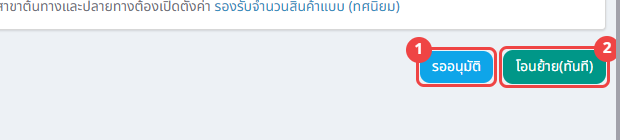
เลือกปุ่มมุมขวาล่างตามว่าจะให้ตัดสต็อกเลยหรือรอตรวจก่อน
| ปุ่ม | ผลลัพธ์ | ใช้เมื่อไร |
|---|---|---|
| "รออนุมัติ" | บันทึกเป็นรายการรออนุมัติ ยังไม่ตัดสต็อก แล้วกลับไปหน้ารายการโอน | ต้องให้ผู้จัดการตรวจก่อน หรือยังไม่ได้ส่งของจริง |
| "โอนย้าย(ทันที)" | ตัดสต็อกต้นทางและเพิ่มสต็อกปลายทาง ทันที แล้วพาไปหน้าใบโอนสินค้า | ส่งของเรียบร้อยแล้ว และมีสิทธิ์ "อัปเดตสถานะ" |
บันทึกสำเร็จ ระบบจะแจ้ง "สร้างรายการโอนย้ายสินค้าสำเร็จ"
ถ้าโอนทันทีจากแท็บ "โอนเข้า" ระบบจะขึ้น "สร้างรายการและโอนย้ายสินค้าสำเร็จ" พร้อมถามว่าจะระบุวันหมดอายุของสินค้าที่รับเข้ามาเลยหรือไม่ คลิก "ระบุวันหมดอายุ" เพื่อกรอกต่อ (ขึ้นว่า "บันทึกวันหมดอายุของสินค้าสำเร็จ") หรือ "ปิด" เพื่อข้ามไปก่อน
จัดการรายการที่รออนุมัติ
รายการที่บันทึกแบบ "รออนุมัติ" จะอยู่ในหน้ารายการโอนสินค้า ใช้ปุ่มตัวกรองมุมซ้ายบน ("ทั้งหมด", "วันนี้", "7 วัน ย้อนหลัง", "30 วัน ย้อนหลัง", "365 วัน ย้อนหลัง") หรือพิมพ์ในช่อง "ค้นหา ชื่อผู้ขอโอน | สาขาต้นทาง" เพื่อหารายการ คลิกที่แถวเพื่อดูรายละเอียดสินค้าทั้งหมดในรายการนั้น
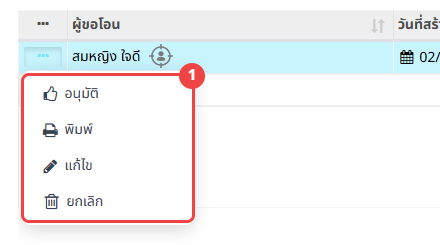
คลิกไอคอน "…" หน้าแถว จะมีเมนูให้เลือก
| เมนู | ทำอะไร |
|---|---|
| "อนุมัติ" | ยืนยันการโอน ระบบแสดงจำนวนรายการและทิศทางสาขาให้ตรวจ คลิก "อนุมัติ" แล้วตัดสต็อกทันที ขึ้นว่า "อนุมัติและโอนย้ายสินค้าสำเร็จ" พร้อมให้เลือก "ระบุวันหมดอายุ" หรือ "ปิด" |
| "พิมพ์" | ดูตัวอย่างใบโอนก่อนพิมพ์ เลือกได้ว่าจะ "แสดงรหัสบาร์โค้ด" "แสดงราคา" หรือ "แสดงต้นทุน" แล้วคลิก "พิมพ์" หรือบันทึกเป็น "PDF" |
| "แก้ไข" | เปิดรายการกลับมาแก้จำนวนหรือรายการสินค้า |
| "ยกเลิก" | ลบรายการนี้ทิ้ง ระบบถาม "ต้องการที่จะยกเลิกและลบรายการนี้หรือไม่ ?" คลิก "ตกลง" เพื่อยืนยัน |
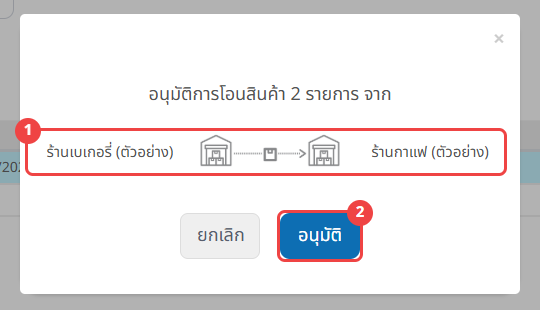
สำคัญ: ตอน "แก้ไข" ระบบจะใช้สต็อก ณ วันที่สร้างรายการ ซึ่งอาจไม่ตรงกับตอนนี้แล้ว ต้องคลิก "อัพเดทล่าสุด" ก่อนเสมอ ปุ่ม "แก้ไข" ด้านล่างถึงจะกดได้ บันทึกแล้วขึ้นว่า "แก้ไขรายการโอนย้ายสินค้าสำเร็จ"
ดูใบโอนสินค้าย้อนหลัง
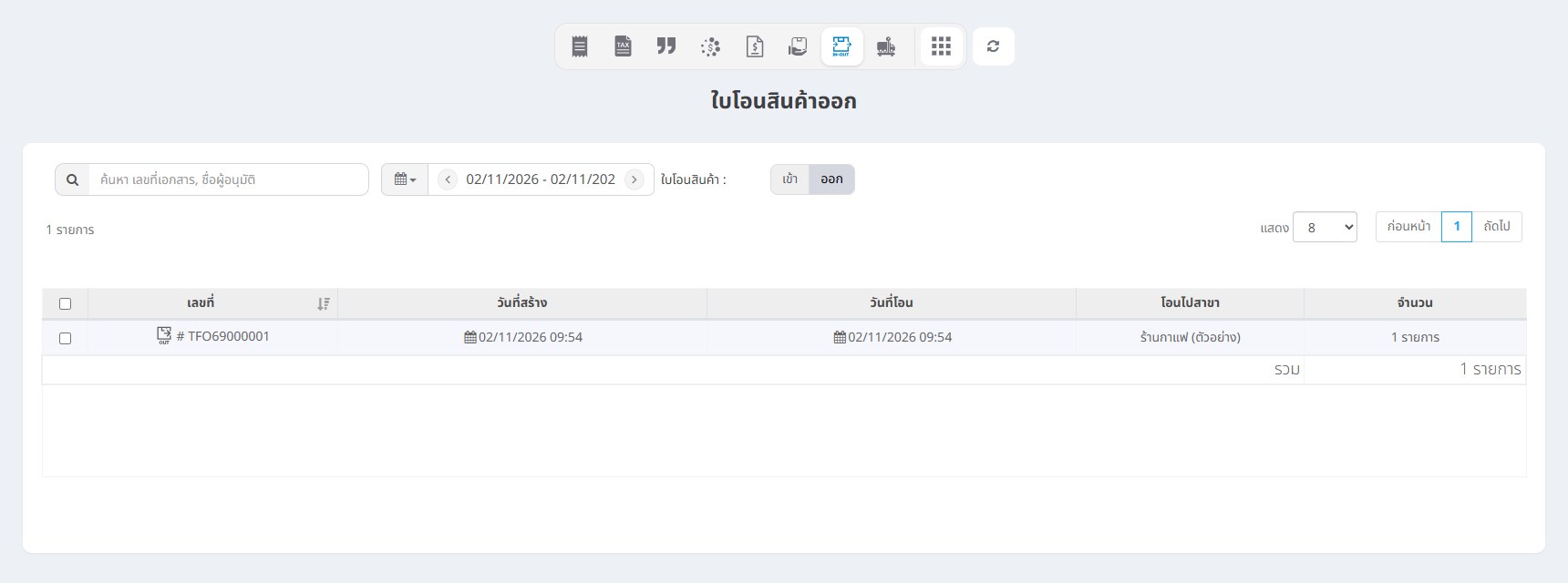
รายการที่โอนเสร็จแล้วทั้งหมดเก็บเป็นเอกสารที่ เอกสาร › ใบโอนสินค้าเข้า ใช้ปุ่ม "เข้า" / "ออก" ด้านบนสลับดูใบโอนเข้าหรือใบโอนออก ค้นหาได้ด้วยเลขที่เอกสารหรือชื่อผู้อนุมัติ
ปัญหาที่พบบ่อย
ไม่มีสาขาให้เลือกในช่องสาขา ร้านยังมีแค่สาขาเดียว ให้คลิกปุ่ม "+ สาขา" เพื่อไปเพิ่มสาขาก่อน แล้วกลับมาทำรายการโอนใหม่
เพิ่มสินค้าแล้วขึ้นว่า "ปลายทางไม่พบสินค้ารหัส" สาขาปลายทางยังไม่มีสินค้าที่รหัสตรงกัน ให้สร้างสินค้าที่ปลายทางด้วยรหัสเดียวกันก่อน หรือไปทำจากสาขาปลายทางด้วยแท็บ "โอนเข้า" แล้วใช้ "คัดลอก" ให้ระบบสร้างสินค้าให้
ขึ้นตัวแดง "*รหัสสินค้าไม่ตรงกัน" ในตาราง ระบบจับคู่สินค้าด้วยบาร์โค้ดได้ แต่รหัสสินค้าสองสาขาไม่เหมือนกัน ตรวจให้แน่ใจว่าเป็นสินค้าตัวเดียวกันจริงก่อนบันทึก
กรอกจำนวนแล้วขึ้น "*โปรดระบุ เป็นจำนวนเต็ม" สาขาใดสาขาหนึ่งยังไม่ได้เปิด "รองรับจำนวนสินค้าแบบ (ทศนิยม)" ให้กรอกเป็นจำนวนเต็ม หรือเปิดการตั้งค่านี้ทั้งสองสาขาก่อน
กรอกจำนวนแล้วขึ้น "*จำนวนปลายทางไม่ถูกต้อง" หรือ "*จำนวนต้นทางไม่ถูกต้อง" จำนวนที่กรอกเป็น 0 หรือมากกว่าสต็อกที่สาขาต้นทางมีอยู่ ให้ลดจำนวนลงให้ไม่เกินยอดคงเหลือต้นทาง
สแกนบาร์โค้ดซ้ำแล้วขึ้น "เกินจำนวนสินค้า" จำนวนโอนเท่ากับสต็อกต้นทางทั้งหมดแล้ว เพิ่มอีกไม่ได้
โอนสินค้าบางรายการไม่ได้ ร้านเปิดต้นทุนเฉลี่ยอยู่ ตรวจที่ ตั้งค่า › ต้นทุน ว่าเปิด "ต้นทุนเฉลี่ย" หรือไม่ (บทที่ 2) เมื่อเปิดต้นทุนเฉลี่ย สินค้าบางรายการโอนไม่ได้ตามข้อความเตือนของระบบ ถ้าต้องโอนสินค้าระหว่างสาขาเป็นประจำ ควรปรึกษาผู้ทำบัญชี/ทีมงานก่อนเปิดต้นทุนเฉลี่ย
ต้นทุนสินค้าหลังโอนไม่เปลี่ยนตามที่คาด การอัปเดตต้นทุนตอนโอนตั้งได้ที่ ตั้งค่า › ต้นทุน การ์ด "การอัปเดตต้นทุน" สวิตช์ "โอนสินค้า" ซึ่งแสดงเฉพาะตอนปิดต้นทุนเฉลี่ย และถ้าเปิดต้นทุนเฉลี่ยแล้วบันทึก ระบบจะปิดตัวเลือกโอนสินค้านี้ให้เอง (บทที่ 2) ผลจริงของการเปิดตัวเลือกนี้ต่อต้นทุนหลังโอนยังไม่ได้ทดสอบ
กด "โอนย้าย(ทันที)" หรือ "อนุมัติ" แล้วไม่ผ่าน บัญชีของคุณยังไม่มีสิทธิ์ "อัปเดตสถานะ" ในหัวข้อ "โอนสินค้า" ให้บันทึกแบบ "รออนุมัติ" แล้วให้ผู้ที่มีสิทธิ์มาอนุมัติ