12. เบิก/คืนสินค้า
ภาพรวม
ใช้บันทึกตอนที่สินค้าออกจากสต็อกหรือกลับเข้าสต็อกโดยไม่ได้เกิดจากการขายหรือการรับซื้อ เช่น เบิกวัตถุดิบไปทำสินค้าอื่น เบิกของแจกลูกค้า หรือรับของที่เบิกไปแล้วแต่ใช้ไม่หมดกลับเข้าสต็อก ทุกครั้งที่เบิกหรือคืนสำเร็จ ระบบจะออกเอกสารเก็บไว้ตรวจย้อนหลังได้ และรองรับทั้งแบบบันทึกรออนุมัติก่อน กับแบบตัดสต็อกทันที
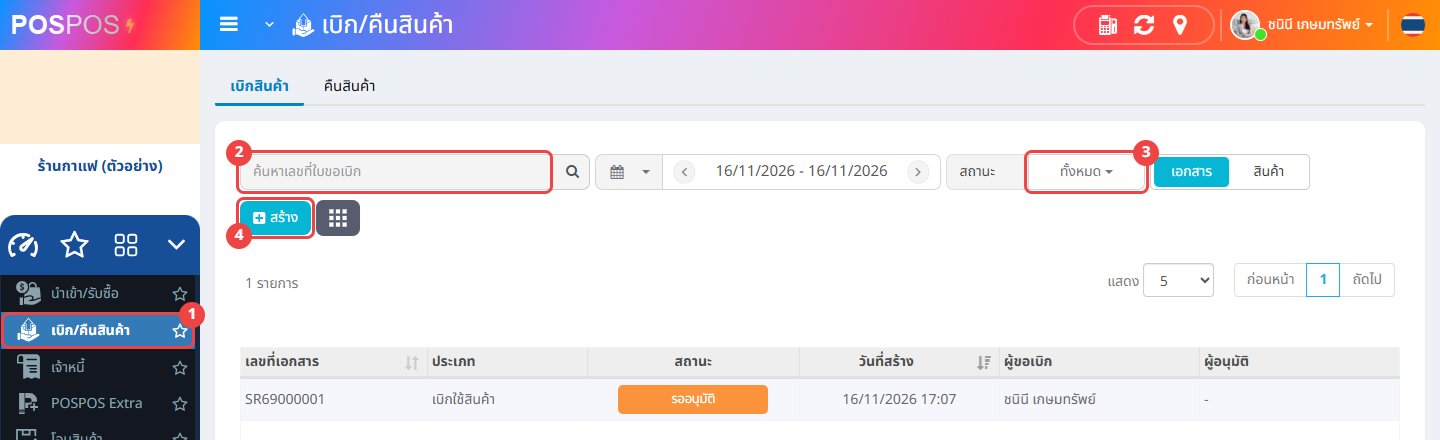
เส้นทางเมนู: เมนูหลัก › สินค้า › เบิก/คืนสินค้า
ก่อนเริ่มใช้งาน
- สินค้าที่จะคืนต้อง อ้างอิงใบเบิกที่มีอยู่แล้ว เสมอ ระบบไม่ให้สร้างใบคืนสินค้าลอย ๆ โดยไม่มีใบเบิกต้นทาง
- ใบเบิกที่ยังเป็น "รออนุมัติ" จะยังไม่ขึ้นให้เลือกตอนคืนสินค้า ต้องให้ผู้มีสิทธิ์อนุมัติใบเบิกนั้นก่อน
- สินค้าที่จะเบิกต้องมี จำนวนคงเหลือในสต็อกพอ ถ้าไม่พอระบบจะไม่ให้เพิ่มสินค้านั้นลงรายการ
สิทธิ์ที่ต้องมี (ตั้งได้ที่หน้าสิทธิ์พนักงาน หัวข้อ "เบิก/คืนสินค้า")
| สิทธิ์ | ทำอะไรได้ |
|---|---|
| "ดูและใช้งาน" › ใช้งานหน้าเบิก/คืนสินค้า | เปิดหน้าเบิก/คืนสินค้า ดูรายการ และพิมพ์เอกสาร |
| "แก้ไข" › แก้ไข นำออก ยกเลิก | สร้างใบเบิก/ใบคืนใหม่ และส่งออกข้อมูล |
| "อัปเดตสถานะ" › อัปเดตสถานะเอกสาร | กด "อนุมัติทันที" และอนุมัติ/ไม่อนุมัติเอกสารที่รออนุมัติ |
เคล็ดลับ: ถ้าอยากให้พนักงานบันทึกการเบิกได้ แต่ต้องให้ผู้จัดการตรวจก่อนตัดสต็อกจริง ให้สิทธิ์แค่ "แก้ไข" ไม่ต้องให้ "อัปเดตสถานะ" พนักงานจะกดได้แค่ "ขออนุมัติ" แล้วผู้จัดการมาอนุมัติภายหลัง
| การตั้งค่า | อยู่ที่เมนู | มีผลอย่างไร |
|---|---|---|
| "รองรับจำนวนสินค้าแบบ (ทศนิยม)" | ตั้งค่าหน้าขาย (ดู บทที่ 34) | เบิก/คืนเป็นจำนวนทศนิยมได้ (เช่น 1.5 กิโลกรัม) ถ้าปิดไว้ต้องกรอกเป็นจำนวนเต็ม |
เบิกสินค้า กับ คืนสินค้า ต่างกันอย่างไร
หน้ารายการมี 2 แท็บ ให้เลือกให้ตรงกับสิ่งที่จะทำ
| แท็บ | ใช้เมื่อไร |
|---|---|
| "เบิกสินค้า" | ตัดสินค้าออกจากสต็อกไปใช้งานอื่นที่ไม่ใช่การขาย |
| "คืนสินค้า" | นำสินค้าที่เคยเบิกไปแล้วกลับเข้าสต็อก โดยอ้างอิงใบเบิกเดิม |

ขั้นตอนการเบิกสินค้า
1. เปิดหน้าสร้างใบเบิก
ที่แท็บ "เบิกสินค้า" คลิกปุ่ม "+ สร้าง" มุมขวาบน
2. กรอกข้อมูลหัวเอกสาร

- "ผู้ขอเบิก" — ค้นหาแล้วเลือกพนักงานที่เป็นคนขอเบิก (บังคับ)
- "ประเภท" — เลือกประเภทการเบิก เช่น เบิกไปผลิตสินค้า เบิกไปแจกลูกค้า (บังคับ) แก้ไขรายการประเภทได้จากไอคอน "..." ข้างช่องหมายเหตุ
- "เบิกให้ (ลูกค้า)" — ถ้าเบิกสินค้าไปให้ลูกค้าคนใดคนหนึ่ง ค้นหาแล้วเลือกได้ (ไม่บังคับ)
- "หมายเหตุ" — บันทึกเพิ่มเติม เช่น ใช้ทำอะไร (ไม่บังคับ)
3. เพิ่มสินค้าที่จะเบิก
พิมพ์ชื่อหรือรหัสสินค้าในช่องค้นหาแล้วเลือกจากรายการ สินค้าจะถูกเพิ่มลงตารางด้านล่างทันที

ถ้าสินค้าคงเหลือในสต็อกไม่พอ ระบบจะแจ้ง "ไม่สามารถเพิ่มสินค้าได้ เนื่องจากสินค้านี้มีไม่พอในสต๊อก" และไม่เพิ่มลงรายการ ถ้าสินค้านั้นมีอยู่ในรายการแล้ว ระบบจะแจ้ง "สินค้านี้มีอยู่แล้วในรายการ"
4. ระบุจำนวนที่เบิก

| คอลัมน์ | ความหมาย |
|---|---|
| "รหัสสินค้า" / "ชื่อสินค้า" | สินค้าที่เลือกไว้ |
| "ราคา" | ราคาขายของสินค้า ใช้คำนวณมูลค่ารวมที่เบิก |
| "จำนวนเบิก" | กรอกจำนวนที่จะเบิกออกจากสต็อก ต้องมากกว่า 0 และไม่เกินจำนวนคงเหลือ |
| ไอคอนถังขยะ | ลบสินค้าแถวนั้นออกจากรายการ |
สำคัญ: ถ้ากรอกจำนวนเป็นทศนิยมแล้วขึ้น "กรุณากรอกจำนวนเต็ม" แปลว่าร้านยังไม่ได้เปิด "รองรับจำนวนสินค้าแบบ (ทศนิยม)"
5. บันทึกใบเบิก
เลือกปุ่มมุมขวาบนตามว่าจะให้ตัดสต็อกเลยหรือรอตรวจก่อน

| ปุ่ม | ผลลัพธ์ | ใช้เมื่อไร |
|---|---|---|
| "ขออนุมัติ" | บันทึกเป็นรายการ "รออนุมัติ" ยังไม่ตัดสต็อก | ต้องให้ผู้จัดการตรวจก่อน |
| "อนุมัติทันที" | ตัดสต็อกทันที | มีสิทธิ์ "อัปเดตสถานะ" และเบิกจริงแล้ว |
ทั้งสองปุ่มจะเปิดหน้าต่างให้ตรวจรายการอีกครั้งก่อนยืนยัน
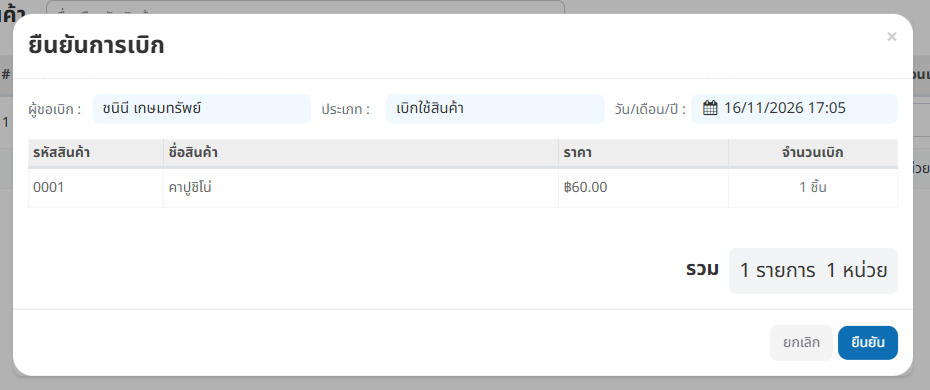
ตรวจ "ผู้ขอเบิก" "ประเภท" วันที่ และรายการสินค้าให้ถูกต้อง แล้วคลิก "ยืนยัน" ระบบจะพากลับไปหน้ารายการ
ขั้นตอนการคืนสินค้า
1. เลือกใบเบิกที่จะคืน
ที่แท็บ "คืนสินค้า" คลิกปุ่ม "+ สร้าง" ระบบจะเปิดหน้าต่างให้เลือกใบเบิกที่เคยบันทึกไว้ ค้นหาด้วยเลขที่เอกสารหรือกรองตามวันที่ได้ คลิกเลือกแถวที่ต้องการ
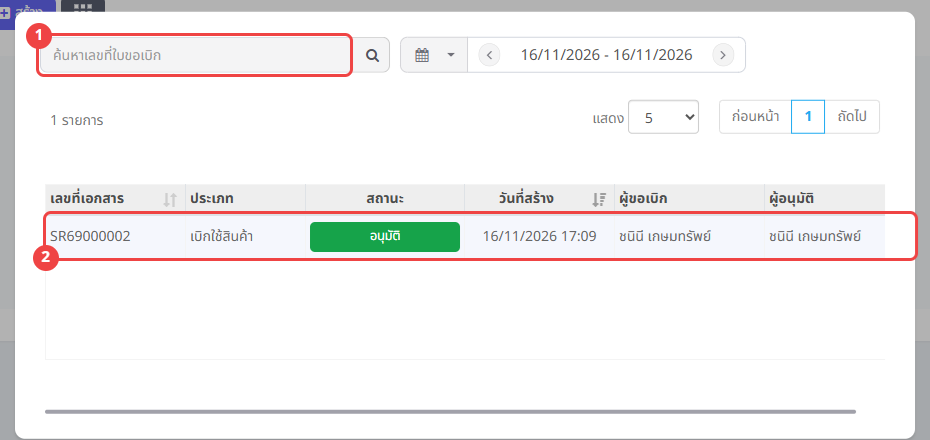
ระบบจะถามยืนยันอีกครั้งว่า "คืนสินค้าเบิกเลขที่ ..." (ตามเลขที่ใบเบิกที่เลือก) คลิก "ยืนยัน" เพื่อไปต่อ หรือ "ยกเลิก" ถ้าเลือกผิดใบ
2. กรอกข้อมูลใบคืน

- "เอกสารอ้างอิง" — เลขที่ใบเบิกที่เลือกไว้ในขั้นก่อนหน้า (แก้ไขไม่ได้)
- "ประเภท" — เลือกประเภทการคืนสินค้า (บังคับ)
- "ผู้ขอคืน" — พนักงานที่นำสินค้ามาคืน (บังคับ)
- "ผู้รับสินค้า" — พนักงานที่รับสินค้าคืนเข้าสต็อก (บังคับ)
- "หมายเหตุ" — สาเหตุที่คืน เช่น ใช้ไม่หมด (บังคับ ต่างจากใบเบิกที่ไม่บังคับ)
เพิ่มสินค้าและระบุจำนวนคืนในตารางด้านล่าง เหมือนขั้นตอนเพิ่มสินค้าตอนเบิก
3. บันทึกใบคืน
กดปุ่ม "ขออนุมัติ" หรือ "อนุมัติทันที" แบบเดียวกับใบเบิก ระบบจะให้ตรวจรายการอีกครั้งก่อนยืนยันว่า "ยืนยันการคืนสินค้า" เมื่ออนุมัติแล้วสต็อกของสินค้าที่คืนจะเพิ่มกลับเข้าคลัง
สินค้าบางรายการของใบเบิกอาจคืนไม่ได้ครบ ถ้าใบเบิกนั้นเคยถูกนำไปสร้างใบคืนแล้ว ระบบจะแจ้ง "ไม่สามารถสร้างเอกสารคืนสินค้าจากเอกสารเบิกสินค้านี้ได้"
ดูรายละเอียดและอนุมัติเอกสาร
คลิกที่แถวในหน้ารายการ (ทั้งแท็บเบิกและคืน) เพื่อเปิดแผงรายละเอียดเอกสาร สลับดูมุมมอง "รายละเอียด" หรือ "เอกสาร" (ตัวอย่างสำหรับพิมพ์) ได้
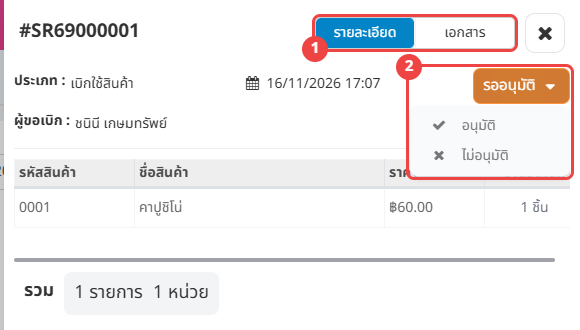
เอกสารที่ยังเป็น "รออนุมัติ" จะมีปุ่มสถานะสีส้มให้กด เปิดดูตัวเลือก
| ตัวเลือก | ผลลัพธ์ |
|---|---|
| "อนุมัติ" | ตัดหรือคืนสต็อกตามเอกสารทันที ขึ้นว่า "อนุมัติสำเร็จ" |
| "ไม่อนุมัติ" | ต้องกรอกเหตุผลก่อนยืนยัน ยกเลิกเอกสารนั้นโดยไม่กระทบสต็อก ขึ้นว่า "ไม่อนุมัติสำเร็จ" |
ปุ่มนี้กดได้เฉพาะบัญชีที่มีสิทธิ์ "อัปเดตสถานะ" เท่านั้น
ปัญหาที่พบบ่อย
เพิ่มสินค้าแล้วขึ้น "ไม่สามารถเพิ่มสินค้าได้ เนื่องจากสินค้านี้มีไม่พอในสต๊อก" สินค้าคงเหลือในสต็อกไม่พอให้เบิก ตรวจสต็อกคงเหลือก่อน หรือเบิกจำนวนน้อยลง
กดปุ่ม "อนุมัติทันที" หรืออนุมัติเอกสารแล้วไม่ผ่าน บัญชีของคุณยังไม่มีสิทธิ์ "อัปเดตสถานะ" ในหัวข้อ "เบิก/คืนสินค้า" ให้บันทึกแบบ "ขออนุมัติ" แล้วให้ผู้ที่มีสิทธิ์มาอนุมัติแทน
สร้างใบคืนสินค้าไม่ได้ ขึ้น "ไม่สามารถสร้างเอกสารคืนสินค้าจากเอกสารเบิกสินค้านี้ได้" ใบเบิกนั้นถูกนำไปสร้างใบคืนจนครบจำนวนแล้ว ไม่สามารถคืนซ้ำได้อีก
กรอกจำนวนแล้วขึ้น "กรุณากรอกจำนวนเต็ม" ร้านยังไม่ได้เปิด "รองรับจำนวนสินค้าแบบ (ทศนิยม)" ให้กรอกเป็นจำนวนเต็ม หรือเปิดการตั้งค่านี้ก่อน
*ช่องหมายเหตุตอนคืนสินค้าขึ้น "โปรดระบุหมายเหตุ" ต่างจากตอนเบิกสินค้าที่หมายเหตุไม่บังคับ ตอนคืนสินค้าต้องกรอกหมายเหตุเสมอ