13. สินค้าแบบมีตัวเลือกย่อย (SKU)
ภาพรวม
ใช้กับสินค้าที่มีตัวเลือกย่อยแยกสต็อกและราคากันเอง เช่น ลาเต้ที่มีทั้งขนาด ("เล็ก" "ใหญ่") และรสชาติ ("วานิลลา" "คาราเมล") หรือเสื้อที่มีทั้งสีและไซส์ ระบบจะสร้างสินค้าย่อย (SKU) ให้ครบทุกคู่ผสมโดยอัตโนมัติ แต่ละ SKU มีต้นทุน ราคาขาย และจำนวนคงเหลือของตัวเอง ขายที่หน้าขายแล้วตัดสต็อกเฉพาะตัวเลือกที่ขายจริง ไม่กระทบตัวเลือกอื่น
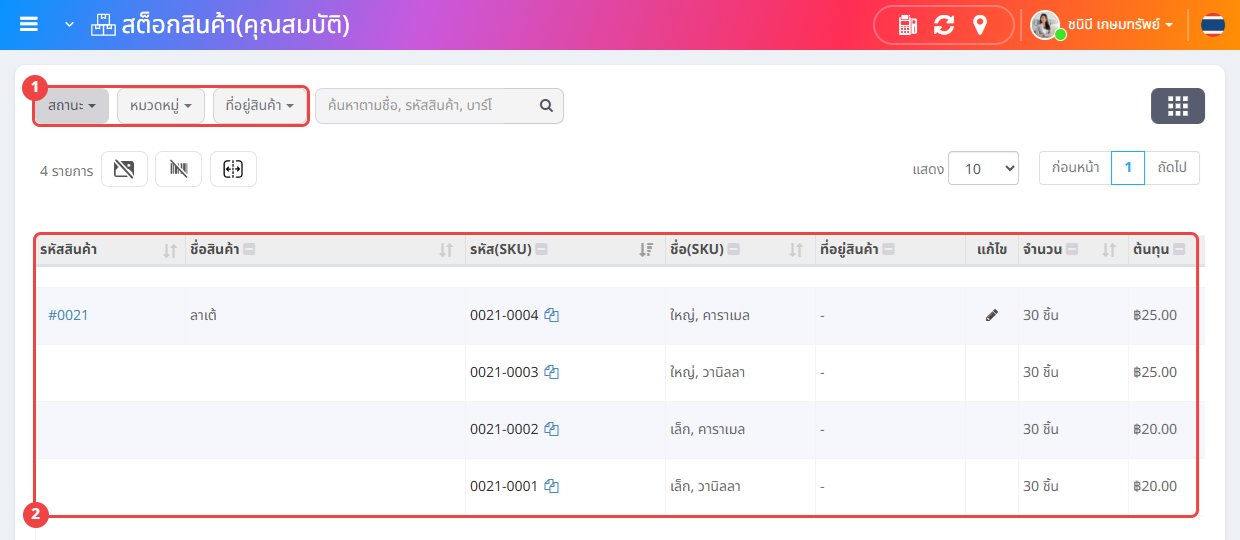
เส้นทางเมนู: เมนูหลัก › สต็อก › สินค้า (SKU) (ดูภาพรวมสต็อกทุกตัวเลือก) หรือกดสวิตช์ "สินค้า SKU" ตอนสร้าง/แก้ไขสินค้า (ดู บทที่ 08 สำหรับขั้นตอนเปิดฟอร์มสร้างสินค้า)
ก่อนเริ่มใช้งาน
- แพ็กเกจร้านต้อง รองรับสินค้า SKU ถ้าแพ็กเกจไม่รองรับ ระบบจะปิดสวิตช์กลับให้อัตโนมัติเมื่อกดเปิด
- สินค้า SKU เปิดพร้อมกับสินค้าจัดเซ็ท สินค้าสัมพันธ์ ซีเรียลนัมเบอร์ หรือขายด่วนไม่ได้ เปิดตัวเลือกใดตัวเลือกหนึ่ง ระบบจะปิดตัวเลือกที่เหลือให้อัตโนมัติ
- สินค้า SKU ไม่มีราคา ต้นทุน หรือจำนวนคงเหลือที่ตัวสินค้าหลัก ค่าพวกนี้ย้ายไปกำหนดแยกที่แต่ละ SKU แทน
สิทธิ์ที่ต้องมี: "ใช้งานหน้าสต็อก" และ "จัดการสินค้าในร้าน" เช่นเดียวกับการสร้างสินค้าทั่วไป (ดู บทที่ 08)
| ข้อจำกัด | ค่า |
|---|---|
| จำนวนคุณสมบัติ (เช่น สี, ไซส์) ต่อสินค้า | สูงสุด 2 คุณสมบัติ |
| จำนวน SKU ที่รวมกันได้ทั้งหมดต่อสินค้า | สูงสุด 200 รายการ (เช่น XL/สีดำ นับเป็น 1 รายการ) |
ขั้นตอนการสร้างสินค้า SKU
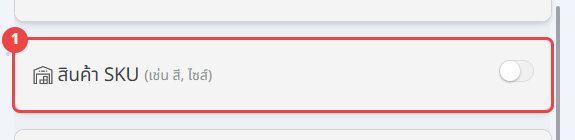
1. เปิดสวิตช์ "สินค้า SKU"
เปิดฟอร์มสร้างสินค้าใหม่ตามปกติ แล้วเลื่อนลงมาที่หัวข้อ "สินค้า SKU" คลิกสวิตช์ทางขวาเพื่อเปิดใช้งาน
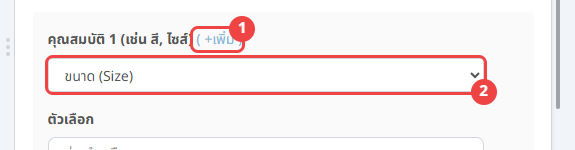
2. เลือกหรือสร้างชื่อคุณสมบัติแรก
เลือกชื่อคุณสมบัติจากช่อง "คุณสมบัติ 1 (เช่น สี, ไซส์)" เช่น "ขนาด (Size)" ถ้ายังไม่มีชื่อที่ต้องการ คลิก "( +เพิ่ม )" ข้างชื่อช่องเพื่อเปิดหน้าต่างจัดการชื่อคุณสมบัติ
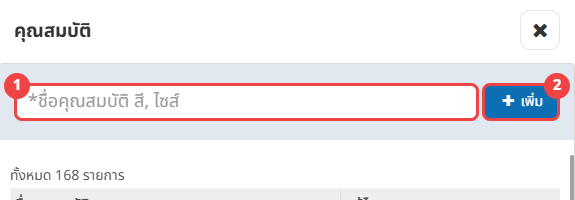
พิมพ์ชื่อคุณสมบัติใหม่ เช่น "ความหวาน" ในช่อง "ชื่อคุณสมบัติ สี, ไซส์" แล้วคลิก "เพิ่ม" ชื่อที่สร้างไว้ใช้ซ้ำกับสินค้าตัวอื่นได้
3. เพิ่มตัวเลือกย่อยของคุณสมบัติแรก
พิมพ์ชื่อตัวเลือกย่อย เช่น "เล็ก" ลงในช่อง แล้วกด Enter หรือคลิก "เพิ่มตัวเลือก" เพื่อเพิ่มแถวใหม่ ทำซ้ำจนครบทุกตัวเลือก
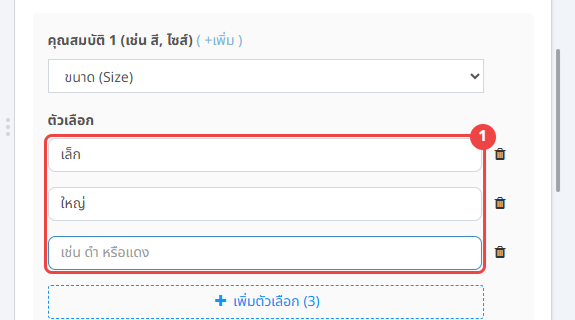
ทันทีที่มีตัวเลือกย่อยอย่างน้อย 1 ตัว ระบบจะสร้างแถวสินค้าในตาราง "สินค้า SKU" ด้านล่างให้อัตโนมัติ
สำคัญ: หลังกด Enter ระบบจะเปิดช่องว่างเพิ่มให้พิมพ์ตัวเลือกถัดไปเสมอ ถ้าเหลือช่องว่างที่ไม่ได้ใช้ ระบบจะเตือน "โปรดระบุ ชื่อตัวเลือก" และไม่ให้เพิ่มคุณสมบัติหรือบันทึกต่อ ให้ลบช่องว่างนั้นด้วยไอคอนถังขยะข้างช่อง
4. เพิ่มคุณสมบัติที่สอง (ถ้ามี)
คลิก "เพิ่มคุณสมบัติ" เพื่อเปิดช่องคุณสมบัติที่ 2 เช่น "รสชาติ (Flavors)" แล้วทำตามขั้นตอนที่ 2-3 ซ้ำอีกครั้ง
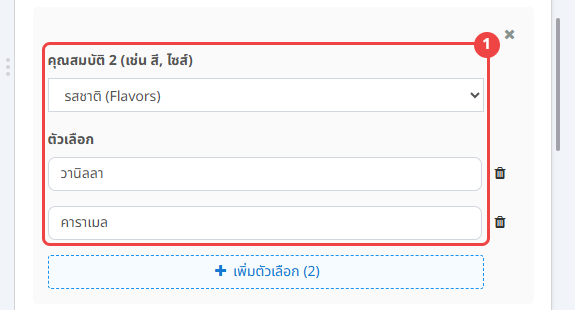
ระบบจะจับคู่ตัวเลือกของทั้งสองคุณสมบัติให้เองเป็นตาราง เช่น ขนาดเล็กและใหญ่ ผสมกับรสวานิลลาและคาราเมล จะได้ 4 แถวรวมกัน
สำคัญ: ถ้าจำนวนแถวที่รวมกันได้เกิน 200 รายการ ระบบจะแจ้ง "โปรดระบุ จำนวน SKU น้อยกว่า 200 รายการ" ต้องลดจำนวนตัวเลือกย่อยลงก่อนถึงจะบันทึกได้
5. กำหนดต้นทุน ราคา และจำนวนคงเหลือของแต่ละ SKU
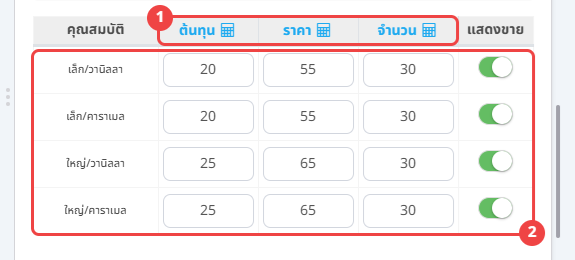
| คอลัมน์ | ความหมาย |
|---|---|
| "คุณสมบัติ" | ชื่อคู่ตัวเลือกของแถวนั้น เช่น เล็ก/วานิลลา |
| "ต้นทุน" | ต้นทุนเฉพาะตัวเลือกนี้ ต้องมากกว่า 0 ถ้าไม่ผ่านจะขึ้น "โปรดระบุ ต้นทุนมากกว่า 0" |
| "ราคา" | ราคาขายเฉพาะตัวเลือกนี้ ต้องมากกว่า 0 และต้องไม่ต่ำกว่าต้นทุน ถ้าไม่ผ่านจะขึ้น "โปรดระบุ ราคามากกว่า 0" หรือ "โปรดระบุ ราคาขายมากกว่าหรือเท่ากับต้นทุน" |
| "จำนวน" | จำนวนคงเหลือเริ่มต้น ต้องเป็นจำนวนเต็ม ถ้าไม่ผ่านจะขึ้น "โปรดระบุ จำนวนสินค้าเป็นจำนวนเต็ม" |
| "แสดงขาย" | เปิดสวิตช์เพื่อให้ตัวเลือกนี้ค้นหาเจอและขายได้ที่หน้าขาย ปิดไว้ถ้ายังไม่พร้อมขาย |
คลิกไอคอนเครื่องคิดเลขบนหัวคอลัมน์ "ต้นทุน" "ราคา" หรือ "จำนวน" เพื่อกรอกค่าเดียวแล้วใส่ให้ทุกแถวพร้อมกัน
เคล็ดลับ: ในฟอร์มสร้างสินค้า ตารางนี้ตั้งได้เฉพาะต้นทุน ราคา จำนวน และการแสดงขาย ส่วน ที่อยู่สินค้า น้ำหนัก ส่วนลด และบาร์โค้ด ของแต่ละ SKU ให้ไปตั้งภายหลังที่เมนู "สินค้า (SKU)" (ดูหัวข้อ "ดูและปรับสต็อกทุก SKU ในที่เดียว" ด้านล่าง)
6. บันทึกสินค้า
กดปุ่ม "บันทึก" ที่ด้านล่างฟอร์มเหมือนสินค้าทั่วไป (ดูรายละเอียดปุ่มบันทึกใน บทที่ 08) ระบบจะสร้างสินค้าหลัก 1 รายการ พร้อมสินค้าย่อย (SKU) ตามจำนวนแถวในตาราง และเปิดหน้าแก้ไขสินค้านั้นต่อให้ทันที สินค้าจะมีป้าย "SKU" ใต้ชื่อ และมีรหัสสินค้าย่อยแยกแต่ละตัวเลือก เช่น 0021-0001 ถึง 0021-0004 จำนวนคงเหลือรวมของสินค้าคือผลรวมของทุก SKU
แก้ไขตัวเลือกย่อยภายหลัง
เปิดสินค้านั้นกลับมาแก้ไขได้ตามปกติ เพิ่มตัวเลือกใหม่หรือแก้ต้นทุน/ราคา/จำนวนของแต่ละ SKU ได้ทันที แต่ถ้าจะ ลบตัวเลือกย่อยที่เคยมีการขายหรือมีข้อมูลอยู่แล้ว ระบบจะถามยืนยันก่อนเสมอ เพราะ SKU ที่ผูกกับตัวเลือกนั้นจะถูกลบทิ้งถาวร ข้อความที่ขึ้นคือ "เมื่อคุณลบคุณสมบัติ ... สินค้าที่มีคุณสมบัติ ... จะถูกลบ และไม่สามารถนำกลับมาได้" คลิก "ลบ" เพื่อยืนยัน หรือ "ยกเลิก" เพื่อไม่ลบ
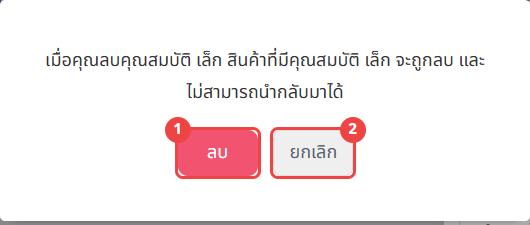
สำคัญ: กดยืนยันลบแล้ว กู้คืนไม่ได้ ประวัติการขายของ SKU ตัวนั้นจะยังอยู่ในรายงาน แต่จะไม่มีตัวเลือกให้เลือกขายซ้ำอีก
ดูและปรับสต็อกทุก SKU ในที่เดียว
เมนู "สินค้า (SKU)" รวมทุกตัวเลือกย่อยของทุกสินค้าในร้านไว้เป็นตารางเดียว กรองตาม "สถานะ" สต็อก ("ทั้งหมด" "พร้อมขาย" "ใกล้หมด" "สินค้าหมด") "หมวดหมู่" หรือ "ที่อยู่สินค้า" ได้ หรือพิมพ์ค้นหาด้วยชื่อ รหัสสินค้า หรือบาร์โค้ด
แก้ไขค่าของแต่ละ SKU ได้ตรงนี้เลยโดยไม่ต้องเปิดฟอร์มแก้ไขสินค้า ให้คลิกไอคอนดินสอในคอลัมน์ "แก้ไข" ของสินค้านั้น ช่องของทุก SKU ในสินค้านั้นจะเปลี่ยนเป็นช่องกรอก แก้ค่าที่ต้องการแล้วคลิก "ตกลง" เพื่อบันทึก (ถ้าไม่ได้เปลี่ยนค่าอะไร ระบบจะปิดโหมดแก้ไขให้เฉย ๆ ไม่บันทึก)
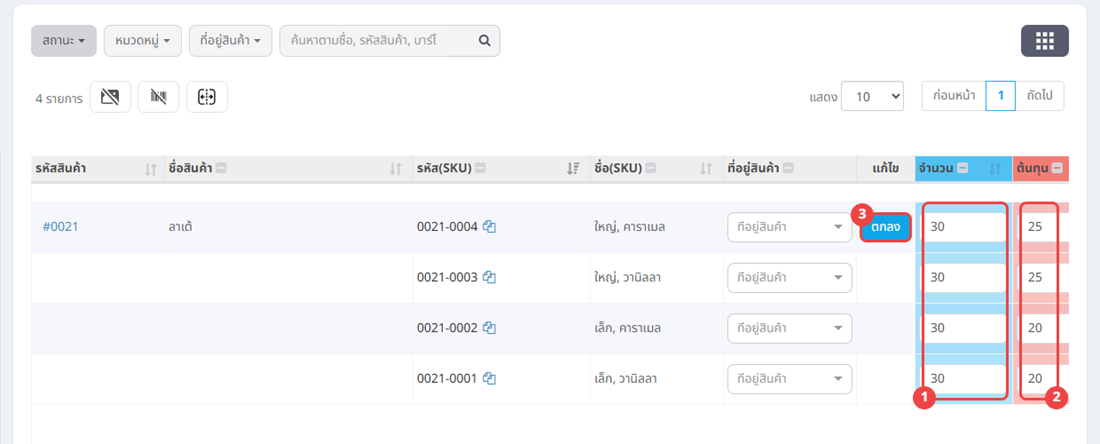
คอลัมน์ในตาราง และช่องที่แก้ไขได้
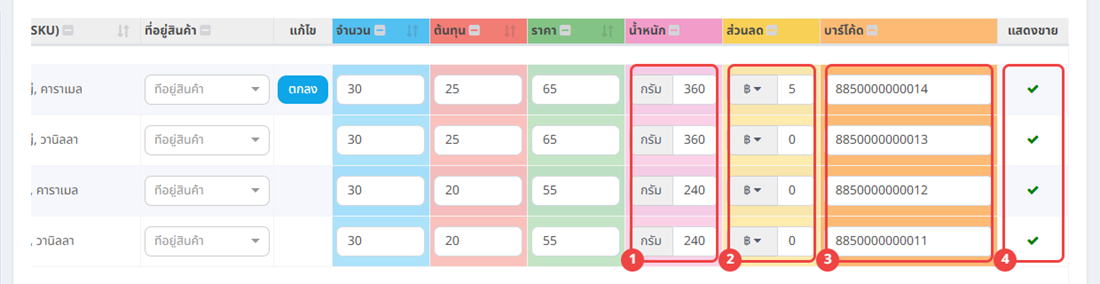
ตารางนี้กว้างกว่าหน้าจอ ให้เลื่อนตารางไปทางขวาเพื่อดูคอลัมน์ที่เหลือ ภาพข้างล่างคือโหมดแก้ไข เลื่อนมาทางขวาสุด จะเห็นช่อง "น้ำหนัก" (1) "ส่วนลด" (2) "บาร์โค้ด" (3) และ "แสดงขาย" (4) ซึ่งอยู่ถัดจาก "จำนวน" "ต้นทุน" "ราคา"
| คอลัมน์ | แสดงอะไร | แก้ไขได้ไหม |
|---|---|---|
| "รหัสสินค้า" "ชื่อสินค้า" | สินค้าหลัก แสดงเฉพาะแถวแรกของแต่ละสินค้า คลิกรหัสเพื่อเปิดดูสินค้า | ไม่ได้ |
| "รหัส(SKU)" "ชื่อ(SKU)" | รหัสและชื่อตัวเลือกย่อย เช่น 0021-0001 และ เล็ก, วานิลลา คลิกรหัสเพื่อคัดลอก | ไม่ได้ |
| "ที่อยู่สินค้า" | ตำแหน่งที่เก็บสินค้า เช่น ชั้นวาง | ได้ เลือกจากรายการ |
| "จำนวน" | จำนวนคงเหลือของ SKU นั้น | ได้ ต้องเป็นจำนวนเต็ม |
| "ต้นทุน" | ต้นทุนต่อชิ้น | ได้ |
| "ราคา" | ราคาขายต่อชิ้น ถ้าตั้งส่วนลดไว้ จะแสดงราคาเดิมขีดฆ่า และราคาหลังหักส่วนลดเป็นสีเขียวใต้ราคาเดิม | ได้ |
| "น้ำหนัก" | น้ำหนักต่อชิ้น หน่วยเป็นกรัม (เช่น 360 กรัม/ชิ้น) และแสดง "รวม" น้ำหนักทั้งหมดของ SKU นั้นตามจำนวนคงเหลือ (เช่น รวม 10.8 กิโลกรัม) | ได้ |
| "ส่วนลด" | ส่วนลดของ SKU นั้น เลือกเป็นจำนวนเงินหรือเป็น "%" แล้วกรอกตัวเลข ถ้าไม่มีส่วนลดจะแสดงเป็นขีด "-" | ได้ |
| "บาร์โค้ด" | บาร์โค้ดของ SKU นั้น (แต่ละ SKU ตั้งบาร์โค้ดของตัวเองได้) มีไอคอนให้คลิกเพื่อคัดลอก | ได้ พิมพ์หรือสแกนบาร์โค้ด |
| "แสดงขาย" | เครื่องหมายถูก แปลว่า SKU นี้เปิดขายอยู่ที่หน้าขาย | ไม่ได้ ที่นี่ใช้ดูอย่างเดียว ต้องไปเปิด/ปิดที่ฟอร์มแก้ไขสินค้า |
หลังกด "ตกลง" แล้ว ตารางจะกลับเป็นโหมดดู ภาพข้างล่างแสดงผลที่บันทึกแล้ว ใส่ส่วนลด ฿5 ให้ SKU แรก ราคาจึงขึ้นเป็น ฿65.00 ขีดฆ่า และ ฿60.00 สีเขียว
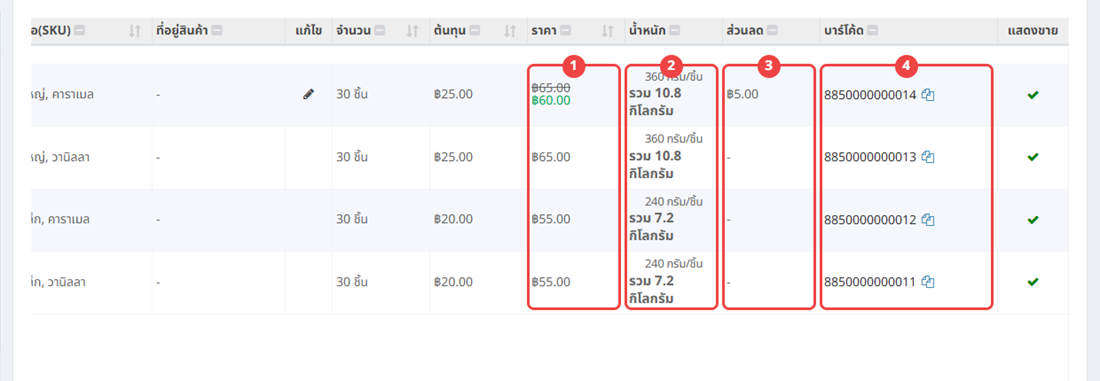
เคล็ดลับ: ถ้าร้านใช้บาร์โค้ดกับสินค้า ให้กรอกบาร์โค้ดของแต่ละ SKU ที่หน้านี้ จะค้นหา SKU ด้วยบาร์โค้ดจากช่องค้นหาด้านบนได้ และพิมพ์ป้ายบาร์โค้ดของ SKU นั้นได้ (ดูปุ่มไอคอนบาร์โค้ดด้านล่าง)
ตอนกด "ตกลง" ระบบจะตรวจค่าที่กรอก ถ้าไม่ผ่านจะขึ้นข้อความสีแดงและยังไม่บันทึก
| ข้อความ | สาเหตุ |
|---|---|
| "โปรดระบุ ต้นทุน" | ช่องต้นทุนว่าง หรือเป็นค่าติดลบ |
| "โปรดระบุ ราคา" | ช่องราคาว่าง |
| "จำนวนสินค้าต้องเป็นจำนวนเต็ม" | ช่องจำนวนว่าง หรือมีทศนิยม |
| "โปรดระบุ ส่วนลดให้ถูกต้อง" | ส่วนลดติดลบ หรือเป็น % แล้วเกิน 100 หรือเป็นจำนวนเงินแล้วเกินราคาขาย |
บันทึกสำเร็จจะขึ้นว่า "แก้ไขข้อมูลสำเร็จ"
ปุ่มเครื่องมือเหนือตาราง
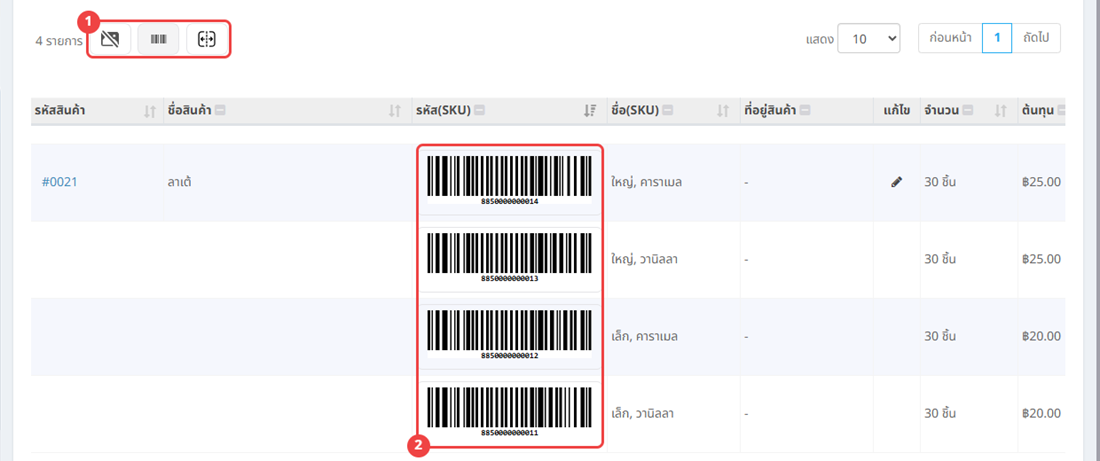
ใต้ช่องค้นหามีปุ่มไอคอน 3 ปุ่ม สำหรับปรับมุมมองตาราง
| ปุ่ม | ใช้ทำอะไร |
|---|---|
| ไอคอนรูปภาพ | ซ่อนหรือแสดงรูปสินค้าในตาราง |
| ไอคอนบาร์โค้ด | สลับให้คอลัมน์ "รหัส(SKU)" แสดงเป็นภาพบาร์โค้ดของ SKU นั้นแทนตัวเลขรหัส คลิกที่ภาพเพื่อพิมพ์ป้ายบาร์โค้ด คลิกไอคอนอีกครั้งเพื่อกลับเป็นรหัสเดิม |
| ไอคอนขยายคอลัมน์ | ขยายหรือย่อคอลัมน์ทั้งหมดพร้อมกัน (แต่ละหัวคอลัมน์มีเครื่องหมาย "−" ใช้ย่อเฉพาะคอลัมน์นั้นได้) |
หน้านี้ยังส่งออก/นำเข้าเป็นไฟล์ Excel เพื่ออัปเดตทีละหลายรายการพร้อมกันได้ (ดู บทที่ 10)
ปัญหาที่พบบ่อย
เปิดสวิตช์ "สินค้า SKU" แล้วสวิตช์ปิดกลับเอง แพ็กเกจร้านยังไม่รองรับสินค้า SKU ติดต่อทีมงานเพื่ออัปเกรดแพ็กเกจ
เพิ่มคุณสมบัติที่ 3 ไม่ได้ ระบบรองรับสูงสุด 2 คุณสมบัติต่อสินค้า (เช่น สี + ไซส์) ให้รวมตัวเลือกที่ต้องการไว้ในคุณสมบัติเดิมแทน
บันทึกไม่ผ่าน ขึ้น "โปรดระบุ จำนวน SKU น้อยกว่า 200 รายการ" จำนวนตัวเลือกย่อยที่จับคู่กันได้เกิน 200 แถว ให้ลดจำนวนตัวเลือกย่อยของคุณสมบัติใดคุณสมบัติหนึ่งลง
ชื่อคุณสมบัติหรือชื่อตัวเลือกซ้ำ ระบบไม่ให้ตั้งชื่อคุณสมบัติซ้ำกันในสินค้าเดียวกัน และไม่ให้ตั้งชื่อตัวเลือกย่อยซ้ำกันภายในคุณสมบัติเดียวกัน ให้เปลี่ยนชื่อให้ต่างกัน
ลบตัวเลือกย่อยไม่ได้ทันที ต้องกดยืนยันก่อน ตัวเลือกนั้นมีข้อมูล SKU อยู่แล้ว (เคยขายหรือมีสต็อกแล้ว) ระบบจะถามยืนยันเพราะลบแล้วกู้คืนไม่ได้
เปิดสินค้า SKU พร้อมกับสินค้าจัดเซ็ทหรือสัมพันธ์ไม่ได้ ฟีเจอร์เหล่านี้ใช้ร่วมกันไม่ได้ในสินค้าตัวเดียวกัน เปิดใช้ได้ทีละอย่างเท่านั้น