14. บาร์โค้ด
ภาพรวม
ใช้กำหนดบาร์โค้ดให้สินค้า แล้วพิมพ์เป็นสติกเกอร์ไปติดตัวสินค้า พนักงานหน้าขายยิงบาร์โค้ดแล้วระบบจะดึงสินค้านั้นเข้าบิลให้ทันที รองรับทั้งพิมพ์แบบบาร์โค้ดและคิวอาร์โค้ด เลือกได้ว่าจะพิมพ์ทีละชิ้นหรือหลายชิ้นพร้อมกัน และกำหนดจำนวนดวงต่อสินค้าแต่ละตัวแยกกันได้
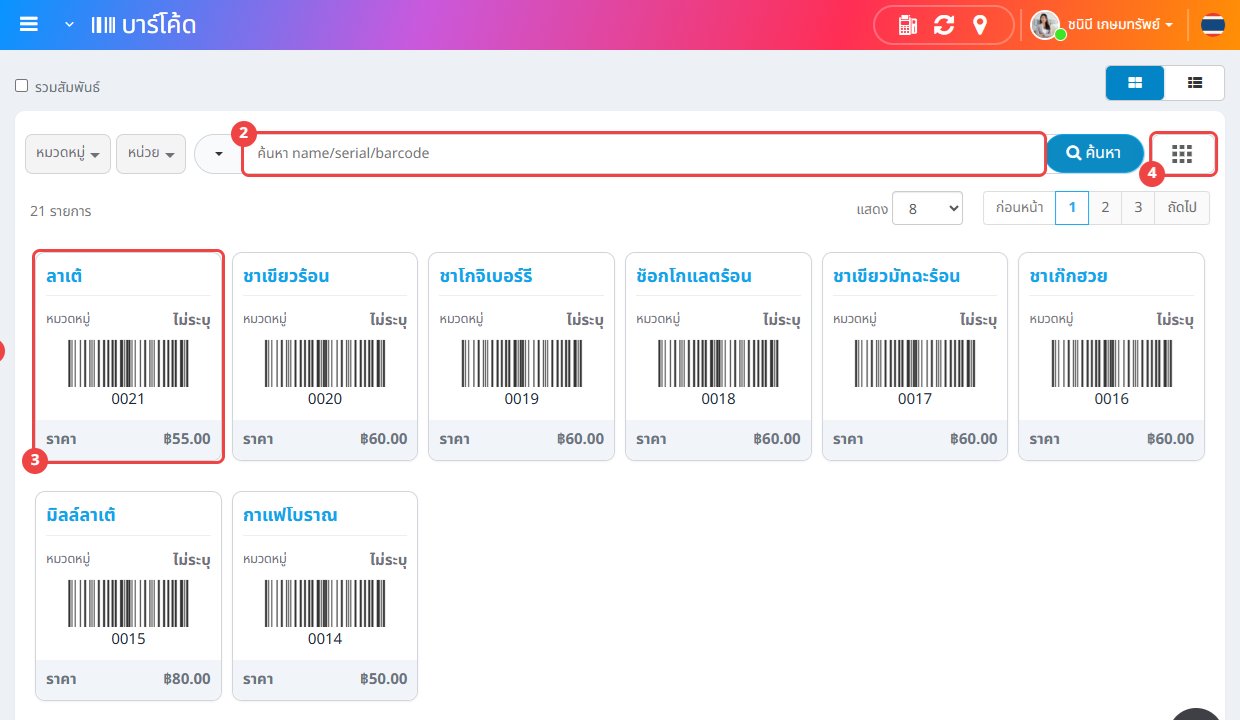
เส้นทางเมนู: เมนูหลัก › สินค้า › บาร์โค้ด (เมนู (1)) หน้านี้เปิดมาแล้วยังไม่มีรายการ ให้คลิก "ค้นหา" (2) เพื่อดึงสินค้าขึ้นมา จะกรองด้วย "หมวดหมู่" "หน่วย" หรือพิมพ์ชื่อ รหัส บาร์โค้ดในช่องค้นหาก่อนก็ได้
หน้านี้แสดงได้ 2 แบบ สลับด้วยปุ่มสองปุ่มมุมขวาบน
| มุมมอง | เหมาะกับ |
|---|---|
| การ์ด (ปุ่มซ้าย) | พิมพ์บาร์โค้ดของสินค้า ทีละชิ้น คลิกที่การ์ดสินค้าแล้วหน้าต่างพิมพ์จะเปิดขึ้นทันที (การ์ด (3)) |
| รายการ (ปุ่มขวา) | เลือกสินค้า หลายชิ้น พิมพ์พร้อมกัน ติ๊กเลือกแล้วใช้ปุ่ม "จัดการ" |
ก่อนเริ่มใช้งาน
- ถ้าไม่ได้กำหนดบาร์โค้ดเอง ระบบจะใช้ รหัสสินค้า เป็นบาร์โค้ดให้อัตโนมัติ ไม่ต้องตั้งค่าอะไรเพิ่ม
- สินค้าที่เป็น สินค้าแบบมีตัวเลือกย่อย (SKU) แต่ละตัวเลือกจะมีบาร์โค้ดของตัวเองแยกกัน ตั้งได้ที่เมนู "สินค้า (SKU)"
- ถ้าพิมพ์จากคอมพิวเตอร์ ให้ใช้ Google Chrome
สิทธิ์ที่ต้องมี: "บาร์โค้ด" เปิดได้ที่เมนู "ตั้งค่า" › "ตั้งค่าสิทธิ์พนักงาน" หมวด "สินค้า"
| การตั้งค่า | อยู่ที่เมนู | มีผลอย่างไร |
|---|---|---|
| ขนาดกระดาษ รูปแบบตัวอักษร และข้อมูลที่แสดงบนป้าย | ตั้งค่า › "บาร์โค้ด/คิวอาร์โค้ด" (หน้า "ตั้งค่าบาร์โค้ด/คิวอาร์โค้ด") | กำหนดโปรไฟล์กระดาษที่จะใช้พิมพ์ เช่น ขนาดสติกเกอร์ จำนวนดวงต่อแถว และว่าจะแสดงชื่อ/ราคา/ส่วนลดบนป้ายหรือไม่ |
กำหนดบาร์โค้ดเองให้สินค้า
เปิดฟอร์มแก้ไขสินค้าที่ต้องการ (ดู บทที่ 09) แล้วเลื่อนลงมาที่หัวข้อ "บาร์โค้ด (กำหนดเอง)"
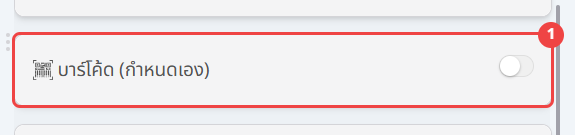
เปิดสวิตช์เพื่อกำหนดรหัสบาร์โค้ดเอง แทนการใช้รหัสสินค้า
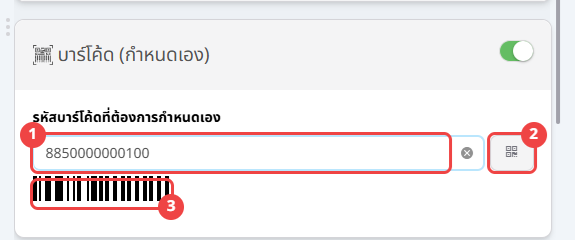
- "รหัสบาร์โค้ดที่ต้องการกำหนดเอง" — พิมพ์รหัสบาร์โค้ด (สูงสุด 60 ตัวอักษร) ไอคอน "x" ท้ายช่องใช้ล้างรหัส
- ปุ่มไอคอนมุมขวา — สลับดูตัวอย่างว่าจะพิมพ์เป็นบาร์โค้ดเส้นหรือคิวอาร์โค้ด
- ตัวอย่างบาร์โค้ดที่จะพิมพ์ จะขึ้นใต้ช่องทันทีที่กรอกรหัส
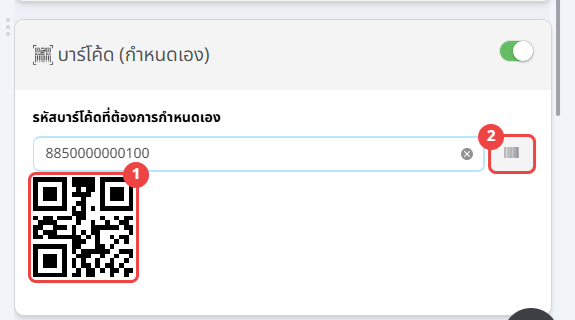
กดปุ่มไอคอนมุมขวา ตัวอย่างจะเปลี่ยนเป็นคิวอาร์โค้ดของรหัสเดียวกัน
กดปุ่ม "บันทึก" ของฟอร์มสินค้าเมื่อกรอกเสร็จ
สำคัญ: ถ้ารหัสบาร์โค้ดซ้ำกับสินค้าอื่นในร้าน ระบบจะแจ้ง "รหัสบาร์โค้ดซ้ำ" และไม่บันทึกให้ ต้องเปลี่ยนรหัสใหม่
พิมพ์บาร์โค้ดทีละชิ้น (มุมมองการ์ด)
ที่หน้า "บาร์โค้ด" มุมมองการ์ด คลิกที่การ์ดของสินค้าที่ต้องการ หน้าต่าง "พิมพ์บาร์โค้ด/คิวอาร์โค้ด" จะเปิดขึ้นทันที
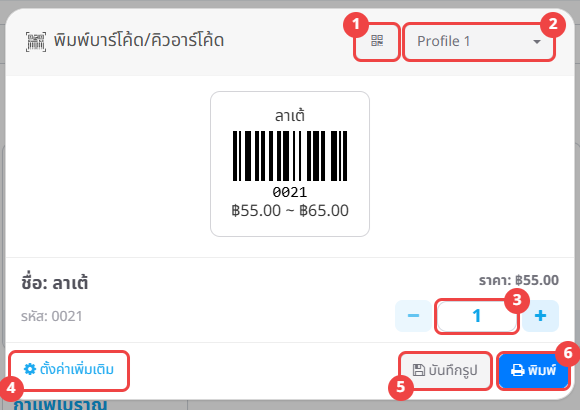
- ปุ่มไอคอนมุมบนขวา — สลับพิมพ์เป็นบาร์โค้ดเส้นหรือคิวอาร์โค้ด
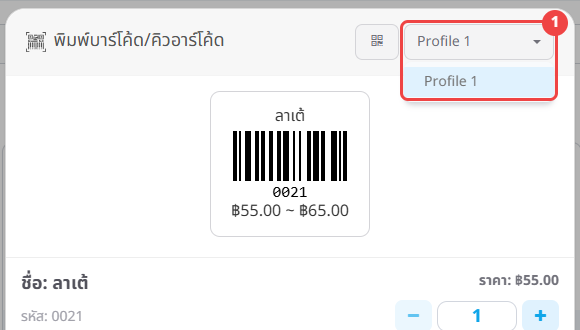
- ช่องโปรไฟล์ (ตัวอย่างในภาพคือ "Profile 1") — เลือกขนาดกระดาษสติกเกอร์ที่ตั้งค่าไว้ล่วงหน้า
- ช่องจำนวน (ปุ่ม "−" "+" หรือพิมพ์เลขเอง) — กำหนดจำนวนดวงที่ต้องการพิมพ์
- "ตั้งค่าเพิ่มเติม" — ไปหน้าตั้งค่าบาร์โค้ด/คิวอาร์โค้ด เพื่อสร้างหรือแก้ไขโปรไฟล์กระดาษ
- "บันทึกรูป" — บันทึกป้ายเป็นไฟล์ภาพแทนการพิมพ์
- "พิมพ์" — สั่งพิมพ์ออกเครื่องพิมพ์
ตรงกลางหน้าต่างเป็นตัวอย่างป้ายที่จะพิมพ์ แสดงชื่อสินค้า บาร์โค้ด รหัส และราคา
คลิกช่องโปรไฟล์เพื่อดูรายการขนาดกระดาษที่มีให้เลือก
พิมพ์บาร์โค้ดหลายชิ้น (มุมมองรายการ)
1. เลือกสินค้าที่จะพิมพ์
คลิกปุ่มมุมมอง รายการ (ปุ่มขวามือมุมขวาบน) แล้วคลิก "ค้นหา" ตารางจะแสดง "บาร์โค้ด" "ชื่อสินค้า" "ราคา" "ต้นทุน" "หมวดหมู่" และ "แก้ไขล่าสุด" ติ๊กเลือกสินค้าที่ต้องการ (เลือกได้มากกว่า 1 รายการ) ยอดที่เลือกจะขึ้นข้างบน เช่น "( 2 รายการ )" ติ๊กช่องที่หัวตารางเพื่อเลือกทั้งหน้า
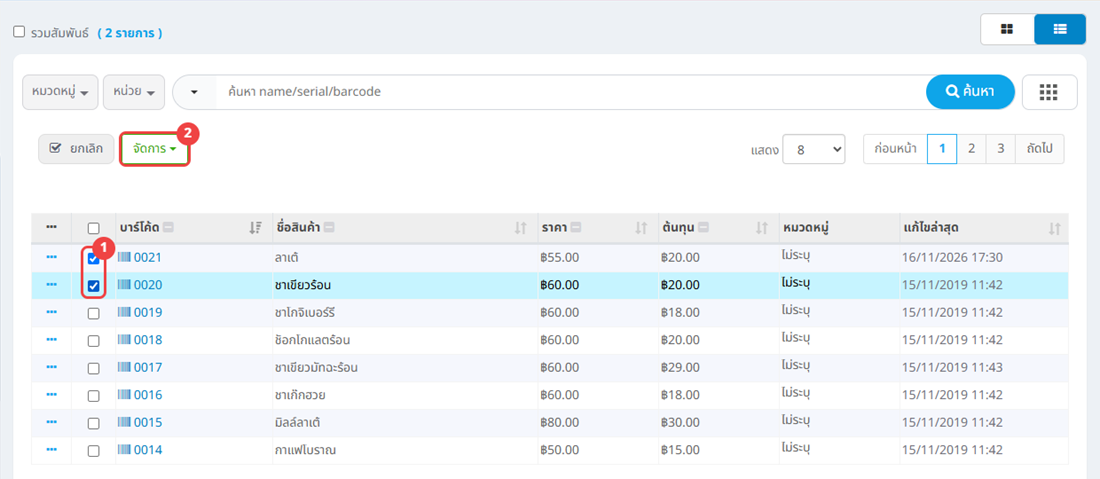
เมื่อมีสินค้าที่เลือกไว้ จะมีปุ่ม "ยกเลิก" (ล้างการเลือกทั้งหมด) และปุ่ม "จัดการ" (2) โผล่ขึ้นมา
2. เปิดเมนูจัดการแล้วเลือกพิมพ์
คลิกปุ่ม "จัดการ" แล้วเลือก "พิมพ์บาร์โค้ด/คิวอาร์โค้ด" หรือ "ป้ายติดชั้นวางสินค้า" ถ้าต้องการพิมพ์ป้ายติดชั้นวางแบบเต็มรูปแบบแทน
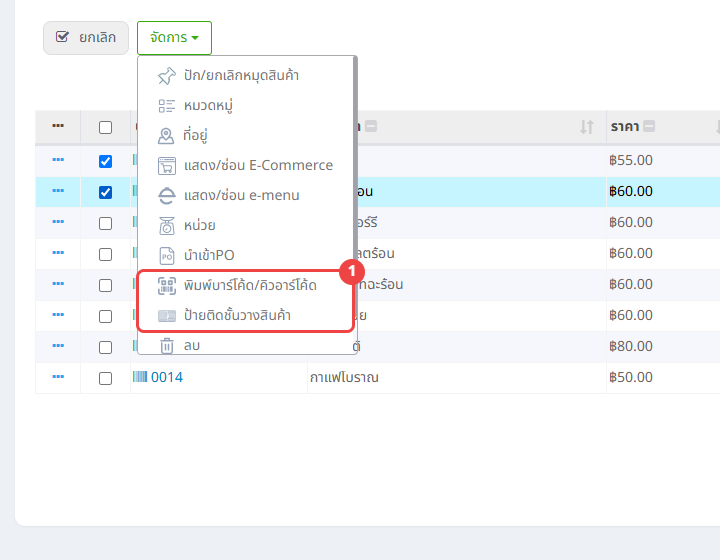
เมนูนี้ยังมีคำสั่งอื่นสำหรับสินค้าที่เลือกไว้ เช่น "ปัก/ยกเลิกหมุดสินค้า" "หมวดหมู่" "ที่อยู่" "หน่วย" "ลบ" และ "คัดลอกเป็น txt"
3. ตั้งค่าและพิมพ์
ระบบจะเปิดหน้าต่าง "โปรไฟล์บาร์โค้ด/คิวอาร์โค้ด" ขึ้นมา ไม่ว่าจะเลือกสินค้าไว้กี่ชิ้นก็ตาม
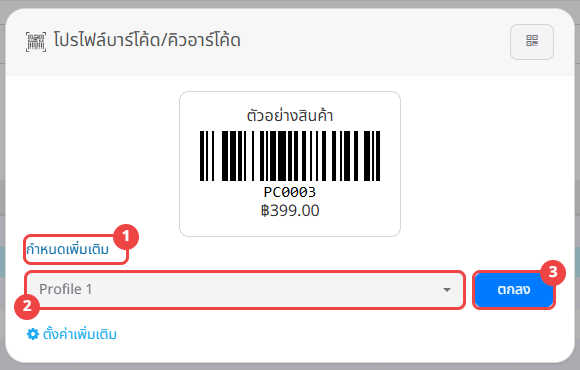
- "กำหนดเพิ่มเติม" — เปิดรายการสินค้าที่เลือกไว้ พร้อมช่องกรอก "จำนวนที่ต้องการพิมพ์" แยกทีละชิ้น
- ช่องโปรไฟล์ — เลือกขนาดกระดาษสติกเกอร์ที่ตั้งค่าไว้ล่วงหน้า
- "ตกลง" — ไปขั้นตอนสั่งพิมพ์
ตัวอย่างป้ายด้านบนของหน้าต่างเป็นภาพตัวอย่างสำหรับดูรูปแบบเท่านั้น ไม่ใช่สินค้าที่เลือก
คลิก "กำหนดเพิ่มเติม" จะเห็นรายการสินค้าที่เลือก (เรียงเป็นข้อ 1, 2, ...) กรอกจำนวนดวงของแต่ละชิ้นในช่องด้านขวา (ค่าเริ่มต้นคือ 1) เช่น ลาเต้ 3 ดวง ชาเขียวร้อน 2 ดวง แล้วคลิก "ตกลง"
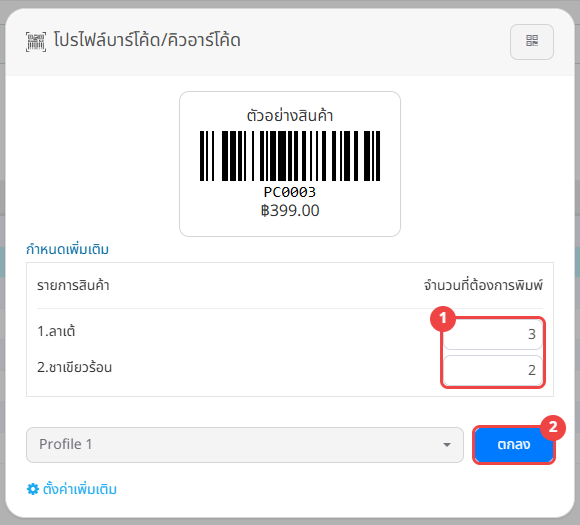
หลังคลิก "ตกลง" ระบบจะเปิดหน้าต่างใหม่สำหรับสั่งพิมพ์ ให้พิมพ์ผ่านเบราว์เซอร์ Google Chrome
เคล็ดลับ: ถ้าไม่มีขนาดกระดาษที่ตรงกับสติกเกอร์ที่ซื้อมา คลิก "ตั้งค่าเพิ่มเติม" ที่มุมล่างของหน้าต่างพิมพ์ เพื่อไปสร้างโปรไฟล์ขนาดกระดาษของตัวเองได้
ตั้งค่าขนาดกระดาษและข้อมูลบนป้าย
หน้า "ตั้งค่าบาร์โค้ด/คิวอาร์โค้ด" ใช้กำหนดรูปแบบการพิมพ์ล่วงหน้า เปิดได้จากเมนู "ตั้งค่า" หรือคลิก "ตั้งค่าเพิ่มเติม" ในหน้าต่างพิมพ์
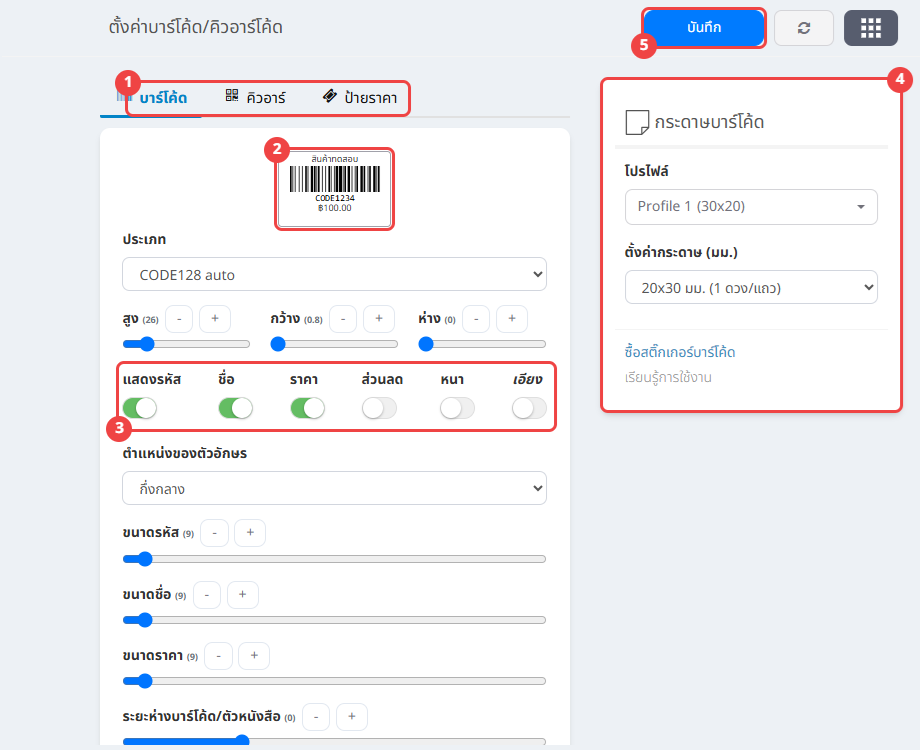
- แท็บด้านบน "บาร์โค้ด" "คิวอาร์" และ "ป้ายราคา" — แต่ละแท็บตั้งค่ารูปแบบของป้ายชนิดนั้นแยกกัน
- ตัวอย่างป้ายด้านบน — แสดงผลที่จะได้จากค่าที่ตั้ง เปลี่ยนค่าแล้วเห็นผลทันที
- สวิตช์ "แสดงรหัส" "ชื่อ" "ราคา" "ส่วนลด" "หนา" "เอียง" — เลือกว่าจะแสดงอะไรบนป้าย และตัวอักษรหนาหรือเอียงหรือไม่
- แผง "กระดาษบาร์โค้ด" ด้านขวา — เลือก "โปรไฟล์" และ "ตั้งค่ากระดาษ (มม.)" เช่น 20x30 มม. (1 ดวง/แถว) หรือ A4 ที่มีหลายดวงต่อหน้า หรือเลือก "กำหนดเอง"
- ปุ่ม "บันทึก" — บันทึกค่าที่ตั้ง
ในแท็บ "บาร์โค้ด" ยังปรับได้อีก เช่น "ประเภท" (ค่าเริ่มต้นคือ CODE128 อัตโนมัติ) ความสูง ความกว้าง ระยะห่าง ตำแหน่งตัวอักษร และขนาดตัวอักษรของรหัส ชื่อ และราคา
ป้ายราคา (ป้ายติดชั้นวางสินค้า)
แท็บ "ป้ายราคา" ใช้ตั้งรูปแบบของป้ายติดชั้นวางสินค้า ที่พิมพ์จากเมนู "ป้ายติดชั้นวางสินค้า"
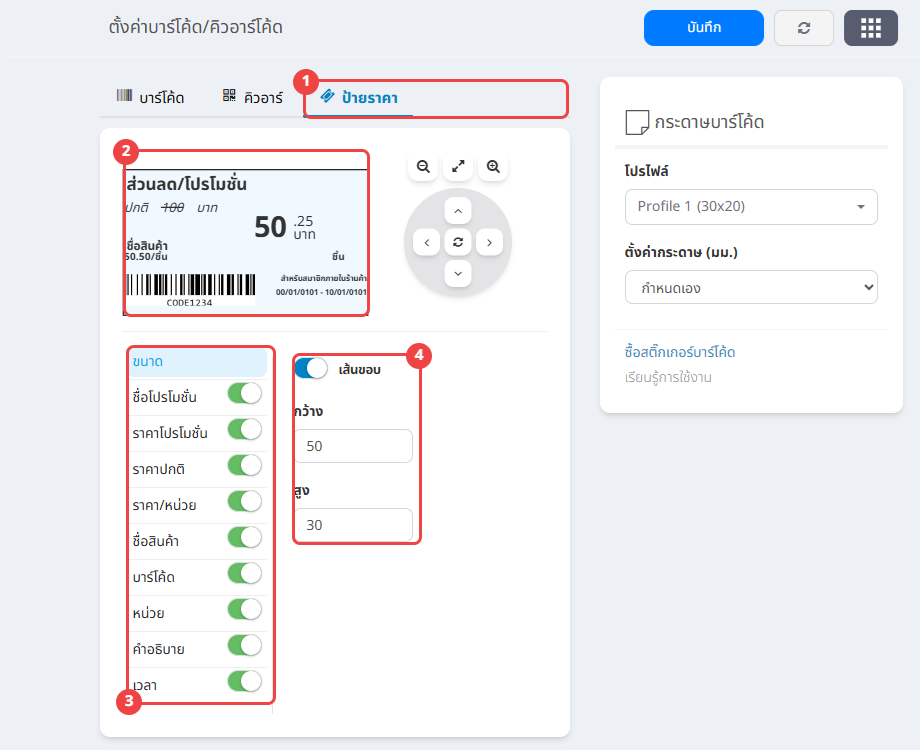
- แท็บ "ป้ายราคา"
- ตัวอย่างป้ายติดชั้นวาง (ใช้ปุ่มแว่นขยายและลูกศรเพื่อซูมหรือเลื่อนดูได้)
- รายการข้อมูลที่แสดงบนป้าย เปิด/ปิดได้ทีละอย่าง ได้แก่ "ชื่อโปรโมชั่น" "ราคาโปรโมชั่น" "ราคาปกติ" "ราคา/หน่วย" "ชื่อสินค้า" "บาร์โค้ด" "หน่วย" "คำอธิบาย" และ "เวลา"
- "เส้นขอบ" และขนาด "กว้าง" "สูง" ของป้าย
โปรไฟล์ที่สร้างไว้ในหน้านี้จะมาให้เลือกตอนพิมพ์บาร์โค้ดทุกครั้ง
ปัญหาที่พบบ่อย
บันทึกสินค้าไม่ผ่าน ขึ้น "รหัสบาร์โค้ดซ้ำ" หรือ "ไม่สามารถบันทึกได้เนื่องจากรหัสบาร์โค้ดซ้ำ" มีสินค้าอื่นในร้านใช้รหัสบาร์โค้ดนี้อยู่แล้ว ให้เปลี่ยนเป็นรหัสอื่นที่ไม่ซ้ำ
ยิงบาร์โค้ดที่หน้าขายแล้วระบบขึ้น "สินค้าชิ้นนี้ไม่มีบาร์โค้ด กรุณาเลือกสินค้าชิ้นอื่น" สินค้าตัวนั้นยังไม่มีบาร์โค้ดผูกไว้เลย หรือยิงรหัสที่ไม่ตรงกับรหัสสินค้า/บาร์โค้ดที่ตั้งไว้ ให้ตรวจรหัสบาร์โค้ดของสินค้าอีกครั้ง
เปิดหน้า "บาร์โค้ด" แล้วไม่มีรายการสินค้า หน้านี้ต้องคลิก "ค้นหา" ก่อนจึงจะแสดงสินค้า ถ้ายังไม่ขึ้น ให้ลองล้างตัวกรอง "หมวดหมู่" หรือ "หน่วย"
พิมพ์บาร์โค้ดจากคอมพิวเตอร์แล้วไม่ออก ให้พิมพ์ผ่านเบราว์เซอร์ Google Chrome เท่านั้น เบราว์เซอร์อื่นอาจไม่รองรับการพิมพ์หน้านี้
พิมพ์ป้ายติดชั้นวางสินค้าไม่ได้ ขึ้น "กรุณาตั้งค่าป้ายติดชั้นวางสินค้าก่อนทำการพิมพ์" ยังไม่เคยตั้งค่าโปรไฟล์สำหรับป้ายติดชั้นวางมาก่อน ให้ไปตั้งค่าที่แท็บ "ป้ายราคา" ของหน้า "ตั้งค่าบาร์โค้ด/คิวอาร์โค้ด" ก่อน
สินค้าแบบ SKU พิมพ์ป้ายติดชั้นวางไม่ได้ ถ้าตัวเลือกของสินค้านั้นถูกใช้ครบทุกตัวเลือกแล้ว ระบบจะแจ้ง "สินค้าที่เลือก มีการใช้งาน Attribute ทั้งหมด ไม่สามารถพิมพ์ Shelf Barcode ได้" ให้เลือกพิมพ์เป็นบาร์โค้ดปกติแทน