09. การแก้ไขสินค้า
ภาพรวม
ใช้แก้ข้อมูลสินค้าที่มีอยู่แล้ว เช่น ปรับราคา เปลี่ยนรูป แก้ชื่อ หรือย้ายหมวดหมู่ ฟอร์มแก้ไขหน้าตาเหมือนตอน สร้างสินค้า ทุกช่อง บทนี้จึงเน้นเฉพาะส่วนที่ต่างออกไป คือ เปิดสินค้าจากตรงไหน, คำสั่งในเมนู ⋯ ท้ายแถว, การลบและกู้คืนสินค้า และ การแก้หลายรายการพร้อมกัน เหมาะกับเจ้าของร้านหรือพนักงานที่ได้รับสิทธิ์จัดการสินค้า
เส้นทางเมนู: เมนูซ้าย › สินค้า › สต็อก
ก่อนเริ่มใช้งาน
- สิทธิ์ที่ต้องมี: สิทธิ์จัดการสินค้าในร้าน (สิทธิ์เดียวกับตอนสร้างสินค้า)
- บัญชีทดลอง (Demo) ลบสินค้าไม่ได้ ระบบแจ้ง "ไม่สามารถลบสินค้าได้ เนื่องจากเป็น Demo Account" แก้ไขชื่อหรือราคาได้ตามปกติ
ขั้นตอนการใช้งาน
1. เปิดสินค้าที่ต้องการแก้ไข
ที่หน้ารายการสินค้า มี 2 วิธี
- คลิกที่แถวสินค้า (ชื่อ ราคา หรือจำนวนคงเหลือ) ฟอร์มแก้ไขเปิดขึ้นทันที
- หรือ คลิกจุดสามจุด (⋯) หน้าแถว แล้วเลือก "แก้ไข"

ถ้ารายการไม่ขึ้น ให้กดปุ่ม "ค้นหา" หนึ่งครั้ง
ถ้าหาสินค้าไม่เจอ ใช้ช่องค้นหา (พิมพ์ชื่อ รหัส หรือบาร์โค้ด) หรือตัวกรอง "สถานะ", "หมวดหมู่", "ที่อยู่", "หน่วย" ด้านบนตาราง
2. แก้ไขและบันทึก
ฟอร์มที่เปิดขึ้นมามีข้อมูลเดิมกรอกไว้ให้แล้ว หัวฟอร์มเป็น "แก้ไขสินค้า" แก้ช่องที่ต้องการแล้วกด "บันทึก" มุมบนขวา ระบบแจ้ง "อัปเดทสินค้าสำเร็จ"
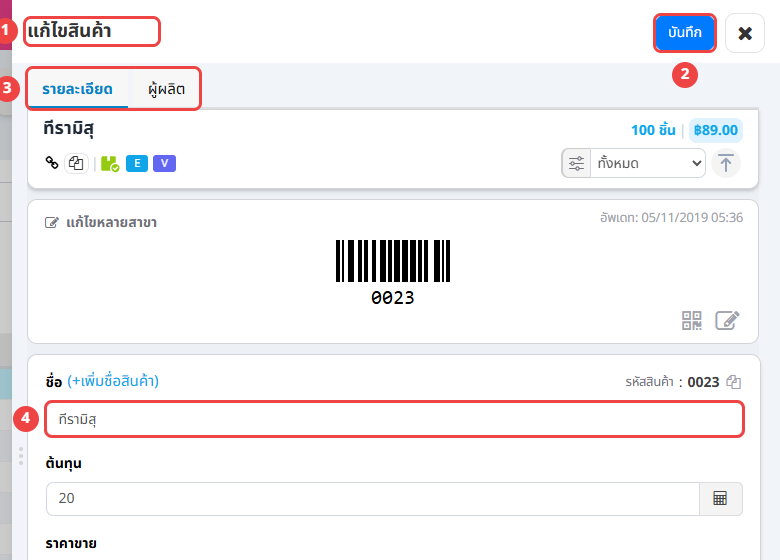
ส่วนบนของฟอร์มแก้ไขมีอะไรเพิ่มจากตอนสร้าง
- แท็บ "รายละเอียด" (ข้อมูลสินค้า) และแท็บ "ผู้ผลิต" (ผู้ผลิต/ผู้จำหน่ายของสินค้านี้)
- แถบสรุปสินค้า แสดงชื่อ จำนวนคงเหลือ ราคา และสถานะ
- การ์ดบาร์โค้ด พร้อมคำสั่ง "แก้ไขหลายสาขา" ไว้แก้ข้อมูลสินค้านี้ในหลายสาขาพร้อมกัน (ร้านที่มีหลายสาขา)
- รหัสสินค้าที่ระบบสร้างให้ (เช่น 0023) พร้อมไอคอนคัดลอก
สำคัญ: ตัวเลือกประเภทสินค้าบางแบบ (เช่น สินค้าจัดเซ็ท สินค้าแบบมี Serial สินค้า SKU สินค้าสัมพันธ์) เมื่อเปิดแล้ว ปิดตรง ๆ ไม่ได้อีก ถ้าต้องการเปลี่ยนประเภทสินค้าที่เคยขายไปแล้ว ระบบจะเตือน "รายการที่ขายไปแล้วก่อนหน้านี้ จะไม่สามารถคืนสินค้าได้" ให้อ่านและยืนยันก่อนเสมอ
3. คำสั่งอื่นในเมนู ⋯ หน้าแถว
นอกจากแก้ข้อมูลทั่วไป เมนู ⋯ หน้าแถวรวมคำสั่งเฉพาะทางของสินค้ารายการนั้นไว้
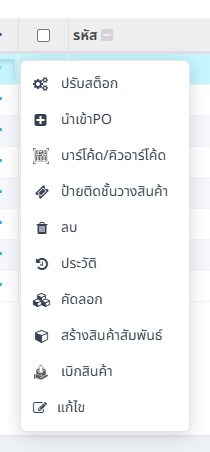
| คำสั่ง | ใช้ทำอะไร |
|---|---|
| "แก้ไข" | เปิดฟอร์มแก้ไข (เหมือนคลิกที่แถว) |
| "ปรับสต็อก" | ปรับจำนวนคงเหลือโดยไม่ต้องผ่านการซื้อขาย (สินค้าแบบมี Serial ลดสต็อกตรง ๆ ไม่ได้) |
| "นำเข้าPO" | สร้างใบสั่งซื้อเพื่อรับสินค้าเข้าสต็อกเพิ่ม ดู นำเข้าสินค้า (PO) |
| "บาร์โค้ด/คิวอาร์โค้ด" | พิมพ์บาร์โค้ดหรือคิวอาร์โค้ดของสินค้านี้ ดู บาร์โค้ด |
| "ป้ายติดชั้นวางสินค้า" | พิมพ์ป้ายราคาไว้ติดชั้นวาง |
| "ลบ" | ย้ายสินค้าไปถังขยะ (ดูข้อ 4) |
| "ประวัติ" | ดูความเคลื่อนไหวของสินค้ารายการนี้ย้อนหลัง ดู ประวัติสินค้า |
| "คัดลอก" | สร้างสินค้าใหม่ ("สร้างสำเนาสินค้า") จากข้อมูลของรายการนี้ ใช้ได้กับสินค้าทั่วไปเท่านั้น สินค้าสัมพันธ์ แบบมี Serial และจัดเซ็ท คัดลอกไม่ได้ |
| "สร้างสินค้าสัมพันธ์" | สร้างสินค้าที่ขายคนละขนาดบรรจุแต่ตัดสต็อกร่วมกัน |
| "เบิกสินค้า" | ทำรายการเบิกสินค้ารายการนี้ ดู เบิก/คืนสินค้า |
4. ลบสินค้า และกู้คืนจากถังขยะ
เลือก "ลบ" จากเมนู ⋯ ระบบย้ายสินค้าไปไว้ที่ ถังขยะ ก่อน พร้อมเตือน "หากลบไปแล้วจะไม่สามารถกู้ข้อมูลสต็อกกลับมาได้" (ถ้าใช้บัญชีทดลอง ระบบจะไม่ลบให้ และแจ้งตามภาพด้านล่าง)
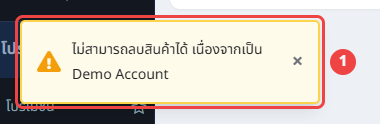
บัญชีทดลองลบสินค้าไม่ได้ ระบบแจ้งข้อความนี้ ดูสินค้าที่ลบ: ที่ตัวกรองด้านบนเลือกสถานะ "ถังขยะ"
กู้คืน: ติ๊กเลือกสินค้าในถังขยะ แล้วเลือก "กู้คืนสินค้า" ระบบแจ้ง "คืนสินค้าสำเร็จ"
ลบถาวร: เลือก "ลบถาวร" ในถังขยะ ระบบเตือน "เมื่อลบสินค้าเแบบถาวร จะไม่สามารถนำกลับมาขายได้อีก" กู้คืนไม่ได้แล้ว
สำคัญ: อย่ากดลบถาวรถ้ายังไม่แน่ใจ สินค้าที่อยู่ในถังขยะ (ยังไม่ลบถาวร) กู้กลับมาได้
แก้ไขสินค้าหลายรายการพร้อมกัน
ไม่ต้องเปิดแก้ทีละตัว
- ติ๊กช่องหน้าแถว ของสินค้าที่ต้องการ (ติ๊กที่หัวตารางเพื่อเลือกทั้งหน้า)
- ด้านบนจะแสดงจำนวนที่เลือก เช่น "( 3 รายการ )" พร้อมปุ่ม "ยกเลิก" (ล้างการเลือก) และปุ่ม "จัดการ"
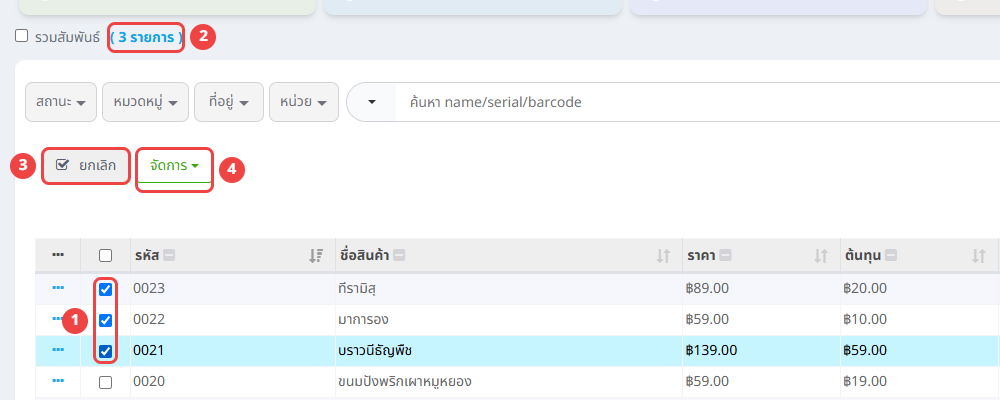
- คลิกปุ่ม "จัดการ" แล้วเลือกคำสั่ง
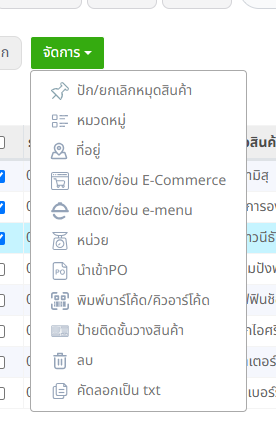
| คำสั่ง | ใช้ทำอะไร |
|---|---|
| "ปัก/ยกเลิกหมุดสินค้า" | ตั้งหรือยกเลิกการปักหมุดให้หลายรายการ |
| "หมวดหมู่" | ย้ายทั้งหมดไปหมวดเดียวกัน ระบบแจ้ง "แก้ไขหมวดหมู่สินค้าเรียบร้อยแล้ว" |
| "ที่อยู่" | เปลี่ยนที่เก็บสินค้าพร้อมกัน |
| "หน่วย" | เปลี่ยนหน่วยนับพร้อมกัน |
| "แสดง/ซ่อน E-Commerce", "แสดง/ซ่อน e-menu" | เปิดหรือปิดการแสดงสินค้าบนร้านออนไลน์หรือเมนูที่ลูกค้ากดสั่งเอง |
| "นำเข้าPO" | สร้างใบสั่งซื้อให้หลายรายการ |
| "พิมพ์บาร์โค้ด/คิวอาร์โค้ด", "ป้ายติดชั้นวางสินค้า" | พิมพ์ป้ายทีเดียวหลายรายการ |
| "คัดลอกเป็น txt" | คัดลอกรายการที่เลือกไปวางในไฟล์ข้อความ |
| "ลบ" | ย้ายสินค้าที่เลือกไปถังขยะ |
สำคัญ: ถ้าตัวกรอง "สถานะ" หรือ "หมวดหมู่" ยังเป็น "ทั้งหมด" ระบบจะไม่ให้ลบเกิน 10 รายการต่อครั้ง (ข้อความ "ห้ามลบสินค้าเกิน 10 รายการ") ให้เลือกหมวดหมู่หรือสถานะให้แคบลงก่อน
เคล็ดลับ: คำสั่ง "กู้คืนสินค้า" จะโผล่ในแถบ "จัดการ" เมื่อกำลังดูสินค้าในสถานะ "ถังขยะ" (การ์ดสถานะ "ถังขยะ" ด้านบนหน้าสต็อกบอกจำนวนสินค้าที่ถูกลบ)
ถ้าต้องแก้ข้อมูลอื่น ๆ ของสินค้าจำนวนมาก (เช่น ราคาทุกตัว) ใช้ Excel จะสะดวกกว่า ดู นำเข้า/แก้ไขสินค้าผ่าน Excel
ปัญหาที่พบบ่อย
| อาการ | สาเหตุและวิธีแก้ |
|---|---|
| อยากปิดสวิตช์จัดเซ็ท/SKU/Serial แต่ปิดไม่ได้ | ประเภทสินค้านี้ปิดตรง ๆ ไม่ได้ เพราะกระทบประวัติการขายเดิม ต้องอ่านและยืนยันผ่านหน้าต่างคำเตือนที่ระบบแสดง |
| ลบสินค้าไปแล้ว อยากได้กลับ | ถ้ายังไม่ลบถาวร เข้าถังขยะแล้วกด "กู้คืนสินค้า" ถ้าลบถาวรแล้วกู้ไม่ได้ |
| กดลบแล้วขึ้น "ห้ามลบสินค้าเกิน 10 รายการ" | ลบทีเดียวเกิน 10 รายการขณะที่ตัวกรองเป็น "ทั้งหมด" ให้เลือกหมวดหมู่หรือสถานะก่อน หรือแบ่งลบเป็นรอบ |
| ขึ้น "ไม่สามารถลบสินค้าได้ เนื่องจากสินค้าอยู่ในถังขยะแล้ว" | สินค้านี้ถูกย้ายไปถังขยะแล้ว ไม่ต้องลบซ้ำ |
| กด "คัดลอก" แล้วขึ้นว่าไม่รองรับ | สินค้าสัมพันธ์ แบบมี Serial และจัดเซ็ท คัดลอกไม่ได้ ให้สร้างใหม่ทีละตัว |
| ต้องเปลี่ยนหมวดหมู่ให้สินค้าหลายร้อยรายการ | ติ๊กเลือกสินค้า แล้วใช้ "จัดการ" › "หมวดหมู่" ครั้งเดียว หรือใช้ Excel |