20. ประวัติสินค้า
ภาพรวม
หน้า "ประวัติ-สินค้า" คือบันทึกความเคลื่อนไหวของสินค้า ว่าสินค้าตัวไหนเปลี่ยนแปลงเมื่อไร เปลี่ยนเพราะอะไร เปลี่ยนจากเท่าไรเป็นเท่าไร และใครเป็นคนทำ ไม่ว่าสต็อกจะเปลี่ยนเพราะขาย นำเข้า เบิก โอน ปรับสต็อก หรือสร้างสินค้าใหม่ ก็จะมาขึ้นรวมในหน้านี้ที่เดียว ดูย้อนหลังได้ทั้งสต็อก ต้นทุน ราคา และภาษี หน้านี้ใช้ดูอย่างเดียว ถ้าต้องการทำรายการจริงให้ไปที่ฟีเจอร์ต้นทาง บทนี้เหมาะกับเจ้าของร้านและผู้จัดการที่ตรวจสอบสต็อก
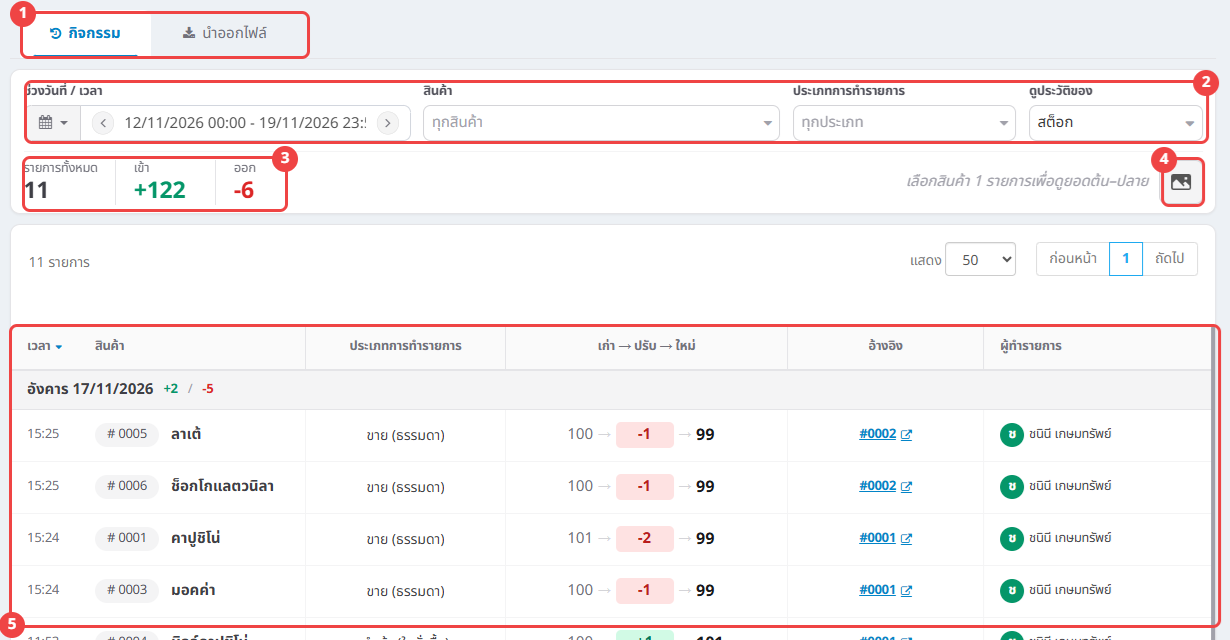
เส้นทางเมนู: เมนูหลัก › เอกสาร/รายงาน › ประวัติสินค้า
หน้านี้มี 2 แท็บ
| หมายเลข | ส่วนของหน้าจอ | ใช้ทำอะไร |
|---|---|---|
| 1 | แท็บ "กิจกรรม" และ "นำออกไฟล์" | "กิจกรรม" ดูประวัติบนหน้าจอ (เปิดมาที่แท็บนี้) ส่วน "นำออกไฟล์" ดาวน์โหลดประวัติเป็นไฟล์ Excel |
| 2 | แถวตัวกรอง | "ช่วงวันที่ / เวลา" "สินค้า" "ประเภทการทำรายการ" และ "ดูประวัติของ" |
| 3 | ตัวเลขสรุป | "รายการทั้งหมด" "เข้า" (จำนวนที่เพิ่มรวม) และ "ออก" (จำนวนที่ลดรวม) ของช่วงที่เลือก |
| 4 | ปุ่มรูปภาพ | แสดง/ซ่อนรูปสินค้าข้างชื่อสินค้าในตาราง |
| 5 | ตารางประวัติ | รายการความเคลื่อนไหวทีละรายการ |
ก่อนเริ่มใช้งาน
- เมื่อเปิดหน้านี้ ระบบแสดงเฉพาะรายการของ วันนี้ ถ้ายังไม่มีความเคลื่อนไหวของสินค้าวันนี้จะขึ้น "ไม่พบข้อมูล" ให้เปลี่ยนช่วงวันที่ก่อน
- แสดงเฉพาะสินค้าของสาขาที่กำลังใช้งานอยู่
- หน้านี้ใช้ดูข้อมูลอย่างเดียว การแก้ไข ยกเลิก หรือคืนสินค้าต้องไปทำที่ฟีเจอร์ต้นทาง (ดู บทที่ 11 บทที่ 12 บทที่ 17 บทที่ 18 และ บทที่ 19)
สิทธิ์ที่ต้องมี
| สิทธิ์ | ทำอะไรได้ |
|---|---|
| "ประวัติ-สินค้า" › ดูและใช้งาน | เปิดหน้าประวัติสินค้าและดูรายละเอียดได้ |
| "ประวัติ-สินค้า" › แก้ไข | นำออกไฟล์ Excel (แท็บ "นำออกไฟล์") |
ตั้งตัวกรอง
ช่วงวันที่ / เวลา
กดไอคอนปฏิทินเพื่อเลือกช่วงสำเร็จรูป หรือกดลูกศร ‹ › ข้างช่องเพื่อเลื่อนไปวันก่อนหน้า/ถัดไป
| ตัวเลือก | ความหมาย |
|---|---|
| "วันนี้" / "เมื่อวานนี้" | ดูของวันนั้นทั้งวัน |
| "7 วันล่าสุด" / "30 วันล่าสุด" | ย้อนหลังนับถึงวันนี้ |
| "เดือนนี้" / "เดือนที่แล้ว" | ดูทั้งเดือน |
| "กำหนดเอง" | เลือกวันและเวลาเริ่ม-สิ้นสุดเอง |
| "กำหนดเองล่าสุด" | กลับไปใช้ช่วงที่เคยกำหนดเองครั้งก่อน |
สินค้า
ค่าเริ่มต้นคือ "ทุกสินค้า" กดช่องนี้แล้วพิมพ์ชื่อ รหัส หรือบาร์โค้ดของสินค้า (ต้องพิมพ์ก่อน รายชื่อจึงจะขึ้น รอสักครู่) ผลการค้นหาแสดงรหัส ชื่อ และจำนวนคงเหลือ ติ๊กสินค้าที่ต้องการแล้วกด "ยืนยัน" เลือกได้หลายรายการ ล้างด้วย "ล้างทั้งหมด" ปุ่ม "เลือกหลายรายการ" เปิดหน้าต่างรายชื่อสินค้าให้ติ๊กทีละหลายตัว
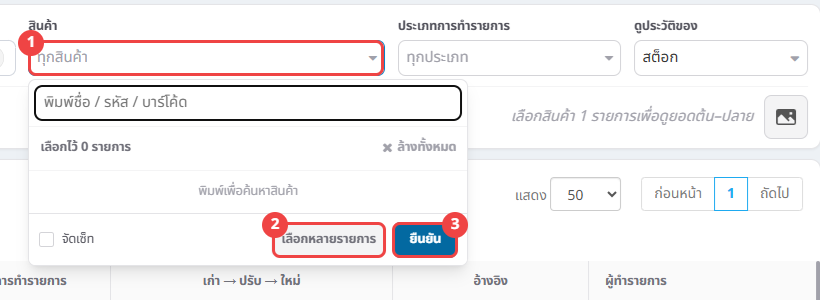
| หมายเลข | ส่วนของหน้าจอ |
|---|---|
| 1 | ช่อง "สินค้า" พิมพ์ชื่อ / รหัส / บาร์โค้ด |
| 2 | ปุ่ม "เลือกหลายรายการ" |
| 3 | ปุ่ม "ยืนยัน" |
เมื่อเลือกสินค้า 1 รายการ จะมีป้าย "เริ่มต้น" และ "ล่าสุด" ขึ้นที่มุมขวาของแถวตัวเลขสรุป บอกยอดคงเหลือตอนต้นช่วงและปลายช่วงที่เลือก (ถ้ายังไม่เลือกสินค้า ที่นั่นจะแสดงข้อความ "เลือกสินค้า 1 รายการเพื่อดูยอดต้น–ปลาย")
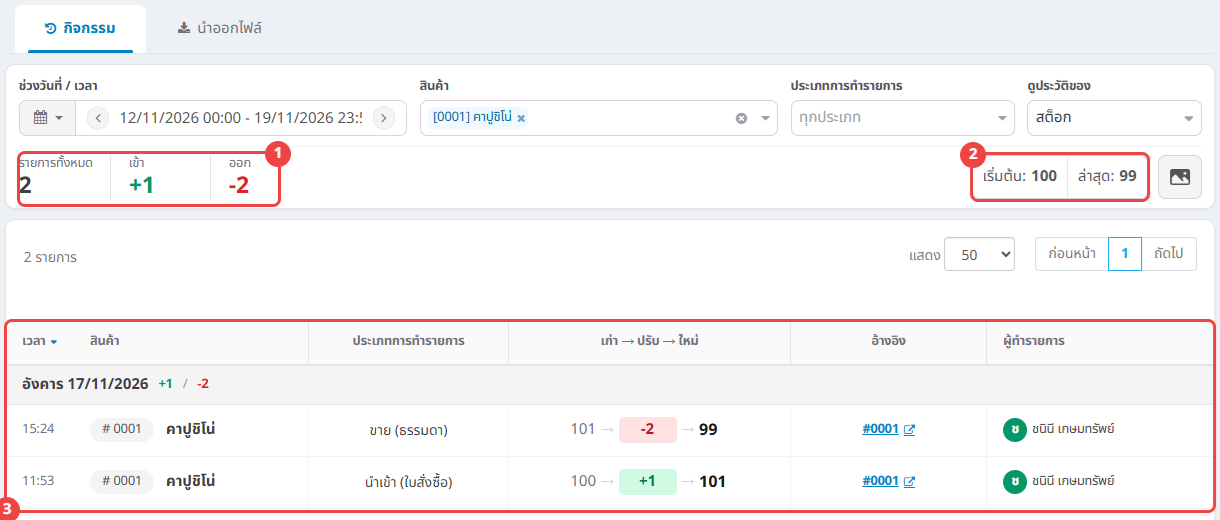
| หมายเลข | ส่วนของหน้าจอ |
|---|---|
| 1 | ตัวเลขสรุปของสินค้านั้น (ในภาพคือ 2 รายการ เข้า +1 ออก -2) |
| 2 | "เริ่มต้น: 100" "ล่าสุด: 99" ยอดคงเหลือต้นช่วงและปลายช่วง |
| 3 | ตารางประวัติของสินค้านั้น |
ประเภทการทำรายการ
ค่าเริ่มต้นคือ "ทุกประเภท" กดเพื่อเลือกเฉพาะบางประเภท ติ๊กได้หลายประเภท แล้วกด "ยืนยัน" มีช่องค้นหาประเภทอยู่ด้านบน และ "ล้างทั้งหมด" ตัวเลขทางขวาของแต่ละประเภทคือจำนวนรายการในช่วงวันที่ที่เลือก ประเภทที่ไม่มีรายการเลยจะเป็นสีจางและเลือกไม่ได้
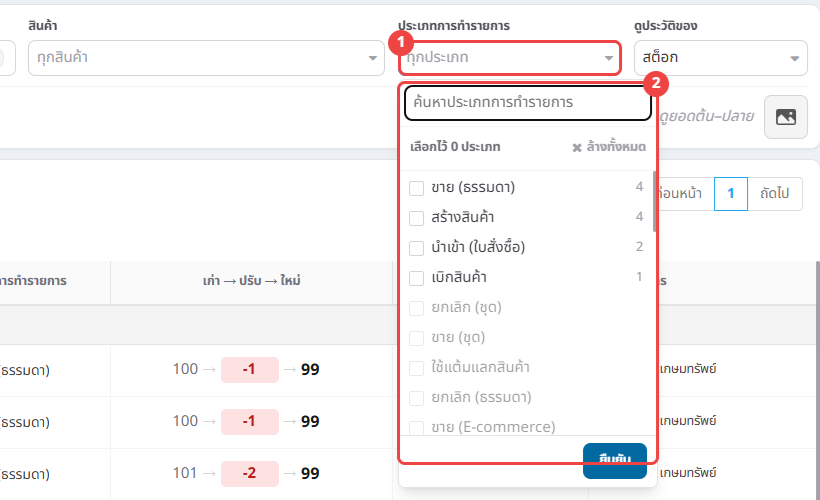
ประเภทที่มีให้เลือก
| กลุ่ม | ประเภท |
|---|---|
| ขาย | "ขาย (ธรรมดา)" · "ขาย (ชุด)" · "ขาย (E-commerce)" · "ขาย (ใบกำกับแบบเต็ม)" · "ขาย (ใบเสร็จแบบเต็ม)" · "ขาย (ค้างจ่าย)" · "ขาย (ส่งของแจ้งหนี้)" |
| ยกเลิกการขาย | "ยกเลิก (ธรรมดา)" · "ยกเลิก (ชุด)" · "ยกเลิก (E-commerce)" · "ยกเลิก (แบบเต็ม)" · "ยกเลิก (ใบกำกับแบบเต็ม)" · "ยกเลิก (ค้างจ่าย)" · "ยกเลิก (ส่งของแจ้งหนี้)" |
| นำเข้า/รับซื้อ | "นำเข้า (ใบสั่งซื้อ)" · "ยกเลิก (ใบสั่งซื้อ)" · "รับซื้อ" · "ยกเลิก (รับซื้อ)" · "นำเข้า (Excel)" · "นำเข้าจาก Market Place" |
| ปรับสต็อก | "ปรับสต็อก" · "ปรับสต็อก (Excel)" · "แก้ไขสินค้า" |
| เบิก/โอน | "เบิกสินค้า" · "คืนสินค้าจากการเบิก" · "โอนไปสาขาปลายทาง" · "รับโอนจากสาขาต้นทาง" · "รับโอนจากสินค้า" · "โอนไปยังสินค้า" · "แยกเป็น (หน่วยย่อย)" · "รับโอนจาก (หน่วยย่อย)" |
| อื่นๆ | "สร้างสินค้า" · "ใช้แต้มแลกสินค้า" · "ลบสินค้าลงถังขยะ" · "เปลี่ยนประเภทสินค้าธรรมดาเป็นสัมพันธ์" · "...เป็น SKU" · "...เป็น SN" · "...เป็นขายด่วน" |
ดูประวัติของ
เลือกว่าจะดูประวัติของเรื่องอะไร มี 4 ตัวเลือก
- "สต็อก" — จำนวนสินค้าคงเหลือที่เพิ่ม/ลด (ค่าเริ่มต้น)
- "ต้นทุน" — การเปลี่ยนแปลงต้นทุนสินค้า
- "ราคา" — การเปลี่ยนแปลงราคาขาย
- "ภาษี" — การเปลี่ยนแปลงสถานะภาษีของสินค้า
เมื่อเลือก "ต้นทุน" แถวตัวกรองจะเหลือช่วงวันที่ สินค้า และดูประวัติของ (ตัวกรองประเภทการทำรายการและตัวเลข เข้า/ออก จะหายไป) ถ้าไม่มีการเปลี่ยนต้นทุนในช่วงนั้นจะขึ้น "ไม่พบข้อมูล"
อ่านตารางประวัติ
| คอลัมน์ | ความหมาย |
|---|---|
| "เวลา" | เวลาที่เกิดรายการ จัดกลุ่มตามวัน ที่หัววันมีตัวเลขสีเขียวและสีแดงบอกยอดเพิ่ม/ลดรวมของวันนั้น (เช่น "+2 / -5") |
| "สินค้า" | รหัสและชื่อสินค้า |
| "ประเภทการทำรายการ" | สิ่งที่ทำให้สินค้าเปลี่ยน เช่น ขาย (ธรรมดา) นำเข้า (ใบสั่งซื้อ) สร้างสินค้า เบิกสินค้า |
| "เก่า → ปรับ → ใหม่" | ค่าก่อนเปลี่ยน → ส่วนต่าง → ค่าหลังเปลี่ยน ส่วนต่างเป็นป้ายสีเขียวถ้าเพิ่มขึ้น สีแดงถ้าลดลง (ในภาพ ลาเต้ 100 → -1 → 99) |
| "อ้างอิง" | เลขที่เอกสารที่ทำให้เกิดรายการ (เช่น #0002 คือใบเสร็จ) กดเพื่อไปหน้าเอกสารนั้น |
| "ผู้ทำรายการ" | พนักงานที่ทำรายการ |
ใช้ช่อง "แสดง" เลือกจำนวนแถวต่อหน้า และปุ่ม "ก่อนหน้า" "ถัดไป" เปลี่ยนหน้า
ดูรายละเอียดของแต่ละรายการ
คลิกแถวในตารางเพื่อเปิดแผงรายละเอียดทางขวา
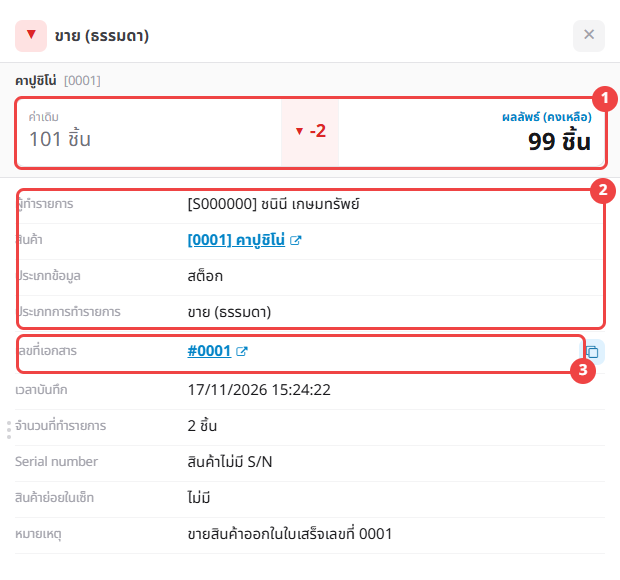
| หมายเลข | ส่วนของแผง |
|---|---|
| 1 | สรุปการเปลี่ยนแปลง: "ค่าเดิม" (101 ชิ้น) ส่วนต่าง (-2) และ "ผลลัพธ์ (คงเหลือ)" (99 ชิ้น) |
| 2 | ผู้ทำรายการ สินค้า (กดเพื่อไปหน้าสินค้า) ประเภทข้อมูล และประเภทการทำรายการ |
| 3 | "เลขที่เอกสาร" กดเพื่อไปหน้าเอกสารนั้น หรือกดไอคอนคัดลอกเลขที่ |
ด้านล่างของแผงมีข้อมูลเพิ่ม ได้แก่ "เวลาบันทึก" "จำนวนที่ทำรายการ" "Serial number" (ขึ้น "สินค้าไม่มี S/N" ถ้าสินค้าไม่ได้ใช้ซีเรียล) "สินค้าย่อยในเซ็ท" และ "หมายเหตุ" (เช่น "ขายสินค้าออกในใบเสร็จเลขที่ 0001")
กดเลขที่เอกสารในแผง ระบบจะพาไปหน้า "เอกสาร" พร้อมค้นหาเลขที่นั้นให้ทันที ไปทำขั้นตอนพิมพ์ซ้ำหรือยกเลิกต่อได้จากที่นั่น (ดู บทที่ 18) รายการบางประเภท เช่น การปรับสต็อกเอง อาจไม่มีเอกสารต้นทางให้เปิดต่อ
นำออกไฟล์ (Excel)
เปิดแท็บ "นำออกไฟล์" หน้านี้ตั้งค่าเป็น 3 ขั้นตอน แล้วกดปุ่มเดียว ระบบจะดาวน์โหลดไฟล์ให้ทันที
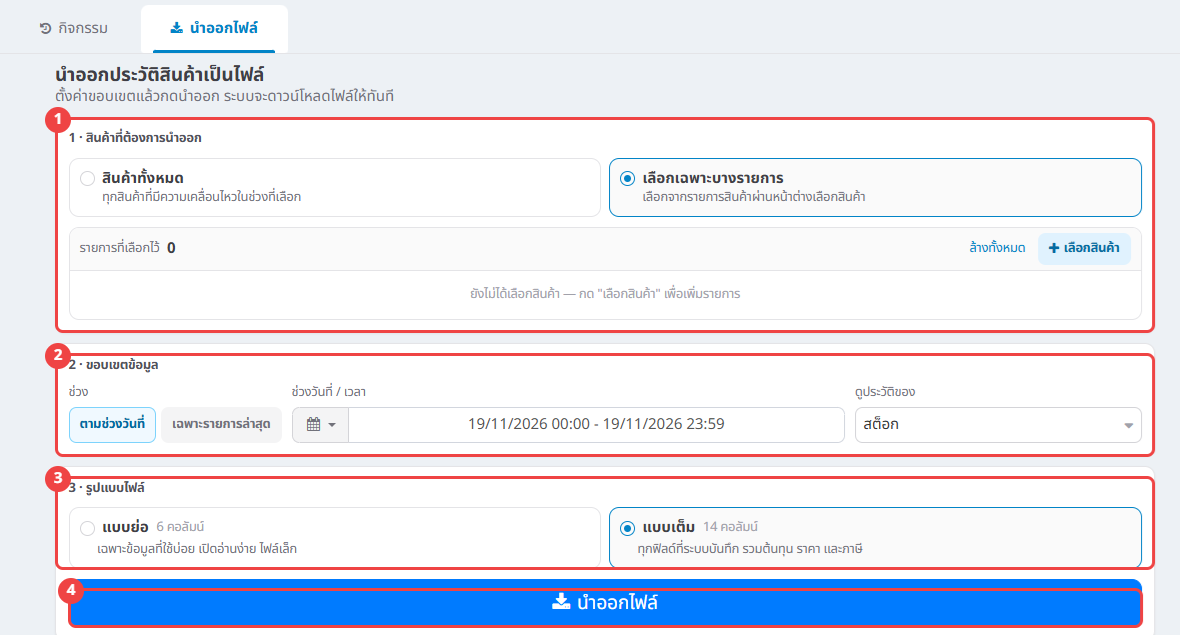
| ขั้นตอน | ตั้งค่าอะไร |
|---|---|
| 1. "สินค้าที่ต้องการนำออก" | "สินค้าทั้งหมด" — ทุกสินค้าที่มีความเคลื่อนไหวในช่วงที่เลือก · "เลือกเฉพาะบางรายการ" — เลือกสินค้าเอง |
| 2. "ขอบเขตข้อมูล" | "ช่วง" เลือก "ตามช่วงวันที่" หรือ "เฉพาะรายการล่าสุด" · "ช่วงวันที่ / เวลา" (ค่าเริ่มต้นคือวันนี้) · "ดูประวัติของ" (สต็อก ต้นทุน ราคา ภาษี) |
| 3. "รูปแบบไฟล์" | "แบบย่อ" (6 คอลัมน์ เฉพาะข้อมูลที่ใช้บ่อย เปิดอ่านง่าย ไฟล์เล็ก) หรือ "แบบเต็ม" (14 คอลัมน์ ทุกฟิลด์ที่ระบบบันทึก รวมต้นทุน ราคา และภาษี ค่าเริ่มต้น) |
| กดปุ่ม "นำออกไฟล์" | ดาวน์โหลดไฟล์ตามที่ตั้งไว้ |
ถ้าเลือก "เลือกเฉพาะบางรายการ" จะมีกล่อง "รายการที่เลือกไว้" พร้อมปุ่ม "+ เลือกสินค้า" และ "ล้างทั้งหมด" กดปุ่ม "+ เลือกสินค้า" จะเปิดหน้าต่างเลือกสินค้า
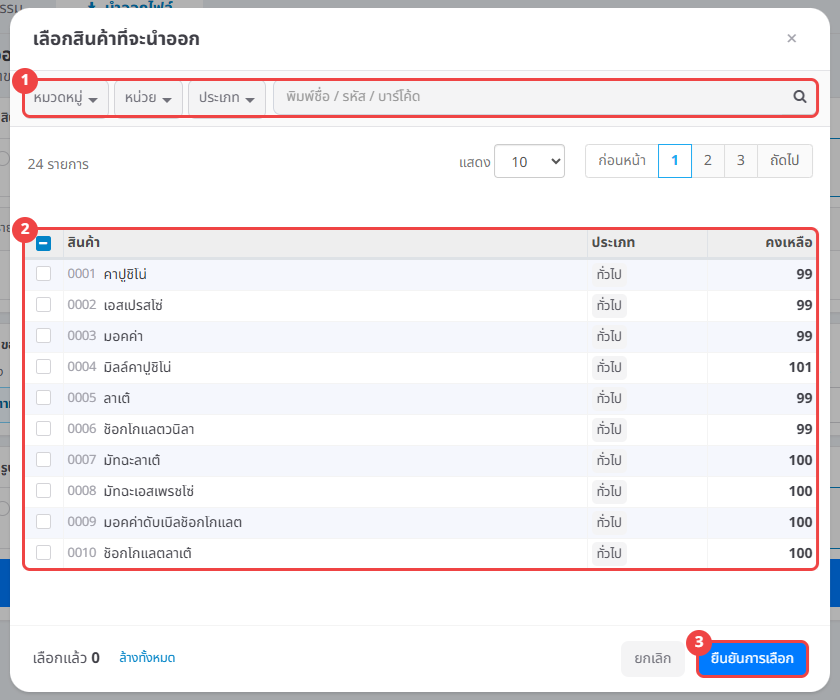
| หมายเลข | ส่วนของหน้าต่าง |
|---|---|
| 1 | ตัวกรอง "หมวดหมู่" "หน่วย" "ประเภท" และช่องค้นหาชื่อ / รหัส / บาร์โค้ด |
| 2 | ตารางสินค้า (รหัสและชื่อ "ประเภท" "คงเหลือ") ติ๊กที่หน้าแถวสินค้าที่ต้องการ |
| 3 | ปุ่ม "ยืนยันการเลือก" (ด้านล่างมี "เลือกแล้ว" บอกจำนวนที่ติ๊ก และปุ่ม "ยกเลิก") |
สำคัญ: ถ้าเลือก "เลือกเฉพาะบางรายการ" ต้องเลือกสินค้าอย่างน้อย 1 รายการก่อนจึงจะนำออกได้ ถ้ากด "นำออกไฟล์" ทั้งที่ยังไม่ได้เลือก ระบบจะแจ้ง "ยังไม่ได้เลือกสินค้า — กด "เลือกสินค้า" เพื่อเพิ่มรายการ"
ปัญหาที่พบบ่อย
เปิดหน้ามาแล้วขึ้น "ไม่พบข้อมูล" ระบบแสดงเฉพาะรายการของวันนี้ ให้เปลี่ยนช่วงวันที่เป็น "7 วันล่าสุด" "30 วันล่าสุด" หรือ "เดือนนี้" และตรวจว่า "สินค้า" กับ "ประเภทการทำรายการ" ไม่ได้เลือกไว้แคบเกินไป
ช่องสินค้าไม่ขึ้นรายชื่อ ต้องพิมพ์ชื่อ รหัส หรือบาร์โค้ดก่อน รายชื่อจึงจะขึ้น ถ้าขึ้น "พิมพ์เพื่อค้นหาสินค้า" แปลว่ายังไม่ได้พิมพ์ ให้รอสักครู่หลังพิมพ์เสร็จ
ไม่เห็นป้าย "เริ่มต้น / ล่าสุด" ป้ายนี้ใช้ดูยอดของสินค้า 1 รายการ ถ้ายังเลือก "ทุกสินค้า" อยู่จะไม่ขึ้น ให้เลือกสินค้าที่ต้องการดูเพียงตัวเดียว
เลือกประเภทการทำรายการบางประเภทไม่ได้ (สีจาง) ประเภทนั้นไม่มีรายการในช่วงวันที่ที่เลือก ให้ขยายช่วงวันที่
เลือก "ต้นทุน" หรือ "ราคา" แล้วไม่มีข้อมูล ข้อมูลในโหมดนี้แสดงเฉพาะเมื่อมีการเปลี่ยนต้นทุนหรือราคาในช่วงที่เลือก ให้ขยายช่วงวันที่
กด "นำออกไฟล์" แล้วไม่ได้ไฟล์ บัญชีที่ใช้อยู่อาจไม่มีสิทธิ์ระดับ "แก้ไข" ของ "ประวัติ-สินค้า" ให้ขอเจ้าของร้านตรวจสิทธิ์ และถ้าเลือก "เลือกเฉพาะบางรายการ" ต้องเลือกสินค้าอย่างน้อย 1 รายการก่อน
นำออกไฟล์แล้วได้ข้อมูลไม่ครบ ตรวจว่าเลือก "แบบเต็ม" (14 คอลัมน์) ไม่ใช่ "แบบย่อ" (6 คอลัมน์) และช่วงวันที่ครอบคลุมรายการที่ต้องการ