19. ประวัติการขาย
ภาพรวม
หน้า "ประวัติ-ขาย" คือบันทึกการขายทุกบิลของร้าน ไม่ว่าจะขายจากหน้าร้าน ออนไลน์ หรือช่องทางเดลิเวอรี่ รวมไว้เป็นตารางเดียว ต่างจากหน้า "เอกสาร" (ดู บทที่ 18) ที่แยกดูทีละประเภทเอกสาร (ใบเสร็จ/ใบกำกับภาษี/ใบแจ้งหนี้ ฯลฯ) หน้านี้จะเห็นทุกบิลพร้อมรายละเอียดเพิ่มเติมที่หน้าเอกสารไม่มี เช่น พนักงานขาย เครื่อง POS ที่ใช้ขาย และเลขพัสดุ บทนี้เหมาะกับเจ้าของร้านและผู้จัดการที่ตรวจยอดขาย
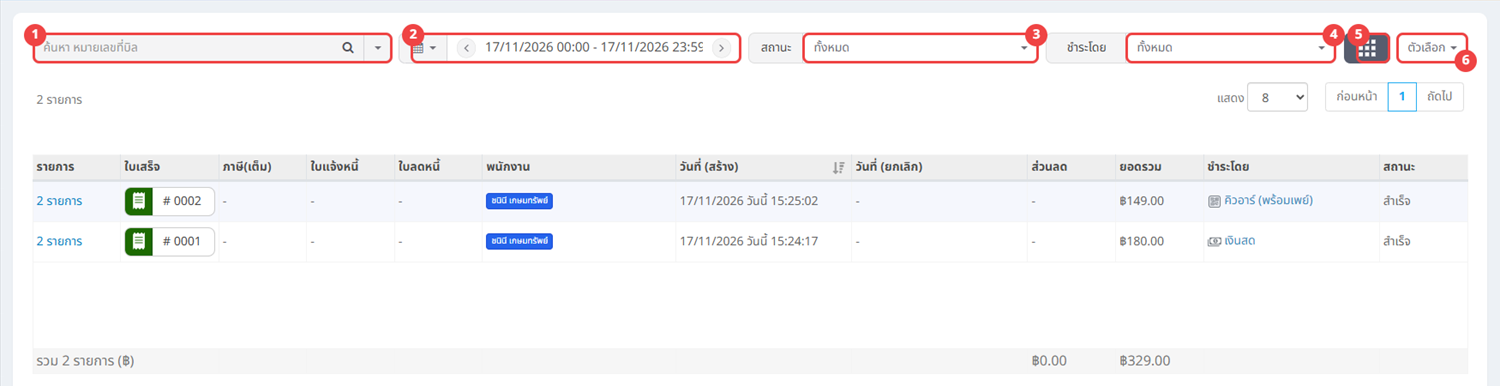
เส้นทางเมนู: เมนูหลัก › เอกสาร/รายงาน › ประวัติขาย (ชื่อหน้าด้านบนแสดงว่า "ประวัติ-ขาย (ใบเสร็จ)")
ก่อนเริ่มใช้งาน
- หน้านี้ใช้ ดูประวัติ เป็นหลัก ถ้าต้องการพิมพ์ใบเสร็จซ้ำหรือยกเลิก/คืนสินค้าบิลใด ให้คลิกหมายเลขเอกสารในแถวนั้น ระบบจะพาไปทำต่อที่หน้า "เอกสาร" ให้อัตโนมัติ (ดู บทที่ 18)
- เมื่อเปิดหน้านี้ ระบบแสดงเฉพาะบิลของ วันนี้ ถ้ายังไม่มีการขายวันนี้จะขึ้น "ไม่พบข้อมูล" ให้เปลี่ยนช่วงวันที่ก่อน (ดูหัวข้อถัดไป)
- ตารางกว้าง ถ้าจอเล็กจะมีแถบเลื่อนซ้าย-ขวาใต้ตาราง คอลัมน์ท้ายๆ เช่น "ชำระโดย" และ "สถานะ" อยู่ทางขวา
- คอลัมน์ "เลขพัสดุ" และ "เครื่อง POS" ต้องเปิดเองจากปุ่ม "ตัวเลือก" ก่อนจึงจะเห็น
- เมนู "จัดการพิเศษ" (ลบประวัติการขายถาวร) เห็นได้เฉพาะบัญชี เจ้าของร้าน เท่านั้น
สิทธิ์ที่ต้องมี
| สิทธิ์ | ทำอะไรได้ |
|---|---|
| "ประวัติ-ขาย" › ดูและใช้งาน | เปิดหน้าประวัติขาย ค้นหา กรอง และดูรายละเอียดบิล |
| "ประวัติ-ขาย" › แก้ไข | นำออกข้อมูลเป็นไฟล์ Excel (ทั้งแบบปกติและหลายสาขา) และเข้าหน้านำออกภาษีขาย |
เคล็ดลับ: การยกเลิก/คืนสินค้าบิลไม่ได้ใช้สิทธิ์ "ประวัติ-ขาย" แต่ใช้สิทธิ์ "เอกสาร" แทน (ดูรายละเอียดใน บทที่ 18)
ค้นหาและกรองรายการ
แถวตัวกรองบนสุดของหน้า (ตามหมายเลขในภาพด้านบน)
| หมายเลข | ตัวกรอง | ใช้ทำอะไร |
|---|---|---|
| 1 | ช่องค้นหา | พิมพ์คำค้น แล้วกดลูกศรข้างช่องเพื่อเลือกประเภทที่ค้น (ดูด้านล่าง) |
| 2 | ช่วงวันที่ | เลือกช่วงวันที่ที่ต้องการดู |
| 3 | "สถานะ" | "ทั้งหมด" / "สำเร็จ" / "ยกเลิก" |
| 4 | "ชำระโดย" | กรองตามช่องทางชำระเงิน เช่น เงินสด โอนเงิน คิวอาร์ บัตรเครดิต/เดบิต เงินเชื่อ ชำระหลายช่องทาง หรือช่องทางขายออนไลน์อย่าง Shopee/Lazada/TikTok |
| 5 | ปุ่มเมนู (ไอคอนจุดสี่เหลี่ยม) | ทางลัดไปหน้าอื่น และเมนูนำออกข้อมูล (ดูหัวข้อ "นำออกข้อมูล") |
| 6 | "ตัวเลือก" | ติ๊กเพื่อเปิดคอลัมน์เพิ่มหรือกรองบิลเพิ่มเติม (ดูด้านล่าง) |
ประเภทที่ค้นหาได้
กดลูกศรข้างช่องค้นหา แล้วเลือกประเภทที่ต้องการ
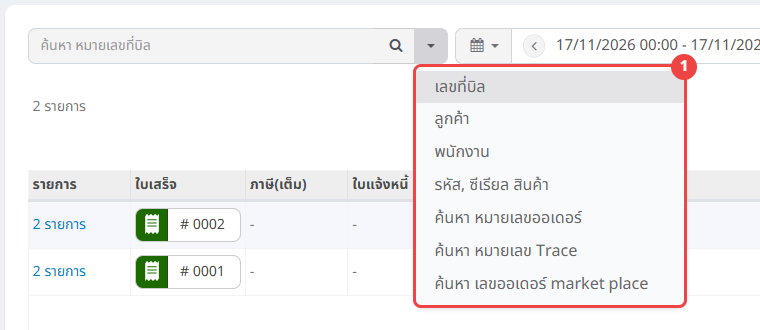
"เลขที่บิล" · "ลูกค้า" · "พนักงาน" · "รหัส, ซีเรียล สินค้า" · "ค้นหา หมายเลขออเดอร์" · "ค้นหา หมายเลข Trace" · "ค้นหา เลขออเดอร์ market place" (ถ้ามีเครื่องสแกนบาร์โค้ดต่ออยู่ สแกนแล้วระบบจะพิมพ์รหัสลงช่องค้นหาให้อัตโนมัติ)
ช่วงวันที่
กดไอคอนปฏิทินข้างช่วงวันที่เพื่อเลือกช่วงสำเร็จรูป หรือกดลูกศร ‹ › ที่ขอบช่องเพื่อเลื่อนไปวันก่อนหน้า/ถัดไป
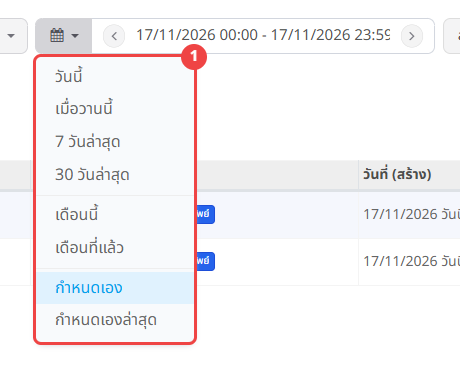
| ตัวเลือก | ความหมาย |
|---|---|
| "วันนี้" / "เมื่อวานนี้" | ดูบิลของวันนั้นทั้งวัน |
| "7 วันล่าสุด" / "30 วันล่าสุด" | ย้อนหลังนับถึงวันนี้ |
| "เดือนนี้" / "เดือนที่แล้ว" | ดูทั้งเดือน |
| "กำหนดเอง" | เลือกวันเริ่มและวันสิ้นสุดเอง ช่วงยาวได้สูงสุด 6 เดือน |
| "กำหนดเองล่าสุด" | กลับไปใช้ช่วงที่เคยกำหนดเองครั้งก่อน |
ตัวเลือกเพิ่มเติม
กดปุ่ม "ตัวเลือก" จะมีช่องติ๊กสี่ช่อง ค่าเริ่มต้นไม่ติ๊กทั้งหมด
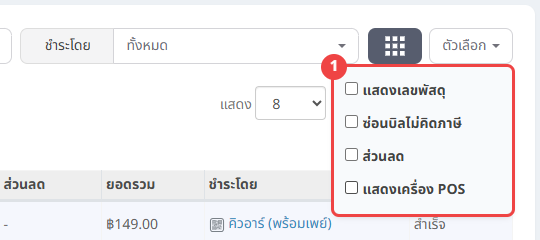
| ช่องติ๊ก | เมื่อติ๊กแล้ว |
|---|---|
| "แสดงเลขพัสดุ" | เพิ่มคอลัมน์ "เลขพัสดุ" ในตาราง |
| "ซ่อนบิลไม่คิดภาษี" | ซ่อนบิลที่ไม่คิดภาษีออกจากรายการ |
| "ส่วนลด" | แสดงเฉพาะบิลที่มีส่วนลด (ไม่ใช่การเปิดคอลัมน์ส่วนลด เพราะคอลัมน์ "ส่วนลด" มีให้เห็นอยู่แล้ว) ถ้าไม่มีบิลที่มีส่วนลดในช่วงที่เลือก รายการจะว่างเปล่า |
| "แสดงเครื่อง POS" | เพิ่มคอลัมน์ "เครื่อง POS" บอกว่าบิลขายจากเครื่องไหน |
คอลัมน์ในตาราง
| คอลัมน์ | ความหมาย |
|---|---|
| "รายการ" | จำนวนสินค้าในบิล มีไอคอนดินสอสีส้มถ้าบิลนั้นเคยถูกแก้ไขภายหลัง |
| "ใบเสร็จ" | เลขที่ใบเสร็จรับเงิน/ใบกำกับภาษีอย่างย่อของบิลนี้ |
| "ภาษี(เต็ม)" | เลขที่ใบกำกับภาษีแบบเต็ม ถ้าเคยออกเพิ่มให้บิลนี้ |
| "ใบแจ้งหนี้" | เลขที่ใบแจ้งหนี้ ถ้าบิลนี้เป็นการขายเชื่อ |
| "ใบลดหนี้" | เลขที่ใบลดหนี้ ถ้ามีการออกใบลดหนี้ให้บิลนี้ |
| "พนักงาน" | ผู้ทำรายการขาย |
| "วันที่ (สร้าง)" | วันและเวลาที่ขาย กดหัวคอลัมน์เพื่อเรียงลำดับได้ |
| "วันที่ (ยกเลิก)" | วันที่ยกเลิกบิล (ถ้ามี) |
| "เลขพัสดุ" | แสดงเมื่อติ๊ก "แสดงเลขพัสดุ" |
| "เครื่อง POS" | แสดงเมื่อติ๊ก "แสดงเครื่อง POS" |
| "ส่วนลด" | ส่วนลดรวมของบิล (ไม่มีส่วนลดแสดงเป็น "-") |
| "ยอดรวม" | ยอดขายสุทธิ แสดงเป็นค่าติดลบถ้าบิลถูกยกเลิก |
| "ชำระโดย" | ช่องทางชำระเงิน คลิกเพื่อเปิดรายละเอียดการชำระเงินของบิลนั้นได้ทันที |
| "สถานะ" | "สำเร็จ" หรือ "ยกเลิก" (ตัวอักษรสีแดงถ้าไม่ใช่สำเร็จ) |
ท้ายตารางสรุปจำนวนบิลทั้งหมด ยอดส่วนลดรวม และยอดขายรวมของรายการที่กรองอยู่ให้อัตโนมัติ (ในภาพตัวอย่างคือ 2 รายการ ยอดรวม ฿329.00) ใช้ช่อง "แสดง" มุมขวาเลือกจำนวนแถวต่อหน้า และปุ่ม "ก่อนหน้า" "ถัดไป" เปลี่ยนหน้า
ดูรายละเอียดบิล
คลิกที่แถวใดก็ได้ (ยกเว้นเลขเอกสารและช่อง "ชำระโดย" ซึ่งมีหน้าที่ของตัวเอง) เพื่อเปิดหน้าต่าง "ใบเสร็จ : # เลขที่"
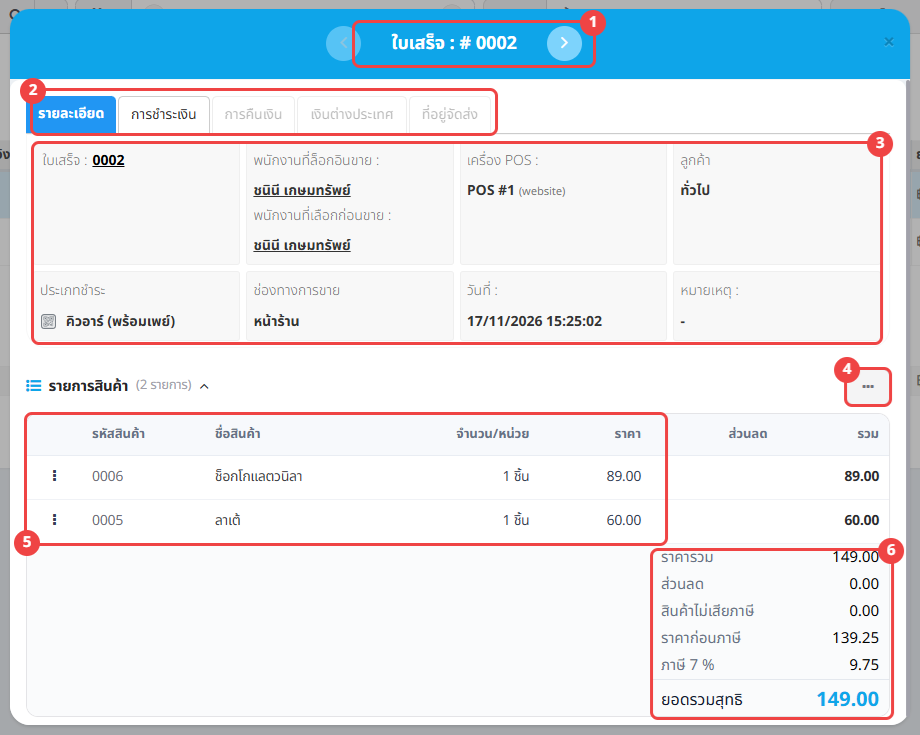
| หมายเลข | ส่วนของหน้าต่าง |
|---|---|
| 1 | ลูกศรซ้าย-ขวา ใช้ข้ามไปดูบิลก่อนหน้า/ถัดไปในรายการโดยไม่ต้องปิดหน้าต่าง |
| 2 | แท็บย่อย (ดูด้านล่าง) |
| 3 | ข้อมูลบิล: เลขที่ใบเสร็จ พนักงานที่ล็อกอินขาย และพนักงานที่เลือกก่อนขาย เครื่อง POS ลูกค้า (ลูกค้าทั่วไปแสดงว่า "ทั่วไป") ประเภทชำระ ช่องทางการขาย (เช่น "หน้าร้าน") วันที่ และหมายเหตุ |
| 4 | ปุ่ม "···" เมนูเพิ่มเติมของรายการสินค้า |
| 5 | รายการสินค้าในบิล: รหัสสินค้า ชื่อสินค้า จำนวน/หน่วย ราคา ส่วนลด และยอดรวมต่อรายการ |
| 6 | สรุปท้ายบิล: ราคารวม ส่วนลด สินค้าไม่เสียภาษี ราคาก่อนภาษี ภาษี และ ยอดรวมสุทธิ |
แท็บย่อยในหน้าต่างนี้ ถ้าบิลไม่มีข้อมูลของแท็บใด แท็บนั้นจะเป็นสีจางและกดไม่ได้
- "รายละเอียด" — แท็บเริ่มต้น แสดงข้อมูลตามตารางด้านบน
- "การชำระเงิน" — วิธีชำระเงินและยอดที่รับจริง
- "การคืนเงิน" — ใช้ได้เฉพาะบิลที่ถูกยกเลิกแล้ว
- "เงินต่างประเทศ" — ใช้ได้เฉพาะบิลที่รับชำระเป็นเงินต่างประเทศ
- "ที่อยู่จัดส่ง" — ใช้ได้เฉพาะบิลที่มีข้อมูลผู้รับ/ที่อยู่จัดส่ง
แท็บ "การชำระเงิน"
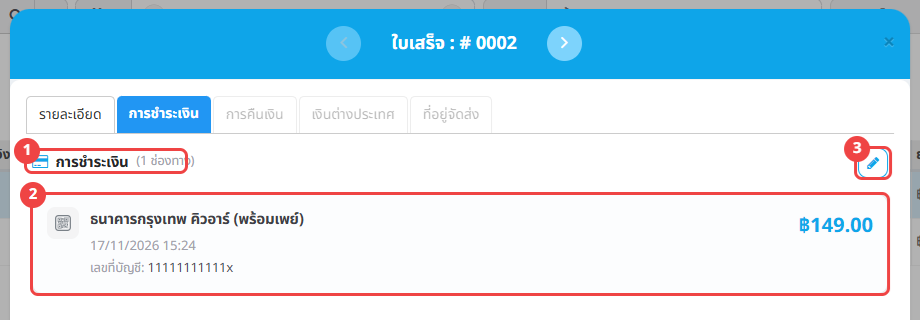
หมายเลข 1 บอกจำนวนช่องทางที่ลูกค้าจ่าย (เช่น "1 ช่องทาง") หมายเลข 2 คือรายการที่จ่ายแต่ละช่องทาง พร้อมวันเวลาและยอด (ในภาพคือคิวอาร์พร้อมเพย์ 149 บาท) หมายเลข 3 คือไอคอนดินสอ ใช้ เปลี่ยนวิธีชำระเงิน ของบิลที่สำเร็จแล้ว ระบบจะเปิดแป้นตัวเลขเลือกวิธีใหม่ (เงินสด ธนาคาร ออนไลน์ บัตร เดลิเวอรี่ ผสม) ไอคอนนี้จะไม่แสดงถ้าบัญชีนั้นไม่มีสิทธิ์เปลี่ยนวิธีชำระเงิน หรือบิลนั้นเปลี่ยนไม่ได้ (เช่น บิลที่ยกเลิกแล้ว บิลที่เป็นการชำระผ่านคิวอาร์กสิกร) ทดลองใช้ด้วยความระมัดระวัง เพราะเป็นการแก้ข้อมูลบิลจริง
เมนู "···" ในรายการสินค้า
คลิกไอคอน "···" มุมบนขวาของกล่อง "รายการสินค้า" เพื่อเปิดเมนูเพิ่มเติม
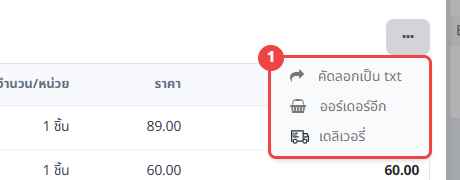
- คัดลอกเป็น txt — คัดลอกรายการสินค้าในบิลเป็นข้อความ
- ออร์เดอร์อีก — นำรายการสินค้าเดิมทั้งหมดกลับไปเปิดที่หน้าขาย เพื่อขายซ้ำแบบเดียวกันได้ทันทีโดยไม่ต้องเลือกสินค้าใหม่
- เดลิเวอรี่ — ส่งรายการสินค้าเดิมไปเปิดเป็นออร์เดอร์ที่หน้าเดลิเวอรี่
ไปพิมพ์ซ้ำหรือยกเลิกบิลที่หน้าเอกสาร
หน้าประวัติขายไม่มีปุ่มพิมพ์ซ้ำหรือยกเลิกบิลในตัวเอง คลิกที่หมายเลขเอกสาร (เช่นเลขใบเสร็จหรือเลขใบกำกับภาษี) ในแถวหรือในหน้าต่างรายละเอียด ระบบจะแสดงข้อความ "ตกลงเพื่อไปหน้า" พร้อมชื่อเอกสารและเลขที่
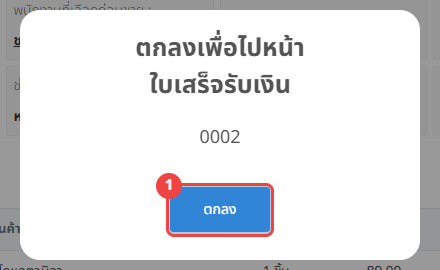
กด "ตกลง" ระบบจะพาไปที่หน้า "เอกสาร" พร้อมค้นหาเลขที่นั้นให้ทันที ไปทำขั้นตอนพิมพ์ซ้ำหรือยกเลิก/คืนสินค้าต่อได้จากที่นั่น (ดู บทที่ 18)
ปุ่มเมนูมุมขวาบนของหน้ารายการ
คลิกปุ่มเมนู (ไอคอนจุดสี่เหลี่ยม หมายเลข 5 ในภาพแรก) ที่แถวตัวกรอง
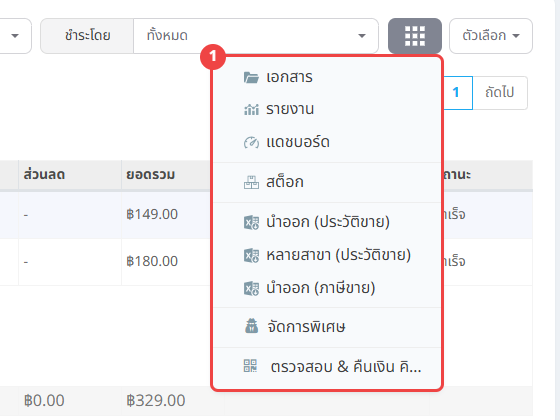
| เมนู | ใช้ทำอะไร |
|---|---|
| "เอกสาร" / "รายงาน" / "แดชบอร์ด" / "สต็อก" | ทางลัดไปหน้านั้นๆ |
| "นำออก (ประวัติขาย)" | ส่งออกรายการที่กรองอยู่ตอนนี้เป็นไฟล์ Excel ถ้าช่วงวันที่ที่เลือกยาวเกิน 1 เดือน ระบบจะถามว่าจะรวมเป็น "ไฟล์เดียว" หรือ "แยกเดือน" |
| "หลายสาขา (ประวัติขาย)" | ส่งออกประวัติขายของหลายสาขารวมกันในไฟล์เดียว ต้องเลือกช่วงวันที่เพียง 1 วัน เท่านั้น ถ้าเลือกมากกว่านั้นระบบจะแจ้ง "ไม่สามารถนำออกข้อมูลที่มีช่วงวันที่มากกว่า 1 วันได้" |
| "นำออก (ภาษีขาย)" | เปิดหน้าตั้งค่าการนำออกรายงานภาษีขายแบบละเอียด เลือกประเภทเอกสาร แยกไฟล์ตามแพลตฟอร์ม หรือรวมยอดรายวันได้ (ต้องมีสิทธิ์ "แก้ไข" ของ "ประวัติ-ขาย") |
| "จัดการพิเศษ" | ลบประวัติการขายถาวร เห็นเฉพาะเจ้าของร้าน (ดูหัวข้อถัดไป) |
| "ตรวจสอบ & คืนเงิน คิวอาร์กสิกร" | ตรวจสถานะการจ่ายคิวอาร์กสิกร (ดูด้านล่าง) |
ตรวจสอบ & คืนเงิน คิวอาร์กสิกร
ใช้เมื่อลูกค้าจ่ายผ่านคิวอาร์ (กสิกร) แล้วต้องการตรวจว่าเงินเข้าหรือยัง
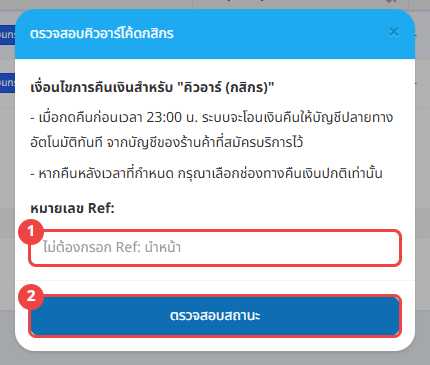
- อ่านเงื่อนไขการคืนเงินในหน้าต่าง: ถ้ากดคืนก่อนเวลา 23:00 น. ระบบโอนเงินคืนให้บัญชีปลายทางอัตโนมัติทันที จากบัญชีของร้านค้าที่สมัครบริการไว้ ถ้าคืนหลังเวลานั้นให้เลือกช่องทางคืนเงินปกติเท่านั้น
- ใส่ "หมายเลข Ref" (ช่องแสดงข้อความว่า "ไม่ต้องกรอก Ref: นำหน้า")
- กดปุ่ม "ตรวจสอบสถานะ"
จัดการพิเศษ (เฉพาะเจ้าของร้าน)
บัญชีที่เป็น เจ้าของร้าน จะเห็นตัวเลือก "จัดการพิเศษ" ในเมนูด้านบน เมื่อเปิดใช้งาน ตารางจะมีคอลัมน์ "ลบ" เพิ่มขึ้นมา พร้อมไอคอนถังขยะต่อแถว สำหรับลบประวัติการขายทิ้งถาวร
กดไอคอนถังขยะ จะเปิดหน้าต่างให้กรอก "รหัสผ่าน" ของบัญชีตัวเองเพื่อยืนยัน แล้วกดปุ่ม "ลบ"

หน้าต่างแสดงคำเตือนว่า
- เมื่อรายงานขายนี้ถูกลบจะส่งผลต่อยอดขายโดยตรง
- เอกสารที่เกี่ยวข้องทั้งหมดจะถูกลบโดยอัตโนมัติ
- หลังการลบรายงานขายนี้ จะไม่สามารถนำกลับมาได้
สำคัญ: การลบด้วยวิธีนี้เป็นการลบถาวร กู้คืนไม่ได้ และต่างจากการ "ยกเลิกบิล" ตามปกติ (ซึ่งยังเก็บประวัติไว้ให้ตรวจสอบภายหลัง) ควรใช้เฉพาะกรณีจำเป็นจริงๆ เท่านั้น เช่น รายการทดสอบที่บันทึกผิดพลาด
ปัญหาที่พบบ่อย
เปิดหน้ามาแล้วขึ้น "ไม่พบข้อมูล" ระบบแสดงเฉพาะบิลวันนี้ ถ้ายังไม่มีการขายวันนี้ให้เปลี่ยนช่วงวันที่เป็น "เมื่อวานนี้" "7 วันล่าสุด" หรือ "เดือนนี้" และตรวจว่าตัวกรอง "สถานะ" "ชำระโดย" ยังเป็น "ทั้งหมด"
ติ๊ก "ส่วนลด" แล้วรายการหายหมด ช่องติ๊ก "ส่วนลด" ใช้กรองให้เหลือเฉพาะบิลที่มีส่วนลด ถ้าช่วงนั้นไม่มีบิลที่ลดราคาเลย รายการจะว่าง ให้เอาติ๊กออก
ไม่เห็นคอลัมน์ "เลขพัสดุ" หรือ "เครื่อง POS" ต้องติ๊ก "แสดงเลขพัสดุ" หรือ "แสดงเครื่อง POS" จากปุ่ม "ตัวเลือก" ก่อน ค่าเริ่มต้นระบบซ่อนสองคอลัมน์นี้ไว้
ไม่เห็นคอลัมน์ "ชำระโดย" หรือ "สถานะ" ตารางกว้างเกินจอ ให้เลื่อนแถบใต้ตารางไปทางขวา หรือย่อหน้าจอเบราว์เซอร์ลง
อยากพิมพ์ใบเสร็จซ้ำหรือยกเลิกบิล แต่หน้านี้ไม่มีปุ่มให้กด หน้าประวัติขายใช้ดูข้อมูลเป็นหลัก ให้คลิกหมายเลขเอกสารในแถวนั้นเพื่อไปทำต่อที่หน้า "เอกสาร" (ดู บทที่ 18)
ไม่เห็นเมนู "จัดการพิเศษ" เมนูนี้แสดงเฉพาะบัญชีที่มีตำแหน่งเป็น เจ้าของร้าน เท่านั้น บัญชีพนักงานทั่วไปจะไม่เห็นแม้จะมีสิทธิ์ "ประวัติ-ขาย" ครบก็ตาม
ไม่เห็นไอคอนดินสอเปลี่ยนวิธีชำระเงินในแท็บ "การชำระเงิน" บัญชีที่ใช้ไม่มีสิทธิ์เปลี่ยนวิธีชำระเงิน หรือบิลนั้นเปลี่ยนไม่ได้ (บิลที่ยกเลิกแล้ว หรือชำระผ่านคิวอาร์กสิกร) ให้ขอเจ้าของร้านตรวจสิทธิ์
ส่งออกแบบ "หลายสาขา" แล้วขึ้น "ไม่สามารถนำออกข้อมูลที่มีช่วงวันที่มากกว่า 1 วันได้" ต้องเลือกช่วงวันที่ให้เหลือแค่ 1 วันก่อนจึงจะส่งออกแบบหลายสาขาได้
กด "นำออก (ภาษีขาย)" แล้วเข้าไม่ได้ บัญชีที่ใช้อยู่มีแค่สิทธิ์ "ดูและใช้งาน" ของ "ประวัติ-ขาย" ต้องมีสิทธิ์ระดับ "แก้ไข" เพิ่มเติมจึงจะเข้าหน้านี้ได้