18. เอกสาร (ใบเสร็จ ใบกำกับภาษี ใบเสนอราคา ใบวางบิล)
ภาพรวม
หน้า "เอกสาร" คือศูนย์รวมเอกสารทุกประเภทที่ร้านออกให้ลูกค้า แบ่งเป็นแท็บตามประเภทเอกสาร:
- ใบเสร็จรับเงิน / ใบกำกับภาษีอย่างย่อ — ออกให้อัตโนมัติทุกครั้งที่ขายเสร็จ ไม่ต้องกดสร้างเอง
- ใบกำกับภาษี (แบบเต็มรูป) — ออกเพิ่มทีหลังจากใบเสร็จ เฉพาะตอนลูกค้าขอ
- ใบเสนอราคา — เสนอราคาสินค้าให้ลูกค้าก่อนตัดสินใจซื้อจริง
- ใบแจ้งหนี้ — เกิดขึ้นเมื่อขายเชื่อ (ค้างจ่าย) ให้ลูกค้าเครดิต
- ใบวางบิล — สรุปยอดเรียกเก็บเงินจากลูกค้าเครดิตที่มีใบแจ้งหนี้ค้างจ่ายอยู่
- ใบลดหนี้, ใบโอนสินค้า และ ใบชั่งน้ำหนัก — เอกสารเฉพาะทางที่ใช้ตามประเภทธุรกิจ (อธิบายท้ายบท)
เส้นทางเมนู: เมนูหลัก › เอกสาร/รายงาน › เอกสาร (หน้าที่ใช้ลิงก์ F7 จากหน้าแรกได้เช่นกัน)
ด้านบนของหน้ามีแถบไอคอนสำหรับสลับประเภทเอกสาร เอาเมาส์ชี้ที่ไอคอนเพื่อดูชื่อ

ไอคอนหมายเลข 9 (ตารางจุด) เป็นทางลัดไปยังหน้า "ประวัติขาย" "เอกสาร" "รายงาน" "แดชบอร์ด" และ "สต็อก" ส่วนหมายเลข 10 ใช้โหลดข้อมูลของแท็บนั้นใหม่
ก่อนเริ่มใช้งาน
- ร้านที่จด VAT ("ทะเบียนภาษีมูลค่าเพิ่ม") จะเห็นแท็บ "ใบกำกับภาษี" และ "ใบลดหนี้" เพิ่มเติม ร้านที่ไม่จด VAT จะไม่เห็นสองแท็บนี้
- แท็บ "ใบเสนอราคา" ต้องมีสิทธิ์ "ใบเสนอราคา" จึงจะเห็น
- ใบวางบิล ใช้ได้เฉพาะกับลูกค้าที่มี "ใบแจ้งหนี้" (บิลขายเชื่อ) ค้างจ่ายอยู่แล้วเท่านั้น ถ้าลูกค้ายังไม่มีใบแจ้งหนี้ค้าง จะไม่มีรายการให้เลือก
- ใบเสนอราคาในระบบนี้ ไม่มีวันหมดอายุ/วันยืนราคา ใบเสนอราคาจะค้างรออยู่จนกว่าจะกดชำระหรือกดลบ
- ทุกแท็บมีค่าเริ่มต้นแสดงเอกสารของ วันนี้ ถ้าหาเอกสารไม่เจอ ให้เปลี่ยนช่วงวันที่ก่อน
สิทธิ์ที่ต้องมี
| สิทธิ์ | ทำอะไรได้ |
|---|---|
| "เอกสาร" › ดู | เปิดหน้าเอกสารและดูรายการทุกแท็บได้ |
| "เอกสาร" › ดูและแก้ไข | เพิ่มการออกใบกำกับภาษีแบบเต็ม แก้ไขข้อมูลลูกค้าบนเอกสาร ยกเลิก/เปลี่ยนสถานะใบเสร็จ สร้างใบวางบิล และส่งออกเอกสาร |
| "ใบเสนอราคา" › ดูและใช้งาน | เห็นแท็บใบเสนอราคา สร้างและกดชำระใบเสนอราคาได้ |
| "ใบเสนอราคา" › แก้ไข/อัปเดตสถานะ | แก้ไขหรือลบใบเสนอราคาได้ |
ใบเสร็จรับเงิน / ใบกำกับภาษีอย่างย่อ
แท็บนี้เป็นแท็บเริ่มต้นของหน้าเอกสาร รวมใบเสร็จทุกใบที่ระบบออกอัตโนมัติตอนขายเสร็จที่หน้าขาย พนักงานไม่ต้องกดสร้างเอกสารเอง ระบบจะออกให้เองตามประเภทร้าน:
- ร้านที่จด VAT → ออกเป็น "ใบเสร็จรับเงิน/ใบกำกับภาษีอย่าง(ย่อ)"
- ร้านที่ไม่จด VAT → ออกเป็น "ใบเสร็จรับเงิน (ย่อ)" ธรรมดา
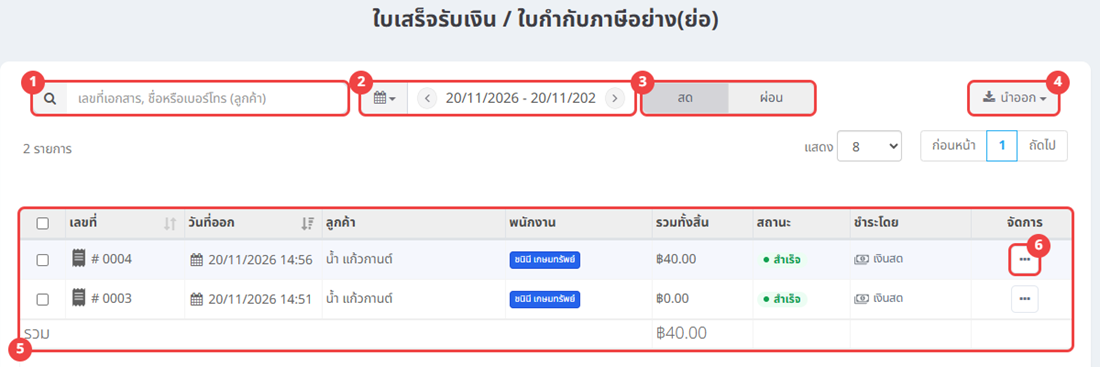
| หมายเลข | ส่วนของหน้าจอ | ใช้ทำอะไร |
|---|---|---|
| 1 | ช่องค้นหา | พิมพ์เลขที่เอกสาร ชื่อ หรือเบอร์โทรลูกค้า |
| 2 | ช่วงวันที่ | เลือกช่วงวันที่ออกเอกสาร กดลูกศรเพื่อเลื่อนทีละวัน |
| 3 | "สด" / "ผ่อน" | เลือกดูใบเสร็จที่ขายเงินสด หรือที่เป็นการผ่อนชำระ |
| 4 | "นำออก" | ส่งออกรายการเป็นไฟล์ Excel |
| 5 | ตารางรายการ | คอลัมน์ เลขที่, วันที่ออก, ลูกค้า, พนักงาน, รวมทั้งสิ้น, สถานะ (เช่น "สำเร็จ"), ชำระโดย, จัดการ และแถว "รวม" ด้านล่าง |
| 6 | ปุ่ม "···" | เปิดเมนูจัดการของใบเสร็จนั้น |
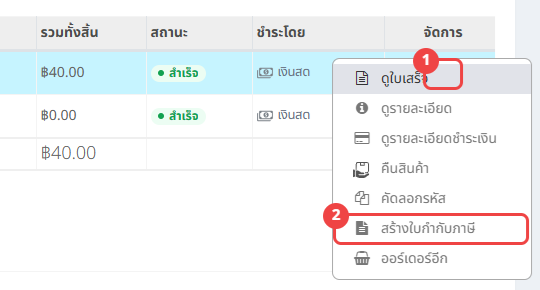
เมนู "···" ท้ายแถวมีรายการ: "ดูใบเสร็จ" "ดูรายละเอียด" "ดูรายละเอียดชำระเงิน" "คืนสินค้า" "คัดลอกรหัส" "สร้างใบกำกับภาษี" และ "ออร์เดอร์อีก" (สั่งรายการเดิมซ้ำ) เลือก "ดูใบเสร็จ" แล้วกดปุ่ม "พิมพ์" เพื่อพิมพ์ซ้ำได้ทุกเมื่อ ไม่จำกัดจำนวนครั้ง
ใบกำกับภาษี (แบบเต็มรูป)
ใบกำกับภาษีแบบเต็มรูป ไม่ได้ออกอัตโนมัติ แต่ต้องแปลงจากใบเสร็จ/ใบกำกับภาษีอย่างย่อที่มีอยู่แล้วด้วยตัวเองทีละใบ เมื่อลูกค้าต้องการใบกำกับภาษีแบบเต็ม
ขั้นตอนออกใบกำกับภาษีแบบเต็ม
ที่แท็บ "ใบเสร็จรับเงิน/ใบกำกับภาษีอย่างย่อ" หาใบเสร็จที่ต้องการ คลิกปุ่ม "···" ท้ายแถว แล้วเลือก "สร้างใบกำกับภาษี"
ระบบจะเปิดหน้าต่างให้เลือกลูกค้าทันที
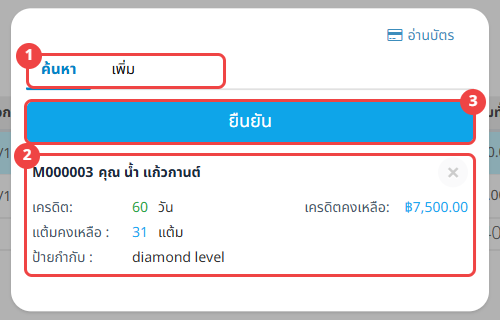
- ค้นหาลูกค้าเดิม (เลือกค้นจากชื่อ เบอร์โทร เลขที่สมาชิก หรือ TaxId) หรือสลับไปแท็บ "เพิ่ม" เพื่อสร้างลูกค้าใหม่ทันที เมื่อเลือกแล้วจะมีการ์ดสรุปแสดงเครดิต เครดิตคงเหลือ แต้มคงเหลือ และป้ายกำกับของลูกค้า (เลขประจำตัวผู้เสียภาษี ที่อยู่ และชื่อจะดึงจากข้อมูลลูกค้าคนนั้นให้อัตโนมัติ ไม่ต้องพิมพ์ซ้ำ)
- ถ้าลูกค้าเป็นนิติบุคคล ระบบจะให้เลือกวิทยุ "บุคคลธรรมดา" หรือ "นิติบุคคล" ให้ตรงประเภทก่อน
- กด "ยืนยัน"
สำคัญ: ถ้าใบเสร็จนั้นเปิด "เลี่ยงภาษี" ไว้ ระบบจะไม่ให้ออกใบกำกับภาษีแบบเต็ม พร้อมแจ้ง "ไม่สามารถสร้างใบกำกับภาษีได้เนื่องจากเปิดการใช้งานไม่คิดภาษี"
เมื่อสำเร็จ ระบบจะแจ้ง "สร้างใบกำกับภาษีสำเร็จ" พร้อมให้เลือกพิมพ์ "แบบเต็ม" หรือ "แบบย่อ" ทันที และในแถวใบเสร็จเดิมจะมีป้าย TAX พร้อมเลขที่ใบกำกับภาษีที่ออกให้ (เช่น #0001) ในคอลัมน์ "ชำระโดย"
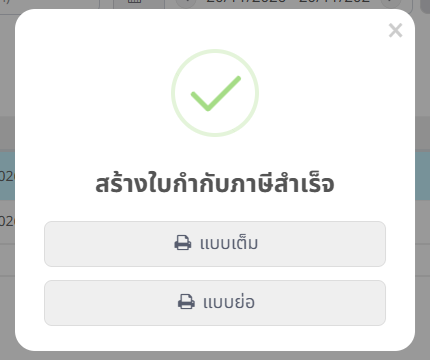
เคล็ดลับ: ทำได้เร็วกว่านั้นอีกทาง — ตอนกดชำระเงินที่หน้าขายเสร็จใหม่ๆ หน้าต่างสรุปยอดหลังชำระจะมีปุ่ม "สร้างใบกำกับภาษี" ให้กดได้ทันทีโดยไม่ต้องย้อนมาที่หน้าเอกสารเลย
หน้ารายการใบกำกับภาษี
แท็บ "ใบกำกับภาษี" รวมใบกำกับภาษีแบบเต็มที่ออกไปแล้วทั้งหมด (แสดงเฉพาะร้านที่จด VAT) มีช่องค้นหา ช่วงวันที่ ตัวกรอง "ทั้งหมด" / "บุคคลธรรมดา" / "นิติบุคคล" ช่องติ๊ก "E-Tax" และปุ่ม "นำออก" ตารางมีคอลัมน์ "ลำดับที่" (เลขที่ใบกำกับภาษีแบบเต็ม) "ภาษี(ย่อ)" (เลขที่ใบเสร็จเดิม) "วันที่ออก" "ลูกค้า" "รวมทั้งสิ้น" และ "สถานะ"
คลิกเลขที่ใบกำกับภาษีเพื่อเปิดตัวอย่างเอกสาร (หมายเลขในภาพ)
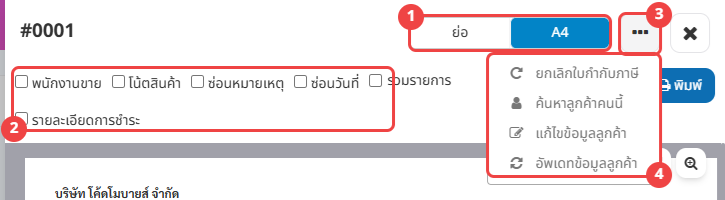
- "ย่อ" / "A4" — เลือกขนาดกระดาษที่จะแสดงและพิมพ์
- ช่องติ๊ก "พนักงานขาย" "โน้ตสินค้า" "ช่องหมายเหตุ" "ช่องวันที่" "รวมรายการ" "รายละเอียดการชำระ" — เลือกว่าจะให้ข้อมูลใดปรากฏบนเอกสาร
- ปุ่ม "แชร์" ส่งลิงก์เอกสาร "PDF" บันทึกเป็นไฟล์ และ "พิมพ์" สั่งพิมพ์
- เมนู "···" มี "ยกเลิกใบกำกับภาษี" (ถ้าออกผิด) "ค้นหาลูกค้าคนนี้" "แก้ไขข้อมูลลูกค้า" (แก้ข้อมูลลูกค้าบนใบที่ออกไปแล้ว) และ "อัพเดทข้อมูลลูกค้า"
- ถ้าคลิกที่ชื่อลูกค้าในตาราง ระบบจะถามว่า "ตกลงเพื่อไปหน้าข้อมูลสมาชิก" กด "ตกลง" เพื่อเปิดหน้าข้อมูลลูกค้าคนนั้น
ใบเสนอราคา
ใบเสนอราคาสร้างผ่านหน้าขายจริงในโหมดพิเศษ ไม่ใช่ฟอร์มแยกต่างหาก เพื่อให้เลือกสินค้า ราคา ส่วนลด และโปรโมชั่นได้เหมือนขายทั่วไปทุกประการ
สร้างใบเสนอราคา
เปิดได้ 2 ทาง: จากเมนู "⋮" ที่หน้าขาย เลือก "ใบเสนอราคา" หรือกดปุ่ม "สร้าง" ที่มุมขวาบนของหน้ารายการแท็บ "ใบเสนอราคา"
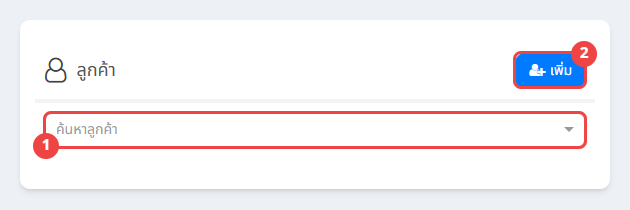
- ค้นหาลูกค้าเดิมในช่อง "ค้นหาลูกค้า" หรือกด "เพิ่ม" เพื่อสร้างลูกค้าใหม่ (ถ้าลูกค้าเป็นนิติบุคคล เลือกวิทยุ "บุคคลธรรมดา"/"นิติบุคคล" ก่อน)
- ระบบจะเปิดหน้าขายให้ทันที เพิ่มสินค้าลงตะกร้าเหมือนขายปกติ
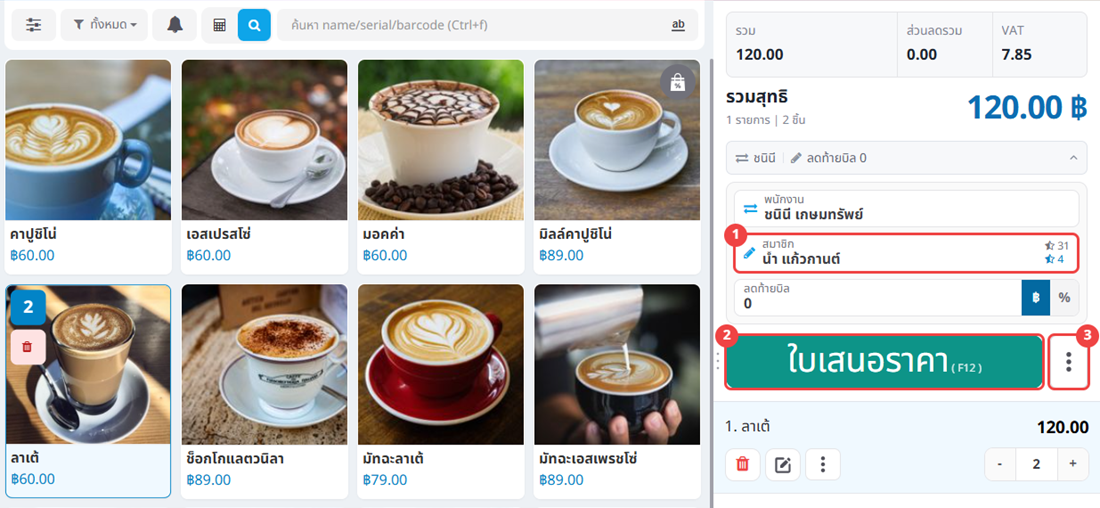
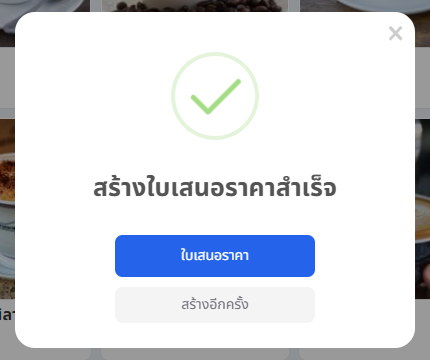
- สังเกตว่าปุ่มหลักเปลี่ยนจาก "ชำระเงิน" เป็นปุ่มสีเขียว "ใบเสนอราคา" ให้กดปุ่มนี้แทน ระบบจะแจ้ง "สร้างใบเสนอราคาสำเร็จ" พร้อมปุ่ม "ใบเสนอราคา" (เปิดดูตัวอย่างเอกสาร) และ "สร้างอีกครั้ง" ถ้าต้องการทำรายการต่อ
ตัวอย่างเอกสารมีตัวเลือกด้านล่าง "ไม่แสดงราคา" "รวมสินค้า S/N" "พนักงานขาย" "โน้ตสินค้า" ปุ่ม "แชร์" "PDF" และ "พิมพ์"
หน้ารายการใบเสนอราคา
แท็บ "ใบเสนอราคา" มีช่องค้นหา ช่วงวันที่ ปุ่ม "นำออก" และปุ่ม "สร้าง" ตารางมีคอลัมน์ "เลขที่" "วันที่ออก" "ลูกค้า" "สลิปการโอน" "สถานะการชำระ" (เช่น "รอแจ้งชำระ") "รวมทั้งสิ้น" และ "สถานะ"
เมื่อลูกค้าตกลงซื้อ — เปลี่ยนใบเสนอราคาเป็นบิลขายจริง
ที่หน้ารายการใบเสนอราคา คลิกเลขที่ใบเสนอราคาเพื่อเปิดตัวอย่างเอกสาร แล้วคลิกไอคอน "···" มุมขวาบน จะเห็นตัวเลือกชำระเงินตามประเภทร้าน
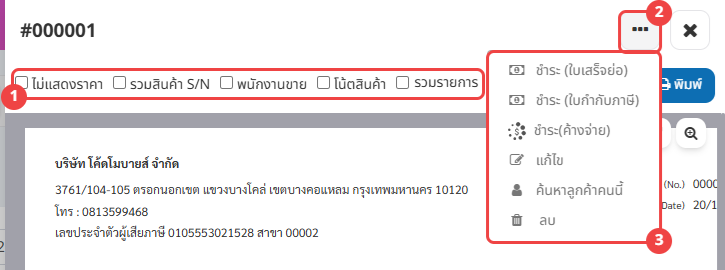
| ตัวเลือก | ใช้เมื่อไร |
|---|---|
| "ชำระ (ใบเสร็จย่อ)" / "ชำระ (ใบกำกับภาษี)" | ร้านจด VAT — เลือกประเภทใบเสร็จที่จะออกพร้อมรับเงิน |
| "ชำระ" | ร้านไม่จด VAT — รับเงินและออกใบเสร็จทันที |
| "ชำระ(ค้างจ่าย)" | ขายเชื่อ ออกเป็นใบแจ้งหนี้แทนการรับเงินสดทันที |
| "แก้ไข" | แก้ไขรายการสินค้าในใบเสนอราคา (เฉพาะใบที่ยังไม่มีการชำระเงินเข้ามา) |
| "ค้นหาลูกค้าคนนี้" | ไปดูข้อมูลลูกค้าของใบนี้ |
| "ลบ" | ลบใบเสนอราคาทิ้ง (เฉพาะใบที่ลูกค้ายังไม่กดยืนยันรับผ่านลิงก์แชร์เอกสาร) |
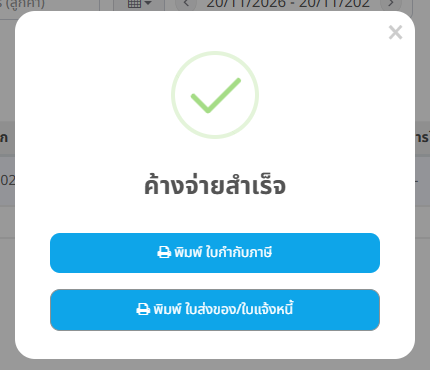
เลือกวิธีชำระ ระบบจะออกใบเสร็จ/ใบกำกับภาษี/ใบแจ้งหนี้จริงให้ โดยคัดลอกรายการสินค้า ราคา และส่วนลดจากใบเสนอราคามาทั้งหมด ไม่ต้องคีย์ซ้ำ ตัวอย่างที่ทดสอบ: เลือก "ชำระ(ค้างจ่าย)" ระบบแจ้ง "ค้างจ่ายสำเร็จ" ทันที พร้อมปุ่มพิมพ์ "ใบกำกับภาษี" และ "ใบส่งของ/ใบแจ้งหนี้" และสถานะการชำระของใบเสนอราคานั้นเปลี่ยนเป็น "ชำระเงินแล้ว"
สำคัญ: ถ้าลูกค้าชำระเงินผ่านลิงก์แชร์เอกสารมาแล้ว ระบบจะแจ้ง "ไม่สามารถดำเนินการได้เนื่องจากมีการชำระเงินแล้ว" เมื่อพยายามแก้ไขหรือลบใบนั้น
ใบแจ้งหนี้
ใบแจ้งหนี้เกิดจากการขายเชื่อ (ค้างจ่าย) เช่น ที่หน้าขาย หรือการกดชำระ(ค้างจ่าย)จากใบเสนอราคา แท็บนี้รวมใบแจ้งหนี้ทั้งหมดไว้ดู
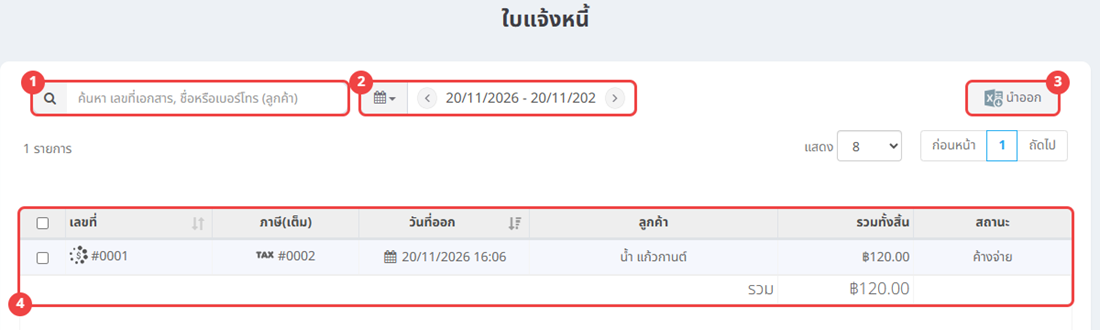
ตารางมีคอลัมน์ "เลขที่" (เลขที่ใบแจ้งหนี้) "ภาษี(เต็ม)" (เลขที่ใบกำกับภาษีแบบเต็มที่ออกให้ ถ้ามี) "วันที่ออก" "ลูกค้า" "รวมทั้งสิ้น" และ "สถานะ" (เช่น "ค้างจ่าย") การรับชำระใบแจ้งหนี้ทำที่หน้า เจ้าหนี้และค้างจ่าย
ใบวางบิล
ใช้สรุปยอดใบแจ้งหนี้ (บิลขายเชื่อ) ที่ค้างจ่ายของลูกค้าคนหนึ่ง รวมเป็นเอกสารใบเดียวส่งไปเรียกเก็บเงิน
สร้างใบวางบิล
ที่แท็บ "ใบวางบิล" กดปุ่ม "สร้าง" จะเปิดหน้าสร้างใบวางบิล
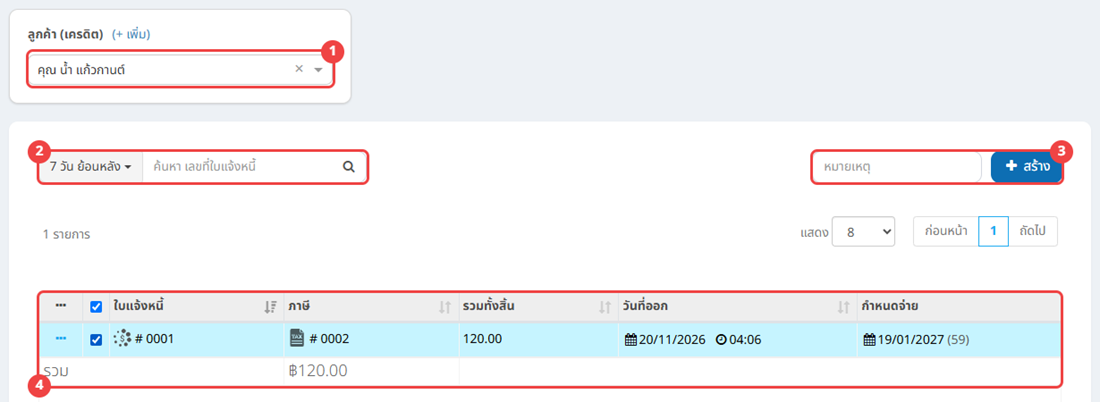
- ค้นหา "ลูกค้า (เครดิต)" หรือกด "+ เพิ่ม" เพื่อสร้างลูกค้าใหม่ เมื่อเลือกลูกค้าแล้ว ระบบจะดึงใบแจ้งหนี้ที่ค้างจ่ายของลูกค้าคนนั้นมาแสดงเป็นตารางทันที
- กรองช่วงเวลาได้ที่ตัวเลือกด้านซ้าย (ค่าเริ่มต้น "7 วัน ย้อนหลัง" เลือกได้ เช่น "วันนี้" "30 วันย้อนหลัง" "365 วันย้อนหลัง" "ทั้งหมด") หรือค้นหาด้วยเลขที่ใบแจ้งหนี้
- ตารางแสดงคอลัมน์ "ใบแจ้งหนี้" "ภาษี" "รวมทั้งสิ้น" "วันที่ออก" และ "กำหนดจ่าย" (คำนวณจากวันเครดิตของลูกค้า มีตัวเลขในวงเล็บบอกจำนวนวันที่เหลือ เช่น (59) และมีสีเตือนตามความใกล้ครบกำหนด)
- ติ๊กเลือกใบแจ้งหนี้ที่จะรวมเรียกเก็บ (เลือกได้หลายใบ หรือติ๊กช่องหัวตารางเพื่อเลือกทั้งหมด) กรอก "หมายเหตุ" แล้วกด "สร้าง" ระบบพากลับไปหน้ารายการใบวางบิล และเอกสารจะได้เลขที่ขึ้นต้นด้วย BN
สำคัญ: ต้องเลือกใบแจ้งหนี้อย่างน้อย 1 ใบก่อนกดสร้าง ไม่เช่นนั้นระบบจะแจ้งให้เลือกใบแจ้งหนี้ก่อน
รายการและการยกเลิกใบวางบิล
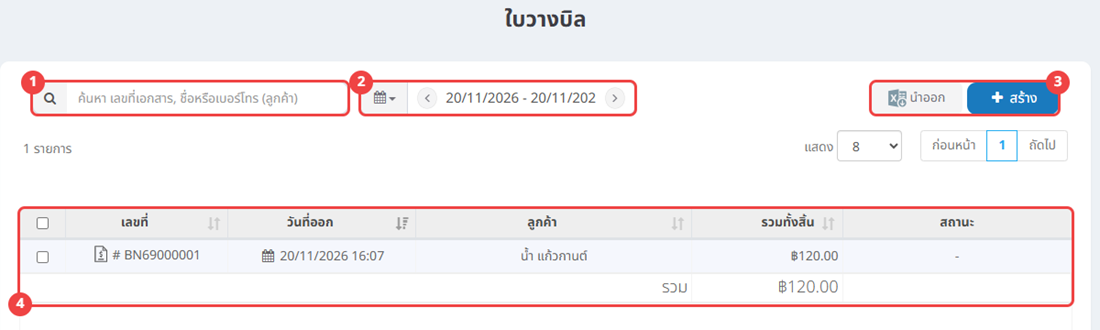
ตารางมีคอลัมน์ "เลขที่" "วันที่ออก" "ลูกค้า" "รวมทั้งสิ้น" และ "สถานะ" คลิกเลขที่เพื่อเปิดตัวอย่างเอกสาร (หมายเหตุที่กรอกจะพิมพ์อยู่บนใบวางบิลด้วย) แล้วกดปุ่ม "···" จะมีเมนู "ค้นหาลูกค้าคนนี้" และ "ยกเลิกใบวางบิล"
กด "ยกเลิกใบวางบิล" เพื่อยกเลิกใบที่สร้างผิด ระบบจะบังคับให้กรอก "หมายเหตุ" อธิบายเหตุผลก่อนเสมอ ปุ่ม "ยืนยัน" จะเป็นสีจางและกดไม่ได้จนกว่าจะกรอก
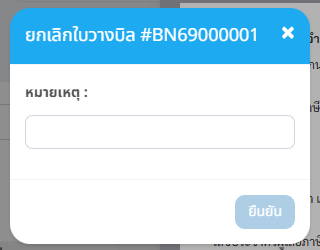
เมื่อยกเลิกแล้วสถานะในตารางจะเปลี่ยนเป็น "ยกเลิก"
เอกสารอื่นในหน้าเดียวกัน
| แท็บ | ใช้ทำอะไร |
|---|---|
| "ใบลดหนี้" | แสดงใบลดหนี้ที่ออกไปแล้ว (เฉพาะร้านที่จด VAT) มีช่องค้นหา ช่วงวันที่ ตัวกรอง "E-Tax" และปุ่ม "นำออก" |
| "ใบโอนสินค้า" | แสดงเอกสารโอนสินค้าระหว่างสาขา เลือกดูแบบ "เข้า" หรือ "ออก" ได้ที่ตัวเลือก "ใบโอนสินค้า" ค้นหาได้ด้วยเลขที่เอกสารหรือชื่อผู้อนุมัติ (ดูวิธีโอนสินค้าที่ บทที่ 11) |
| "ใบชั่งน้ำหนัก" | เอกสารชั่งน้ำหนักสินค้า มีปุ่ม "สร้าง" สำหรับสร้างใบใหม่ ใช้ในธุรกิจที่ขายหรือรับซื้อตามน้ำหนัก |
ทั้ง 3 แท็บในบัญชีทดลองนี้ยังไม่มีรายการ จึงแสดง "ไม่พบข้อมูล"
ปัญหาที่พบบ่อย
ไม่เห็นแท็บ "ใบกำกับภาษี" หรือ "ใบลดหนี้" ร้านยังไม่ได้จดทะเบียนภาษีมูลค่าเพิ่ม (VAT) สองแท็บนี้จะแสดงเฉพาะร้านที่เปิดสถานะจด VAT แล้วเท่านั้น
ไม่เห็นแท็บ "ใบเสนอราคา" บัญชีที่ใช้อยู่ยังไม่มีสิทธิ์ "ใบเสนอราคา" ให้เจ้าของร้านเปิดสิทธิ์เพิ่มที่หน้าตั้งค่าสิทธิ์พนักงาน
หาเอกสารไม่เจอ ทั้งที่รู้ว่าออกไปแล้ว ทุกแท็บแสดงเอกสารของวันนี้เป็นค่าเริ่มต้น ให้เปลี่ยนช่วงวันที่ให้ครอบคลุมวันที่ออกเอกสาร
กด "สร้างใบกำกับภาษี" แล้วขึ้น "ไม่สามารถสร้างใบกำกับภาษีได้เนื่องจากเปิดการใช้งานไม่คิดภาษี" ใบเสร็จนั้นถูกตั้งเป็น "เลี่ยงภาษี" ไว้ตั้งแต่ตอนขาย ใบลักษณะนี้จะออกใบกำกับภาษีแบบเต็มไม่ได้
แก้ไขหรือลบใบเสนอราคาไม่ได้ ใบเสนอราคานั้นมีการชำระเงินเข้ามาแล้ว (ลูกค้าจ่ายผ่านลิงก์แชร์เอกสาร หรือเปลี่ยนเป็นบิลขายแล้ว) หรือลูกค้ากดยืนยันรับใบเสนอราคาไปแล้ว ให้สร้างใบใหม่แทน
สร้างใบวางบิลแล้วไม่มีใบแจ้งหนี้ให้เลือกเลย ลูกค้าคนนั้นยังไม่มีใบแจ้งหนี้ (บิลขายเชื่อ) ค้างจ่ายอยู่ในระบบ หรืออยู่นอกช่วงเวลาที่เลือก (ค่าเริ่มต้น 7 วันย้อนหลัง) ลองเปลี่ยนเป็น "ทั้งหมด" หรือขายเชื่อให้ลูกค้าคนนี้ก่อน
ยกเลิกใบวางบิลแล้วกดยืนยันไม่ได้ ต้องกรอก "หมายเหตุ" อธิบายเหตุผลการยกเลิกก่อนเสมอ ปุ่มยืนยันจะกดไม่ได้จนกว่าจะกรอกข้อความ