17. นำเข้าสินค้า (PO) และรับซื้อ (เอกสาร)
ภาพรวม
นำเข้า (PO) ใช้สั่งซื้อสินค้าจากผู้ผลิต/ผู้จำหน่ายแบบมีขั้นตอนอนุมัติ เหมาะกับร้านที่ต้องการให้คนหนึ่งเป็นคน "ขอสั่งซื้อ" แล้วให้อีกคนมา "อนุมัติ" ก่อนสินค้าจะเข้าสต็อกจริง ต่างจากการรับซื้อแบบเร็วที่หน้าขาย (ดู บทที่ 05) ที่สินค้าจะเข้าสต็อกทันทีโดยไม่มีขั้นตอนตรวจสอบ
ส่วน รับซื้อ (เอกสาร) คือหน้ารวมประวัติรายการรับซื้อทั้งหมดที่ทำผ่านหน้าขาย (บทที่ 05) ไว้ค้นหา ดูย้อนหลัง พิมพ์ซ้ำ หรือส่งออกเป็นไฟล์ Excel
เส้นทางเมนู: เมนูหลัก › สินค้า › นำเข้า/รับซื้อ ด้านบนของหน้ามีปุ่มสลับ 2 หน้า คือไอคอน "PO" (หน้านำเข้า PO) และไอคอน "รับซื้อ" (หน้ารับซื้อเอกสาร) พร้อมปุ่มรีเฟรชข้อมูล
ก่อนเริ่มใช้งาน
- สั่งซื้อได้เฉพาะจาก ผู้ผลิต/ผู้จำหน่าย ที่มีอยู่ในระบบแล้ว ถ้ายังไม่มีให้กดปุ่ม "+ เพิ่มผู้ผลิต" เพื่อสร้างใหม่ระหว่างสร้างใบสั่งซื้อได้เลย
- สินค้าที่เป็น สินค้าซีเรียลนัมเบอร์ จะกด "อนุมัติทันที" ไม่ได้ ต้องผ่านขั้นตอน "อัพเดทสถานะ" เพื่อกรอกซีเรียลนัมเบอร์ก่อนเสมอ
- แก้ไขใบสั่งซื้อได้เฉพาะตอนสถานะยังเป็น "รออนุมัติ" หรือ "รอรับสินค้า" และยังไม่มีการชำระเงิน (เจ้าหนี้) เข้ามา
- สินค้าที่บันทึกวันหมดอายุไว้ เมื่อรับเข้าสำเร็จระบบจะถามให้ระบุวันหมดอายุต่อทันที (ดู บทที่ 15)
สิทธิ์ที่ต้องมี
| สิทธิ์ | ดูและใช้งาน | แก้ไข | อัปเดตสถานะ |
|---|---|---|---|
| "นำเข้า (PO)" | เปิดหน้านำเข้า (PO) ได้ | แก้ไข/นำออก/ยกเลิกใบสั่งซื้อ | อนุมัติ/รับสินค้า/อนุมัติทันที |
| "แก้ไขราคานำเข้า (PO)" | เห็นและแก้ไขคอลัมน์ต้นทุน/ราคาในใบสั่งซื้อและหน้าเจ้าหนี้ | — | — |
| "เอกสาร" | เปิดหน้ารับซื้อ (เอกสาร) ได้ | แก้ไข/นำออกเอกสาร | ยกเลิกเอกสาร |
หน้ารายการนำเข้า (PO)
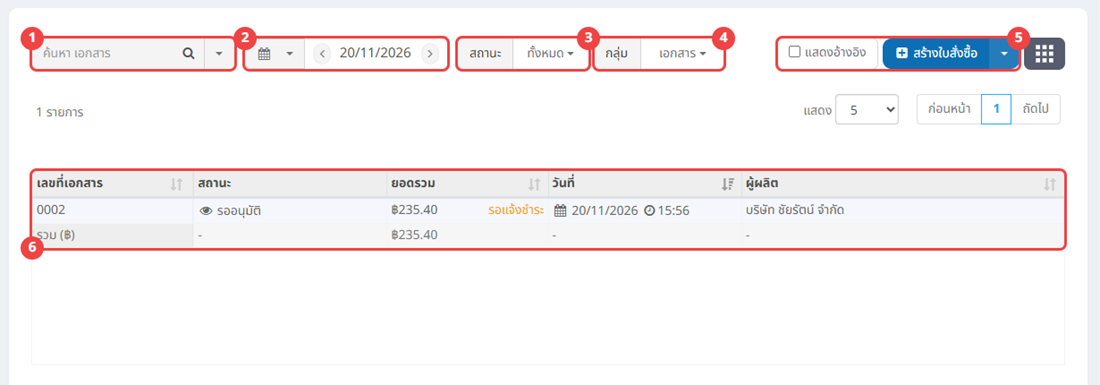
| หมายเลข | ส่วนของหน้าจอ | ใช้ทำอะไร |
|---|---|---|
| 1 | ช่อง "ค้นหาเอกสาร" | พิมพ์ค้นหา กดลูกศรข้างช่องเพื่อเลือกค้นตาม "เอกสาร" "สินค้า" หรือ "ผู้ผลิต" |
| 2 | ตัวเลือกวันที่ | เลือกช่วงวันที่ของใบสั่งซื้อ (ค่าเริ่มต้นคือวันนี้) กดลูกศรซ้าย/ขวาเพื่อเลื่อนวัน |
| 3 | "สถานะ" | กรองเป็น "ทั้งหมด" "รออนุมัติ" "รอรับสินค้า" "นำเข้าสำเร็จ" หรือ "ยกเลิก" |
| 4 | "กลุ่ม" | เลือกวิธีจัดกลุ่มข้อมูลในกราฟด้านล่างหน้า เป็น "เอกสาร" "ผู้ผลิต" "สินค้า" หรือ "หมวดหมู่" |
| 5 | "แสดงอ้างอิง" และปุ่ม "สร้างใบสั่งซื้อ" | ติ๊กเพื่อแสดงเลขอ้างอิง กดปุ่มสีน้ำเงินเพื่อสร้างใบสั่งซื้อใหม่ (หรือกด F9) ลูกศรข้างปุ่มมีเมนู "รับซื้อ" |
| 6 | ตารางรายการ | คอลัมน์ เลขที่เอกสาร, สถานะ, ยอดรวม (พร้อมสถานะการชำระ เช่น "รอแจ้งชำระ"), วันที่, ผู้ผลิต และแถว "รวม (฿)" ด้านล่าง |
ใต้ตารางมีกราฟสรุป เช่น "เอกสาร 1 อันดับแรก" ตามตัวเลือก "กลุ่ม" ที่เลือก และปุ่ม "ดาวน์โหลดกราฟ" คลิกที่แถวใดก็ได้เพื่อเปิดรายละเอียดใบสั่งซื้อ
ขั้นตอนการสร้างใบสั่งซื้อ (PO)
1. เลือกผู้ผลิต/ผู้ขาย
กดปุ่ม "สร้างใบสั่งซื้อ" (หรือกด F9) จากหน้ารายการ ระบบจะให้เลือกผู้ผลิตก่อนเป็นขั้นตอนแรกจาก 2 ขั้นตอน
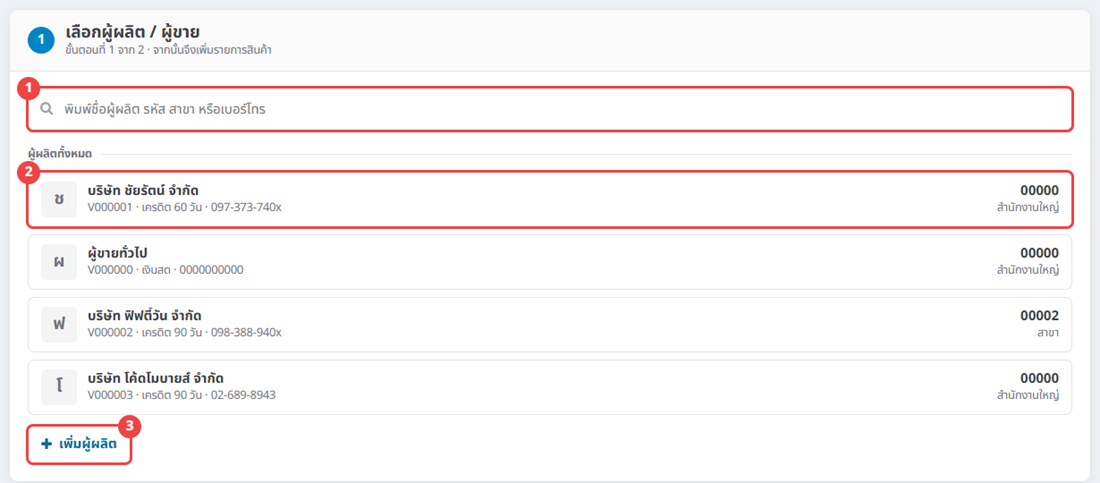
พิมพ์ค้นหาชื่อผู้ผลิต รหัส สาขา หรือเบอร์โทรในช่องค้นหา แล้วคลิกเลือกจากรายชื่อ แต่ละแถวแสดงรหัสผู้ผลิต เงื่อนไขเครดิต (เช่น "เครดิต 60 วัน" หรือ "เงินสด") และเบอร์โทร ระบบจะไปขั้นตอนถัดไปให้ทันที ถ้ายังไม่มีผู้ผลิตที่ต้องการ กด "+ เพิ่มผู้ผลิต" เพื่อสร้างใหม่ก่อน
2. เพิ่มสินค้าเข้าตะกร้า
หน้าสร้างใบสั่งซื้อมี 2 แท็บ คือ "สินค้านำเข้า" และ "รายละเอียด" ปุ่ม "ขออนุมัติ" และ "อนุมัติทันที" อยู่มุมขวาบน
เลือกวิธีค้นหาสินค้าได้จากเมนูด้านซ้าย: "พิมพ์ค้นหา" "เลือกหลายสินค้า" "สแกนเนอร์" และ "เคลียร์" (ล้างรายการ) แล้วเพิ่มสินค้าที่จะสั่งซื้อลงตาราง ถ้าต้องการเปลี่ยนผู้ผลิต กดไอคอนดินสอข้างชื่อผู้ผลิต
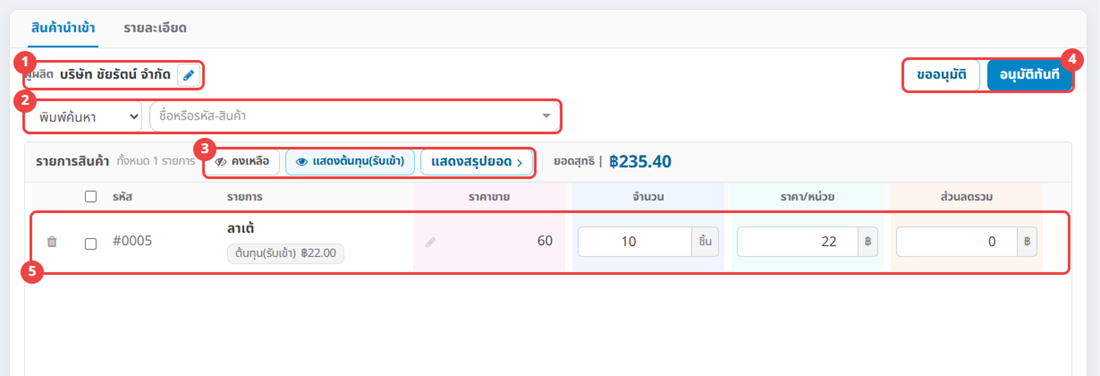
| ส่วนในภาพ | คำอธิบาย |
|---|---|
| (3) ปุ่ม "คงเหลือ" | เปิด/ปิดคอลัมน์ "คงเหลือ" แสดงสต็อกปัจจุบันของสินค้า |
| (3) ปุ่ม "แสดงต้นทุน(รับเข้า)" | เปิด/ปิดการแสดงต้นทุนรับเข้าใต้ชื่อสินค้า |
| (3) ปุ่ม "แสดงสรุปยอด" | เปิดแผงสรุปยอดทางขวา (อธิบายด้านล่าง) |
| (5) แถวสินค้า | ไอคอนถังขยะลบแถว ช่องติ๊กเลือกแถว รหัส ชื่อสินค้า "ราคาขาย" (กดไอคอนดินสอเพื่อแก้ราคาขาย) |
กรอกในแต่ละแถว: "จำนวน" ที่จะสั่งซื้อ "ราคา/หน่วย" (ต้นทุนต่อหน่วย) และ "ส่วนลดรวม" ถ้ามี ตัวเลขต้นทุนจะรวมกับภาษีให้เห็นที่ "ยอดสุทธิ" ทันที (ในภาพ ลาเต้ 10 ชิ้น ชิ้นละ 22 บาท)
สำคัญ: ต้องเพิ่มสินค้าอย่างน้อย 1 รายการ ไม่เช่นนั้นระบบจะแจ้งข้อความสีแดงใต้ตารางว่า "โปรดระบุ สินค้าที่นำเข้าอย่างน้อย 1 รายการ" และจำนวนต้องมากกว่า 0 ถ้าเว้นว่างหรือใส่ 0 ระบบจะแจ้ง "โปรดระบุ จำนวนสินค้ามากกว่า 0"
กดปุ่ม "แสดงสรุปยอด" เพื่อดูยอดรวมทั้งบิลก่อนกดยืนยัน
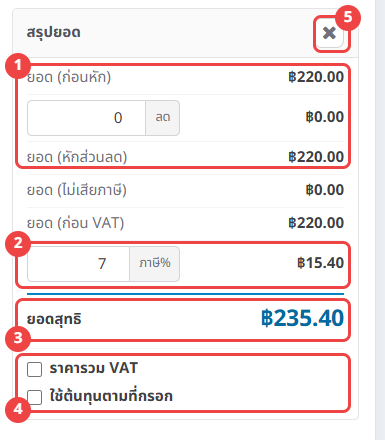
- ช่อง "ลด" (หมายเลข 1) กรอกส่วนลดทั้งบิลได้ ระบบคำนวณ "ยอด (หักส่วนลด)" "ยอด (ไม่เสียภาษี)" "ยอด (ก่อน VAT)" ให้ตามลำดับ
- ช่อง "ภาษี %" (หมายเลข 2) ค่าเริ่มต้นคือ 7 ในภาพ ยอด 220 บาท ภาษี 15.40 บาท รวมเป็น "ยอดสุทธิ" 235.40 บาท (หมายเลข 3)
- ติ๊ก "ราคารวม VAT" ถ้าราคาที่กรอกรวมภาษีมูลค่าเพิ่มไว้แล้ว และติ๊ก "ใช้ต้นทุนตามที่กรอก" (หมายเลข 4) ถ้าต้องการให้ต้นทุนสินค้าที่บันทึกลงสต็อกเท่ากับตัวเลขที่กรอกในช่อง "ราคา/หน่วย" พอดี โดยไม่ให้ระบบคำนวณเฉลี่ยส่วนลด/ภาษีเข้าไปในต้นทุนอีกที
ใต้ตารางมีหมายเหตุว่า "ต้นทุนของสินค้าในสต็อกจะถูกแทนที่ด้วยราคาต้นทุนที่คำนวณได้จากใบสั่งซื้อนี้" คือเมื่อรับสินค้าแล้ว ต้นทุนสินค้าในระบบจะเปลี่ยนตามใบสั่งซื้อนี้
3. กรอกรายละเอียดเอกสาร
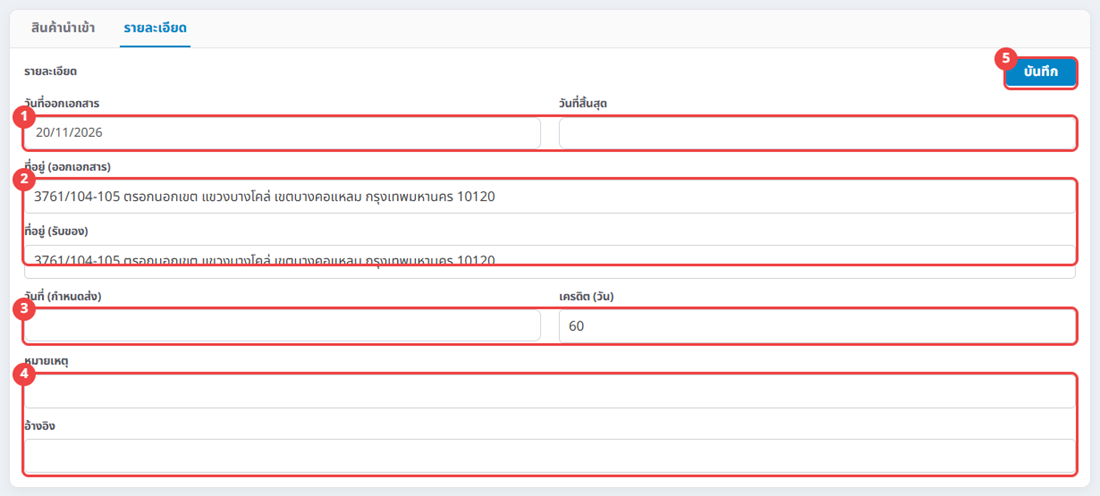
สลับไปแท็บ "รายละเอียด" เพื่อกรอกข้อมูลเอกสารก่อนบันทึก
| ช่อง | คำอธิบาย |
|---|---|
| "วันที่ออกเอกสาร" | วันที่สร้างใบสั่งซื้อ ค่าเริ่มต้นคือวันนี้ |
| "วันที่สิ้นสุด" | วันที่สิ้นสุดของใบสั่งซื้อ (เว้นว่างได้) |
| "ที่อยู่ (ออกเอกสาร)" | ที่อยู่ร้าน ใช้พิมพ์บนเอกสาร ค่าเริ่มต้นดึงจากที่อยู่ร้าน |
| "ที่อยู่ (รับของ)" | ที่อยู่ที่จะให้ผู้ผลิตส่งของมา |
| "วันที่ (กำหนดส่ง)" | วันที่คาดว่าจะได้รับสินค้า |
| "เครดิต (วัน)" | จำนวนวันเครดิต ดึงจากข้อมูลผู้ผลิตให้อัตโนมัติ (ในภาพผู้ผลิตมีเครดิต 60 วัน) |
| "หมายเหตุ" / "อ้างอิง" | บันทึกเพิ่มเติมหรือเลขอ้างอิงจากผู้ผลิต |
4. ยืนยันการสร้างใบสั่งซื้อ
ที่มุมขวาบนมีปุ่มให้เลือก 2 แบบ ซึ่งผลลัพธ์ต่างกันชัดเจน:
| ปุ่ม | ผลลัพธ์ |
|---|---|
| "ขออนุมัติ" | บันทึกใบสั่งซื้อไว้ที่สถานะ "รออนุมัติ" ยังไม่ตัดหรือเพิ่มสต็อกใดๆ รอให้ผู้มีสิทธิ์อัปเดตสถานะมาอนุมัติภายหลัง |
| "อนุมัติทันที" | บันทึกและรับสินค้าเข้าสต็อกให้ทันทีในขั้นตอนเดียว (ต้องมีสิทธิ์ "อัปเดตสถานะ" ของ "นำเข้า (PO)") ใช้เมื่อของมาถึงพร้อมกับตอนสั่งซื้อ |
ทั้งสองปุ่มจะเปิดหน้าต่าง "ยืนยันการสร้างใบสั่งซื้อนี้ใช่ไหม?" ให้ตรวจรายการและยอดอีกครั้งก่อนบันทึกจริง
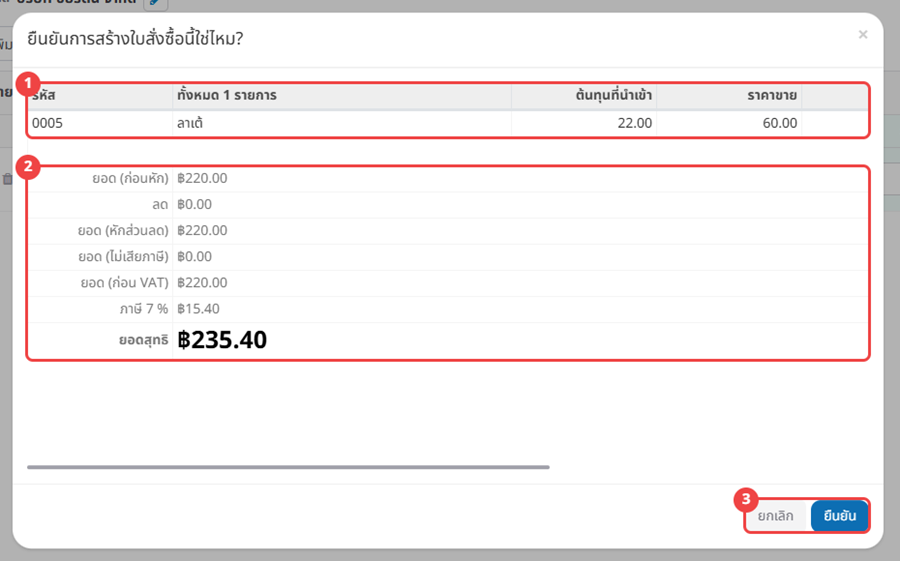
กด "ยืนยัน" เพื่อบันทึก ระบบพากลับไปหน้ารายการ จะเห็นใบสั่งซื้อใหม่สถานะ "รออนุมัติ" และสถานะการชำระ "รอแจ้งชำระ" หรือกด "ยกเลิก" เพื่อกลับไปแก้ไข
เคล็ดลับ: ถ้าต้นทุนสินค้าบางรายการสูงกว่าราคาขายปัจจุบัน ระบบจะเตือนก่อนให้ยืนยันอีกชั้นหนึ่งเสมอ
สถานะใบสั่งซื้อ
| สถานะ | ความหมาย |
|---|---|
| "รออนุมัติ" | เพิ่งสร้าง ยังไม่มีผลกับสต็อก |
| "รอรับสินค้า" | อนุมัติแล้ว รอกดรับสินค้าเข้าสต็อกอีกขั้นตอน |
| "นำเข้าสำเร็จ" | รับสินค้าเข้าสต็อกเรียบร้อยแล้ว |
| "ยกเลิก" | ยกเลิกใบสั่งซื้อ ถ้ายกเลิกหลังรับสินค้าไปแล้ว ระบบจะตัดสต็อกที่เพิ่งรับเข้าคืนให้อัตโนมัติ |
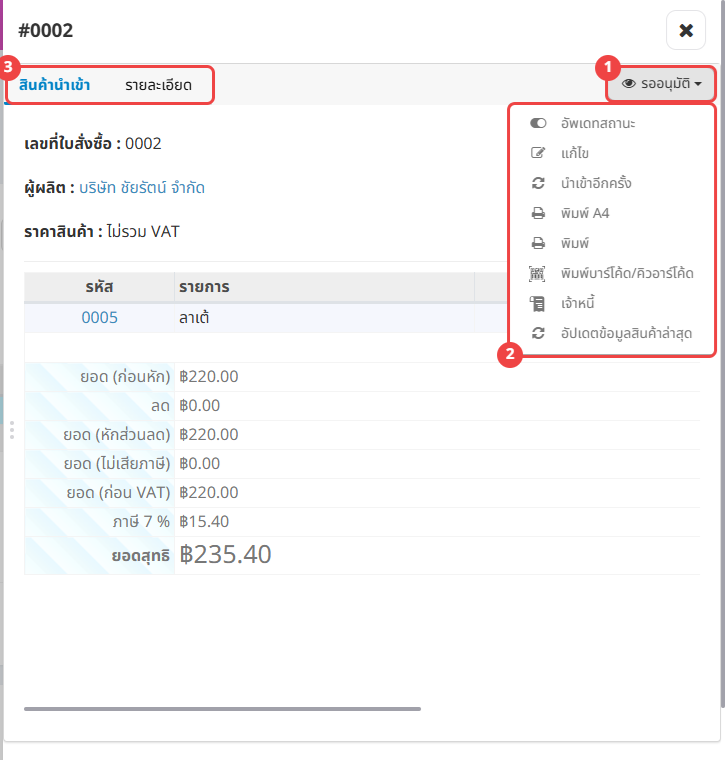
คลิกแถวใบสั่งซื้อจากหน้ารายการ จะเปิดแผงรายละเอียดทางขวา มี 2 แท็บ คือ "สินค้านำเข้า" (รายการและสรุปยอด) และ "รายละเอียด" (ข้อมูลเอกสาร) ปุ่มสถานะมุมขวาบนของแผง (เช่น "รออนุมัติ") กดแล้วจะเปิดเมนูจัดการ
| เมนู | ทำอะไร |
|---|---|
| "อัพเดทสถานะ" | เปลี่ยนสถานะใบสั่งซื้อ (อธิบายด้านล่าง) |
| "แก้ไข" | แก้ไขใบสั่งซื้อ (แสดงเฉพาะใบที่ยังไม่นำเข้าสำเร็จ) |
| "นำเข้าอีกครั้ง" | สร้างใบสั่งซื้อใหม่โดยคัดลอกผู้ผลิตและรายการสินค้าเดิมมาให้ทั้งหมด |
| "พิมพ์ A4" / "พิมพ์" | พิมพ์ใบสั่งซื้อขนาด A4 หรือแบบสั้น |
| "พิมพ์บาร์โค้ด/คิวอาร์โค้ด" | พิมพ์ป้ายบาร์โค้ดของสินค้าในใบสั่งซื้อ |
| "เจ้าหนี้" | ไปที่หน้าเจ้าหนี้ของใบสั่งซื้อนี้ (ดู บทที่ 29) |
| "อัปเดตข้อมูลสินค้าล่าสุด" | อัปเดตข้อมูลสินค้าในใบสั่งซื้อให้เป็นข้อมูลล่าสุดของสินค้า |
อัพเดทสถานะ (อนุมัติ / รับสินค้า / ยกเลิก)
เลือก "อัพเดทสถานะ" จากเมนู จะเปิดแผง "สถานะใบสั่งซื้อเลขที่ …" ระบบเลือกสถานะถัดไปให้อัตโนมัติ (จาก "รออนุมัติ" เป็น "รอรับสินค้า" และจาก "รอรับสินค้า" เป็น "นำเข้าสำเร็จ") แต่เปลี่ยนเป็น "ยกเลิก" แทนได้เสมอ แล้วกด "บันทึก"
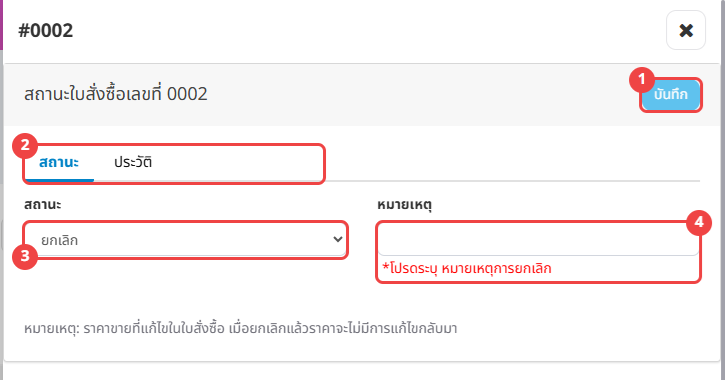
- ถ้าเลือกสถานะ "ยกเลิก" จะมีช่อง "หมายเหตุ" เพิ่มขึ้นมา ต้องกรอกก่อนบันทึกเสมอ ไม่เช่นนั้นจะขึ้นข้อความสีแดง **"โปรดระบุ หมายเหตุการยกเลิก"* และปุ่มบันทึกจะเป็นสีจาง
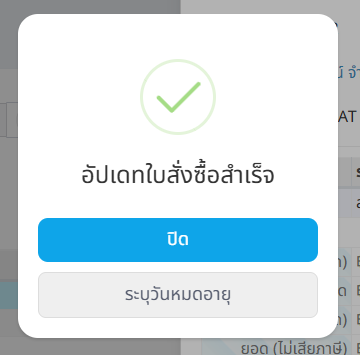
- เมื่ออัพเดทเป็น "นำเข้าสำเร็จ" ระบบแจ้ง "อัปเดทใบสั่งซื้อสำเร็จ" พร้อมปุ่ม "ปิด" และ "ระบุวันหมดอายุ" (สำหรับสินค้าที่ต้องบันทึกวันหมดอายุ)
- ถ้าใบสั่งซื้อมีสินค้าซีเรียลนัมเบอร์และกำลังเปลี่ยนเป็น "นำเข้าสำเร็จ" ระบบจะเปิดช่องให้กรอกซีเรียลนัมเบอร์ของสินค้านั้นให้ครบตามจำนวนก่อน จึงจะบันทึกได้
- แท็บ "ประวัติ" ในแผงเดียวกัน ใช้ดูประวัติการเปลี่ยนสถานะ มีคอลัมน์ สถานะเอกสาร หมายเหตุ ปรับปรุงโดย และวันที่ปรับปรุง
- ที่ท้ายแผงมีหมายเหตุว่า "ราคาขายที่แก้ไขในใบสั่งซื้อ เมื่อยกเลิกแล้วราคาจะไม่มีการแก้ไขกลับมา"
แก้ไขหรือนำเข้าอีกครั้ง
- เมนู "แก้ไข" มีเฉพาะใบสั่งซื้อที่ยังไม่ "นำเข้าสำเร็จ" (เมื่อนำเข้าสำเร็จแล้ว เมนูนี้จะหายไป) และยังไม่มีการชำระเงินเข้ามา ถ้าเงื่อนไขไม่ผ่าน ระบบจะแจ้ง "ไม่สามารถแก้ไขใบสั่งซื้อได้เนื่องจากอยู่ในสถานะเสร็จสมบูรณ์แล้ว" หรือ "ไม่สามารถแก้ไขใบสั่งซื้อได้เนื่องจากมีการชำระเงินเข้ามาแล้ว (เจ้าหนี้)" แล้วพากลับไปหน้ารายการ
- เมนู "นำเข้าอีกครั้ง" เปิดหน้าสร้างใบสั่งซื้อใหม่พร้อมผู้ผลิตและรายการสินค้าเดิม (ทดสอบแล้ว ได้ลาเต้ 10 ชิ้น ราคา 22 บาทเท่าเดิม) เหมาะกับการสั่งซื้อซ้ำแบบเดิมเป็นประจำ สินค้าตัวไหนที่ถูกลบออกจากระบบไปแล้วจะมีหน้าต่างแจ้งเตือนแยกให้เห็นก่อนบันทึก
รับซื้อ (เอกสาร)
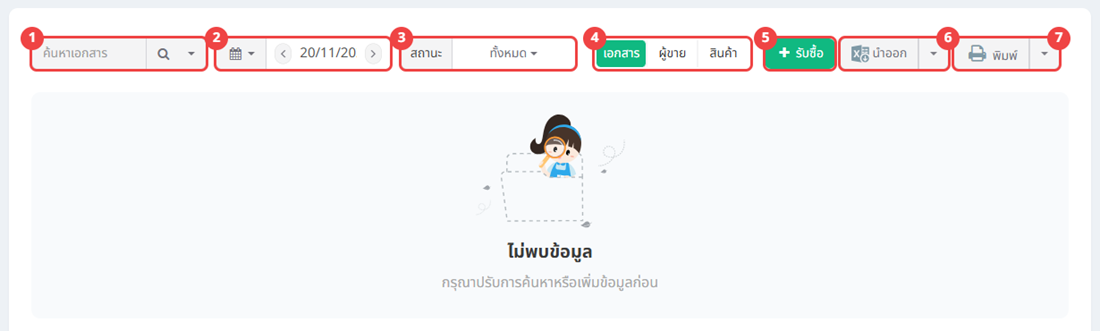
กดไอคอน "รับซื้อ" ด้านบนของหน้า หน้านี้รวมรายการ "รับซื้อ" ที่ทำผ่านหน้าขาย (ดู บทที่ 05) ไว้ทั้งหมด สำหรับค้นหาย้อนหลัง พิมพ์ซ้ำ หรือส่งออกรายงาน ไม่เกี่ยวกับใบสั่งซื้อ (PO) ด้านบน
| หมายเลข | ส่วนของหน้าจอ | ใช้ทำอะไร |
|---|---|---|
| 1 | ช่อง "ค้นหาเอกสาร" | พิมพ์เลขที่เอกสาร ลูกศรข้างช่องเลือกประเภทการค้นหา |
| 2 | ตัวเลือกวันที่ | กรองตามวันที่ |
| 3 | "สถานะ" | กรองเป็น ทั้งหมด / รออนุมัติ / รอรับสินค้า / นำเข้าสำเร็จ / ยกเลิก |
| 4 | "เอกสาร" "ผู้ขาย" "สินค้า" | สลับมุมมองรายการเป็นรายเอกสาร รายผู้ขาย หรือรายสินค้า |
| 5 | ปุ่ม "รับซื้อ" | เริ่มรับซื้อใหม่ (ทำเหมือนหน้าขาย ดูบทที่ 05) |
| 6 | "นำออก" | ส่งออกเป็นไฟล์ Excel ลูกศรข้างปุ่มเลือกได้ "แบบแจกแจง" "แยกตามผู้ขาย" หรือ "แบบกำหนดเอง" |
| 7 | "พิมพ์" | พิมพ์รายงาน ลูกศรข้างปุ่มมีตัวเลือก "แยกตามผู้ขาย" |
ในบัญชีทดลองตอนนี้ยังไม่มีรายการรับซื้อ หน้านี้จึงขึ้น "ไม่พบข้อมูล" เมื่อมีรายการ คลิกแถวเพื่อดูรายละเอียดหรือพิมพ์ใบรับซื้อซ้ำได้
ปัญหาที่พบบ่อย
กด "อนุมัติทันที" ไม่ได้ มีแค่ปุ่ม "ขออนุมัติ" บัญชีที่ใช้อยู่ยังไม่มีสิทธิ์ "อัปเดตสถานะ" ของ "นำเข้า (PO)" หรือกำลังแก้ไขใบสั่งซื้อเดิมอยู่ (ปุ่มนี้ใช้ได้เฉพาะตอนสร้างใหม่)
เพิ่มสินค้าซีเรียลนัมเบอร์แล้วกด "อนุมัติทันที" ไม่ได้ สินค้าซีเรียลนัมเบอร์ต้องกรอกหมายเลขเครื่องก่อนรับเข้าสต็อกเสมอ ให้ใช้ "ขออนุมัติ" แล้วมาอัพเดทสถานะเพื่อกรอกซีเรียลนัมเบอร์แทน
ไม่เห็นเมนู "แก้ไข" ในใบสั่งซื้อ ใบสั่งซื้อนั้นอยู่ในสถานะ "นำเข้าสำเร็จ"/"ยกเลิก" แล้ว หรือมีการชำระเงิน (เจ้าหนี้) เข้ามาแล้ว ทั้งสองกรณีนี้แก้ไขไม่ได้ ให้สร้างใบสั่งซื้อใหม่แทน (หรือใช้ "นำเข้าอีกครั้ง")
อัปเดตสถานะเป็น "ยกเลิก" แล้วบันทึกไม่ผ่าน ต้องกรอก "หมายเหตุการยกเลิก" ก่อนเสมอเมื่อเปลี่ยนเป็นสถานะยกเลิก
ยกเลิกใบสั่งซื้อที่รับสินค้าไปแล้ว ราคาขายที่เคยแก้ในใบสั่งซื้อจะกลับเป็นเดิมไหม ไม่กลับ ราคาขายที่เคยแก้ไว้ระหว่างสร้าง/แก้ไขใบสั่งซื้อจะไม่ถูกปรับคืนให้ตอนยกเลิก ต้องแก้ราคากลับด้วยตัวเองถ้าต้องการ
หาใบสั่งซื้อไม่เจอในหน้ารายการ ตัวเลือกวันที่ค่าเริ่มต้นคือวันนี้ ถ้าใบสั่งซื้อสร้างไว้วันอื่น ให้เปลี่ยนช่วงวันที่ หรือตรวจตัวกรอง "สถานะ" ว่ายังเลือก "ทั้งหมด" อยู่