16. ระดับราคาและราคาขายส่ง
ภาพรวม
สองฟีเจอร์นี้ใช้ตั้ง "ราคาพิเศษ" ให้สินค้าโดยไม่ต้องลดราคาให้ลูกค้าทุกคน ระดับราคา ใช้ตั้งราคาต่างกันตามกลุ่มลูกค้า (ฝั่งขาย) หรือตามผู้จำหน่าย (ฝั่งซื้อ) ส่วน ราคาขายส่ง ใช้ตั้งราคาตามขั้นบันไดจำนวนซื้อ (ยิ่งซื้อเยอะยิ่งถูกลง) บทนี้เหมาะกับเจ้าของร้านหรือผู้จัดการที่เป็นคนตั้งราคา พนักงานหน้าร้านแค่ขายตามปกติ ระบบจะใช้ราคาที่ตั้งไว้ให้เอง
เส้นทางเมนู: เมนูหลัก › สินค้า › ระดับราคา (มีแท็บ "ขาย" และ "ซื้อ") และ เมนูหลัก › สินค้า › ราคาขายส่ง
ก่อนเริ่มใช้งาน
- ชื่อระดับราคาของร้านคือ "ราคาพิเศษ 1" ถึง "ราคาพิเศษ 10" (รวม 10 ระดับ) ในหน้านี้เปลี่ยนชื่อไม่ได้ ใช้แค่กำหนดว่าสินค้าแต่ละตัวขายราคาเท่าไรในแต่ละระดับ
- ระดับราคา (ขาย) ผูกกับ ลูกค้า — ตั้งที่ช่อง "ระดับราคา" ในหน้าข้อมูลลูกค้า ตัวเลือกแรกคือ "ราคาปกติ" ลูกค้าที่ไม่ได้เลือกระดับไว้จะซื้อในราคาปกติ
- ระดับราคา (ซื้อ) ผูกกับ ผู้จำหน่าย — เปิดสวิตช์ "ระดับราคา" ในหน้าข้อมูลผู้จำหน่ายแล้วเลือกระดับ (ถ้าเปิดแล้วไม่เลือก ระบบแจ้ง "โปรดระบุ ระดับราคา") ใช้กับต้นทุนตอนนำเข้าสินค้า
- สินค้าที่เปิด "ขายด่วน" ตั้งทั้งระดับราคาและราคาขายส่งไม่ได้ สินค้าที่มีตัวเลือกย่อย (SKU) ตั้งระดับราคาไม่ได้ (ดู บทที่ 13)
สิทธิ์ที่ต้องมี
| สิทธิ์ | ทำอะไรได้ |
|---|---|
| "ระดับราคา" › ดูและใช้งาน / แก้ไข | เปิดหน้าระดับราคา (ขาย/ซื้อ) และแก้ไขราคาของแต่ละระดับ |
| "ราคาขายส่ง" › ดูและใช้งาน / แก้ไข | เปิดหน้าราคาขายส่ง และสร้าง/แก้ไขขั้นบันไดราคา |
ถ้าไม่เห็นเมนูใดเมนูหนึ่ง แปลว่าบัญชีนี้ไม่มีสิทธิ์ข้างต้น ให้ขอเจ้าของร้านเปิดสิทธิ์ให้
ระดับราคา (ขาย/ซื้อ)
หน้านี้มีสองแท็บหน้าตาเหมือนกัน "ขาย" ใช้ตั้งราคาขายให้ลูกค้า ส่วน "ซื้อ" ใช้ตั้งราคาซื้อตามผู้จำหน่าย
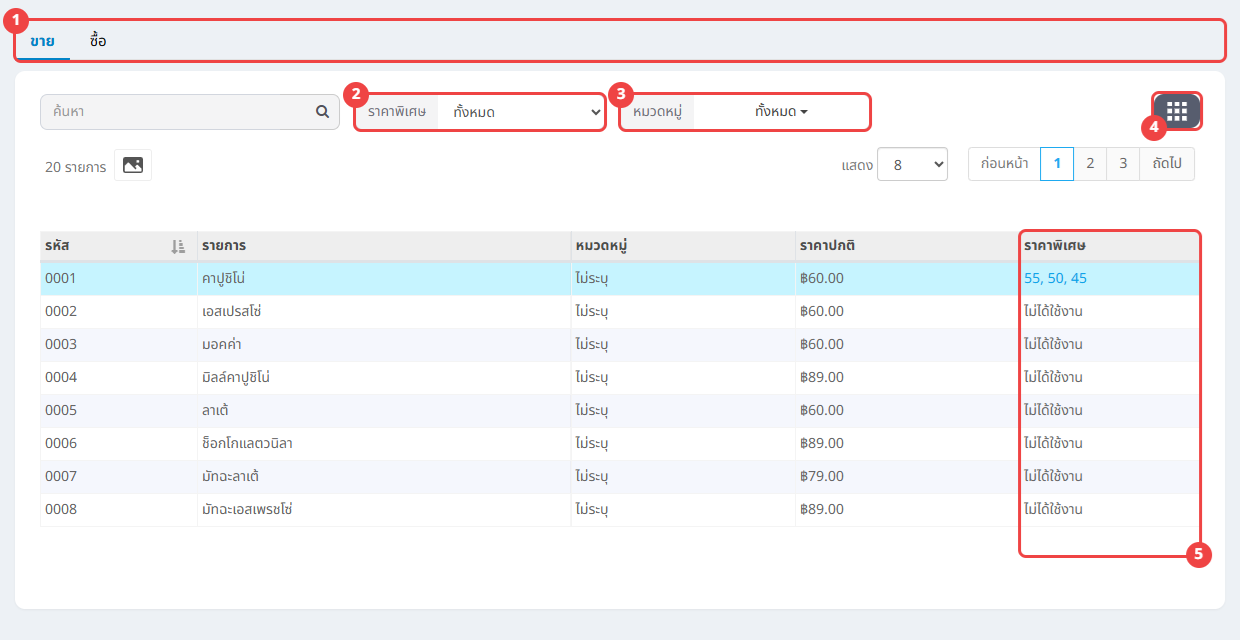
| หมายเลข | ส่วนของหน้าจอ | ใช้ทำอะไร |
|---|---|---|
| 1 | แท็บ "ขาย" / "ซื้อ" | สลับระหว่างราคาขายกับราคาซื้อ |
| 2 | ตัวกรอง "ราคาพิเศษ" | เลือก "ทั้งหมด" / "ใช้งาน" (สินค้าที่ตั้งระดับราคาแล้ว) / "ไม่ได้ใช้งาน" (ยังไม่ได้ตั้ง) |
| 3 | ตัวกรอง "หมวดหมู่" | ดูเฉพาะสินค้าในหมวดที่เลือก |
| 4 | ปุ่มเมนูมุมขวาบน | ทางลัดไปหน้าอื่น และ "แก้ไข" (นำเข้าราคาจาก Excel) / "นำออก" (ดาวน์โหลดเป็น Excel) |
| 5 | คอลัมน์ "ราคาพิเศษ" | สินค้าที่ตั้งแล้วจะแสดงราคาของแต่ละระดับเป็นตัวเลขสีฟ้า (เช่น 55, 50, 45) ถ้ายังไม่ตั้งจะขึ้น "ไม่ได้ใช้งาน" |
ตารางมีคอลัมน์ "รหัส", "รายการ", "หมวดหมู่", "ราคาปกติ" และ "ราคาพิเศษ" กดหัวคอลัมน์เพื่อเรียงลำดับได้ และมีช่อง "ค้นหา" กับปุ่มรูปภาพสำหรับซ่อน/แสดงรูปสินค้า
1. เลือกสินค้าที่จะตั้งราคา
เลือกแท็บ "ขาย" หรือ "ซื้อ" แล้วคลิกแถวสินค้าในตาราง จะมีแผง "ราคาพิเศษ" เลื่อนออกมาด้านขวา แสดงรูป ชื่อ ราคาปกติ และต้นทุนของสินค้า (ต้นทุนแสดงเฉพาะผู้ที่มีสิทธิ์ดูต้นทุน)
2. เปิดสวิตช์และกรอกราคาของแต่ละระดับ
เปิดสวิตช์มุมขวาบนของสินค้า ช่อง "ราคาพิเศษ 1" ถึง "ราคาพิเศษ 10" จะขึ้นมา กดที่ช่องแล้วกรอกราคาผ่านแป้นตัวเลขบนหน้าจอ กด "ตกลง" เมื่อกรอกเสร็จ กรอกเฉพาะระดับที่ต้องการ ช่องที่เว้นว่างไว้จะไม่ใช้ระดับนั้น ถ้าต้องการล้างราคา กดไอคอนวงกลมกากบาทท้ายช่อง จากนั้นกด "บันทึก" มุมขวาบนของแผง
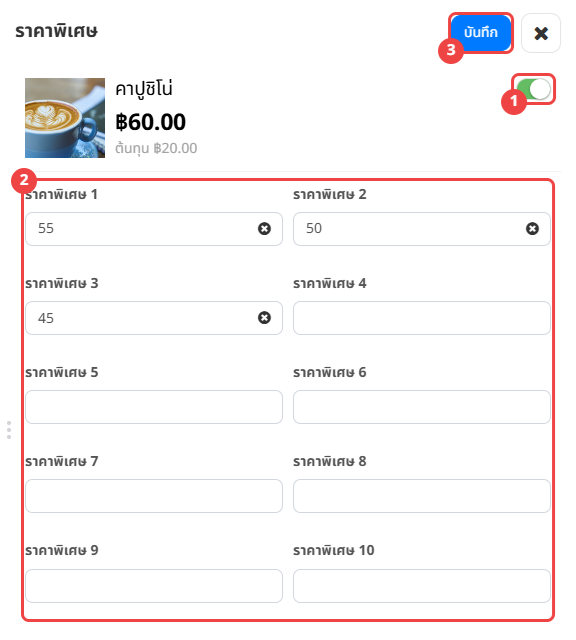
| หมายเลข | ส่วนของแผง |
|---|---|
| 1 | สวิตช์เปิด/ปิดระดับราคาของสินค้าตัวนี้ (ปิดสวิตช์ = ไม่ใช้ระดับราคากับสินค้าตัวนี้) |
| 2 | ช่องราคาของแต่ละระดับ (ราคาพิเศษ 1–10) |
| 3 | ปุ่ม "บันทึก" |
สำคัญ: ราคาต้องมากกว่าหรือเท่ากับ 0 ถ้ากรอกไม่ถูกต้อง ระบบจะแจ้ง "ราคาต้องมากกว่าหรือเท่ากับ 0" ใต้ช่องนั้น
เมื่อบันทึกแล้วแผงปิด และคอลัมน์ "ราคาพิเศษ" ในตารางจะแสดงราคาที่ตั้งไว้ทันที
3. ตั้งหลายสินค้าพร้อมกันด้วย Excel
กดปุ่มเมนูมุมขวาบน (หมายเลข 4 ในภาพหน้ารายการ) แล้วเลือก "แก้ไข" จะเปิดหน้าต่างนำเข้าไฟล์
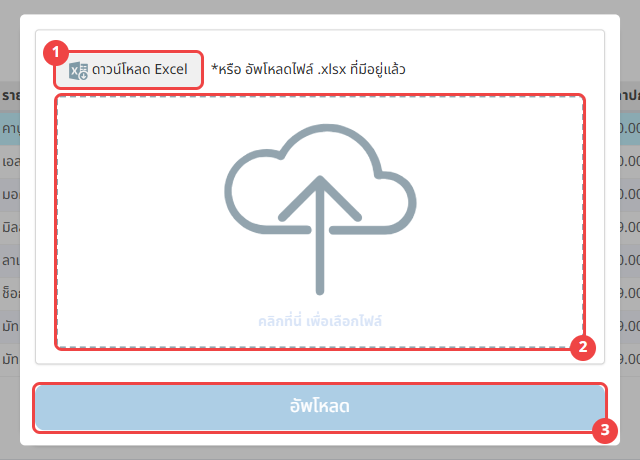
- กด "ดาวน์โหลด Excel" เพื่อรับไฟล์ที่มีรายการสินค้าและช่องราคาของแต่ละระดับ
- แก้ราคาในไฟล์ แล้วบันทึกเป็น .xlsx
- กดพื้นที่ "คลิกที่นี่ เพื่อเลือกไฟล์" (หรือลากไฟล์มาวาง) จะมีปุ่ม "อัพโหลด" พร้อมจำนวนรายการ กดปุ่มนั้นเพื่อยืนยัน
- ถ้ามีแถวที่นำเข้าไม่ได้ ระบบแสดงตารางสรุป (รหัสสินค้า ชื่อสินค้า และ "ปัญหา") ให้แก้ในไฟล์แล้วนำเข้าใหม่
ส่วนเมนู "นำออก" ใช้ดาวน์โหลดราคาปัจจุบันเก็บไว้เป็นไฟล์ Excel
4. หรือเปิดจากฟอร์มสินค้าโดยตรง
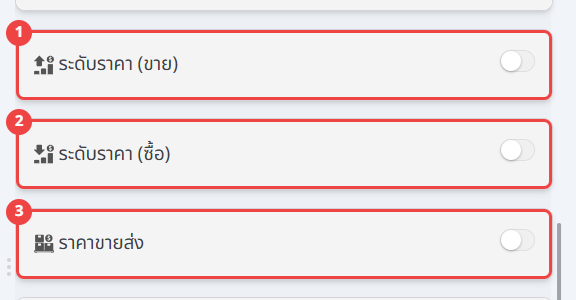
ในฟอร์มแก้ไขสินค้า เลื่อนลงมาที่หัวข้อ "ระดับราคา (ขาย)", "ระดับราคา (ซื้อ)" และ "ราคาขายส่ง" เปิดสวิตช์ของหัวข้อที่ต้องการแล้วกรอกแบบเดียวกันได้เลย โดยไม่ต้องออกไปหน้ารายการ (ถ้าสวิตช์เปิดไม่ได้ ให้ดูหัวข้อ "ก่อนเริ่มใช้งาน")
ตอนขายหน้าร้าน
ถ้าลูกค้าที่เลือกไว้ในบิลมีระดับราคาตรงกับสินค้าตัวนั้น ระบบจะใช้ราคาระดับนั้นให้อัตโนมัติ พนักงานไม่ต้องเลือกเอง และจะแก้ราคาสินค้าตัวนั้นที่หน้าบิลไม่ได้ ระบบแจ้ง "ไม่สามารถแก้ไขได้" พร้อมเหตุผล "เนื่องจากลูกค้าได้ราคาพิเศษแล้ว"
ราคาขายส่ง
1. เปิดหน้าราคาขายส่ง
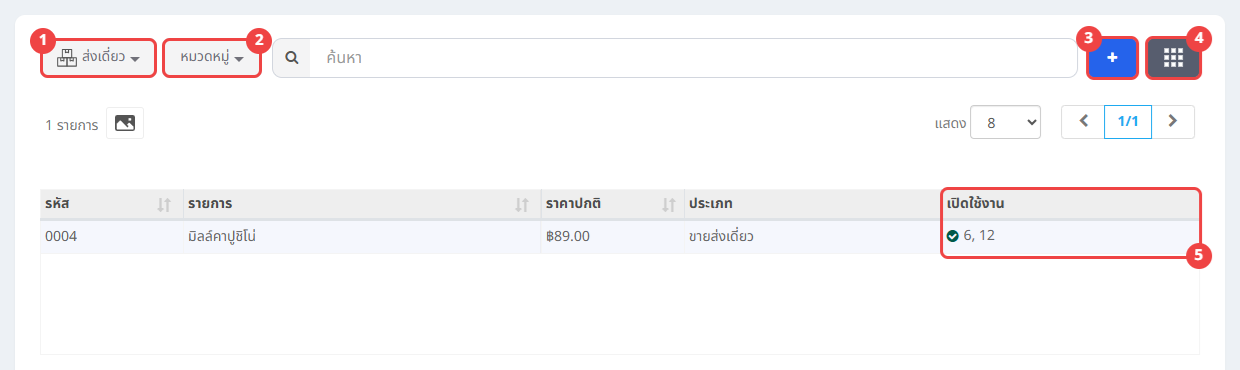
| หมายเลข | ส่วนของหน้าจอ | ใช้ทำอะไร |
|---|---|---|
| 1 | ตัวกรองประเภท | เลือกดูเฉพาะ "ส่งเดี่ยว" หรือ "ส่งกลุ่ม" |
| 2 | ตัวกรอง "หมวดหมู่" | ดูเฉพาะสินค้าในหมวดที่เลือก |
| 3 | ปุ่ม "+" | สร้างรายการราคาขายส่งใหม่ |
| 4 | ปุ่มเมนูมุมขวาบน | ทางลัดไปหน้าอื่น และ "แก้ไข" / "นำออก" ด้วย Excel เหมือนหน้าระดับราคา |
| 5 | คอลัมน์ "เปิดใช้งาน" | แสดงจำนวนของแต่ละขั้นบันไดที่ตั้งไว้ (ในภาพคือซื้อ 6 ชิ้นขึ้นไป และ 12 ชิ้นขึ้นไป) |
ตารางมีคอลัมน์ "รหัส", "รายการ", "ราคาปกติ", "ประเภท" และ "เปิดใช้งาน" (เมื่อดูแบบกลุ่มจะมี "กลุ่มสินค้า" และ "รายการสินค้า" เพิ่ม) ช่องค้นหาพิมพ์ชื่อหรือรหัสสินค้าได้ ถ้ายังไม่เคยตั้งราคาขายส่งเลย หน้านี้จะขึ้น "ไม่พบข้อมูล" เป็นเรื่องปกติ
2. สร้างรายการและเลือกสินค้า
กดปุ่ม "+" จะมีแผง "ราคาขายส่ง" เลื่อนออกมาด้านขวา
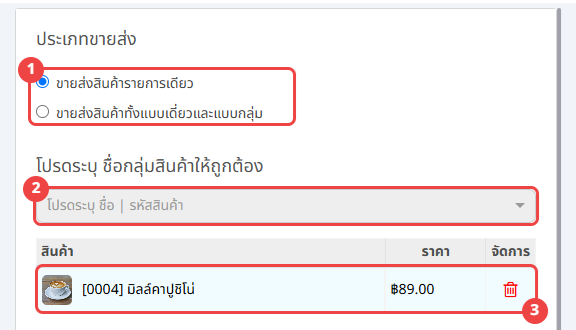
| หมายเลข | ส่วนของแผง |
|---|---|
| 1 | เลือก "ประเภทขายส่ง" |
| 2 | ช่องค้นหาสินค้า (พิมพ์ชื่อหรือรหัส แล้วรอสักครู่ รายชื่อจะขึ้นให้เลือก) |
| 3 | สินค้าที่เลือกแล้ว แสดงรหัส ชื่อ และราคา กดไอคอนถังขยะเพื่อเอาออก |
| ประเภท | ใช้เมื่อไร |
|---|---|
| "ขายส่งสินค้ารายการเดียว" | ตั้งขั้นบันไดราคาให้สินค้าตัวเดียว |
| "ขายส่งสินค้าทั้งแบบเดี่ยวและแบบกลุ่ม" | ใช้ขั้นบันไดราคาเดียวกันกับสินค้าหลายตัวรวมกัน (นับจำนวนรวมทุกตัวในกลุ่ม) ต้องเลือกอย่างน้อย 2 สินค้า และตั้งชื่อกลุ่มสินค้า |
สำคัญ: ช่องค้นหาสินค้าจะเริ่มแสดงผลหลังพิมพ์ ถ้าขึ้น "Loading..." ให้รอสักครู่ ไม่ต้องพิมพ์ซ้ำ ถ้าขึ้น "กรุณาพิมพ์เพื่อเริ่มค้นหา" แปลว่ายังไม่ได้พิมพ์อะไร
3. ตั้งขั้นบันไดราคา
ที่หัวข้อ "ตั้งราคาขายส่ง" กรอก "จำนวน" (ซื้อครบเท่านี้ชิ้นขึ้นไป) คู่กับ "หน่วยละ/฿" (ราคาต่อหน่วยเมื่อซื้อถึงจำนวนนั้น) เรียงจากน้อยไปมาก กรอกได้ทั้งพิมพ์ในช่อง หรือกดไอคอนเครื่องคิดเลขข้างช่องเพื่อใช้แป้นตัวเลข เมื่อกรอกครบหนึ่งแถว จะมีแถวว่างขึ้นมาให้กรอกขั้นถัดไปเอง
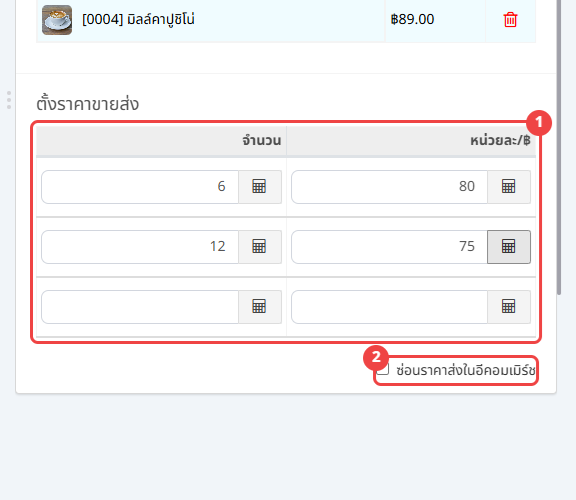
| หมายเลข | ส่วนของแผง |
|---|---|
| 1 | ตารางขั้นบันไดราคา (ในภาพ ซื้อ 6 ชิ้นขึ้นไปคิดชิ้นละ 80 บาท ซื้อ 12 ชิ้นขึ้นไปคิดชิ้นละ 75 บาท) |
| 2 | ช่องติ๊ก "ซ่อนราคาส่งในอีคอมเมิร์ช" ติ๊กถ้าไม่ต้องการให้ราคาขั้นบันไดนี้แสดงบนร้านค้าออนไลน์ที่เชื่อมต่อไว้ |
สำคัญ: จำนวนของแต่ละขั้นต้องมากกว่าขั้นก่อนหน้าเสมอ ถ้ากรอกน้อยกว่าหรือเท่ากับขั้นก่อน ระบบจะแจ้ง "จำนวนต้องเพิ่มขึ้น" และราคาห้ามต่ำกว่าต้นทุนสินค้า ถ้าต่ำกว่าจะแจ้ง "ห้ามน้อยกว่าทุน" พร้อมตัวเลขต้นทุน ถ้ายังไม่กรอกขั้นใดเลย ระบบแจ้ง "โปรดระบุ ราคาขายส่งอย่างน้อย 1 รายการ"
กด "บันทึก" มุมขวาบนของแผง เมื่อบันทึกสำเร็จ รายการจะขึ้นในตาราง (ค้างหน้า "กำลังโหลด" ครู่หนึ่งเป็นเรื่องปกติ) แผงสร้างรายการมีไอคอนถังขยะสีแดงข้างปุ่ม "บันทึก" ไว้ลบรายการ ระบบจะถามยืนยันก่อนลบ
4. แก้ไขหรือตั้งจากฟอร์มสินค้า
ถ้าต้องการแก้ขั้นบันไดของสินค้าที่ตั้งไว้แล้ว ให้เปิดฟอร์มแก้ไขสินค้าที่หัวข้อ "ราคาขายส่ง" (ดูภาพในหัวข้อระดับราคาด้านบน) เปิดสวิตช์แล้วตั้งขั้นบันไดแบบเดียวกัน
เคล็ดลับ: ถ้าคัดลอกสินค้าที่มีราคาขายส่งแบบกลุ่ม สินค้าใหม่จะไม่ได้รับราคาขายส่งไปด้วย ต้องมาตั้งใหม่
ตอนขาย เมื่อจำนวนสินค้าที่ลูกค้าซื้อถึงขั้นบันไดที่ตั้งไว้ ระบบจะปรับราคาต่อหน่วยให้อัตโนมัติในบิล
ปัญหาที่พบบ่อย
เปิดสวิตช์ระดับราคาหรือราคาขายส่งไม่ได้ สินค้าตัวนั้นเปิด "ขายด่วน" อยู่ (ปิดทั้งระดับราคาและราคาขายส่ง) หรือมีตัวเลือกย่อย (SKU) (ปิดระดับราคา) ต้องปิดตัวที่ขวางอยู่ก่อนจึงจะเปิดได้
เปิดหน้าระดับราคาแล้วไม่เห็นสินค้า ตรวจตัวกรอง "ราคาพิเศษ" และ "หมวดหมู่" ว่าไม่ได้เลือกไว้แคบเกินไป ลองเปลี่ยนเป็น "ทั้งหมด"
ลูกค้าไม่ได้ราคาพิเศษตามระดับที่ตั้งไว้ ตรวจว่าลูกค้าคนนั้นถูกตั้ง "ระดับราคา" ไว้ที่หน้าข้อมูลลูกค้าแล้วหรือยัง และเลือกลูกค้าคนนั้นในบิลก่อนเพิ่มสินค้า และสินค้าตัวนั้นต้องมีราคาในระดับเดียวกับที่ลูกค้าถูกตั้งไว้
กรอกราคาในช่องระดับราคาไม่ได้ พิมพ์ไม่ติด ช่องราคาของระดับราคาใช้แป้นตัวเลขบนหน้าจอ ให้กดที่ช่องเพื่อเปิดแป้นแล้วกดตัวเลข จากนั้นกด "ตกลง" (ช่องราคาขายส่งพิมพ์ได้ทั้งสองแบบ)
ตั้งขั้นบันไดราคาขายส่งแล้วขึ้น "จำนวนต้องเพิ่มขึ้น" จำนวนของขั้นนั้นน้อยกว่าหรือเท่ากับขั้นก่อนหน้า ต้องเรียงจำนวนจากน้อยไปมากเสมอ
ตั้งราคาขายส่งแล้วขึ้น "ห้ามน้อยกว่าทุน" ราคาต่อหน่วยที่กรอกต่ำกว่าต้นทุนของสินค้า ให้ปรับราคาให้สูงกว่าหรือเท่ากับต้นทุนที่ระบบแจ้งในวงเล็บ
ตั้งราคาขายส่งแบบกลุ่มแล้วบันทึกไม่ได้ ต้องเลือกสินค้าอย่างน้อย 2 รายการ และตั้งชื่อกลุ่มสินค้าให้ครบก่อน