15. วันหมดอายุสินค้า
ภาพรวม
ใช้บันทึกวันหมดอายุของสินค้าที่รับเข้ามา เพื่อให้ระบบแจ้งเตือนก่อนสินค้าใกล้หมดอายุ สินค้าหนึ่งตัวบันทึกวันหมดอายุได้หลายล็อตพร้อมกัน เช่น รับของล็อตแรกวันที่ 1 กับล็อตที่สองวันที่ 15 ที่มีวันหมดอายุต่างกัน แต่ละล็อตมีวันหมดอายุและจำนวนของตัวเอง และบอกจำนวนวันที่เหลือก่อนหมดอายุให้ดูง่าย
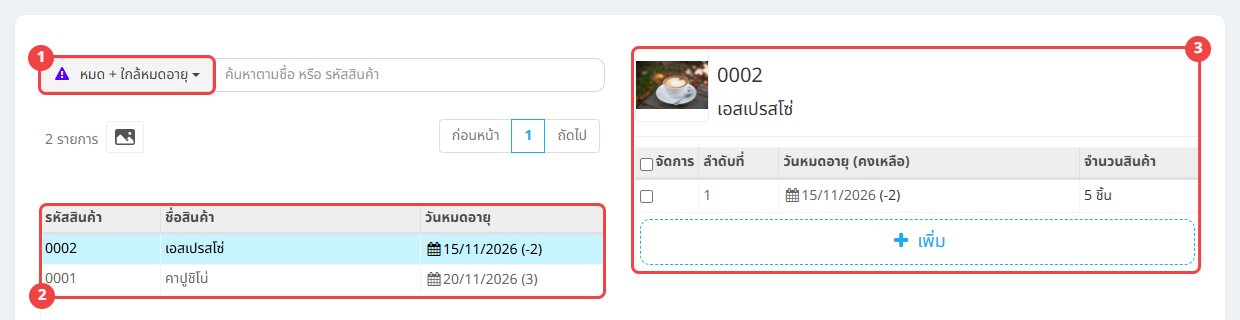
เส้นทางเมนู: เมนูหลัก › สินค้า › วันหมดอายุ
หน้านี้แบ่งเป็น 2 ฝั่ง ฝั่งซ้ายเป็นรายการสินค้าพร้อมวันหมดอายุที่ใกล้ที่สุดของสินค้านั้น ฝั่งขวาเป็นรายละเอียดล็อตของสินค้าที่คลิกเลือกไว้
ก่อนเริ่มใช้งาน
- สินค้าที่ยังไม่เคยบันทึกวันหมดอายุจะแสดงเป็นขีด "-" ในช่อง "วันหมดอายุ" ต้องเข้าไปเพิ่มล็อตแรกก่อน
- หน้านี้เปิดมาพร้อมตัวกรอง "หมด + ใกล้หมดอายุ" ถ้ายังไม่มีสินค้าที่ใกล้หมดหรือหมดอายุ จะขึ้นว่า "ไม่พบข้อมูล" ให้เปลี่ยนตัวกรองเป็น "ทั้งหมด" เพื่อเลือกสินค้ามาเพิ่มล็อต
- บันทึกวันหมดอายุได้ 2 ทาง: เข้ามาเพิ่มเองที่หน้านี้ หรือให้ระบบถามให้ทันทีหลังสร้างใบสั่งซื้อรับสินค้าเข้า
สิทธิ์ที่ต้องมี: "สต็อก" สิทธิ์ระดับ "ดูและแก้ไข" (สิทธิ์เดียวกับหน้าสต็อกสินค้าทั่วไป ไม่มีสิทธิ์แยกเฉพาะหน้านี้)
สถานะและตัวกรอง
คลิกปุ่มตัวกรองมุมซ้ายบนของตารางเพื่อเลือกดูเฉพาะสถานะที่ต้องการ แต่ละสถานะมีไอคอนสามเหลี่ยมคนละสี
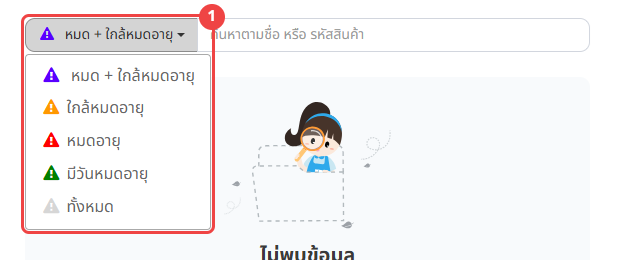
| สถานะ | สีไอคอน | ความหมาย |
|---|---|---|
| "หมด + ใกล้หมดอายุ" | ม่วง | ค่าเริ่มต้น รวมสินค้าที่หมดอายุแล้วและใกล้หมดอายุ |
| "ใกล้หมดอายุ" | ส้ม | เหลือวันน้อยกว่าจำนวนวันที่ตั้งแจ้งเตือนไว้ |
| "หมดอายุ" | แดง | เลยวันหมดอายุมาแล้ว |
| "มีวันหมดอายุ" | เขียว | บันทึกวันหมดอายุไว้แล้วและยังไม่ใกล้หมด |
| "ทั้งหมด" | เทา | สินค้าทุกตัว รวมที่ยังไม่มีวันหมดอายุ |
ช่องค้นหาด้านขวาของตัวกรองใช้ค้นหาด้วยชื่อหรือรหัสสินค้า
ขั้นตอนการบันทึกวันหมดอายุ
1. เลือกสินค้า
คลิกชื่อสินค้าในตารางฝั่งซ้าย รายละเอียดล็อตของสินค้านั้นจะแสดงขึ้นทางฝั่งขวา ถ้าสินค้ายังไม่มีล็อต จะเห็นแค่หัวตารางกับปุ่ม "+ เพิ่ม"
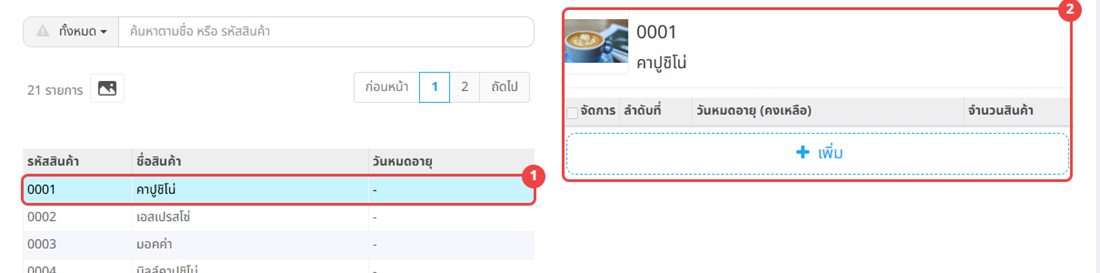
2. เพิ่มล็อตใหม่
คลิกปุ่ม "+ เพิ่ม" ด้านล่างตารางล็อต
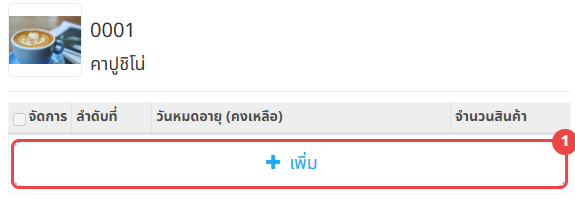
ฟอร์ม "เพิ่มข้อมูล" จะเปิดขึ้นใต้ตารางล็อต กรอกรายละเอียดของล็อตนั้น
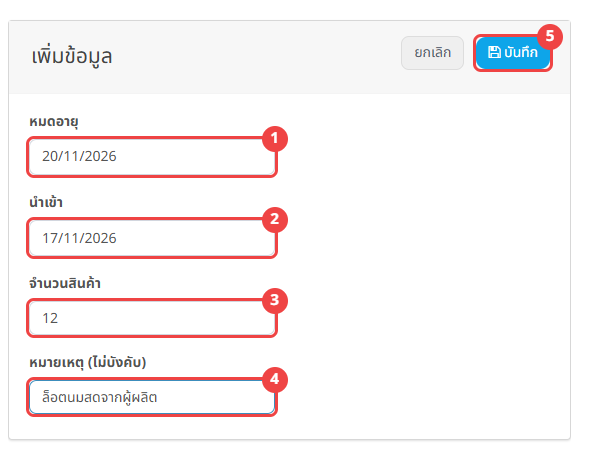
| ช่อง | จำเป็น | คำอธิบาย |
|---|---|---|
| "หมดอายุ" (1) | ต้องระบุ | วันที่สินค้าล็อตนี้หมดอายุ คลิกช่องแล้วเลือกจากปฏิทิน (ค่าเริ่มต้นคือวันนี้) |
| "นำเข้า" (2) | ต้องระบุ | วันที่รับสินค้าล็อตนี้เข้ามา (ค่าเริ่มต้นคือวันนี้) |
| "จำนวนสินค้า" (3) | ต้องระบุ | จำนวนสินค้าที่มีในล็อตนี้ คลิกช่องแล้วกรอกด้วยแป้นตัวเลขบนหน้าจอ แล้วกด "ตกลง" |
| "หมายเหตุ (ไม่บังคับ)" (4) | ไม่บังคับ | บันทึกเพิ่มเติม เช่น เลขล็อตจากผู้ผลิต |
กดปุ่ม "บันทึก" (5) มุมขวาบนของฟอร์ม เพื่อบันทึกล็อต ระบบจะแจ้ง "อัพเดทข้อมูลสินค้าสำเร็จ" และล็อตใหม่จะขึ้นในตาราง ส่วนปุ่ม "ยกเลิก" ใช้ปิดฟอร์มโดยไม่บันทึก
3. ตั้งจำนวนวันแจ้งเตือนล่วงหน้า
ใต้ฟอร์ม (ขณะที่ฟอร์มเพิ่มหรือแก้ไขล็อตเปิดอยู่) มีช่องกำหนดว่าจะให้ระบบเตือนล่วงหน้ากี่วันก่อนสินค้าหมดอายุ
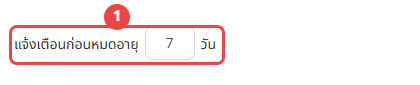
คลิกที่ช่องตัวเลข จะมีแป้นตัวเลขหัวข้อ "แจ้งเตือนก่อนหมดอายุ" ขึ้นมา กรอกจำนวนวัน เช่น 7 แล้วกด "ตกลง" (2)
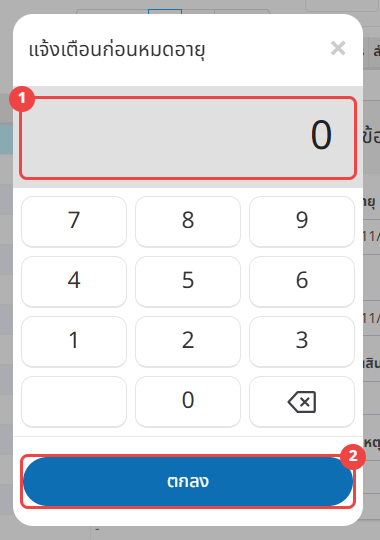
ค่านี้กำหนดแยกต่อสินค้าแต่ละตัว และจะถูกบันทึกพร้อมกับล็อตเมื่อกด "บันทึก" ถ้าจำนวนวันที่เหลือน้อยกว่าค่านี้ สินค้าจะอยู่ในสถานะ "ใกล้หมดอายุ" ในหน้ารายการ
เคล็ดลับ: ช่องนี้ว่างอยู่ถ้ายังไม่เคยตั้งค่าของสินค้าตัวนั้น แนะนำให้ตั้งทุกครั้งที่เพิ่มล็อตแรก เช่น 7 วันสำหรับของสด
ดูล็อตทั้งหมดของสินค้า
ตารางล็อตทางขวาแสดงทุกล็อตของสินค้าที่เลือกไว้
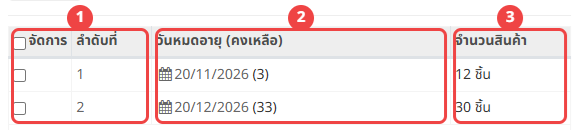
| คอลัมน์ | ความหมาย |
|---|---|
| ช่องติ๊ก "จัดการ" (1) | ใช้เลือกล็อต |
| "ลำดับที่" (1) | ลำดับล็อตของสินค้าตัวนี้ |
| "วันหมดอายุ (คงเหลือ)" (2) | วันหมดอายุของล็อต ตามด้วยตัวเลขในวงเล็บ คือจำนวนวันที่เหลือก่อนหมดอายุ เช่น (3) คือเหลือ 3 วัน ถ้าเป็นเลขลบ เช่น (-2) แปลว่าหมดอายุไปแล้ว 2 วัน |
| "จำนวนสินค้า" (3) | จำนวนในล็อตนั้น |
แก้ไขหรือลบล็อต
คลิกที่แถวล็อตที่ต้องการ ฟอร์ม "แก้ไข ลำดับที่ ..." จะเปิดขึ้นพร้อมข้อมูลเดิมให้แก้ ต่างจากตอนเพิ่มตรงที่มีปุ่มถังขยะ (1) ไว้ลบล็อตแทนปุ่ม "ยกเลิก" แก้ข้อมูลแล้วกด "บันทึก" (2)
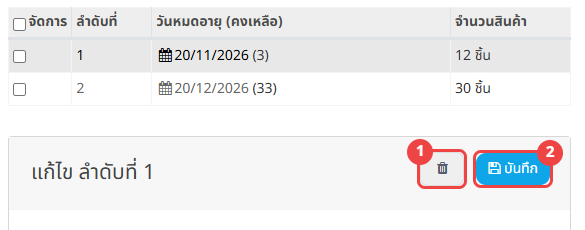
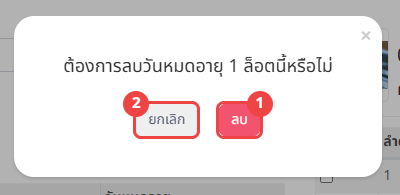
กดไอคอนถังขยะ ระบบจะถามยืนยันก่อนลบเสมอ ว่า "ต้องการลบวันหมดอายุ 1 ล็อตนี้หรือไม่" กด "ลบ" (1) เพื่อยืนยัน หรือ "ยกเลิก" (2) เพื่อไม่ลบ
บันทึกวันหมดอายุตอนนำเข้าสินค้า
วิธีที่เร็วที่สุดคือให้ระบบถามทันทีหลังสร้างใบสั่งซื้อ (เมนูหลัก สินค้า › นำเข้า/รับซื้อ เลือกผู้ผลิต/ผู้ขาย เพิ่มสินค้า แล้วกด "อนุมัติทันที" และ "ยืนยัน") ไม่ต้องย้อนมาเปิดหน้า "วันหมดอายุ" ทีหลัง (ขั้นตอนสร้างใบสั่งซื้อดูได้ที่ บทที่ 17)
หลังสร้างใบสั่งซื้อสำเร็จ จะขึ้นหน้าต่าง "สร้างใบสั่งซื้อสำเร็จ"
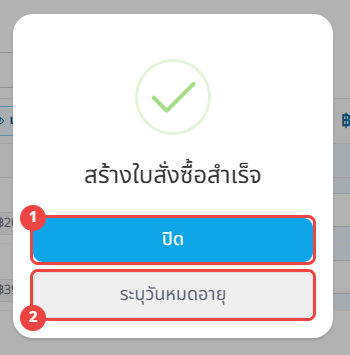
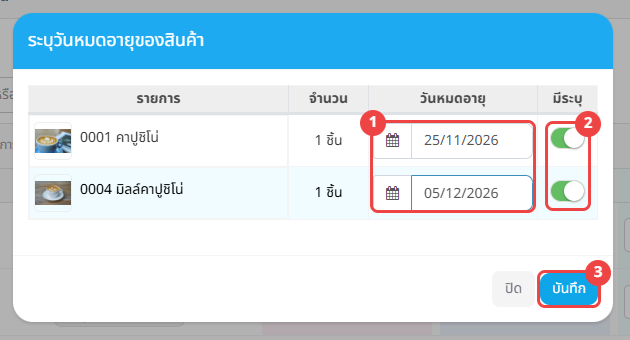
คลิก "ระบุวันหมดอายุ" (2) แทนการกด "ปิด" (1) ระบบจะเปิดตาราง "ระบุวันหมดอายุของสินค้า" ให้กรอกวันหมดอายุของสินค้าที่เพิ่งรับเข้าทุกตัวพร้อมกันในหน้าต่างเดียว
| คอลัมน์ | ความหมาย |
|---|---|
| "รายการ" | ชื่อและรหัสสินค้าที่รับเข้า |
| "จำนวน" | จำนวนที่รับเข้าของรายการนั้น (จะกลายเป็นจำนวนของล็อตใหม่) |
| "วันหมดอายุ" (1) | เลือกวันหมดอายุของล็อตนี้จากปฏิทิน (ค่าเริ่มต้นคือวันนี้ ต้องเปลี่ยนเป็นวันหมดอายุจริงก่อนบันทึก) |
| "มีระบุ" (2) | ปิดสวิตช์ถ้าไม่ต้องการบันทึกวันหมดอายุของสินค้าตัวนั้น |
กด "บันทึก" (3) ระบบจะสร้างล็อตใหม่ให้สินค้าทุกตัวที่เปิดสวิตช์ "มีระบุ" ไว้พร้อมกันในครั้งเดียว ขึ้นว่า "บันทึกวันหมดอายุของสินค้าสำเร็จ" หรือกด "ปิด" เพื่อข้ามขั้นตอนนี้ไปก่อน
ปัญหาที่พบบ่อย
*บันทึกล็อตไม่ผ่าน ขึ้น "โปรดระบุข้อมูลให้ถูกต้อง" ยังไม่ได้กรอกวันหมดอายุ วันนำเข้า หรือจำนวนสินค้าให้ครบ ทั้งสามช่องนี้ต้องระบุเสมอ
เปิดหน้า "วันหมดอายุ" แล้วขึ้น "ไม่พบข้อมูล" ทั้งที่มีสินค้าในร้าน ตัวกรองเริ่มต้นแสดงเฉพาะสินค้าที่หมดหรือใกล้หมดอายุ ถ้ายังไม่มีสินค้าเข้าเงื่อนไข จะว่างเปล่า ให้เปลี่ยนตัวกรองเป็น "ทั้งหมด"
สินค้าไม่ขึ้นในตัวกรอง "ใกล้หมดอายุ" ทั้งที่เหลือไม่กี่วัน ตรวจค่า "แจ้งเตือนก่อนหมดอายุ" ของสินค้าตัวนั้น ถ้าตั้งไว้น้อยกว่าจำนวนวันที่เหลือจริง ระบบจะยังไม่ขึ้นเป็นใกล้หมดอายุ ให้เพิ่มจำนวนวันแจ้งเตือน
พิมพ์วันที่ในช่องวันหมดอายุแล้วมีหน้าต่าง "ไม่พบข้อมูล ผลลัพธ์การค้นหา" เด้งขึ้นมา บางครั้งระบบมองการพิมพ์ตัวเลขรัว ๆ เป็นการสแกนบาร์โค้ดสินค้า ให้กดปิดหน้าต่างนั้น แล้วเลือกวันที่จากปฏิทินแทนการพิมพ์
กดปิดหน้าต่างถามวันหมดอายุตอนรับซื้อไปแล้ว จะย้อนมากรอกทีหลังได้ไหม ได้ เข้ามาที่หน้า "วันหมดอายุ" แล้วเลือกสินค้าตัวนั้น กด "+ เพิ่ม" เพื่อเพิ่มล็อตด้วยมือได้ตามปกติ
ลบล็อตไปแล้วอยากได้คืน กู้คืนไม่ได้ ต้องเพิ่มล็อตใหม่ด้วยข้อมูลเดิมเอง