29. เจ้าหนี้และค้างจ่าย
ภาพรวม
บทนี้รวม 2 ฟีเจอร์ที่ชื่อคล้ายกันแต่เป็นคนละเรื่องกันโดยสิ้นเชิง อยู่คนละเมนู คนละสิทธิ์ ไม่มีหน้าสรุปรวมเดียวกัน:
- "ค้างจ่าย (ลูกหนี้)" — เงินที่ลูกค้าค้างชำระร้าน (ขายเชื่อ) คือร้านเป็น "เจ้าหนี้" ของลูกค้า
- "เจ้าหนี้" — เงินที่ร้านค้างชำระผู้ผลิต/ซัพพลายเออร์จากใบนำเข้าสินค้า (PO) คือร้านเป็น "ลูกหนี้" ของผู้ผลิต
อย่าสับสนชื่อทั้งสอง เพราะ "ค้างจ่าย" ในเมนูแรกหมายถึงลูกค้าติดหนี้ร้าน ไม่ใช่ร้านติดหนี้ใคร
ส่วนที่ 1: ค้างจ่าย (ลูกหนี้) — ลูกค้าติดหนี้ร้าน
เส้นทางเมนู: เมนูหลัก › หน้าร้าน › ค้างจ่าย (หนี้)
ใช้บันทึกและติดตามบิลที่ลูกค้าซื้อสินค้าไปแล้วแต่ยังไม่จ่ายเงิน (หรือจ่ายไม่ครบ) หน้าชื่อ "ค้างจ่าย (ลูกหนี้)"
รายการค้างจ่ายเกิดจากอะไร
มี 2 ทางหลัก:
- ขายเชื่อที่หน้าขาย — กด "ชำระเงิน" เลือกแท็บ "เชื่อ" ถ้ายังไม่ได้เลือกลูกค้า แท็บนี้จะแสดง "กรุณาเลือกลูกค้า" ให้กดไอคอนเลือกลูกค้าที่มุมล่างซ้ายของแป้น เลือกลูกค้าแล้วกด "ตกลง" ระบบแจ้ง "ค้างจ่ายสำเร็จ" พร้อมปุ่มพิมพ์ใบส่งของ(ย่อ) บันทึกใบส่งของ(ย่อ) พิมพ์ใบกำกับภาษี พิมพ์ใบส่งของ/ใบแจ้งหนี้ เดลิเวอรี่ และ "ชำระค้างจ่าย"
- เปลี่ยนใบเสนอราคาเป็นค้างจ่าย — เลือก "ชำระ(ค้างจ่าย)" จากใบเสนอราคา (ดูบทที่ 18)
สิทธิ์ที่ต้องมี
| สิทธิ์ | ทำอะไรได้ |
|---|---|
| "ค้างจ่าย" › ดูและใช้งาน | เปิดหน้าค้างจ่ายและดูรายการได้ |
| "ค้างจ่าย" › แก้ไข | บันทึกการชำระ ยกเลิกรายการค้างจ่ายได้ |
หน้ารายการค้างจ่าย
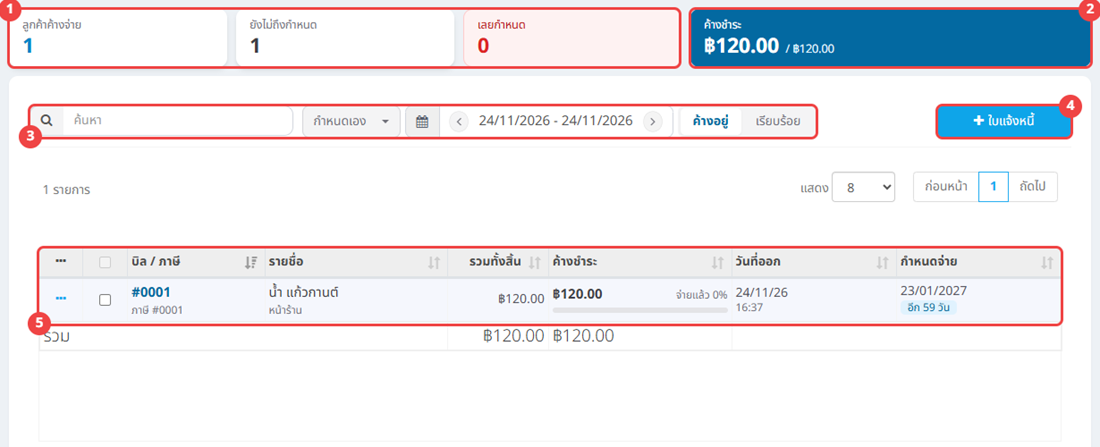
กล่องสรุปด้านบน (หมายเลข 1–2): "ลูกค้าค้างจ่าย" จำนวนลูกค้าที่มีบิลค้าง, "ยังไม่ถึงกำหนด" จำนวนบิลที่ยังไม่เลยกำหนดจ่าย, "เลยกำหนด" จำนวนบิลที่เลยกำหนดจ่ายแล้ว (สีแดง), "ค้างชำระ" ยอดที่ยังค้างอยู่เทียบกับยอดรวมทั้งหมด (ในภาพ ฿120.00 / ฿120.00)
ตัวกรอง (หมายเลข 3): ช่องค้นหา, ตัวเลือกช่วงวันที่ ("กำหนดเอง"/"วันนี้"/"7 วัน"/"1 เดือน"/"ทั้งหมด" ถ้าเลือก "กำหนดเอง" จะมีช่องปฏิทินให้เลือกวัน), แท็บสลับ "ค้างอยู่" / "เรียบร้อย" (บิลที่จ่ายครบแล้ว) ค่าเริ่มต้นแสดงเฉพาะวันนี้ ถ้าหาบิลเก่าไม่เจอให้เลือก "ทั้งหมด"
ปุ่ม "+ ใบแจ้งหนี้" (หมายเลข 4) พาไปหน้าเอกสารแท็บ "ใบแจ้งหนี้" (ดูบทที่ 18) มีปุ่ม "กลับหน้าค้างจ่าย" ให้กดกลับ
ตารางรายการ (หมายเลข 5) มีคอลัมน์:
| คอลัมน์ | ความหมาย |
|---|---|
| "บิล / ภาษี" | เลขที่ใบแจ้งหนี้ (ตัวหนาสีฟ้า) และเลขที่ใบกำกับภาษีตัวเล็กด้านล่าง (ถ้ามี) |
| "รายชื่อ" | ชื่อลูกค้า พร้อมช่องทางที่ทำให้เกิดบิล เช่น "หน้าร้าน" |
| "รวมทั้งสิ้น" | ยอดเต็มของบิล |
| "ค้างชำระ" | ยอดที่ยังไม่ได้จ่าย พร้อมแถบและข้อความ "จ่ายแล้ว N%" |
| "วันที่ออก" | วันและเวลาที่ออกบิล |
| "กำหนดจ่าย" | วันครบกำหนด (คำนวณจากวันเครดิตของลูกค้า) พร้อมป้าย "อีก N วัน" |
หัวตารางมีไอคอน "···" และช่องติ๊กสำหรับเลือกหลายแถว
บันทึกการชำระ
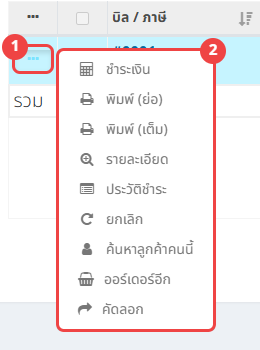
กดไอคอน "···" หน้าแถว จะมีเมนู "ชำระเงิน" "พิมพ์ (ย่อ)" "พิมพ์ (เต็ม)" "รายละเอียด" "ประวัติชำระ" "ยกเลิก" "ค้นหาลูกค้าคนนี้" "ออร์เดอร์อีก" "คัดลอก":
กด "ชำระเงิน" จะเปิดแป้นตัวเลขหัวข้อ "INV. #เลขที่" ให้กรอกจำนวนที่รับชำระ เลือกช่องทางได้ ("ขายสด" "ธนาคาร" "ออนไลน์" "บัตร") มีช่องติ๊ก "จ่ายรวม" (ติ๊กไว้เป็นค่าเริ่มต้น) ปุ่ม "เต็ม" และปุ่มลัดจำนวนเงิน 100 / 500 / 1,000 แล้วกด "ตกลง":
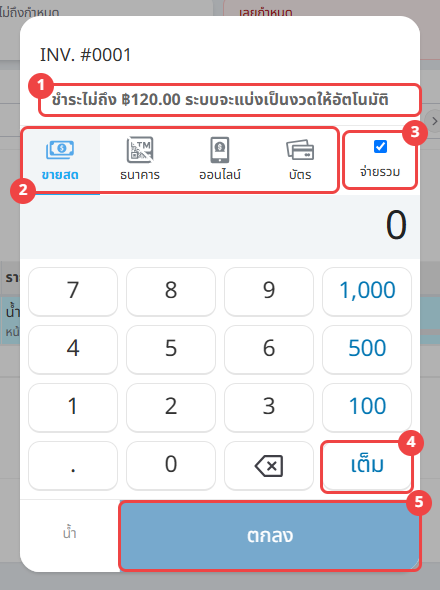
จุดสำคัญ: ถ้ากรอกจำนวนเงินน้อยกว่ายอดค้างทั้งหมด ระบบจะแจ้งว่า "ชำระไม่ถึง ฿... ระบบจะแบ่งเป็นงวดให้อัตโนมัติ" — คือรองรับการผ่อนจ่ายเป็นงวดได้ ไม่ต้องจ่ายเต็มจำนวนในครั้งเดียว กด "เต็ม" ถ้าต้องการจ่ายยอดที่เหลือทั้งหมดในครั้งนี้
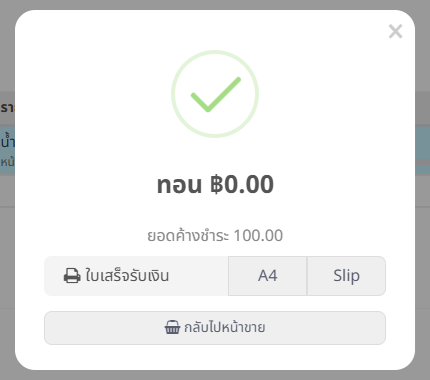
ตัวอย่างที่ทดสอบ: บิล 120 บาท รับชำระ 20 บาทเงินสด ระบบแจ้ง "ชำระเงินสำเร็จ" แสดง "ยอดค้างชำระ 100.00" พร้อมปุ่ม "ใบเสร็จรับเงิน" (A4 / Slip) และ "กลับไปหน้าขาย" ในตารางเปลี่ยนเป็น "จ่ายแล้ว 17%" และกล่องสรุปเป็น ฿100.00 / ฿120.00
กด "ประวัติชำระ" เพื่อดูว่าบิลนี้เคยจ่ายมาแล้วกี่งวด งวดละเท่าไหร่ (ถ้ายังไม่เคยจ่ายเลยจะขึ้น "ยังไม่มีประวัติการชำระเงิน")
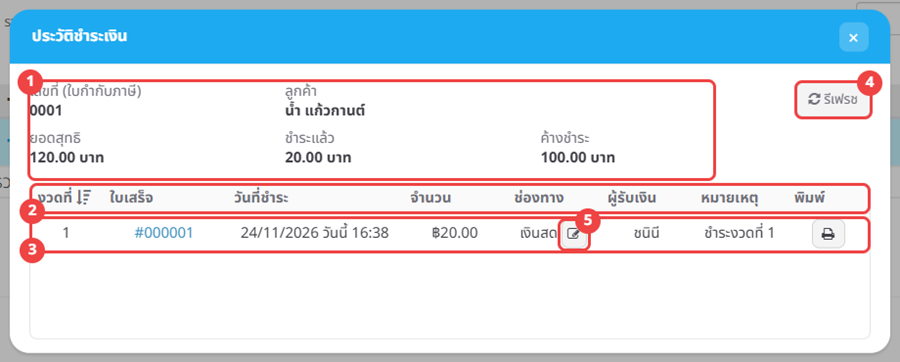
หัวหน้าต่างแสดง เลขที่ใบกำกับภาษี ลูกค้า "ยอดสุทธิ" "ชำระแล้ว" และ "ค้างชำระ" ตารางมีคอลัมน์ "งวดที่" "ใบเสร็จ" (เลขที่ใบเสร็จของงวดนั้น) "วันที่ชำระ" "จำนวน" "ช่องทาง" (มีปุ่มดินสอแก้ช่องทาง) "ผู้รับเงิน" "หมายเหตุ" (เช่น "ชำระงวดที่ 1") และ "พิมพ์"
ดูประวัติการชำระของบิลที่จ่ายครบแล้ว
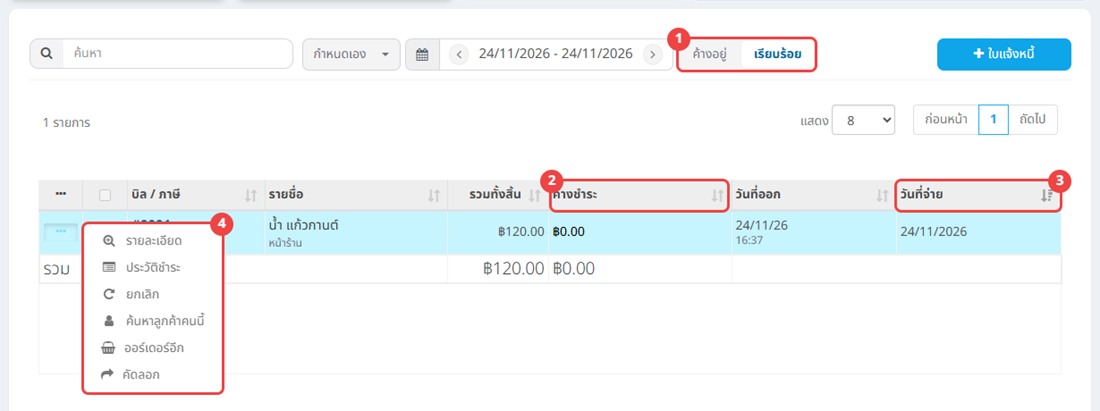
เมื่อบิลจ่ายครบทุกงวด บิลนั้นจะหายจากแท็บ "ค้างอยู่" แล้วไปอยู่ที่แท็บ "เรียบร้อย" ใช้ดูย้อนหลังได้ว่าเคยจ่ายไปเมื่อไร เท่าไร ช่องทางไหน
- เปิดหน้า ค้างจ่าย (หนี้) แล้วกดแท็บ "เรียบร้อย" (หมายเลข 1)
- ถ้าบิลที่หาจ่ายครบตั้งแต่วันอื่น ให้เปลี่ยนตัวเลือกช่วงวันที่ให้ครอบคลุม เช่น "ทั้งหมด" (ค่าเริ่มต้นแสดงเฉพาะวันนี้) หรือพิมพ์เลขที่บิล/ชื่อลูกค้าในช่องค้นหา
- ดูตาราง: ในแท็บนี้คอลัมน์ "ค้างชำระ" เป็น ฿0.00 และคอลัมน์ "กำหนดจ่าย" เปลี่ยนเป็น "วันที่จ่าย" (วันที่จ่ายครบ) (หมายเลข 2–3) กล่องสรุปด้านบนยังแสดงจำนวนและยอดรวมของบิลเหล่านี้
- กดไอคอน "···" หน้าแถว (หมายเลข 4) เมนูของบิลที่จ่ายครบแล้วจะเหลือ "รายละเอียด" "ประวัติชำระ" "ยกเลิก" "ค้นหาลูกค้าคนนี้" "ออร์เดอร์อีก" "คัดลอก" (ไม่มี "ชำระเงิน" และ "พิมพ์" แล้ว) เลือก "ประวัติชำระ"
หน้าต่าง "ประวัติชำระเงิน" จะแสดงทุกงวดที่เคยจ่าย เรียงจากงวดล่าสุดลงมา ช่อง "ค้างชำระ" ที่หัวหน้าต่างเปลี่ยนเป็นตัวอักษรสีเขียว "ชำระเงินครบแล้ว" (หมายเลข 1) แต่ละแถว (หมายเลข 2) มีเลขที่ใบเสร็จของงวดนั้น วันและเวลาที่ชำระ จำนวนเงิน ช่องทาง ผู้รับเงิน และหมายเหตุ งวดสุดท้ายจะมีหมายเหตุ "ชำระงวดสุดท้าย" ปุ่มดินสอข้างช่องทาง (หมายเลข 3) ใช้แก้ช่องทางการชำระของงวดนั้น และปุ่มเครื่องพิมพ์ (หมายเลข 4) ใช้พิมพ์ของงวดนั้น
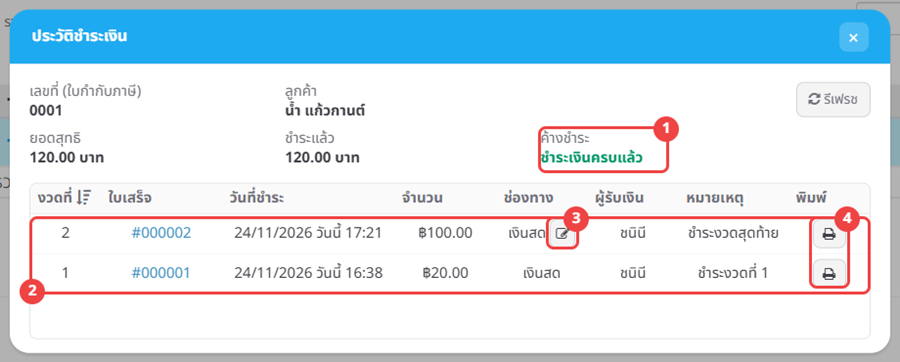
ในตัวอย่าง บิล 120 บาท จ่ายงวดที่ 1 เป็นเงินสด 20 บาท และงวดสุดท้ายเป็นเงินสด 100 บาท รวมครบ 120 บาท
ส่วนที่ 2: เจ้าหนี้ — ร้านติดหนี้ผู้ผลิต
เส้นทางเมนู: เมนูหลัก › สินค้า › เจ้าหนี้
ใช้ติดตามใบนำเข้าสินค้า (PO) ที่ตั้งเงื่อนไขเครดิตไว้ (ซื้อสินค้าจากผู้ผลิตแบบค้างจ่ายทีหลัง) — คือร้านเป็นฝ่ายติดหนี้ผู้ผลิต ไม่ใช่ลูกค้าติดหนี้ร้านแบบส่วนที่ 1
หน้านี้ใช้สิทธิ์เดียวกับ "แก้ไขราคานำเข้า (PO)" ในหมวด "ข้อมูลสำคัญ" ของบทที่ 26 ไม่ได้มีสิทธิ์แยกเฉพาะของตัวเอง ถ้าหาเมนู "เจ้าหนี้" ไม่เจอ ให้ตรวจสอบว่ากลุ่มสิทธิ์ของบัญชีนั้นติ๊กสิทธิ์นี้ไว้หรือยัง
หน้ารายการเจ้าหนี้
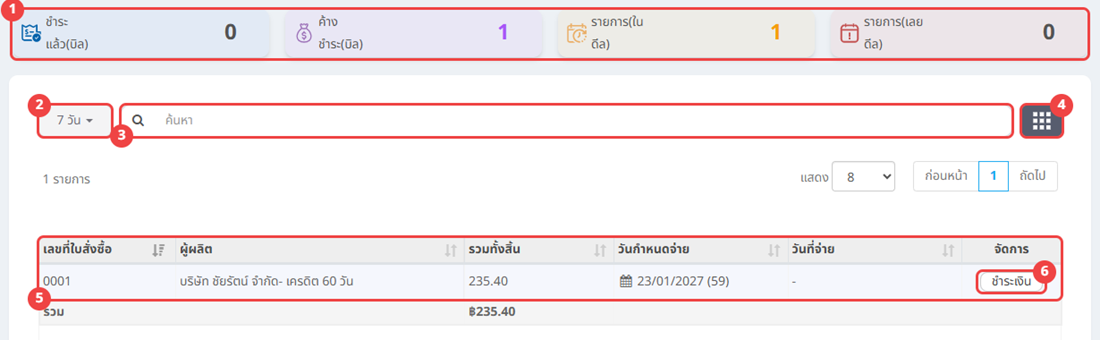
กล่องสรุป 4 กล่อง (หมายเลข 1): "ชำระแล้ว(บิล)", "ค้างชำระ(บิล)", "รายการ(ในดีล)" (ยังไม่เลยกำหนด), "รายการ(เลยดีล)" (เลยกำหนดจ่ายแล้ว — ตัวเลขวันจะขึ้นสีแดงในวงเล็บ เช่น "(-1)" หมายถึงเลยกำหนดมาแล้ว 1 วัน) กดที่กล่องเพื่อกรองรายการเป็นกลุ่มนั้น (เช่น กด "ชำระแล้ว(บิล)" จะดูเฉพาะ PO ที่จ่ายแล้ว)
แถวตัวกรอง: ตัวเลือกช่วงวันที่ "ทั้งหมด" "วันนี้" "7 วัน" (ค่าเริ่มต้น) "1 เดือน" (หมายเลข 2) ช่องค้นหา (หมายเลข 3) และปุ่มตารางจุด (หมายเลข 4) ซึ่งเป็นเมนูทางลัดไป "นำเข้า (PO)" "สต็อก" "ประวัติสินค้า" "ระดับราคา" "แดชบอร์ด" "รายงาน" และมีรายการ "นำออก (Excel)" สำหรับส่งออกรายการ ตารางแสดง:
| คอลัมน์ | ความหมาย |
|---|---|
| "เลขที่ใบสั่งซื้อ" | เลขที่เอกสาร PO |
| "ผู้ผลิต" | ชื่อผู้ผลิต พร้อมข้อความ "เครดิต N วัน" ที่ตั้งไว้ |
| "รวมทั้งสิ้น" | ยอดของ PO ใบนั้น |
| "วันกำหนดจ่าย" | คำนวณจากวันที่ออก PO บวกจำนวนวันเครดิต ถ้าเลยกำหนดจะขึ้นตัวเลขสีแดงในวงเล็บ |
| "วันที่จ่าย" | ขึ้น "-" ถ้ายังไม่จ่าย |
| "จัดการ" | ปุ่ม "ชำระเงิน" |
เมื่อกรองดูรายการที่ชำระแล้ว ตารางจะมีคอลัมน์ "ชำระโดย" (ช่องทางที่จ่าย เช่น เงินสด) เพิ่ม และคอลัมน์ "จัดการ" แสดง "ชำระเงินแล้ว" สีเขียวแทนปุ่ม
จำนวนวันเครดิตของแต่ละ PO มาจากการตั้งค่า "เครดิต" ที่หน้าผู้ผลิต (บทที่ 27) ถ้าผู้ผลิตรายนั้นเปิดเครดิตไว้ ตอนสร้าง PO ระบบจะดึงจำนวนวันมาใส่ในช่อง "เครดิต (วัน)" ของ PO ให้อัตโนมัติ (แก้ไขเป็นค่าอื่นเฉพาะ PO ใบนั้นได้)
บันทึกการชำระเงินผู้ผลิต
กดปุ่ม "ชำระเงิน" ที่แถวเปิดแป้นตัวเลข เลือกช่องทาง "เงินสด" "ธนาคาร" "ออนไลน์" หรือ "บัตร" ได้:
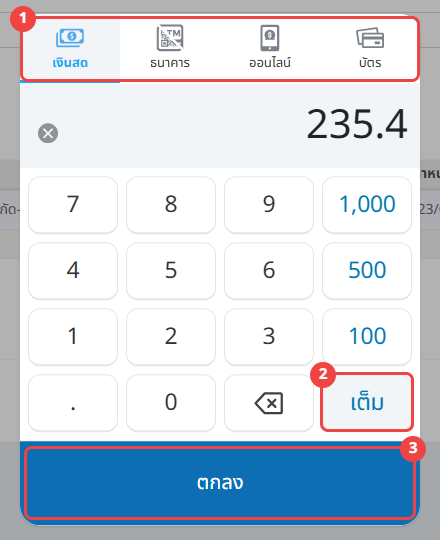
ต่างจากค้างจ่ายฝั่งลูกค้า: หน้านี้ไม่รองรับการจ่ายเป็นงวด ถ้ากรอกจำนวนเงินน้อยกว่ายอดเต็มของ PO ปุ่ม "ตกลง" จะเป็นสีจางและกดไม่ได้ ต้องกรอกให้ครบยอดเต็ม หรือกดปุ่ม "เต็ม" (ในตัวอย่าง PO ยอด 235.40 บาท กด "เต็ม" แล้วช่องแสดง 235.4 ปุ่ม "ตกลง" จึงกดได้)
เมื่อชำระสำเร็จ กล่อง "ชำระแล้ว(บิล)" เพิ่มเป็น 1 และ "ค้างชำระ(บิล)" ลดเหลือ 0 PO ใบนั้นหายจากรายการค้างและไปอยู่ในกลุ่ม "ชำระแล้ว(บิล)" พร้อมบันทึกวันที่จ่ายและช่องทางที่ใช้
หมายเหตุ: ระบบยังไม่รองรับการยกเลิกวันครบกำหนดหรือดอกเบี้ยใดๆ ตัวเลข "เลยดีล"/สีแดงเป็นแค่ตัวช่วยเตือนสายตา ไม่มีการคิดดอกเบี้ยหรือค่าปรับให้อัตโนมัติ และแก้ไข PO ที่มีการชำระเงินเข้ามาแล้วไม่ได้อีก ระบบจะแจ้ง "ไม่สามารถแก้ไขใบสั่งซื้อได้เนื่องจากมีการชำระเงินเข้ามาแล้ว (เจ้าหนี้)"
ความสัมพันธ์กับฟีเจอร์อื่น
- ใบเสนอราคา/เอกสาร (บทที่ 18) — บิลค้างจ่ายฝั่งลูกค้ามักเกิดจากใบเสนอราคาที่ลูกค้าเลือกจ่ายแบบค้างชำระ คอลัมน์ "ช่องทาง" ในหน้าค้างจ่ายจะโยงกลับไปเอกสารต้นทางนั้น
- นำเข้าสินค้า (PO) (บทที่ 17) — หน้า "เจ้าหนี้" คือมุมมองสรุปของ PO ที่ยังไม่จ่ายเงินเท่านั้น ดูรายละเอียดสินค้าในใบต้องกลับไปเปิดดูที่ตัวเอกสาร PO โดยตรง หรือกดเมนู "เจ้าหนี้" จากภายในหน้ารายละเอียด PO ใบนั้นเพื่อกรองมาที่ใบนี้ใบเดียว
- ผู้ผลิต (บทที่ 27) — ค่า "เครดิต" (จำนวนวัน) ที่ตั้งไว้ในหน้าผู้ผลิตเป็นตัวกำหนดวันครบกำหนดจ่ายของหน้าเจ้าหนี้โดยตรง
- ลูกค้า (บทที่ 21) — ลูกค้าต้องเปิดใช้งานระบบค้างจ่ายก่อนจึงจะออกบิลแบบค้างชำระให้ได้ ถ้ายังไม่เปิดระบบจะแจ้งเตือนตอนออกเอกสาร
ปัญหาที่พบบ่อย
หาเมนู "เจ้าหนี้" ไม่เจอ เมนูนี้อยู่ในหมวด "สินค้า" ไม่ใช่หมวด "บริหาร" และใช้สิทธิ์ร่วมกับ "แก้ไขราคานำเข้า (PO)" ตรวจสอบกลุ่มสิทธิ์ของบัญชีที่ล็อกอินอยู่ตามบทที่ 26
จ่ายค้างจ่ายของลูกค้าน้อยกว่ายอดเต็ม แล้วบิลไม่ปิด เป็นพฤติกรรมปกติ ระบบจะบันทึกเป็นการจ่ายบางส่วน (แบ่งงวด) และคงเหลือยอดค้างชำระต่อ ไม่ได้ถือว่าเป็นข้อผิดพลาด ดูยอดคงเหลือได้จากคอลัมน์ "ค้างชำระ" หรือ "ประวัติชำระ"
กดชำระเงินให้ผู้ผลิตแล้วปุ่ม "ตกลง" กดไม่ได้ หน้าเจ้าหนี้ไม่มีการแบ่งจ่ายเป็นงวดเหมือนฝั่งลูกค้า ต้องกรอกยอดให้ครบเต็มจำนวนของ PO ก่อนปุ่มจึงจะกดได้ กดปุ่ม "เต็ม" เพื่อใส่ยอดเต็มให้อัตโนมัติ
แก้ไข PO ที่มีเครดิตไม่ได้ ถ้า PO ใบนั้นมีการบันทึกการชำระเงินแล้ว (ไม่ว่าจะจากหน้าเจ้าหนี้หรือที่อื่น) ระบบจะล็อกไม่ให้แก้ไขอีก ต้องทำเอกสารใหม่แทนถ้าข้อมูลผิดพลาด
ลูกค้าไม่มีตัวเลือกค้างจ่ายให้เลือกตอนออกบิล ต้องไปเปิดใช้งานระบบค้างจ่ายให้ลูกค้ารายนั้นก่อนที่หน้าข้อมูลลูกค้า ระบบจะไม่อนุญาตให้ออกบิลค้างชำระให้ลูกค้าที่ยังไม่ได้เปิดใช้งาน