30. ค่าใช้จ่าย
ภาพรวม
หน้า "บันทึกค่าใช้จ่าย" ใช้บันทึกค่าใช้จ่ายในการดำเนินธุรกิจที่ไม่ใช่การซื้อสินค้าเข้าสต็อก เช่น ค่าไฟ ค่าเช่า ค่าจ้างบริการ ฯลฯ — โครงสร้างหน้าตาและวิธีใช้งานคล้ายเอกสารนำเข้าสินค้า (PO) มาก: ต้องเลือกผู้ผลิต/ผู้จำหน่ายก่อนเสมอ มีตารางรายการแบบ จำนวน×ราคา คิด VAT/ส่วนลดได้ และมีขั้นตอนอนุมัติเอกสาร
ข้อควรรู้ก่อนใช้งาน: ฟีเจอร์นี้ไม่ใช่สมุดบันทึกรายจ่ายแบบอิสระ จะบันทึกค่าใช้จ่ายได้ต้องผูกกับผู้ผลิต/ผู้รับเงินที่มีอยู่ในระบบเสมอ และไม่มีช่องแนบรูปใบเสร็จ ไม่มีช่องเลือกวิธีชำระเงิน (เงินสด/โอน) ในเอกสาร
เส้นทางเมนู: เมนูหลัก › เอกสาร/รายงาน › ค่าใช้จ่าย (หรือเมนู "สินค้า" › "ค่าใช้จ่าย" ในแถบด้านซ้าย)
ก่อนเริ่มใช้งาน
- ทุกเอกสารต้องผูกกับผู้ผลิตอย่างน้อย 1 ราย ถ้ายังไม่มีผู้ผลิตในระบบ มีทางลัดกดสร้างผู้ผลิตใหม่จากในฟอร์มได้เลย
- แต่ละรายการในเอกสารต้องเลือกหมวดหมู่จากรายการที่ตั้งไว้ล่วงหน้าเท่านั้น (พิมพ์อิสระไม่ได้) ต้องไปสร้างหมวดหมู่ก่อนใช้งานถ้ายังไม่มี
- เอกสารมีสถานะ: รออนุมัติ → อนุมัติ → ชำระเงินสำเร็จ หรือยกเลิกได้ทุกจุดก่อนจบ — เมื่อยกเลิกแล้วจะแก้ไขหรือเปลี่ยนสถานะต่อไม่ได้อีก และไม่มีปุ่มลบเอกสารทั้งใบ การยกเลิกคือทางเดียวที่ใกล้เคียงกับ "ลบ" มากที่สุด
- ปุ่ม "อนุมัติทันที" (ข้ามขั้นตอนรออนุมัติ) เป็นความสามารถที่ผูกกับแพ็กเกจ ถ้าแพ็กเกจไม่รองรับจะขึ้นให้อัปเกรดแพ็กเกจแทน
- การบันทึกค่าใช้จ่ายไม่กระทบสต็อกสินค้าและไม่เชื่อมกับกะการขาย/ลิ้นชักเก็บเงิน เป็นแค่บันทึกทางบัญชีเท่านั้น
สิทธิ์ที่ต้องมี
| สิทธิ์ | ทำอะไรได้ |
|---|---|
| "ค่าใช้จ่าย" › ดูและใช้งาน | เปิดหน้าบันทึกค่าใช้จ่ายและดูรายการได้ |
| "ค่าใช้จ่าย" › แก้ไข | สร้าง แก้ไข เปลี่ยนสถานะเอกสารค่าใช้จ่ายได้ |
จัดการหมวดหมู่ค่าใช้จ่าย
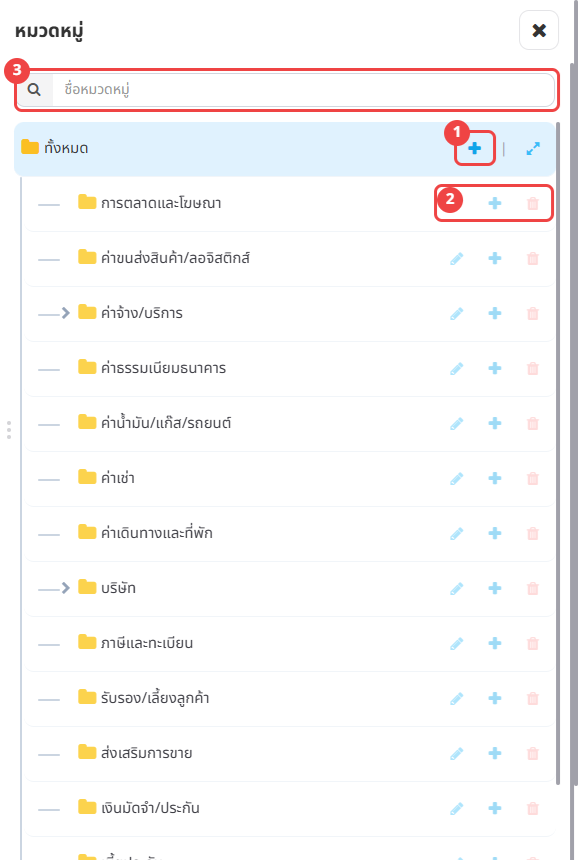
กดไอคอนตารางจุด (ปุ่มเทาที่มุมขวาบนของตัวกรอง ข้างปุ่ม "+ สร้าง") เลือก "หมวดหมู่" จะเปิดลิ้นชักแสดงหมวดหมู่แบบต้นไม้ (มีหมวดหมู่ย่อยซ้อนกันได้) พร้อมชุดหมวดหมู่เริ่มต้นให้ใช้งานทันที เช่น การตลาดและโฆษณา, ค่าขนส่งสินค้า/ลอจิสติกส์, ค่าจ้าง/บริการ, ค่าธรรมเนียมธนาคาร, ค่าน้ำมัน/แก๊ส/รถยนต์, ค่าเช่า, ค่าเดินทางและที่พัก, ภาษีและทะเบียน, เงินมัดจำ/ประกัน ฯลฯ ในหน้าต่างนี้ (1) ปุ่ม "+" ที่แถว "ทั้งหมด" เพิ่มหมวดหมู่หลัก (2) ปุ่มดินสอ "+" และถังขยะที่ท้ายแต่ละแถว ใช้แก้ไขชื่อ เพิ่มหมวดหมู่ย่อย และลบ (3) ช่องค้นหาชื่อหมวดหมู่ด้านบน
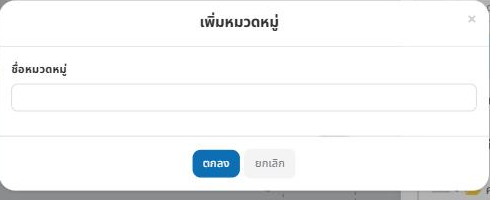
กดไอคอน "+" ข้างหมวดหมู่ใดๆ เพื่อเพิ่มหมวดหมู่ย่อยในนั้น หรือกด "+" ที่แถว "ทั้งหมด" เพื่อเพิ่มหมวดหมู่หลักใหม่ กรอก "ชื่อหมวดหมู่" แล้วกด "ตกลง":
แถวที่มีหมวดหมู่ย่อยจะมีลูกศร ">" หน้าชื่อ กดเพื่อขยายดูหมวดหมู่ย่อย
กดไอคอนถังขยะเพื่อลบหมวดหมู่ ระบบจะถามยืนยัน "คุณเเน่ใจ!" พร้อมข้อความ "ว่าคุณต้องการลบหมวดหมู่ค่าใช้จ่ายนี้?":
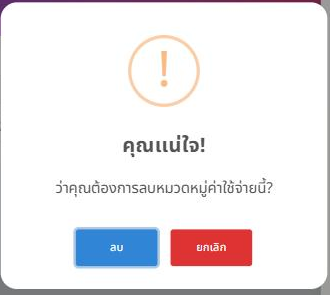
ระวัง: การลบหมวดหมู่ที่มีหมวดหมู่ย่อยอยู่ข้างในจะลบหมวดหมู่ย่อยทั้งหมดไปพร้อมกันด้วย ระบบไม่มีคำเตือนแยกสำหรับกรณีนี้ ควรตรวจสอบให้แน่ใจก่อนลบหมวดหมู่ที่มีหมวดหมู่ย่อยซ้อนอยู่
หมวดหมู่ "เบี้ยประกัน" มีการคำนวณพิเศษ: ยอดของรายการที่อยู่ในหมวดหมู่นี้จะไม่ถูกนำไปรวมกับยอดคิด VAT ตามปกติ ถ้าร้านมีการจ่ายเบี้ยประกัน แนะนำให้แยกไว้หมวดหมู่นี้โดยเฉพาะ
หน้ารายการค่าใช้จ่าย
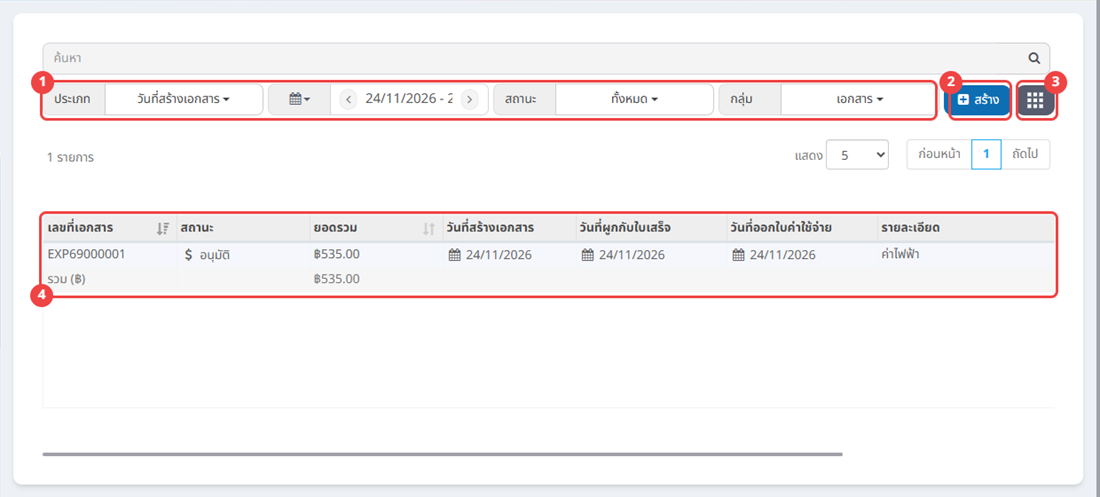
ตัวกรอง:
| ตัวกรอง | รายละเอียด |
|---|---|
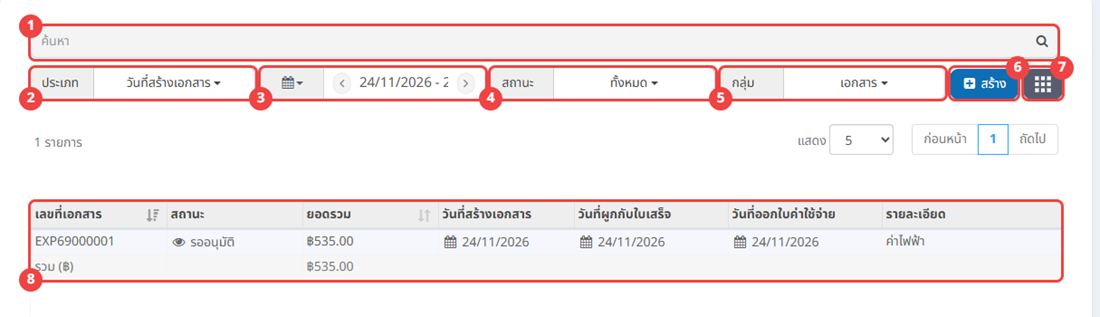
| "ประเภท" | เลือกว่าจะกรองตาม "วันที่สร้างเอกสาร" "วันที่ผูกกับใบเสร็จ" หรือ "วันที่ออกใบค่าใช้จ่าย" |
| ช่วงวันที่ | กำหนดเอง / วันนี้ / 7 วัน / 1 เดือน |
| "สถานะ" | ทั้งหมด / รออนุมัติ / อนุมัติ / ชำระเงินสำเร็จ / ยกเลิก |
| "กลุ่ม" | มุมมองตาราง 3 แบบ: "เอกสาร" (รายเอกสาร) / "ผู้ผลิต" (สรุปตามผู้ผลิต) / "หมวดหมู่" (สรุปตามหมวดหมู่) |
เมื่อมีข้อมูลจะแสดงเป็นตาราง:
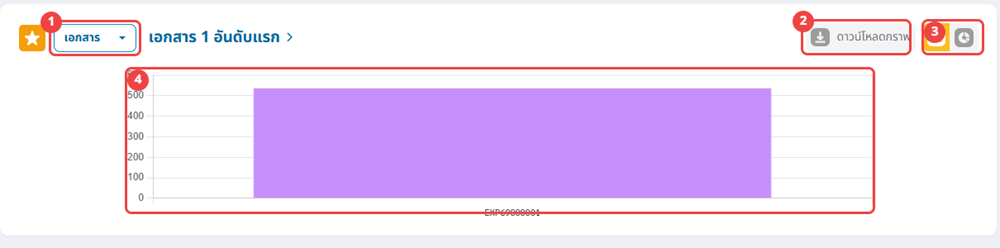
ด้านล่างตารางมีกราฟสรุป "N อันดับแรก" ตามมุมมองที่เลือก (1) เลือกสรุปตาม "เอกสาร" "ผู้ผลิต" หรือ "หมวดหมู่" (2) ปุ่ม "ดาวน์โหลดกราฟ" (3) สลับระหว่างกราฟแท่งและกราฟวงกลม (4) พื้นที่กราฟ
มุมมอง "เอกสาร" มีคอลัมน์: เลขที่เอกสาร, สถานะ, ยอดรวม, วันที่สร้างเอกสาร, วันที่ผูกกับใบเสร็จ, วันที่ออกใบค่าใช้จ่าย, รายละเอียด
กดไอคอนตารางจุดเพื่อ "นำออก (Excel)" ได้ทุกมุมมอง (เมนูเดียวกับ "หมวดหมู่" และมีทางลัดไปหน้า สต็อก, ประวัติสินค้า, ระดับราคา, แดชบอร์ด, รายงาน)
สร้างเอกสารค่าใช้จ่าย
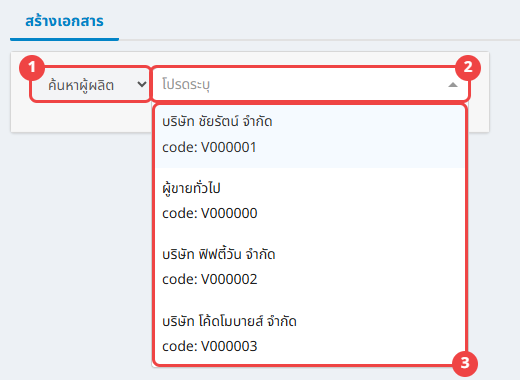
กดปุ่ม "+ สร้าง" ขั้นแรกให้เลือก ผู้ผลิต ก่อนเสมอ (1) เลือกวิธีค้นหา "ค้นหาผู้ผลิต" (2) กดช่อง "โปรดระบุ" (3) รายชื่อผู้ผลิตจะแสดงพร้อมรหัส ให้คลิกเลือกรายที่ต้องการ (ถ้ายังไม่มีผู้ผลิต สร้างได้ที่บทที่ 27)
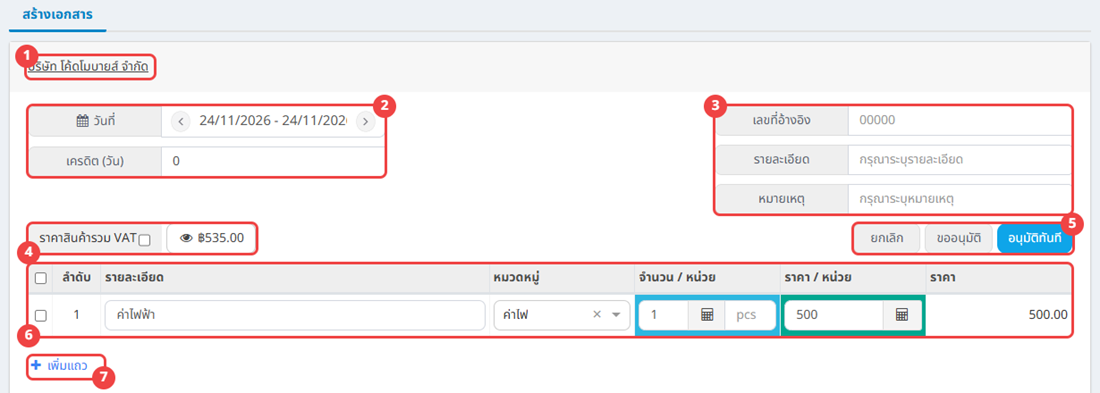
หลังเลือกผู้ผลิตแล้วจะเปิดฟอร์มสร้างเอกสาร ตามหมายเลขในภาพด้านล่าง
| ช่อง | รายละเอียด |
|---|---|
| "วันที่" | ช่วงวันที่ของเอกสาร (ใช้คำนวณ "เครดิต (วัน)" ร่วมกัน) |
| "เครดิต (วัน)" | จำนวนวันเครดิตของเอกสารนี้ |
| "เลขที่อ้างอิง" | เลขที่ใบเสร็จ/ใบกำกับภาษีต้นทางที่นำมาบันทึก |
| "รายละเอียด", "หมายเหตุ" | ข้อมูลเพิ่มเติมแบบอิสระ |
| "ราคาสินค้ารวม VAT" | ติ๊กถ้าราคาที่กรอกในตารางรวมภาษีมูลค่าเพิ่มไว้แล้ว |
| ปุ่มรูปตา "฿…" | แสดงยอดรวมปัจจุบัน กดเพื่อเปิดแผงสรุปยอด (ดูด้านล่าง) |
ตารางรายการ กรอกได้หลายแถว (กด "+ เพิ่มแถว"):
| คอลัมน์ | รายละเอียด |
|---|---|
| "รายละเอียด" | ชื่อ/คำอธิบายรายการ |
| "หมวดหมู่" | เลือกจากหมวดหมู่ที่สร้างไว้ (จำเป็น) |
| "จำนวน / หน่วย" | จำนวนและหน่วยนับ (เช่น pcs) |
| "ราคา / หน่วย" | ราคาต่อหน่วย |
| "ราคา" | คำนวณอัตโนมัติ = จำนวน × ราคา/หน่วย |
ตัวอย่างที่กรอกแล้ว: (1) ผู้ผลิตที่เลือก (2) วันที่และเครดิต (3) เลขที่อ้างอิง รายละเอียด หมายเหตุ (4) ติ๊ก "ราคาสินค้ารวม VAT" และปุ่มดูยอดรวม (5) ปุ่มยกเลิก / ขออนุมัติ / อนุมัติทันที (6) ตารางรายการ (7) "+ เพิ่มแถว"
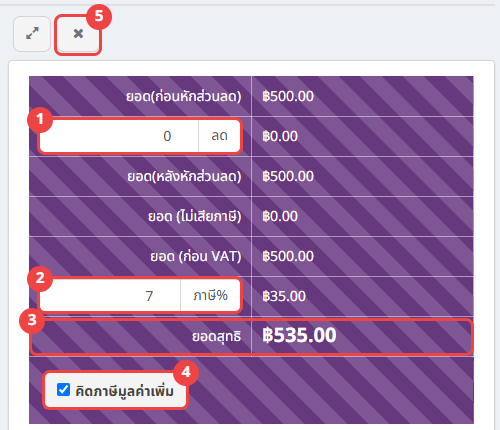
กดปุ่มรูปตาที่แสดงยอด (เช่น "฿535.00") จะเปิดแผงสรุปยอดด้านขวา: (1) ช่อง "ลด" ส่วนลดท้ายบิล (2) ช่อง "ภาษี %" อัตรา VAT (ตัวอย่างคือ 7) (3) "ยอดสุทธิ" (4) ติ๊ก "คิดภาษีมูลค่าเพิ่ม" เพื่อเปิด/ปิดการคิด VAT (5) ปุ่ม "×" ปิดแผง
กดปุ่มใดปุ่มหนึ่ง:
- "ยกเลิก" — ออกจากหน้าสร้างเอกสารโดยไม่บันทึก
- "ขออนุมัติ" — สร้างเอกสารในสถานะ "รออนุมัติ" รอให้อนุมัติภายหลัง ไม่มีหน้าต่างยืนยัน เมื่อสำเร็จจะมีข้อความแจ้งสั้นๆ ที่มุมจอ
- "อนุมัติทันที" — สร้างและอนุมัติเสร็จในขั้นตอนเดียว (ต้องใช้แพ็กเกจที่รองรับ)
ดู/แก้ไข/เปลี่ยนสถานะเอกสาร
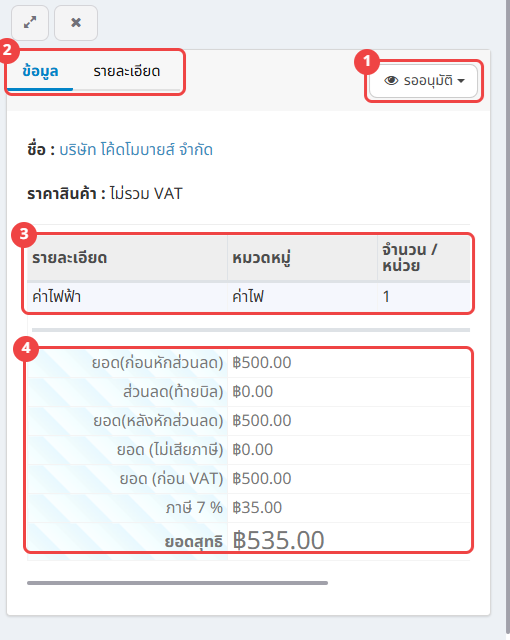
คลิกที่แถวเอกสารเพื่อเปิดแผงรายละเอียดด้านขวา มี 2 แท็บ: "ข้อมูล" (1) ป้ายสถานะ (2) แท็บ (3) ชื่อผู้ผลิตและตารางรายการ (4) สรุปยอดเต็ม ได้แก่ ยอดก่อน/หลังหักส่วนลด ยอดก่อน VAT ภาษี และยอดสุทธิ ส่วนแท็บ "รายละเอียด" แสดงวันที่ออกเอกสาร วันที่สิ้นสุด เครดิต (วัน) อ้างอิง รายละเอียด และหมายเหตุ
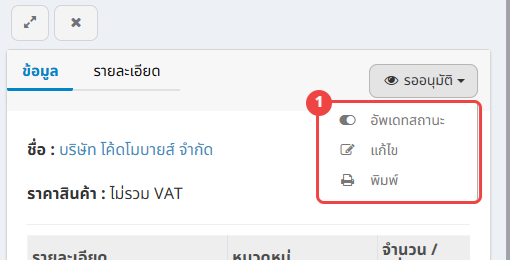
กดป้ายสถานะมุมขวาบนเพื่อเลือก "อัพเดทสถานะ" "แก้ไข" หรือ "พิมพ์"
เลือก "อัพเดทสถานะ" จะเปิดแผงให้เปลี่ยนสถานะ (1) ช่อง "สถานะ" (2) ปุ่ม "บันทึก" (3) แท็บ "ประวัติ"
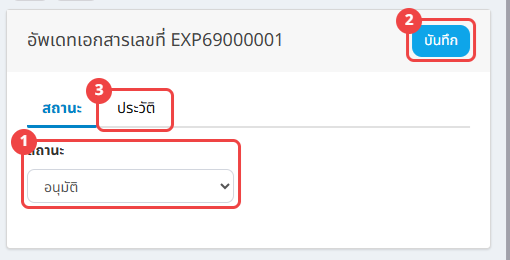
จากสถานะ "รออนุมัติ" เลือกต่อได้แค่ "อนุมัติ" หรือ "ยกเลิก" เท่านั้น — ถ้าเลือก "ยกเลิก" ระบบจะบังคับให้กรอก "หมายเหตุ" ก่อนกดบันทึกเสมอ เมื่อบันทึกการอนุมัติสำเร็จ จะขึ้นข้อความ "อัพเดทสำเร็จ" และป้ายสถานะเปลี่ยนเป็น "อนุมัติ" แท็บ "ประวัติ" ในแผงเดียวกันแสดงตารางประวัติการเปลี่ยนสถานะ (สถานะเอกสาร / หมายเหตุ / ปรับปรุงโดย)
หลังอนุมัติแล้ว เมนูของป้ายสถานะจะเหลือเพียง "อัพเดทสถานะ" และ "พิมพ์" ปุ่ม "แก้ไข" จะไม่แสดง ถ้าต้องการแก้ไขรายการให้แก้ไขตั้งแต่ตอนที่ยัง "รออนุมัติ"
เมื่อสถานะเป็น "ยกเลิก" แล้ว เอกสารจะถูกล็อกถาวร เหลือแค่ปุ่ม "พิมพ์" ให้กดเท่านั้น แก้ไขหรือเปลี่ยนสถานะต่อไม่ได้อีก
รายงานค่าใช้จ่าย
เมนู "รายงาน" › "ค่าใช้จ่าย" (ชื่อหน้า "รายงานค่าใช้จ่าย") มีกล่องสรุปด้านบน: กำไรสุทธิ, ยอดขาย, ค่าใช้จ่าย (แยกเป็นสินค้า + ค่าใช้จ่าย), ส่วนลด และมีตัวเลือกช่วงวันที่ ช่องค้นหา ปุ่ม "ค้นหา" และ "เคลียร์" กดปุ่ม "ค้นหา" เพื่อโหลดตาราง
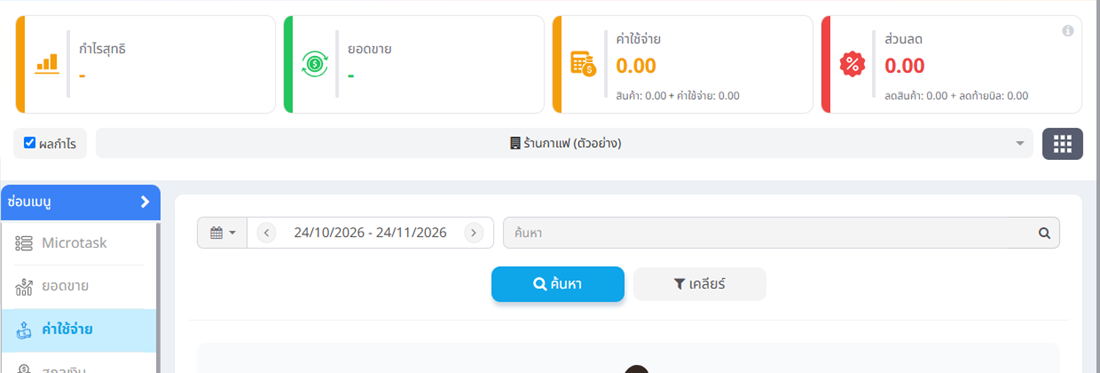
สังเกตว่ากล่อง "กำไรสุทธิ" และ "ยอดขาย" ในหน้านี้จะแสดงเป็น "-" เสมอโดยตั้งใจ ไม่ใช่ข้อผิดพลาด เพราะหน้ารายงานนี้เจาะจงดูเฉพาะฝั่งค่าใช้จ่ายเท่านั้น ต้องการดูกำไร/ยอดขายจริงให้ไปที่หน้ารายงานยอดขายแทน
ตารางรายงานแบ่งตามวัน: รายการ (วันที่) / จำนวนเอกสาร / ยอดรวม คลิกแถววันที่ใดจะพากลับไปหน้ารายการค่าใช้จ่ายที่กรองมาเฉพาะวันนั้น ถ้าช่วงวันที่ที่เลือกไม่มีข้อมูลจะขึ้น "ไม่พบข้อมูล"
ความสัมพันธ์กับฟีเจอร์อื่น
- ผู้ผลิต (บทที่ 27) — ทุกเอกสารค่าใช้จ่ายต้องผูกกับผู้ผลิตเสมอ ถือเป็นข้อมูลบังคับ ไม่ใช่ทางเลือก
- นำเข้าสินค้า (PO) (บทที่ 17) — เป็นคนละเอกสารกัน ใช้แยกกันชัดเจน: PO สำหรับซื้อสินค้าเข้าสต็อกขาย ส่วนค่าใช้จ่ายสำหรับต้นทุนดำเนินงานที่ไม่ใช่สินค้า การบันทึกค่าใช้จ่ายจึงไม่กระทบจำนวนสต็อกใดๆ
- กะการขาย/ลิ้นชักเก็บเงิน (บทที่ 06) — ไม่มีความเกี่ยวข้องกัน การบันทึกค่าใช้จ่ายไม่ได้หักออกจากเงินสดในลิ้นชักหรือยอดปิดกะแต่อย่างใด เป็นแค่บันทึกเก็บไว้ดูรายงานเท่านั้น
ปัญหาที่พบบ่อย
หาผู้ผลิตที่ต้องการไม่เจอตอนสร้างเอกสาร กดลิงก์สร้างผู้ผลิตใหม่ที่ปรากฏในหน้าค้นหาผู้ผลิตได้ทันที หรือไปสร้างที่หน้าผู้ผลิตก่อนแล้วค่อยกลับมาสร้างเอกสาร
เลือกหมวดหมู่ไม่ได้ ในตารางรายการ ต้องไปสร้างหมวดหมู่ที่ต้องการก่อนผ่านเมนู "⋮" › "หมวดหมู่" รายการหมวดหมู่ไม่ได้พิมพ์อิสระได้ในตอนกรอกรายการ
กดปุ่ม "อนุมัติทันที" แล้วขึ้นให้อัปเกรดแพ็กเกจ ความสามารถนี้ผูกกับแพ็กเกจระดับหนึ่ง ถ้าไม่มีให้ใช้ปุ่ม "ขออนุมัติ" แทนแล้วค่อยเปลี่ยนสถานะเป็น "อนุมัติ" ทีหลัง
สร้างเอกสารผิด อยากลบทิ้ง ระบบไม่มีปุ่มลบเอกสารทั้งใบ ทำได้แค่เปลี่ยนสถานะเป็น "ยกเลิก" (ต้องกรอกหมายเหตุ) ซึ่งจะล็อกเอกสารนั้นถาวร ไม่นับรวมในยอดค่าใช้จ่ายที่ใช้งานจริงอีกต่อไป
ลบหมวดหมู่ที่มีเอกสารค่าใช้จ่ายใช้อยู่แล้ว ระบบไม่มีคำเตือนหรือบล็อกการลบในหน้าจอ ควรตรวจสอบก่อนลบว่าไม่มีเอกสารสำคัญอ้างอิงหมวดหมู่นั้นอยู่
ยอดในรายงานค่าใช้จ่ายไม่ตรงกับที่คาดไว้ ตรวจสอบว่าเลือก "ประเภท" วันที่ให้ตรงกับสิ่งที่ต้องการดู (วันที่สร้างเอกสาร ต่างจากวันที่ผูกใบเสร็จ และวันที่ออกใบค่าใช้จ่าย) และเอกสารที่ถูกยกเลิกจะไม่ถูกนับรวมในยอด