31. กิจกรรมและประวัติการทำงาน
ภาพรวม
เมนู "กิจกรรม" ในเมนูหลักมี 3 แท็บ คือ "กิจกรรม", "QR KBANK" และ "ตรวจสอบ" โดย 2 แท็บแรกใช้สิทธิ์ "กิจกรรม" ส่วนแท็บ "ตรวจสอบ" มีสิทธิ์ของตัวเองแยกต่างหาก:
- "กิจกรรม" — บันทึกประวัติ (log) การกระทำต่างๆ ที่เกิดขึ้นในร้าน เช่น ใครขายบิลไหน ใครแก้ไขราคา ใครลบสินค้า พร้อมเวลา ไอพี และอุปกรณ์ที่ใช้
- "ตรวจสอบ" — ไม่ใช่บันทึกข้อมูลจริง แต่เป็นหน้ารวมทางลัดไปยังฟีเจอร์อื่นที่เกี่ยวกับการยกเลิก/แก้ไขรายการขายและสต๊อกที่มีอยู่แล้วในระบบ ไม่มีข้อมูลของตัวเอง
แท็บ "QR KBANK" ใช้ดูประวัติการรับชำระผ่าน QR ของธนาคารกสิกรไทยโดยเฉพาะ แท็บนี้แสดงให้ทุกบัญชีที่มีสิทธิ์ "กิจกรรม" เห็น ไม่ว่าร้านจะเปิดใช้ช่องทางนี้หรือไม่ ร้านที่ยังไม่เคยรับชำระช่องทางนี้จะเห็นหน้า "ไม่พบข้อมูล"
เส้นทางเมนู: เมนูหลัก › บริหาร › กิจกรรม (หรือกดไทล์ "กิจกรรม" F8 ในหน้าแดชบอร์ด)
สิทธิ์ที่ต้องมี
| สิทธิ์ | ทำอะไรได้ |
|---|---|
| "กิจกรรม" | เห็นแท็บ "กิจกรรม" และ "QR KBANK" และดูประวัติการทำงานได้ |
| "ตรวจสอบ" | เห็นแท็บ "ตรวจสอบ" |
สิทธิ์ทั้งสองแยกจากกัน ถ้าบัญชีพนักงานมีสิทธิ์ "กิจกรรม" อย่างเดียว จะเห็นเฉพาะแท็บ "กิจกรรม" และ "QR KBANK" แท็บ "ตรวจสอบ" จะไม่แสดงให้เห็นเลย (ดูวิธีตั้งค่าสิทธิ์พนักงานที่บทที่ 26)
ส่วนที่ 1: กิจกรรม (ประวัติการทำงาน)
หน้ารายการ
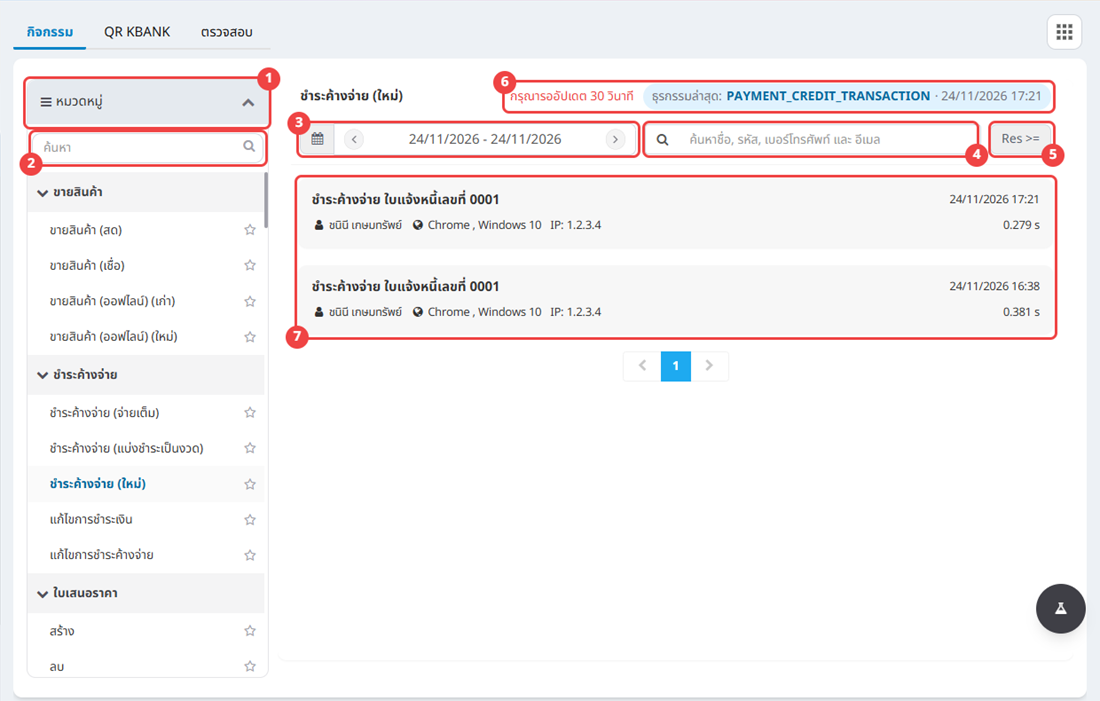
ด้านซ้ายเป็นรายการหมวดหมู่ของการกระทำ แบ่งเป็นกลุ่มใหญ่ตามฟีเจอร์ (ขายสินค้า, ชำระค้างจ่าย, ใบเสนอราคา, สินค้า, ลูกค้า, พนักงาน, ยกเลิก, ภาษี, ช่องทางชำระเงิน, กะการขาย, ตั้งค่าร้านค้า ฯลฯ) รวมประมาณ 130 รายการย่อย (อธิบายครบทุกรายการในหัวข้อ "หมวดหมู่กิจกรรมทั้งหมด" ด้านล่าง) เลือกหมวดหมู่ทางซ้ายแล้วรายการทางขวาจะกรองตามหมวดนั้นทันที
ช่องค้นหาเหนือรายการหมวดหมู่ใช้พิมพ์ชื่อหมวดหมู่เพื่อหาได้เร็วขึ้น กดไอคอนรูปดาวหน้าหมวดหมู่ใดก็ได้เพื่อบันทึกเป็นรายการโปรด แล้วกดไอคอนดาวที่หัวข้อ "หมวดหมู่" ด้านบน เพื่อสลับให้แสดงเฉพาะหมวดที่ปักดาวไว้ ช่วยให้ไม่ต้องไล่หาหมวดที่ใช้บ่อยทุกครั้ง
ด้านบนรายการมีข้อความสีแดง "กรุณารออัปเดต 30 วินาที" เตือนว่ากิจกรรมใหม่อาจใช้เวลาราว 30 วินาทีกว่าจะแสดง และป้าย "ธุรกรรมล่าสุด" บอกชื่อและเวลาของธุรกรรมล่าสุดที่ระบบบันทึกได้ ถ้าเปิดหน้านี้แล้วยังไม่เห็นรายการที่เพิ่งทำ ให้รอสักครู่แล้วเปลี่ยนหมวดหมู่หรือวันที่เพื่อโหลดใหม่
ตัวกรองด้านบนตาราง:
| ตัวกรอง | ใช้ทำอะไร |
|---|---|
| ช่วงวันที่ | เลือกช่วงที่ต้องการดู ค่าเริ่มต้นคือวันนี้ ใช้ลูกศรซ้าย/ขวาเลื่อนทีละวันได้ |
| ช่องค้นหา | ค้นด้วยชื่อพนักงาน รหัส เบอร์โทรศัพท์ หรืออีเมล (บางหมวดหมู่ค้นด้วยหมายเลขใบเสร็จได้ด้วย) |
| "Res >=" | กรองเฉพาะรายการที่ระบบใช้เวลาประมวลผลนานเกินค่าที่เลือก (1-10 วินาที) ใช้เจาะหารายการที่ทำงานช้าผิดปกติ |
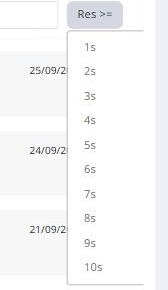
ข้อจำกัด: ช่วงวันที่เลือกได้กว้างสุดประมาณ 1 เดือนต่อครั้ง ถ้าเลือกช่วงกว้างกว่านั้น (เช่นข้ามหลายเดือน) ระบบจะไม่ปรับช่วงให้ตามที่เลือกและคงช่วงเดิมไว้เฉยๆ ต้องการดูข้อมูลย้อนหลังนานๆ ต้องเลื่อนดูทีละเดือน
แต่ละรายการในตารางแสดงชื่อการกระทำ ชื่อพนักงานที่ทำ เบราว์เซอร์และระบบปฏิบัติการของอุปกรณ์ที่ใช้ หมายเลขไอพี วันเวลา และเวลาที่ระบบใช้ประมวลผล (หน่วยวินาที)
หมวดหมู่กิจกรรมทั้งหมด
รายการนี้ตรงกับหมวดหมู่ที่เห็นทางซ้ายของหน้ากิจกรรม (UAT 9.76.0) คำอธิบายเรียบเรียงจากชื่อหมวดหมู่ ไม่ได้ทดสอบกดทำรายการครบทุกข้อ รายการที่ไม่เคยเกิดขึ้นในช่วงวันที่เลือกจะแสดงเป็น "ไม่พบข้อมูล"
ขายสินค้า — บันทึกเมื่อขายบิล
| หมวดหมู่ | บันทึกเมื่อ |
|---|---|
| ขายสินค้า (สด) | ขายและรับเงินทันทีที่หน้าขาย |
| ขายสินค้า (เชื่อ) | ขายแบบค้างชำระ (เครดิต) |
| ขายสินค้า (ออฟไลน์) (เก่า) / (ใหม่) | บิลที่ขายตอนไม่มีอินเทอร์เน็ตแล้วส่งเข้าระบบภายหลัง แยกตามรูปแบบของระบบออฟไลน์รุ่นเก่ากับรุ่นใหม่ |
ชำระค้างจ่าย — บันทึกเมื่อรับชำระหนี้ของลูกค้า
| หมวดหมู่ | บันทึกเมื่อ |
|---|---|
| ชำระค้างจ่าย (จ่ายเต็ม) | ชำระหนี้ครบทั้งยอดในครั้งเดียว |
| ชำระค้างจ่าย (แบ่งชำระเป็นงวด) | ชำระหนี้บางส่วนเป็นงวดๆ |
| ชำระค้างจ่าย (ใหม่) | ชำระค้างจ่ายแบบใบแจ้งหนี้ (ตัวอย่างในภาพชื่อ "ชำระค้างจ่าย ใบแจ้งหนี้เลขที่ 0001") |
| แก้ไขการชำระเงิน | แก้ไขข้อมูลการชำระเงินของบิลที่ชำระแล้ว |
| แก้ไขการชำระค้างจ่าย | แก้ไขรายการชำระค้างจ่ายที่บันทึกไปแล้ว |
ดูวิธีใช้ที่บทที่ 29
ใบเสนอราคา
| หมวดหมู่ | บันทึกเมื่อ |
|---|---|
| สร้าง / ลบ | สร้างหรือลบใบเสนอราคา |
| ชำระเงิน (ใบกำกับภาษี) / (ใบเสร็จอย่างย่อ) | แปลงใบเสนอราคาเป็นการขายและชำระเงิน แยกตามเอกสารที่ออก |
| ชำระค้างจ่าย | ชำระค้างจ่ายของใบเสนอราคา |
สินค้า
| หมวดหมู่ | บันทึกเมื่อ |
|---|---|
| เพิ่มสินค้า | เพิ่มสินค้าใหม่ |
| เพิ่มสินค้าผ่าน Excel / แก้ไขสินค้าผ่าน Excel | นำเข้าหรือแก้ไขสินค้าทีละหลายรายการด้วยไฟล์ Excel |
| ปรับสต็อกสินค้า | ปรับจำนวนสต็อก |
| แก้ไขสินค้า | แก้ไขข้อมูลสินค้า |
| ลบสินค้า ลงถังขยะ | ลบสินค้าไปไว้ในถังขยะ (ยังกู้คืนได้) |
| ลบสินค้า ออกจากร้าน | ลบสินค้าออกจากร้านถาวร |
| จัดการสินค้าหน้าสต็อก | แก้ไขสินค้าจากหน้าสต็อก |
| แก้ไขสินค้าหลายสาขา | แก้ไขสินค้าที่ใช้ร่วมกันหลายสาขา |
| แก้ไขสินค้าจากหน้าสินค้า(SKU) | แก้ไขจากหน้าสินค้า (SKU) |
ลูกค้า — เพิ่ม / แก้ไขข้อมูล / ลบลูกค้า และเพิ่มหรือแก้ไขลูกค้าผ่าน Excel
พนักงาน — เพิ่ม / แก้ไขข้อมูล / ลบพนักงาน และ เปลี่ยนรหัสผ่านพนักงาน (ดูบทที่ 26)
ข้อมูล
| หมวดหมู่ | บันทึกเมื่อ |
|---|---|
| รีเซ็ตข้อมูล | ล้างข้อมูลร้านกลับสู่ค่าเริ่มต้น |
| ลบข้อมูล | ลบข้อมูลร้าน |
ยกเลิก — บันทึกการยกเลิกเอกสารและรายการต่างๆ
| หมวดหมู่ | บันทึกเมื่อ |
|---|---|
| ยกเลิกพักการขาย / ยกเลิกพักรับซื้อ | ยกเลิกบิลที่พักไว้ (ขาย / รับซื้อ) |
| ยกเลิกใบเสร็จย่อ / ใบกำกับภาษี / ใบแจ้งหนี้ / ใบเสร็จเต็ม | ยกเลิกเอกสารชนิดนั้นหลังออกแล้ว |
| ยกเลิกสินค้าในโต๊ะ | ยกเลิกรายการสินค้าในโต๊ะ (ร้านอาหาร) |
| ย้ายโต๊ะ | ย้ายออเดอร์จากโต๊ะหนึ่งไปอีกโต๊ะ |
ประวัติการขาย — ประวัติการขาย (ออฟไลน์) บันทึกการเปิด/จัดการประวัติการขาย ส่วน ลบประวัติการขาย (รวมแบบออฟไลน์ IOS / Android) บันทึกการลบบิลออกจากประวัติ (ดูบทที่ 19)
ภาษี
| หมวดหมู่ | บันทึกเมื่อ |
|---|---|
| สร้างใบกำกับภาษี / สร้างใบกำกับภาษีแบบเต็ม | ออกใบกำกับภาษี |
| ยกเลิกใบกำกับภาษีแบบเต็ม | ยกเลิกใบกำกับภาษีเต็มรูป |
| อัพเดทข้อมูลลูกค้าใบกำกับภาษี / ใบลดหนี้ | แก้ชื่อที่อยู่ลูกค้าบนเอกสารภาษี |
| ส่งอีเมล e-tax (TimeStamp / e-Receipt / ออนไลน์) | ส่งเอกสารภาษีอิเล็กทรอนิกส์ทางอีเมล แยกตามชนิดเอกสาร |
ช่องทางชำระเงิน — สร้าง/แก้ไข/ลบบัญชีธนาคาร, การชำระเงินออนไลน์ และช่องทาง Food delivery รวมถึงเชื่อมต่อหรือยกเลิกเชื่อมต่อบริการ Tap to pay และบริการ QR ของธนาคาร
เบิกคืนสินค้า — สร้างใบเบิกสินค้า / ใบคืนสินค้า (แบบปกติหรืออนุมัติทันที) และอัพเดตสถานะของใบเหล่านั้น
โอนสินค้า — สร้าง แก้ไข อนุมัติ และยกเลิกใบโอนสินค้าระหว่างสาขา
เครื่อง POS — สร้าง แก้ไขข้อมูล และลบเครื่อง POS (ดูบทที่ 28)
กะการขาย — เปิดกะ ปิดกะ และ แก้ไขเวลากะการขาย (ดูบทที่ 06)
ใบเสร็จ — แก้ไขรายการสินค้าในบิล บันทึกเมื่อแก้ไขสินค้าในบิลที่ขายไปแล้ว
ตั้งค่าร้านค้า — บันทึกการเปลี่ยนค่าตั้งค่า ได้แก่ ตั้งค่าร้านค้า, ต้นทุน, กะการขาย, Line CRM, E-Menu, รายงานประจำวัน, เชื่อมต่อข้อมูลสาขา, E-Commerce, สกุลเงิน, ภาษี, ใบเสร็จ, เลขที่เอกสาร, รูปแบบ/รีเซ็ตเลขที่เอกสาร และข้อมูลร้านค้า
รายงาน — กลุ่มรวมเบ็ดเตล็ด ได้แก่ Microtask, อีคอมเมิร์ซ, ยืนยันการชำระ, แจ้งชำระแทน, ผูก / ยกเลิกผูกสินค้า, สร้างใบเสร็จ และ สร้างใบค่าใช้จ่าย (บันทึกเมื่อสร้างเอกสารค่าใช้จ่ายตามบทที่ 30) ชื่อกลุ่มนี้ไม่ตรงกับเนื้อหาข้างในนัก ความหมายของบางรายการจึงเรียบเรียงจากชื่อเท่านั้น
ดูรายละเอียดเชิงลึก
กดที่รายการใดก็ได้เพื่อเปิดแผงรายละเอียดด้านขวา ซึ่งแสดงข้อมูลดิบ (raw) ของรายการนั้นเป็นรูปแบบ JSON ทั้งหมด ได้แก่ หมายเลขไอพี รหัสร้าน ข้อมูลคำขอ (Request) และคำตอบ (Response) จากระบบ เวลาที่ใช้ประมวลผล และข้อมูลพนักงานผู้ทำรายการ — เหมาะสำหรับตรวจสอบเชิงลึกมากกว่าดูผ่านๆ เพราะเป็นข้อมูลทางเทคนิคล้วน:
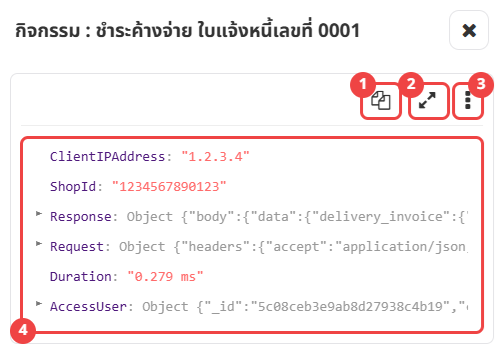
ไอคอนมุมขวาบนของแผง: (1) คัดลอก ข้อมูลทั้งหมด (2) ขยาย/ย่อ การแสดงข้อมูลที่ซ้อนอยู่ข้างใน (3) เมนู "⋮"
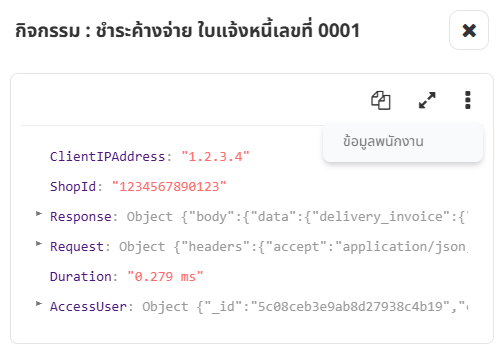
กดไอคอน "⋮" จะมีทางลัดเพิ่มเติมให้ตามประเภทของรายการนั้น ทุกรายการมีทางลัดไปหน้า "ข้อมูลพนักงาน" ของคนที่ทำรายการ และรายการขายจะมีทางลัดไปหน้า "ใบเสร็จรับเงิน / ใบกำกับภาษีอย่างย่อ" ของบิลนั้นด้วย (ตัวอย่างในภาพเป็นรายการชำระค้างจ่าย จึงมีเฉพาะ "ข้อมูลพนักงาน"):
สิ่งที่ ไม่มีหมวดหมู่ของตัวเอง ในกิจกรรม: การสร้าง/แก้ไข/ลบสาขา (บทที่ 25) และผู้ผลิต (บทที่ 27) ถ้าต้องการตรวจสอบว่าใครแก้ไขข้อมูลเหล่านี้เมื่อไหร่ ต้องอาศัยข้อมูลจากหน้าฟีเจอร์นั้นๆ โดยตรงแทน (ส่วนเอกสารค่าใช้จ่ายมีเฉพาะ "สร้างใบค่าใช้จ่าย" ในกลุ่ม "รายงาน")
ส่วนที่ 2: ตรวจสอบ (ทางลัดตรวจสอบงานขาย/สต๊อก)
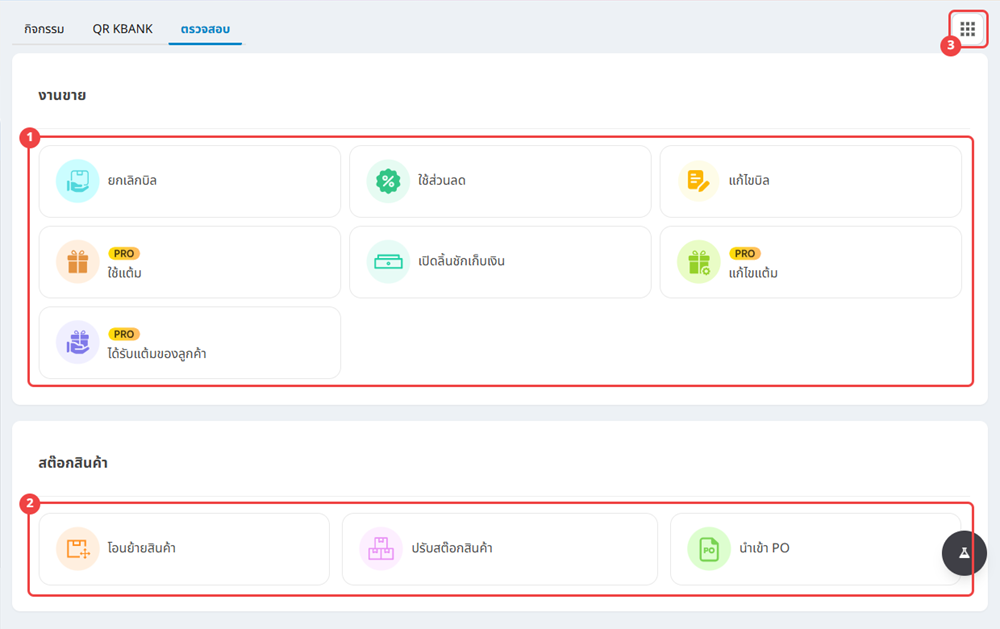
หน้านี้ไม่มีตาราง ไม่มีตัวกรอง และไม่มีข้อมูลเป็นของตัวเองเลย มีแต่ปุ่มทางลัด 2 กลุ่ม:
- งานขาย — ยกเลิกบิล, ใช้ส่วนลด, แก้ไขบิล, ใช้แต้ม, แก้ไขแต้ม, ได้รับแต้มของลูกค้า, เปิดลิ้นชักเก็บเงิน
- สต๊อกสินค้า — โอนย้ายสินค้า, ปรับสต๊อกสินค้า, นำเข้า PO
ปุ่มที่มีป้าย "PRO" (ใช้แต้ม, แก้ไขแต้ม, ได้รับแต้มของลูกค้า) ใช้งานได้เฉพาะร้านที่สมัครแพ็กเกจระดับนั้นขึ้นไป
กดปุ่มใดก็ตาม ระบบจะเปิดแท็บใหม่แล้วพาไปหน้ารายการของฟีเจอร์นั้นโดยตรง พร้อมตั้งตัวกรองให้อัตโนมัติ เช่น กด "ยกเลิกบิล" จะเปิดหน้าประวัติการขายที่กรองเฉพาะบิลที่ถูกยกเลิกไว้แล้ว กล่าวโดยสรุปคือ "ตรวจสอบ" เป็นแค่ทางลัด ไม่ใช่หน้าดูข้อมูลหรือรายงานแยกต่างหาก
ส่วนที่ 3: QR KBANK
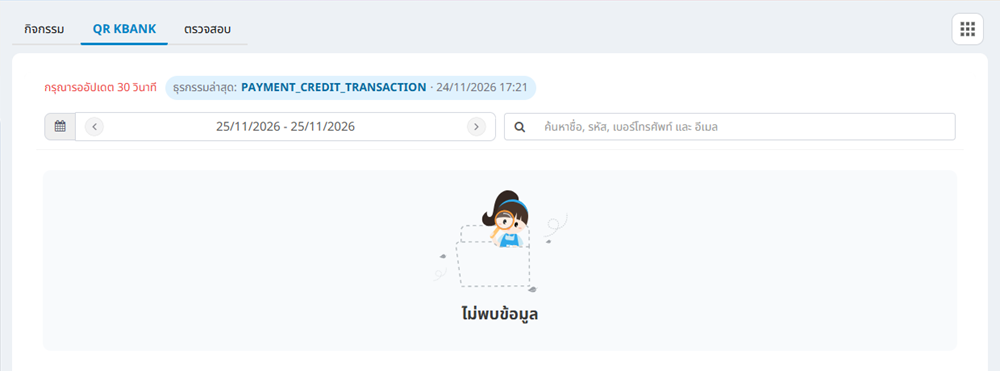
มีตัวเลือกช่วงวันที่ ช่องค้นหา และข้อความ "กรุณารออัปเดต 30 วินาที" แบบเดียวกับแท็บกิจกรรม แต่ละรายการแสดงยอดเงิน ("Amount") เลขอ้างอิงของ POSPOS ("PosposRef.") และเลขอ้างอิงของธนาคาร ("KbankRef.") กดที่เลขอ้างอิงเพื่อคัดลอกไปใช้ตรวจสอบกับธนาคารได้ (อ่านจากโค้ดของหน้านี้ ในบัญชีทดลองไม่มีรายการให้ทดสอบ)
ทางลัดมุมขวาบน
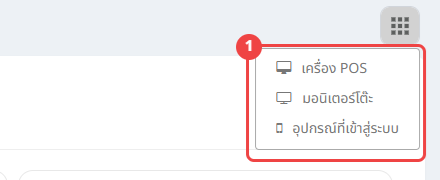
ทุกแท็บมีไอคอนตารางจุดมุมขวาบน กดแล้วเลือกไปหน้า "เครื่อง POS" (บทที่ 28), "มอนิเตอร์โต๊ะ" หรือ "อุปกรณ์ที่เข้าสู่ระบบ" ได้ทันที
ความสัมพันธ์กับฟีเจอร์อื่น
- พนักงานและสิทธิ์การใช้งาน (บทที่ 26) — สิทธิ์ "กิจกรรม" และ "ตรวจสอบ" ตั้งแยกกันในกลุ่มสิทธิ์พนักงาน บัญชีที่ไม่มีสิทธิ์ข้อใดข้อหนึ่งจะไม่เห็นแท็บนั้นเลย
- ประวัติการขาย (บทที่ 19) — ปุ่มทางลัดในหน้า "ตรวจสอบ" เกือบทั้งหมดพาไปที่หน้านี้พร้อมตัวกรองที่ตั้งไว้ให้แล้ว
- เอกสาร (บทที่ 18) — ทางลัด "ใบเสร็จรับเงิน / ใบกำกับภาษีอย่างย่อ" ในแผงรายละเอียดกิจกรรมพาไปที่เอกสารต้นทางของบิลนั้นโดยตรง
ปัญหาที่พบบ่อย
หาเมนู "กิจกรรม" หรือ "ตรวจสอบ" ไม่เจอ ทั้งสองอยู่ในแท็บเดียวกันของเมนู "กิจกรรม" แต่คุมสิทธิ์แยกกัน ตรวจสอบว่ากลุ่มสิทธิ์ของบัญชีนั้นเปิดสิทธิ์ "กิจกรรม" หรือ "ตรวจสอบ" ไว้หรือยังตามบทที่ 26
ไม่มีแท็บ "QR KBANK" แท็บนี้ใช้สิทธิ์ "กิจกรรม" เดียวกับแท็บกิจกรรม ถ้าไม่เห็นให้ตรวจสิทธิ์ของบัญชีตามบทที่ 26
ทำรายการแล้วแต่ไม่เห็นในกิจกรรม หน้านี้แจ้งว่าต้องรอราว 30 วินาที ลองรอสักครู่แล้วเปลี่ยนหมวดหมู่หรือวันที่เพื่อโหลดใหม่ และตรวจว่าเลือกหมวดหมู่และช่วงวันที่ตรงกับรายการนั้น
เลือกช่วงวันที่ย้อนหลังหลายเดือนแล้วไม่ได้ผล ตัวเลือกช่วงวันที่รองรับกว้างสุดประมาณ 1 เดือนต่อครั้ง ถ้าเลือกช่วงกว้างเกินไประบบจะคงช่วงเดิมไว้เฉยๆ โดยไม่แจ้งเตือน ให้เลื่อนดูทีละเดือนแทน
หาไม่เจอว่าใครแก้ไขสาขา/ผู้ผลิต การกระทำเหล่านี้ไม่มีหมวดหมู่รองรับในหน้ากิจกรรม ต้องตรวจสอบจากหน้าฟีเจอร์นั้นโดยตรงแทน
กด "ตรวจสอบ" แล้วหาแท็บนี้ไม่เจอเหมือนหาข้อมูลไม่ได้ หน้า "ตรวจสอบ" ไม่มีข้อมูลหรือรายงานเป็นของตัวเอง เป็นเพียงปุ่มทางลัดไปหน้าอื่น ถ้าต้องการดูข้อมูลจริงต้องกดปุ่มใดปุ่มหนึ่งเพื่อเปิดไปหน้าที่มีข้อมูลนั้นโดยตรง