32. รายงานยอดขาย
ภาพรวม
เมนู "รายงาน" ไม่ได้เป็นหน้าเดียว แต่เป็นหน้ารวมที่มีเมนูย่อยด้านซ้ายกว่า 15 รายการ แต่ละรายการคือรายงานคนละมุมมองของข้อมูลการขายชุดเดียวกัน (เช่น สรุปตามวัน ตามหมวดหมู่ ตามพนักงาน ตามสาขา) บทนี้ครอบคลุมเฉพาะรายงานฝั่งการขาย ส่วนรายงานสต๊อกสินค้า (เช่น "เบิก/คืนสินค้า" ที่อยู่ในเมนูเดียวกัน) จะอยู่ในบทที่ 33
เส้นทางเมนู: เมนูหลัก › เอกสาร/รายงาน › รายงาน
สิทธิ์ที่ต้องมี
| สิทธิ์ | ทำอะไรได้ |
|---|---|
| "รายงาน" › ดูและใช้งาน | เปิดหน้ารายงานและดูตัวเลขได้ |
| "รายงาน" › แก้ไข | กดปุ่มนำออก (Excel/PDF) ได้ด้วย บัญชีที่มีแค่สิทธิ์ดูอย่างเดียวจะเห็นข้อมูลแต่นำออกไม่ได้ |
| "กำไรสุทธิ" | เห็นตัวเลขกำไรสุทธิ/ต้นทุน ถ้าไม่มีสิทธิ์นี้ ช่องกำไรสุทธิและต้นทุนจะซ่อนหรือขึ้น "ไม่มีสิทธิ์เข้าถึง" |
ดูวิธีตั้งค่าสิทธิ์เหล่านี้ที่บทที่ 26
ส่วนที่ใช้ร่วมกันทุกหน้ารายงาน
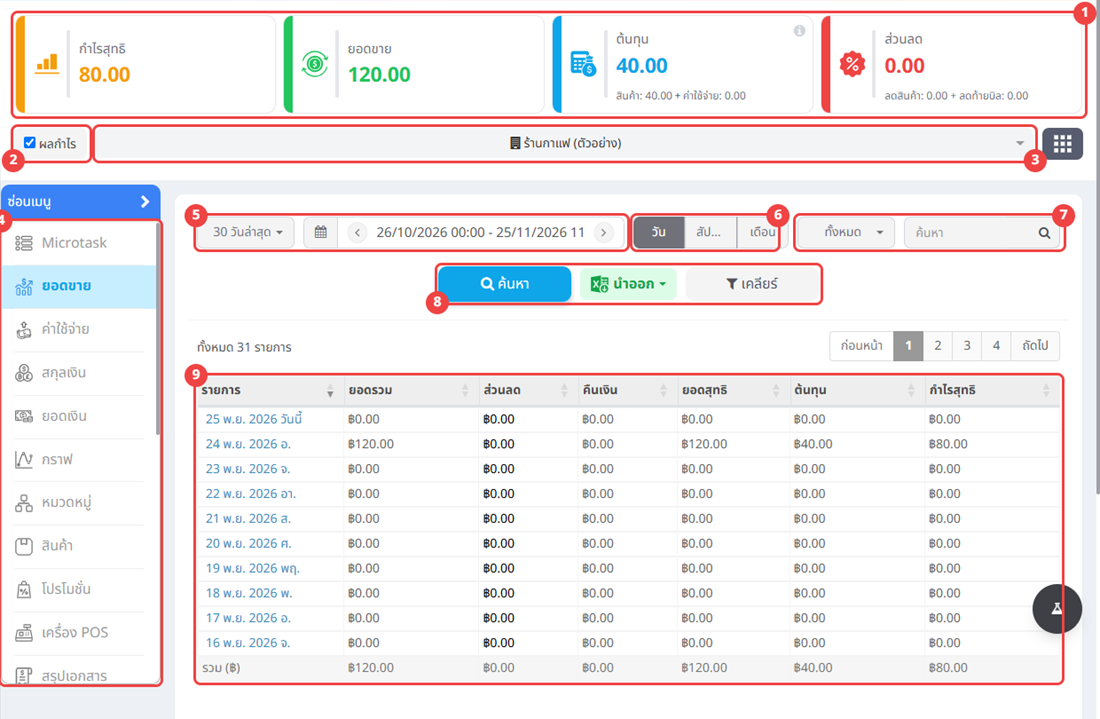
ไม่ว่าจะเปิดรายงานย่อยไหน จะเห็นส่วนประกอบร่วมเหมือนกันเสมอ:
- กล่องสรุป 4 กล่องด้านบน: กำไรสุทธิ, ยอดขาย, ต้นทุน (แยกเป็น สินค้า + ค่าใช้จ่าย), ส่วนลด (แยกเป็น ลดสินค้า + ลดท้ายบิล) — ยกเลิกติ๊ก "ผลกำไร" เพื่อซ่อนกล่องกำไรสุทธิ/ต้นทุนได้ (เผื่อไม่อยากให้คนอื่นเห็นตัวเลขนี้ตอนแชร์หน้าจอ)
- ตัวเลือกสาขา (แถบใต้กล่องสรุป ถัดจากช่อง "ผลกำไร"): เลือกได้ทีละสาขาเท่านั้น ไม่มีตัวเลือก "รวมทุกสาขา" ในรายงานส่วนใหญ่ ถ้าต้องการดูข้อมูลรวมทุกสาขา มี 2 ทางเท่านั้น: (1) ใช้รายงาน "สาขา" ซึ่งเป็นตารางเทียบข้ามสาขาโดยเฉพาะ หรือ (2) ใช้การนำออกแบบ "หลายสาขา" (อธิบายด้านล่าง)
- ตัวกรองช่วงวันที่: แต่ละรายงานมีตัวเลือกลัดช่วงวันที่ไม่เหมือนกัน เช่น หน้ายอดขายมี วันนี้ / 7 วันล่าสุด / 30 วันล่าสุด / เดือนนี้ / เดือนที่แล้ว / กำหนดเอง ส่วนหน้าสาขา หมวดหมู่ สินค้า ฯลฯ มีตัวเลือกแบบ เดือนปัจจุบัน / 1 หรือ 3 หรือ 6 เดือนล่าสุด ทุกหน้าเลือกวันที่เองด้วยปฏิทินได้เสมอ และต้องกด "ค้นหา" ทุกครั้งที่เปลี่ยนช่วงวันที่
- ไอคอนตารางจุดมุมขวาบน: บางหน้ามีทางลัดไปประวัติการขาย เอกสารทั้งหมด แดชบอร์ด หรือรายงานซื้อ
ข้อควรระวัง: กล่องสรุปด้านบนเป็นค่าที่ค้างมาจากรายงานหน้าก่อนหน้าได้ชั่วขณะเมื่อเพิ่งสลับหน้า (เช่นป้ายกำกับอาจสลับระหว่าง "ต้นทุน"/"ค่าใช้จ่าย" หรือขึ้น "-" แทน 0.00) กด "ค้นหา" ในหน้าปัจจุบันอีกครั้งเพื่อให้ตัวเลขอัปเดตตรงกับรายงานที่กำลังดูจริง
เมื่อข้อมูลเยอะเกินไป: ระบบ Microtask
ถ้าช่วงวันที่ที่เลือกกว้างมาก (ข้ามหลายเดือน) หรือกำลังนำออกข้อมูลหลายสาขาพร้อมกัน ระบบอาจประมวลผลไม่ทันทันที และจะแจ้งว่า "รายงานของคุณมีขนาดใหญ่กว่าที่กำหนด ระบบจะส่งรายงานเป็นไฟล์ Excel ให้คุณทางอีเมลแทน" ตรวจสอบสถานะงานเหล่านี้ได้ที่เมนูย่อย "Microtask" (ดูรายละเอียดด้านล่าง) เรื่องนี้พบได้บ่อยกับร้านที่มีหลายสาขาอย่างในร้านตัวอย่างนี้ที่มี 26 สาขา
รายการรายงานทั้งหมด
เรียงตามลำดับที่ปรากฏในเมนูซ้าย:
| รายงาน | ดูอะไร |
|---|---|
| Microtask | สถานะงานส่งรายงานทางอีเมล (ดูหัวข้อท้ายบท) |
| ยอดขาย | ยอดขายสรุปตามวัน/สัปดาห์/เดือน (หน้าเริ่มต้น) |
| ค่าใช้จ่าย | สรุปเอกสารค่าใช้จ่าย (บทที่ 30) |
| สกุลเงิน | สรุปยอดรับเงินต่างสกุล แปลงเป็นเงินบาทตามอัตราปัจจุบัน |
| ยอดเงิน | แยกยอดตามช่องทางชำระเงิน |
| กราฟ | กราฟเส้น/แท่ง เทียบช่วงเวลาหรือเทียบสาขา |
| หมวดหมู่ | ยอดขายแยกตามหมวดหมู่สินค้า |
| สินค้า | ยอดขายแยกตามรายสินค้า |
| โปรโมชั่น | สรุปการใช้โปรโมชั่นแต่ละรายการ |
| เครื่อง POS | ยอดขายแยกตามเครื่อง POS (บทที่ 28) |
| สรุปเอกสาร | รายละเอียดสินค้าต่อเอกสาร พิมพ์ PDF ได้ |
| เดลิเวอรี่ | ยอดขายแยกตามช่องทางเดลิเวอรี่ |
| ลูกค้า | ยอดขายแยกตามลูกค้า |
| พนักงาน | ยอดขายแยกตามพนักงาน |
| พนักงาน (ค่าบริการ) | ค่าบริการที่แต่ละพนักงานทำได้ |
| สาขา | เปรียบเทียบยอดขายข้ามทุกสาขาในตารางเดียว |
| โน้ต | สรุปยอดตามโน้ต/หมายเหตุที่พนักงานพิมพ์ไว้ในบิล |
| ลิ้นชักเก็บเงิน | ประวัติเปิด/ปิดลิ้นชักและยอดเงินสด |
| เบิก/คืนสินค้า | รายงานสต๊อก — ดูในบทที่ 33 แทน |
รายงานยอดขาย (หน้าเริ่มต้น)
หน้าแรกที่เปิดเข้ามา (ค่าเริ่มต้นคือ "วันนี้") มีตัวกรอง: ตัวเลือกช่วงวันที่ (วันนี้ / 7 วันล่าสุด / 30 วันล่าสุด / เดือนนี้ / เดือนที่แล้ว / กำหนดเอง), ปุ่มจัดกลุ่ม วัน / สัปดาห์ / เดือน (แสดงเมื่อช่วงวันที่ยาวพอ), ตัวกรองสถานะ (ทั้งหมด ฯลฯ) และช่องค้นหา
ตาราง: รายการ(ช่วงวันที่), ยอดรวม, ส่วนลด, คืนเงิน, ยอดสุทธิ, ต้นทุน, กำไรสุทธิ พร้อมแถวรวมท้ายตาราง (ตัวอย่างในภาพ วันที่ 24 พ.ย. มียอดรวม ฿120.00 ต้นทุน ฿40.00 กำไรสุทธิ ฿80.00) คลิกที่ช่วงวันที่แถวใดก็ตามเพื่อดูรายละเอียดบิลของช่วงนั้นในประวัติการขาย
ด้านล่างตารางมีกราฟแท่ง/วงกลมของ 5 อันดับช่วงเวลาที่ขายดีที่สุด กดดาวน์โหลดเป็นรูปภาพได้
นำออกข้อมูล
ปุ่ม "นำออก" มี 2 ตัวเลือก: "ภายในสาขา" (สาขาที่กำลังเลือกอยู่) และ "หลายสาขา" ซึ่งจะเปิดหน้าต่างให้เลือกสาขาที่ต้องการ (ติ๊ก "เลือกทั้งหมด" ได้) แล้วรวมเป็นไฟล์ Excel ไฟล์เดียวที่มีหนึ่งแผ่นงานต่อหนึ่งสาขา:
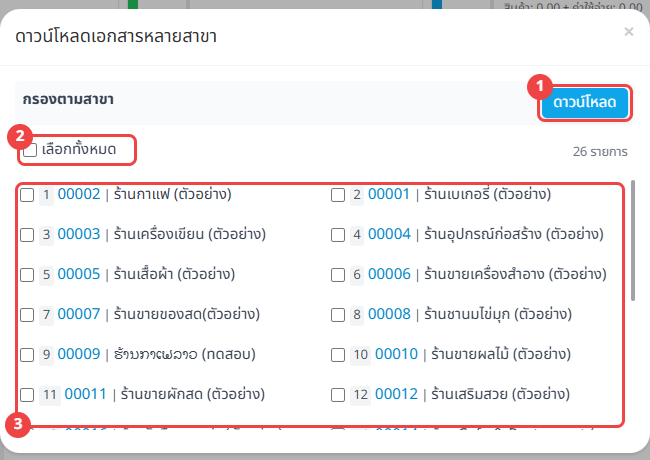
หน้าต่าง "ดาวน์โหลดเอกสารหลายสาขา" ประกอบด้วย (1) ปุ่ม "ดาวน์โหลด" (2) ช่อง "เลือกทั้งหมด" (3) รายชื่อสาขาพร้อมรหัสสาขา (ในร้านตัวอย่างมี 26 รายการ)
กราฟ
รายงานเดียวที่เป็นกราฟล้วน ไม่มีตาราง มี 3 โหมดเปรียบเทียบให้เลือกจากไอคอนซ้ายสุด:
- ภายในสาขา — ดูกราฟของสาขาเดียว 1 ช่วงเวลา
- เทียบช่วงเวลาภายในสาขา — เทียบ 2 วัน/เดือนของสาขาเดียวกัน (โหมด "VS" พร้อมปฏิทิน 2 ช่อง)
- เทียบระหว่างสาขา — เทียบ 2 สาขาในวันเดียวกัน มีประโยชน์มากสำหรับร้านหลายสาขา
ปุ่มควบคุมด้านบนกราฟ: (1) ไอคอนแผ่นดิสก์บันทึกกราฟเป็นรูปภาพ (2) 3 โหมดเปรียบเทียบข้างต้น (3) แกนเวลา วัน / เดือน / ปี (4) สลับกราฟเส้น/แท่ง (5) เลือกวันที่
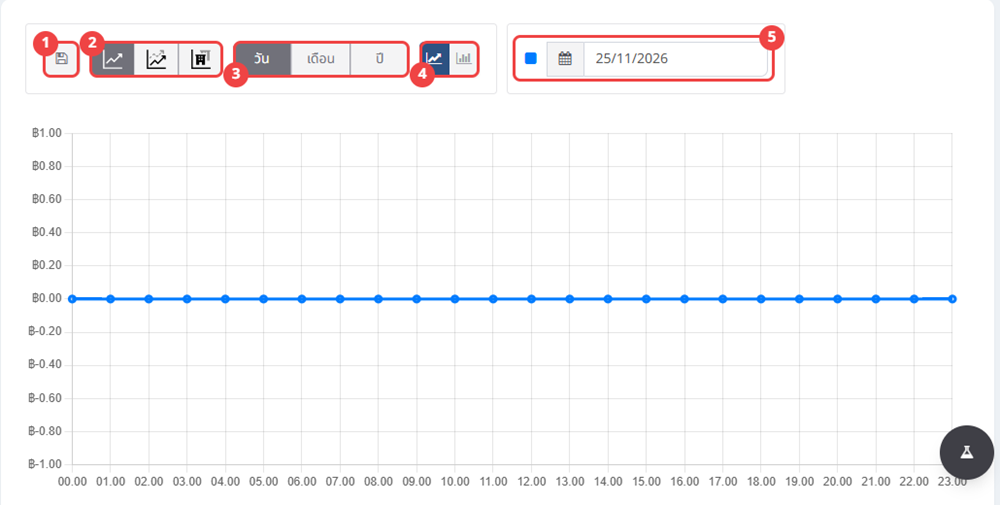
หน้านี้ไม่มีปุ่ม "ค้นหา" และไม่มีปุ่มนำออก Excel
สาขา (เปรียบเทียบข้ามสาขา)
ตารางในรายงานนี้แสดงทุกสาขาพร้อมกัน ไม่ขึ้นกับสาขาที่เลือกไว้ที่แถบด้านบน (ในภาพ (1) คือตัวเลือกช่วงวันที่ เช่น "3 เดือนล่าสุด" (2) ปุ่มค้นหา/นำออก/เคลียร์ (3) ตารางสาขา) ใต้ตารางมีกราฟ "Top 5" สรุปสาขาที่ทำยอดสูงสุด:
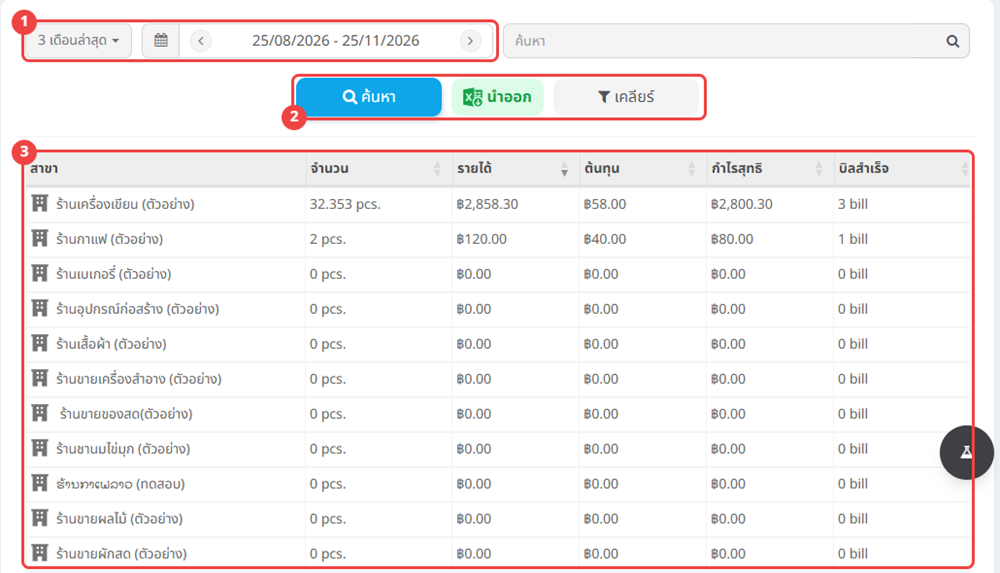
คอลัมน์: ชื่อสาขา, จำนวน (pcs.), รายได้, ต้นทุน, กำไรสุทธิ, บิลสำเร็จ (แสดงเป็น "N bill") และบิลยกเลิก เรียงสาขาที่มีรายได้สูงสุดไว้บนสุด — เป็นวิธีที่เร็วที่สุดในการดูภาพรวมทุกสาขาพร้อมกันโดยไม่ต้องนำออกไฟล์
หมวดหมู่
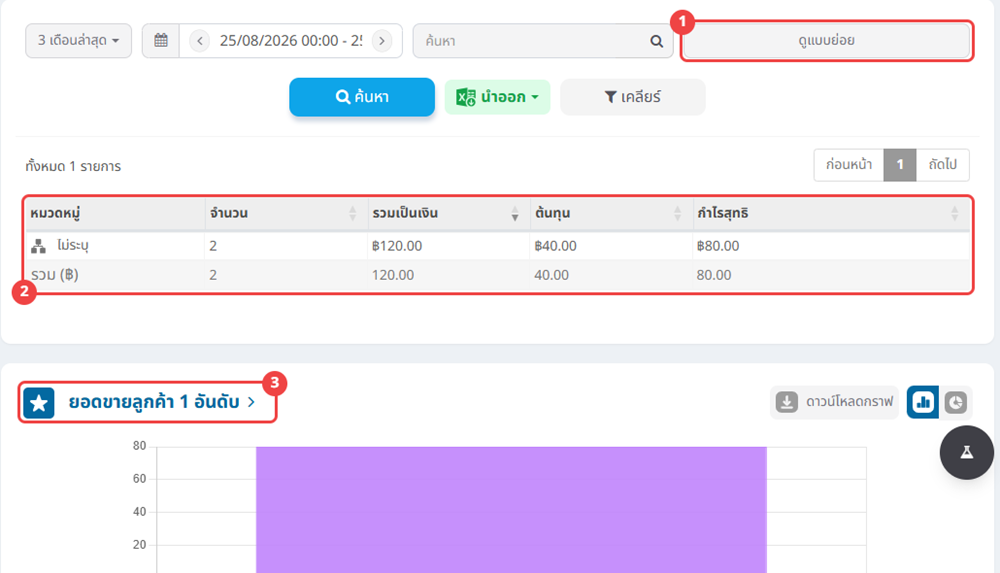
ตารางแสดง หมวดหมู่ / จำนวน / รวมเป็นเงิน / ต้นทุน / กำไรสุทธิ สินค้าที่ไม่ได้ตั้งหมวดหมู่จะรวมอยู่ในแถว "ไม่ระบุ" ช่องมุมขวามีปุ่มสลับมุมมองระหว่าง "ดูแบบย่อย" (ในภาพ (1)) กับ "ดูกราฟ" ส่วน (2) คือตารางและ (3) คือกราฟสรุปด้านล่าง
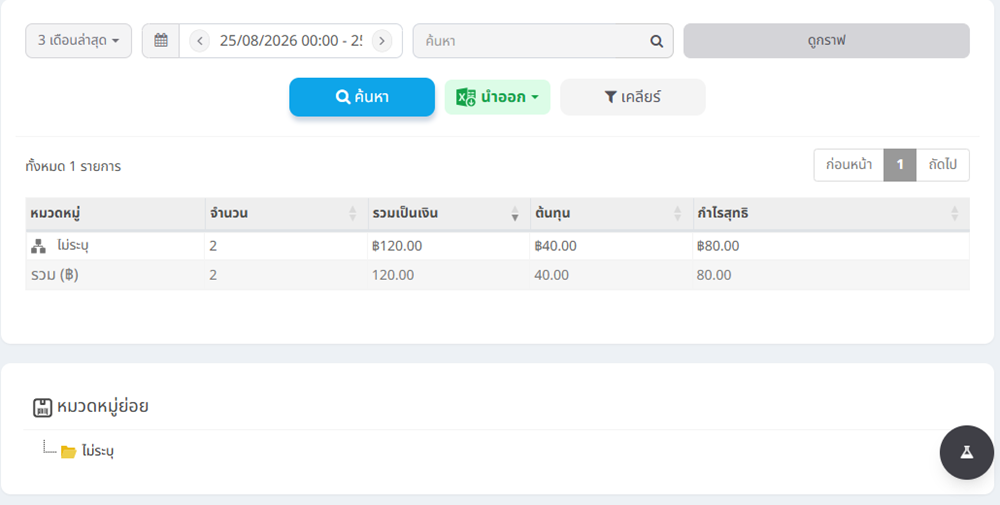
เมื่อกด "ดูแบบย่อย" จะแสดงหมวดหมู่ย่อยเป็นโครงสร้างแบบต้นไม้:
จุดที่อาจทำให้สับสน: หัวกราฟในหน้านี้ยังขึ้นข้อความ "ยอดขายลูกค้า 1 อันดับ" (ตรวจแล้วเมื่อ 25 พ.ย. 2026) ซึ่งเป็นข้อความที่ระบบพิมพ์ผิด (น่าจะควรเขียนว่า "ยอดขายหมวดหมู่") ไม่ใช่ว่าเปิดหน้าผิด ข้อมูลในกราฟยังคงเป็นข้อมูลหมวดหมู่ตามปกติ
ยอดเงิน
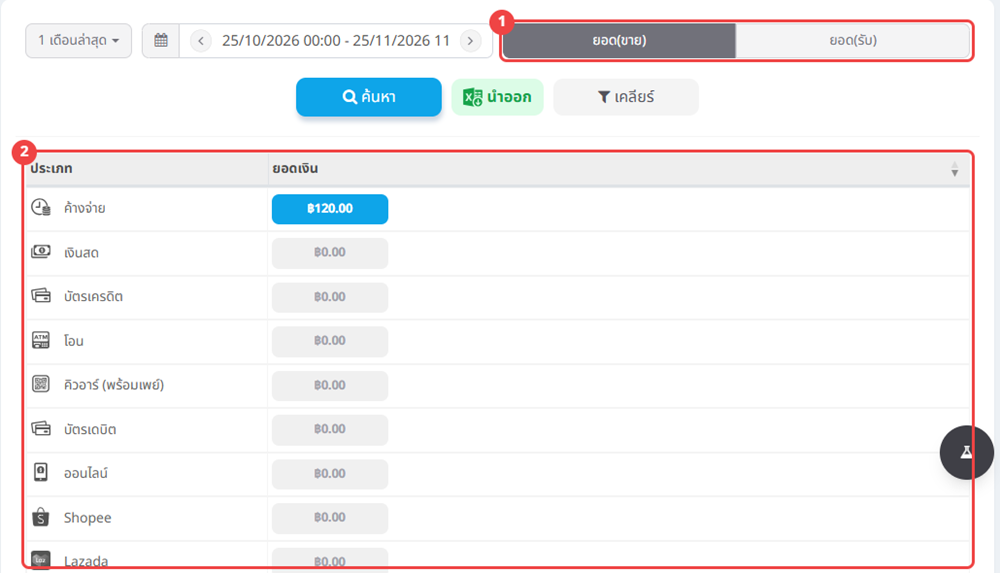
มีปุ่มสลับ (1) ระหว่าง "ยอด(ขาย)" (นับตามยอดขายที่เกิดขึ้น) กับ "ยอด(รับ)" (นับตามเงินที่รับเข้าจริงในช่วงนั้น ต่างกันกรณีมีบิลค้างจ่ายที่จ่ายทีหลัง) ตาราง (2) แสดงยอดเงินแยกตามช่องทาง ได้แก่ ค้างจ่าย เงินสด บัตรเครดิต โอน คิวอาร์ (พร้อมเพย์) บัตรเดบิต ออนไลน์ Shopee Lazada และช่องทางอื่นๆ ที่ร้านเปิดใช้ ช่องทางที่มียอดจะเป็นกล่องสีฟ้า ช่องทางที่ไม่มียอดเป็น ฿0.00 สีเทา (ในภาพ บิลตัวอย่างเป็นการขายแบบค้างจ่าย ฿120.00)
สินค้า
รายงานที่มีตัวกรองละเอียดที่สุด ตารางแสดง รายละเอียด / รหัสสินค้า / ชื่อสินค้า / จำนวน / รวมเป็นเงิน / เฉลี่ยต่อชิ้น (ทุน | ขาย) / กำไรสุทธิ ในภาพ (1) คือตัวเลือก "ขายได้" (2) คือปุ่ม "ตัวกรอง" ซึ่งเปิดแผงตัวเลือกเพิ่มเติม (3):
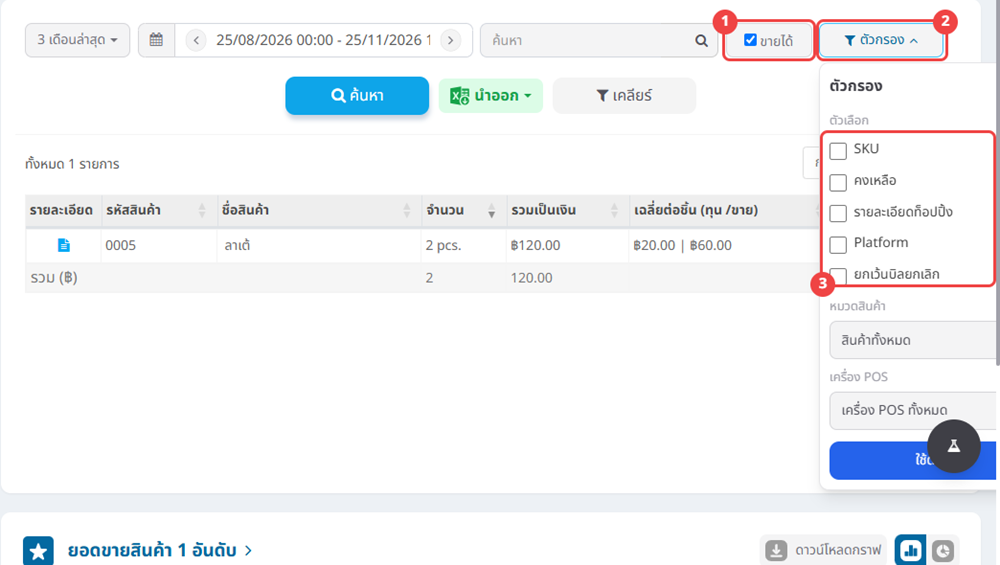
- SKU — แยกยอดขายตามตัวเลือกย่อยของสินค้า (สี/ขนาด) แทนที่จะรวมเป็นสินค้าเดียว
- คงเหลือ — แสดงจำนวนคงเหลือปัจจุบันในตารางด้วย
- รายละเอียดท็อปปิ้ง — แตกยอดขายท็อปปิ้งแยกออกมา
- Platform — แยกยอดตามช่องทางขาย (หน้าร้าน/มาร์เก็ตเพลส) มีประโยชน์เฉพาะร้านที่เชื่อมต่ออีคอมเมิร์ซไว้แล้ว
- ยกเว้นบิลยกเลิก — ตัดบิลที่ถูกยกเลิกออกจากยอด
- ตัวกรองหมวดสินค้า (ค่าเริ่มต้น "สินค้าทั้งหมด") และเครื่อง POS (ค่าเริ่มต้น "เครื่อง POS ทั้งหมด") แยกต่างหาก แล้วกดปุ่มสีฟ้าท้ายแผงเพื่อใช้ตัวกรอง
ตัวเลือก "ขายได้เท่านั้น" (ติ๊กไว้เป็นค่าเริ่มต้น) จะซ่อนสินค้าที่ไม่มียอดขายในช่วงที่เลือกออกจากตาราง
สรุปเอกสาร
ชื่อหน้าคือ "รายงานเอกสาร" แสดงรายการสินค้าต่อบรรทัดในแต่ละเอกสาร (ละเอียดกว่ารายงานยอดขายที่สรุปเป็นยอดรวมต่อวัน) ตารางมีคอลัมน์ เลขที่ / วันที่ออกเอกสาร / ส่วนลด / ค่าบริการ / ปัดเศษ / ภาษี / ค่าธรรมเนียม และรายการสินค้า (รหัส-ชื่อ จำนวน ราคาทุน ราคาขาย ส่วนลดสินค้า จำนวนเงิน) ในภาพ (1) คือตัวกรอง "สถานะ" (2) ตัวกรอง "ส่วนลด" (3) ปุ่ม "PDF" (4) ตัวเลือกรูปแบบ PDF (5) ตาราง จุดเด่นคือพิมพ์เป็น PDF ได้ 2 รูปแบบ:
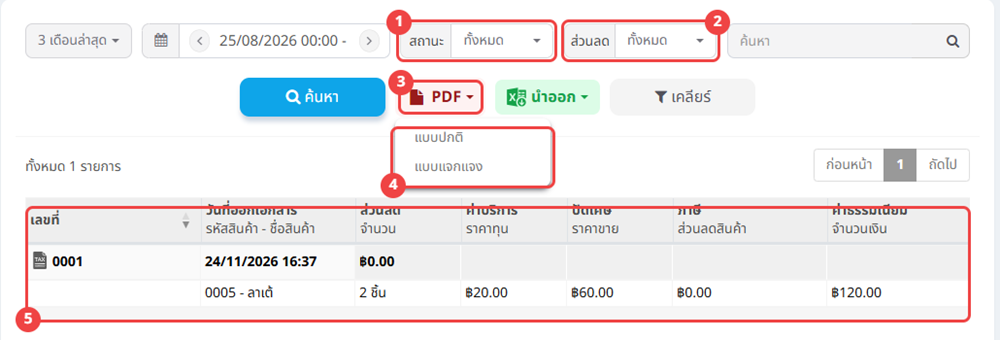
- แบบปกติ — สรุปยอดต่อเอกสาร
- แบบแจกแจง — แตกรายการสินค้าทุกบรรทัดในเอกสารออกมาให้เห็นทั้งหมด
นอกจาก PDF แล้วยังนำออกเป็น Excel ได้ตามปกติ (ภายในสาขา/กำหนดเอง/หลายสาขา)
พนักงาน
จุดที่มักสร้างความสับสน: มีตัวเลือกให้สลับระหว่าง "พนักงานที่ล็อกอินขาย" กับ "พนักงานที่เลือกก่อนขาย":
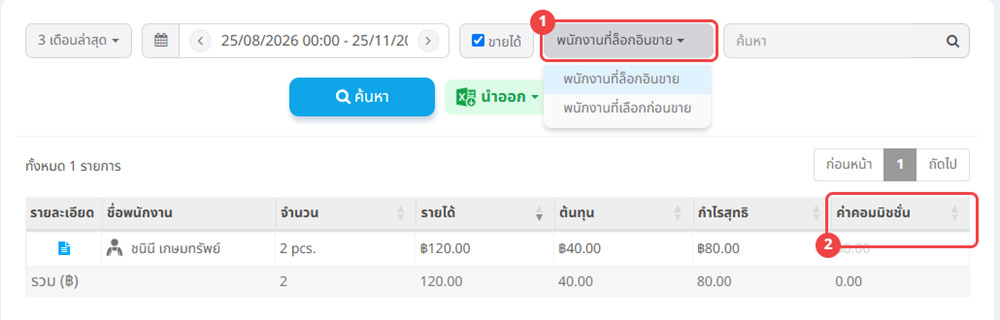
ตารางแสดง ชื่อพนักงาน / จำนวน / รายได้ / ต้นทุน / กำไรสุทธิ / ค่าคอมมิชชั่น และมีตัวเลือก "ขายได้" เหมือนรายงานสินค้า
- พนักงานที่ล็อกอินขาย — นับยอดให้บัญชีที่ล็อกอินเข้าเครื่อง POS ตอนขายจริง
- พนักงานที่เลือกก่อนขาย — นับยอดให้พนักงานที่ถูกเลือกไว้ในหน้าขาย (กรณีพนักงานคนหนึ่งกดขายแทน แต่ต้องการนับยอด/ค่าคอมมิชชั่นให้อีกคนหนึ่ง)
เลือกโหมดให้ตรงกับสิ่งที่ต้องการวัดผล ไม่เช่นนั้นยอดขายรายพนักงานอาจไม่ตรงกับที่คาดไว้
ค่าใช้จ่าย
รายงานนี้ (ชื่อหน้า "รายงานค่าใช้จ่าย") ดึงข้อมูลจากเอกสารค่าใช้จ่าย (บทที่ 30) มาสรุปเป็นรายวัน มีช่วงวันที่ ช่องค้นหา ปุ่ม "ค้นหา" "นำออก" และ "เคลียร์" กล่องกำไรสุทธิและยอดขายในหน้านี้แสดงเป็น "-" ดูรายละเอียดและข้อสังเกตเรื่องข้อมูลที่ยังไม่ขึ้นในบทที่ 30
Microtask
หน้ารายการงานที่ระบบกำลังสร้างไฟล์รายงานให้ทางอีเมล (เพราะข้อมูลที่ขอเกินขนาดที่ประมวลผลได้ทันที) ในภาพ (1) ตัวเลือกวันที่ (2) ลิงก์ "วิธีใช้งาน" (3) รายการงาน (ถ้าไม่มีจะขึ้น "ไม่พบข้อมูล") (4) หมายเหตุท้ายหน้า
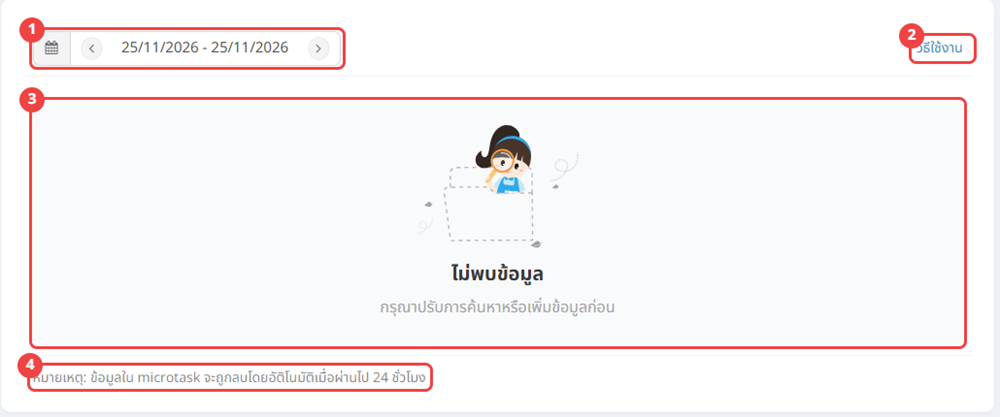
แสดงผู้ขอ ประเภทรายงาน สถานะ วันที่ขอ และวันที่อัปเดตล่าสุด ข้อมูลในหน้านี้จะถูกลบอัตโนมัติเมื่อผ่านไป 24 ชั่วโมง ถ้าลืมดาวน์โหลดไฟล์จากอีเมลทันเวลา ต้องขอสร้างรายงานใหม่อีกครั้ง
รายงานอื่นๆ
รายงานที่เหลือใช้โครงสร้างเดียวกับที่อธิบายไปแล้ว (กล่องสรุป, ตัวเลือกสาขา, ตัวกรองวันที่, กราฟวงกลม, นำออก Excel) ต่างกันแค่คอลัมน์และเนื้อหา:
| รายงาน | คอลัมน์หลัก |
|---|---|
| โปรโมชั่น | รายละเอียด, หมวดหมู่ประเภทโปรโมชั่น, ชื่อโปรโมชั่น, จำนวน, ใช้งานไปแล้ว, ส่วนลด (อ่านจากโค้ด ร้านตัวอย่างไม่มีข้อมูลให้ดู) |
| เครื่อง POS | รายการ (ชื่อเครื่อง เช่น "POS #1"), ยอดรวม, ส่วนลด, ยอดสุทธิ, ต้นทุน, กำไรสุทธิ พร้อมกราฟ "เครื่อง POS" ด้านล่าง |
| เดลิเวอรี่ | ประเภทการจัดส่ง, ยอดเงิน แสดงผู้ให้บริการทุกรายเป็นแถว (ShopeeFood, Lalamove, ThaiPost, Ninja Van, SPX Express, LINE MAN, Flash, อื่นๆ ฯลฯ รวม 18 รายการ) ผู้ให้บริการที่ไม่มียอดแสดง ฿0.00 |
| ลูกค้า | รายละเอียด, ชื่อลูกค้า, จำนวน, รายได้, ต้นทุน, กำไรสุทธิ มีตัวเลือก "ขายได้" ตัวกรอง "ป้ายกำกับ" และช่องค้นหา |
| พนักงาน (ค่าบริการ) | รายละเอียด, ชื่อพนักงาน, จำนวน, ค่าบริการ (ถ้าไม่มีข้อมูลขึ้น "ไม่มีข้อมูล") |
| โน้ต | โน้ต, ยอดรวม (อ่านจากโค้ด ร้านตัวอย่างไม่มีบิลที่มีโน้ต) |
| ลิ้นชักเก็บเงิน | วันที่, ชื่อ, สถานะ, จำนวนเงิน, หมายเหตุ (อ่านจากโค้ด ร้านตัวอย่างไม่มีรายการเปิดลิ้นชัก) |
| สกุลเงิน | สกุลเงิน, ยอดเงินรวม (สกุลเดิม), แปลงเป็น (THB) พร้อมกราฟ "เงินต่างประเทศ" และหมายเหตุว่าคำนวณจากอัตราแลกเปลี่ยนปัจจุบัน พร้อมเวลาอัปเดตล่าสุด ไม่ใช่อัตราของวันที่ขายแต่ละบิล |
ความสัมพันธ์กับฟีเจอร์อื่น
- ประวัติการขาย (บทที่ 19) — การคลิกแถววันที่ในรายงานยอดขายจะพาไปหน้านี้พร้อมตัวกรองที่ตรงกัน
- เอกสาร (บทที่ 18) — รายงานสรุปเอกสารคือมุมมองระดับบรรทัดสินค้าของเอกสารที่ออกไปแล้ว
- ค่าใช้จ่าย (บทที่ 30) — รายงานค่าใช้จ่ายในหมวดนี้ดึงข้อมูลมาจากฟีเจอร์นี้โดยตรง
- สาขา (บทที่ 25) — ตัวเลือกสาขาที่ใช้กรองแทบทุกรายงานมาจากรายชื่อสาขาที่ตั้งค่าไว้ในบทนี้
- พนักงานและสิทธิ์การใช้งาน (บทที่ 26) — สิทธิ์ดูรายงาน/แก้ไขรายงาน/ดูกำไรสุทธิ กำหนดที่นี่
- รายงานสต๊อก (บทที่ 33) — เมนู "เบิก/คืนสินค้า" ที่อยู่ในหน้ารายงานเดียวกันแต่เป็นรายงานฝั่งสต๊อก
ปัญหาที่พบบ่อย
ขึ้นข้อความ "คุณรีเฟรชบ่อยเกินไป กรุณารอสักครู่ประมาณ 1 วินาที" เปิดหรือรีเฟรชหน้ารายงานถี่เกินไป รอสักครู่แล้วลองใหม่
ตัวเลขในกล่องสรุปด้านบนดูไม่ตรงกับตารางด้านล่าง เป็นค่าที่ค้างจากรายงานหน้าก่อนหน้าชั่วขณะ กด "ค้นหา" ในหน้าปัจจุบันอีกครั้งเพื่อให้ตัวเลขอัปเดต
หารายงานที่รวมทุกสาขาไม่เจอ รายงานส่วนใหญ่ดูได้ทีละสาขาเท่านั้น ใช้รายงาน "สาขา" เพื่อเทียบทุกสาขาในตารางเดียว หรือใช้การนำออกแบบ "หลายสาขา" ถ้าต้องการไฟล์ Excel
เลือกช่วงวันที่กว้างแล้วรายงานไม่ขึ้นทันที ถ้าข้อมูลเยอะเกินไป ระบบจะเปลี่ยนไปส่งเป็นไฟล์ Excel ทางอีเมลแทนและแจ้งเตือนไว้ ตรวจสอบสถานะได้ที่เมนู "Microtask" (ข้อมูลจะหายไปหลัง 24 ชั่วโมง ถ้ายังไม่ได้ดาวน์โหลด)
กราฟในหน้า "หมวดหมู่" เขียนหัวข้อว่า "ยอดขายลูกค้า" เป็นข้อความที่ระบบพิมพ์ผิดในหน้านี้ ไม่ใช่ความผิดพลาดจากผู้ใช้งาน ข้อมูลกราฟยังคงถูกต้องตามหมวดหมู่ที่เลือกอยู่
หน้า "กราฟ" ไม่มีปุ่มนำออกให้กด รายงานกราฟเป็นกราฟล้วน บันทึกเป็นรูปภาพได้ด้วยไอคอนแผ่นดิสก์ รายงานอื่นมีปุ่ม "นำออก"
กดปุ่มนำออกไม่ได้ / ปุ่มหายไป ต้องมีสิทธิ์ "รายงาน" ระดับแก้ไข ไม่ใช่แค่สิทธิ์ดูอย่างเดียว ตรวจสอบกลุ่มสิทธิ์ของบัญชีที่ใช้งานอยู่ตามบทที่ 26
ยอดขายรายพนักงานไม่ตรงกับที่คาด ตรวจสอบว่าเลือกโหมด "พนักงานที่ล็อกอินขาย" หรือ "พนักงานที่เลือกก่อนขาย" ถูกต้องตามที่ต้องการวัดผลหรือไม่ ทั้งสองโหมดนับยอดให้คนละคนกันได้ในกรณีที่พนักงานคนหนึ่งกดขายแทนอีกคน