28. เครื่อง POS
ภาพรวม
หน้า "เครื่อง POS" ใช้จัดการ "เครื่องคิดเงิน" ของแต่ละสาขา เช่น เครื่องหน้าร้านเครื่องที่ 1 เครื่องที่ 2 แต่ละเครื่องมีชื่อและรหัสประจำเครื่องของตัวเอง เมื่อพนักงานล็อกอิน ระบบจะผูกการทำงานเข้ากับเครื่องที่เลือกไว้ ทำให้รู้ว่าบิลขายแต่ละใบมาจากเครื่องไหน และตั้งค่าการรับชำระเงินออนไลน์แยกเป็นรายเครื่องได้
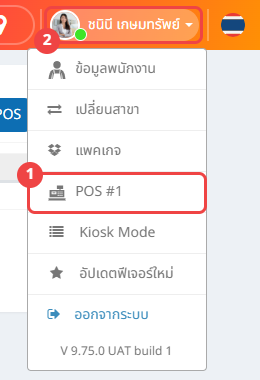
เส้นทางเมนู: เมนูหลัก › บริหาร › เครื่อง POS หรือกดชื่อเครื่อง (เช่น "POS #1") ในเมนูชื่อผู้ใช้มุมขวาบน
ก่อนเริ่มใช้งาน
- เครื่อง POS ผูกกับสาขาที่กำลังใช้งานอยู่ แต่ละสาขามีรายการเครื่องของตัวเอง (ดูบทที่ 25)
- ต้องมีอย่างน้อย 1 เครื่อง เสมอ ลบเครื่องสุดท้ายไม่ได้ ระบบจะแจ้ง "ไม่สามารถลบเครื่องบันทึกเงินได้เนื่องจากต้องมีอย่างน้อย 1 เครื่อง"
- เครื่องที่กำลังใช้อยู่ลบไม่ได้ (ในตารางจะไม่มีปุ่มถังขยะที่แถวนั้น)
- ถ้าสาขามีมากกว่า 1 เครื่อง ตอนล็อกอินหรือสลับสาขาระบบจะถามให้เลือกเครื่อง POS (ดูบทที่ 00) ถ้าต้องการเปลี่ยนเครื่องภายหลัง ต้องเข้าสู่ระบบใหม่แล้วเลือกเครื่องใหม่ ในหน้านี้มีหมายเหตุกำกับไว้ว่า "ถ้าต้องการเปลี่ยนเครื่อง POS โปรดเข้าสู่ระบบใหม่อีกครั้ง"
- ส่วน "เชื่อมต่อระบบรับชำระเงินออนไลน์" ตั้งค่าได้เฉพาะบัญชีเจ้าของร้าน/ผู้ดูแลระบบ
สิทธิ์ที่ต้องมี
| สิทธิ์ | ทำอะไรได้ |
|---|---|
| "เครื่อง POS" › ดูและใช้งาน | เปิดหน้าเครื่อง POS และดูรายการได้ |
| "เครื่อง POS" › แก้ไข | เพิ่ม แก้ไข และลบเครื่อง POS ได้ (ดูบทที่ 26เรื่องการตั้งสิทธิ์) |
หน้ารายการเครื่อง POS
| หมายเลข | ส่วนของหน้าจอ | ใช้ทำอะไร |
|---|---|---|
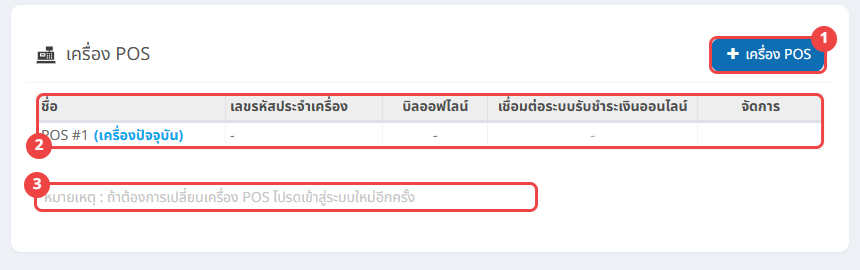
| 1 | ปุ่ม "+ เครื่อง POS" | เพิ่มเครื่องใหม่ (กด F9 ก็ได้) |
| 2 | ตารางรายการ | แสดงเครื่องทั้งหมดของสาขา (อธิบายด้านล่าง) |
| 3 | หมายเหตุ | เตือนว่าการเปลี่ยนเครื่อง POS ต้องเข้าสู่ระบบใหม่ |
| คอลัมน์ | ความหมาย |
|---|---|
| "ชื่อ" | ชื่อเครื่อง เครื่องที่กำลังใช้งานมีป้าย "(เครื่องปัจจุบัน)" สีฟ้าต่อท้าย คลิกที่แถวเพื่อแก้ไข |
| "เลขรหัสประจำเครื่อง" | รหัสที่ร้านตั้งเอง ถ้าไม่ได้ตั้งจะแสดง "-" |
| "บิลออฟไลน์" | จำนวนบิลที่ขายแบบออฟไลน์ไว้ที่เครื่องนั้นและยังไม่ถูกส่งเข้าระบบ แสดงเป็น "N บิล" ถ้าไม่มีจะแสดง "-" ถ้ามีหลายอุปกรณ์ใช้เครื่องเดียวกัน ตัวเลขจะเป็นยอดรวม กดที่ตัวเลขเพื่อดูรายละเอียดรายอุปกรณ์ |
| "เชื่อมต่อระบบรับชำระเงินออนไลน์" | มีเครื่องหมายถูกสีเขียวเมื่อเครื่องนั้นเปิดการเชื่อมต่อไว้ ไม่เช่นนั้นแสดง "-" |
| "จัดการ" | ปุ่มถังขยะสีแดงสำหรับลบเครื่อง (ไม่มีที่แถวของเครื่องปัจจุบัน) |
ในบัญชีทดลองมีเครื่องเดียวคือ "POS #1" ซึ่งเป็นเครื่องปัจจุบัน จึงยังไม่เห็นบิลออฟไลน์หรือปุ่มลบ
หมายเหตุ: บัญชีทดลอง (DEMO) ล็อกการเพิ่ม/แก้ไข/ลบเครื่อง POS ไว้ เมื่อกดจะขึ้นข้อความ "หากต้องการแก้ไขข้อมูลส่วนนี้กรุณาสมัครใช้ฟรี" ขั้นตอนต่อไปนี้ใช้ได้กับบัญชีร้านจริง
เพิ่มเครื่อง POS
- กดปุ่ม "+ เครื่อง POS" จะเปิดหน้าต่าง "เครื่อง POS"
- กรอก "ชื่อ" (จำเป็น) เช่น "เครื่องที่ 1 (หน้าร้าน)" ถ้าเว้นว่างระบบจะแจ้ง "โปรดระบุ ชื่อ"
- กรอก "เลขรหัสประจำเครื่อง" ถ้าต้องการ เช่น "T-001" (ไม่บังคับ ใช้แยกเครื่องกันในร้านที่มีหลายเครื่อง)
- ถ้าเป็นเจ้าของร้านและต้องการรับชำระเงินออนไลน์ ให้เปิดสวิตช์ "เชื่อมต่อระบบรับชำระเงินออนไลน์" แล้วกรอก "User ID" และ "TID" (ถ้าเปิดสวิตช์แล้วเว้นว่างจะแจ้ง "โปรดระบุ User ID" หรือ "โปรดระบุ TID") ข้อมูลทั้งสองได้จากผู้ให้บริการรับชำระเงิน
- กด "บันทึก" (หรือ "ปิด" เพื่อยกเลิก) ระบบแจ้ง "เพิ่มเครื่อง POS สำเร็จ"
แก้ไขเครื่อง POS
คลิกที่แถวเครื่องที่ต้องการ จะเปิดหน้าต่าง "แก้ไขเครื่อง POS" แก้ชื่อ รหัส หรือการเชื่อมต่อรับชำระเงินออนไลน์ได้เหมือนตอนเพิ่ม แล้วกด "บันทึก" ระบบแจ้ง "แก้ไขเครื่อง POS สำเร็จ"
บัญชีที่ไม่ใช่เจ้าของร้านจะเห็นข้อมูลการเชื่อมต่อรับชำระเงินออนไลน์ของเครื่องนั้น (ถ้าตั้งไว้แล้ว) แต่แก้ไขเองไม่ได้ ให้แจ้งเจ้าของร้านแทน
ลบเครื่อง POS
กดปุ่มถังขยะที่แถวของเครื่องที่ไม่ใช้แล้ว ระบบจะถามด้วยหน้าต่าง "ลบเครื่อง POS" ว่า "คุณต้องการลบเครื่องบันทึก … ใช่หรือไม่" กด "ลบ" เพื่อยืนยัน หรือ "ยกเลิก" เมื่อสำเร็จจะแจ้ง "ลบเครื่อง POS สำเร็จ"
ก่อนลบ ควรตรวจคอลัมน์ "บิลออฟไลน์" ว่าไม่มีบิลค้างอยู่ที่เครื่องนั้น และให้พนักงานล็อกอินเครื่องนั้นเพื่อส่งบิลเข้าระบบให้เรียบร้อยก่อน
ความสัมพันธ์กับฟีเจอร์อื่น
- สาขา — เครื่อง POS แยกตามสาขา สลับสาขาแล้วต้องเลือกเครื่องของสาขาใหม่ (ดูบทที่ 25)
- เข้าสู่ระบบ — ตอนล็อกอินระบบถามเครื่อง POS ถ้าสาขามีหลายเครื่อง (ดูบทที่ 00)
- พนักงาน — สิทธิ์ "เครื่อง POS" ในกลุ่มสิทธิ์ควบคุมว่าใครเปิดหน้านี้และแก้ไขได้ (ดูบทที่ 26)
ปัญหาที่พบบ่อย
ลบเครื่อง POS ไม่ได้ ตรวจว่าไม่ได้เลือกลบเครื่องที่กำลังใช้อยู่ (ไม่มีปุ่มถังขยะ) และสาขามีเครื่องเหลืออย่างน้อย 1 เครื่อง
เปลี่ยนเครื่อง POS แล้วยังเป็นเครื่องเดิม การเปลี่ยนเครื่องต้องออกจากระบบแล้วเข้าสู่ระบบใหม่ จึงจะมีให้เลือกเครื่อง
ไม่เห็นปุ่มเชื่อมต่อระบบรับชำระเงินออนไลน์ในฟอร์ม ส่วนนี้ตั้งค่าได้เฉพาะเจ้าของร้าน/ผู้ดูแลระบบ บัญชีอื่นจะเห็นเพียงข้อมูลที่ตั้งไว้แล้ว
ตัวเลขบิลออฟไลน์ไม่เป็น 0 มีบิลที่ขายตอนออฟไลน์และยังไม่ถูกส่งเข้าระบบ ให้ตรวจที่เครื่องนั้นว่าเชื่อมต่ออินเทอร์เน็ตอยู่ และให้ส่งบิลเข้าระบบให้เรียบร้อย