27. ผู้ผลิต/ผู้จำหน่าย
ภาพรวม
หน้า "ผู้ผลิต" ใช้เก็บรายชื่อผู้ผลิต/ผู้จำหน่าย/ซัพพลายเออร์ที่ร้านซื้อสินค้าเข้ามาขาย ข้อมูลนี้จะถูกเรียกใช้ทุกครั้งที่ทำเอกสารนำเข้าสินค้า (PO) และเชื่อมกับสินค้าแต่ละตัวเพื่อเก็บรหัส/ชื่อ/ราคาที่ผู้ผลิตแต่ละรายใช้เรียกสินค้านั้น
เส้นทางเมนู: เมนูหลัก › บริหาร › ผู้ผลิต
ก่อนเริ่มใช้งาน
- ไม่มีจำนวนจำกัดของผู้ผลิตที่สร้างได้ (ต่างจากพนักงาน/สาขาที่ผูกกับแพ็กเกจ)
- ลบผู้ผลิตเป็นการลบถาวร ไม่มีถังขยะให้กู้คืน
- ต้องมีแพ็กเกจที่รองรับจึงจะใช้แท็บ "ข้อมูลสินค้า" (ผูกรหัส/ชื่อ/ราคาสินค้าเฉพาะของผู้ผลิตแต่ละราย) ได้ ถ้าแพ็กเกจไม่รองรับระบบจะแจ้งให้อัปเกรดแทน
สิทธิ์ที่ต้องมี
| สิทธิ์ | ทำอะไรได้ |
|---|---|
| "ผู้ผลิต" › ดูและใช้งาน | เปิดหน้าผู้ผลิตและดูรายชื่อได้ |
| "ผู้ผลิต" › แก้ไข | สร้าง ลบ แก้ไขผู้ผลิตได้ |
หน้ารายชื่อผู้ผลิต
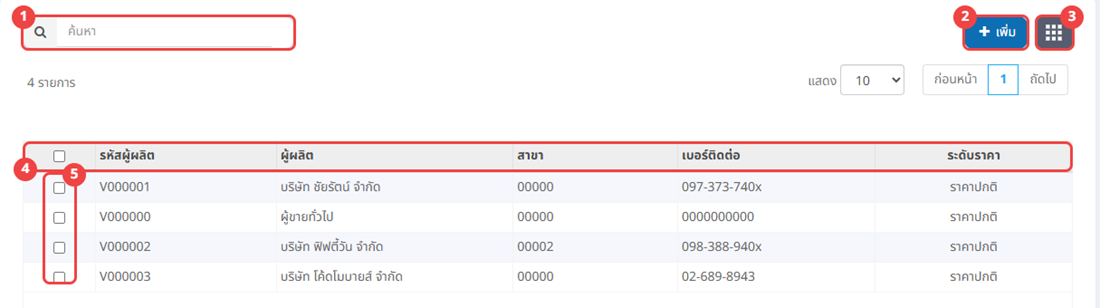
| คอลัมน์ | ความหมาย |
|---|---|
| "รหัสผู้ผลิต" | รหัสที่ระบบสร้างให้อัตโนมัติ |
| "ผู้ผลิต" | ชื่อบริษัท/ผู้ผลิต คลิกแถวเพื่อเปิดแก้ไข |
| "สาขา" | รหัสสาขา 5 หลักของผู้ผลิตรายนั้น (00000 คือสำนักงานใหญ่) |
| "เบอร์ติดต่อ" | เบอร์โทรศัพท์ |
| "ระดับราคา" | แสดง "ราคาปกติ" หรือชื่อระดับราคาที่ตั้งไว้เฉพาะผู้ผลิตรายนี้ |
ช่องค้นหาด้านบนพิมพ์ค้นหาได้ทั่วไป ติ๊กเลือกแถว (หรือช่องหัวตารางเพื่อเลือกทั้งหมด) จะมีปุ่ม "ยกเลิก" (ล้างการเลือก) และปุ่ม "จัดการ" ปรากฏขึ้น ในเมนู "จัดการ" เลือก "ลบ N รายการ" หรือ "แก้ไขระดับราคา" ให้หลายผู้ผลิตพร้อมกัน:
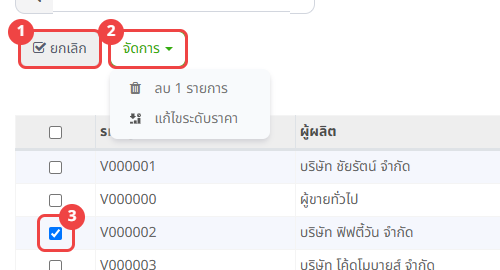
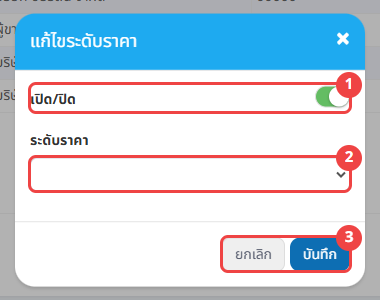
เลือก "แก้ไขระดับราคา" จะเปิดหน้าต่างให้ตั้งสวิตช์ "เปิด/ปิด" และเลือก "ระดับราคา" (ราคาพิเศษ 1–10) แล้วกด "บันทึก" (หรือ "ยกเลิก") ค่าที่ตั้งจะใช้กับผู้ผลิตทุกรายที่ติ๊กเลือกไว้
สร้าง/แก้ไขผู้ผลิต
กดปุ่ม "+ เพิ่ม" เพื่อสร้างผู้ผลิตใหม่ หรือคลิกแถวผู้ผลิตในตารางเพื่อแก้ไข จะเปิดแผงด้านขวา หัวแผงมีปุ่ม "บันทึก" และ ✕
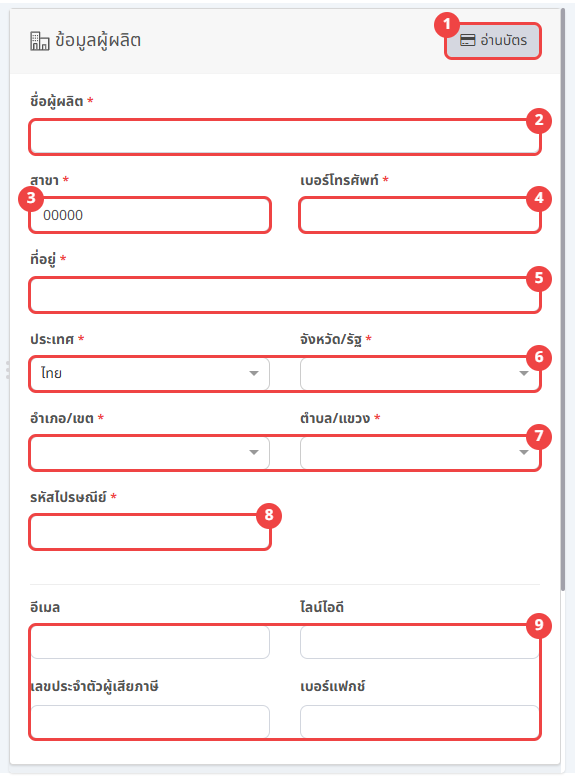
| ช่อง | รายละเอียด |
|---|---|
| "ชื่อผู้ผลิต" | จำเป็น |
| "สาขา" | รหัส 5 หลัก ค่าเริ่มต้น 00000 (สำนักงานใหญ่คือ 00000) — เป็นรหัสสาขาของบริษัทผู้ผลิตเอง ไม่เกี่ยวกับสาขาร้านของเรา |
| "เบอร์โทรศัพท์" | จำเป็น |
| "ที่อยู่", "ประเทศ", "จังหวัด/รัฐ", "อำเภอ/เขต", "ตำบล/แขวง", "รหัสไปรษณีย์" | จำเป็นทั้งหมด เลือกประเทศ "ไทย" จะมีให้เลือกจังหวัด/อำเภอ/ตำบลเป็นดรอปดาวน์และเติมรหัสไปรษณีย์ให้อัตโนมัติ |
| "อีเมล", "ไลน์ไอดี", "เลขประจำตัวผู้เสียภาษี", "เบอร์แฟกซ์" | ไม่บังคับ |
ช่องที่จำเป็นมีดาวสีแดง (*) กำกับ ถ้ากดบันทึกโดยไม่กรอก "เบอร์โทรศัพท์" ระบบจะถามด้วยหน้าต่าง "เบอร์โทรติดต่อ ไม่ได้ระบุ" ว่า "ท่าน (ยืนยัน) จะได้เบอร์ดีฟอลต์ใช่หรือไม่" กด "ยืนยัน" ระบบจะใช้เบอร์เริ่มต้นแทน หรือ "ยกเลิก" เพื่อกลับไปกรอกเอง
มีปุ่ม "อ่านบัตร" มุมขวาบนของการ์ดให้สแกนบัตรประชาชนเพื่อเติมชื่อและที่อยู่ให้อัตโนมัติเหมือนหน้าลูกค้า/พนักงาน
ระดับราคาและเครดิต
เปิดสวิตช์ "ระดับราคา" เพื่อกำหนดว่าเวลาซื้อสินค้าจากผู้ผลิตรายนี้ให้อ้างอิงระดับราคาไหน และเปิดสวิตช์ "เครดิต" เพื่อกำหนดจำนวนวันเครดิตที่ผู้ผลิตให้ร้านค้างชำระได้ (ไม่ใช่ยอดเงินค้าง เป็นแค่จำนวนวัน) กรอกได้ 1-999 วัน ถ้าเปิดสวิตช์ไว้แต่ไม่กรอกจำนวนวัน ระบบจะแจ้ง "โปรดระบุ เครดิต":
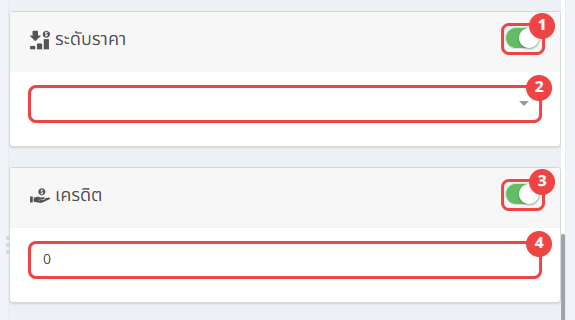
ค่าเครดิตนี้จะถูกดึงไปใช้อัตโนมัติตอนสร้างเอกสารนำเข้าสินค้า (PO) — เลือกผู้ผลิตรายนี้แล้วช่วงเวลาชำระเงินของ PO จะตั้งตามจำนวนวันเครดิตที่ตั้งไว้ที่นี่ทันที
ข้อมูลผู้ติดต่อ
เปิดสวิตช์ "ข้อมูลผู้ติดต่อ" เพื่อบันทึกชื่อพนักงานฝ่ายขายของผู้ผลิตที่ติดต่อประจำ แยกจากข้อมูลบริษัทด้านบน:
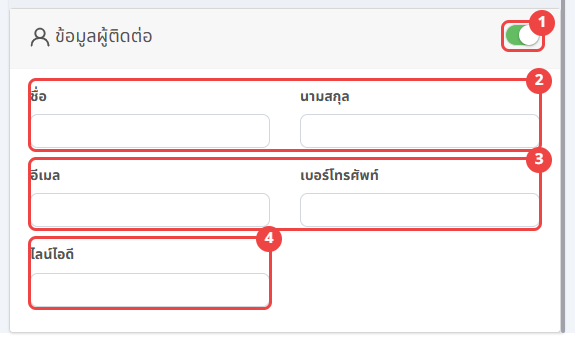
กด "บันทึก" ระบบจะแจ้ง "เพิ่มข้อมูลผู้ผลิตสำเร็จ" หรือ "อัปเดทข้อมูลผู้ผลิตสำเร็จ"
ผูกสินค้ากับผู้ผลิต
เมื่อแก้ไขผู้ผลิตที่มีอยู่แล้ว จะมี 2 แท็บให้เลือก: "ข้อมูลผู้ผลิต" (ฟอร์มด้านบน พร้อมลิงก์ "🔍 PO" ข้างหัวข้อ กดเพื่อดูประวัติใบนำเข้าสินค้าของผู้ผลิตรายนี้โดยตรง) และ "ข้อมูลสินค้า":
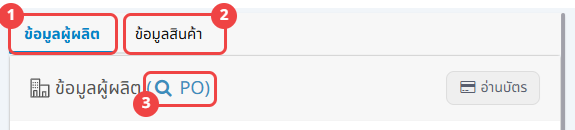
แท็บ "ข้อมูลสินค้า" ใช้ผูกว่าผู้ผลิตรายนี้ขายสินค้าตัวไหนให้เราบ้าง พร้อมรหัส/ชื่อ/ราคาที่ผู้ผลิตรายนี้ใช้เรียกสินค้านั้นโดยเฉพาะ (อาจไม่ตรงกับรหัส/ชื่อ/ราคาที่ร้านตั้งเอง):
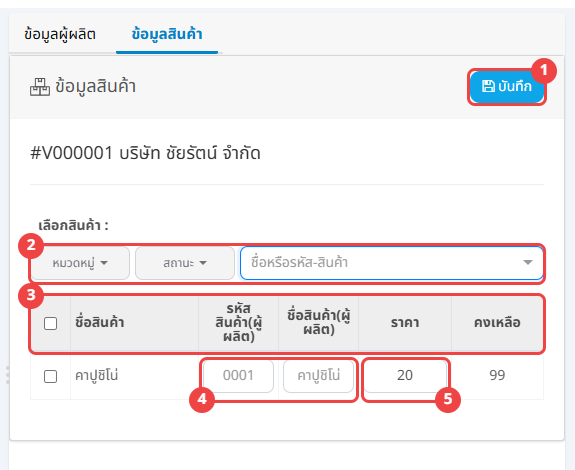
ค้นหาสินค้าจากช่อง "เลือกสินค้า" (กรองตามหมวดหมู่/สถานะได้) สินค้าที่เลือกจะขึ้นในตาราง พร้อมคอลัมน์ "ชื่อสินค้า" "รหัสสินค้า(ผู้ผลิต)" "ชื่อสินค้า(ผู้ผลิต)" "ราคา" และ "คงเหลือ" (สต็อกปัจจุบัน แก้ไม่ได้) ให้กรอกรหัส ชื่อ และราคาที่ผู้ผลิตใช้ต่อสินค้าแต่ละตัว (ช่องรหัสและชื่อแสดงค่าของร้านเป็นตัวอย่างจาง ๆ ให้) แล้วกด "บันทึก" ที่หัวการ์ด วิธีนี้ทำได้จากฝั่งสินค้าเช่นกัน (เปิดหน้าแก้ไขสินค้า แล้วไปที่ส่วน "ผู้ผลิต")
ลบผู้ผลิต
ติ๊กเลือกผู้ผลิต กดปุ่ม "จัดการ" › "ลบ N รายการ" ระบบจะถามยืนยันหัวข้อ "ลบผู้ผลิต" พร้อมข้อความ "ลบผู้ผลิต N ราย" กด "ลบ" เพื่อยืนยัน (ระวัง: ปุ่มสีฟ้าเด่นคือ "ยกเลิก" ส่วนปุ่ม "ลบ" เป็นสีเทา):
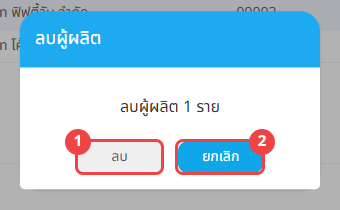
เมื่อสำเร็จระบบจะแจ้ง "ลบผู้ผลิตสำเร็จ" — ขั้นตอนนี้ไม่ต้องยืนยันรหัสผ่านซ้ำเหมือนการลบสาขาหรือพนักงาน และเป็นการลบถาวรทันที
นำเข้า/ส่งออกด้วย Excel
กดไอคอนตารางจุดมุมขวาบนของหน้า (ข้างปุ่ม "+ เพิ่ม") เลือก:
- นำออก (Export) — ดาวน์โหลดรายชื่อผู้ผลิตทั้งหมดเป็นไฟล์ Excel
- นำเข้า (Import) — ไปหน้า "นำเข้าผู้ผลิตด้วย (Excel)" กดลิงก์ "ดาวน์โหลด Excel ต้นฉบับ" ด้านบนเพื่อรับแบบฟอร์ม กรอกข้อมูลผู้ผลิต (ชื่อ ที่อยู่ ประเทศ จังหวัด อำเภอ ตำบล รหัสไปรษณีย์ เบอร์โทร ฯลฯ) แล้วคลิกกรอบประ "คลิกที่นี่ เพื่อเลือกไฟล์" เพื่ออัปโหลด
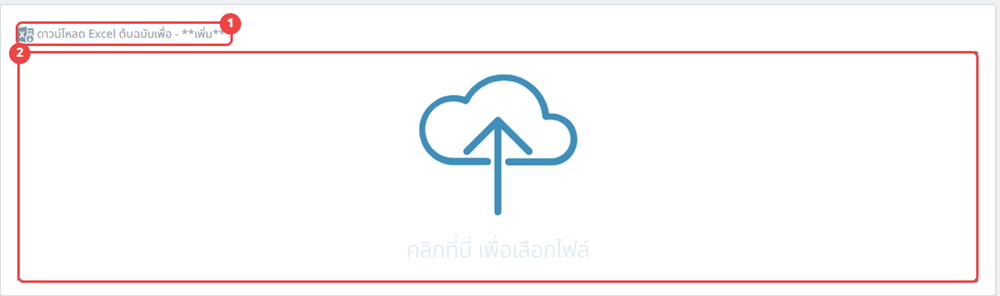
ค่าที่นำเข้าทาง Excel ไม่ได้: ระดับราคา และ เครดิต ต้องมาตั้งเพิ่มเองทีละรายการหลังนำเข้าเสร็จแล้ว
ความสัมพันธ์กับฟีเจอร์อื่น
- นำเข้าสินค้า (PO) — ต้องเลือกผู้ผลิตก่อนเสมอจึงจะเพิ่มรายการสินค้าในเอกสารได้ ถ้ายังไม่มีผู้ผลิตในระบบ มีทางลัด "+ เพิ่มผู้ผลิต" ให้สร้างจากหน้าสร้าง PO ได้เลยโดยไม่ต้องออกจากหน้าจอ (ดูบทที่ 17)
- รายงาน PO — หน้ารายงาน/ประวัตินำเข้าสินค้ากรองและดูสรุปตามผู้ผลิตได้ รวมถึงกราฟ "ผู้ผลิตอันดับแรก" ตามยอดซื้อ
- สินค้า — ผู้ผลิตหนึ่งรายผูกกับสินค้าได้หลายตัว และสินค้าหนึ่งตัวก็รับจากผู้ผลิตได้หลายราย (ความสัมพันธ์แบบหลายต่อหลาย) ผ่านแท็บ "ข้อมูลสินค้า" ที่อธิบายไว้ข้างต้น
หมายเหตุ: "ผู้ผลิต" ในบทนี้ไม่เกี่ยวข้องกับฟีเจอร์ "ค้างจ่าย" ที่เห็นในเมนูหน้าขาย — "ค้างจ่าย" เป็นเรื่องลูกค้าติดหนี้ร้าน (ขายเชื่อ) คนละเรื่องกับผู้ผลิต/ซัพพลายเออร์ที่ร้านอาจติดหนี้เขาแทน ระบบนี้ยังไม่มีฟีเจอร์ติดตามยอดค้างชำระให้ผู้ผลิตโดยตรง มีเพียงฟิลด์ "เครดิต" (จำนวนวัน) ที่กล่าวถึงข้างต้นเท่านั้น
ปัญหาที่พบบ่อย
สร้างผู้ผลิตแล้วเปิดสวิตช์เครดิตไว้ แต่บันทึกไม่ผ่าน ต้องกรอกจำนวนวันเครดิต (1-999) ให้ครบก่อน ถ้าเปิดสวิตช์ไว้แต่ปล่อยว่างหรือเป็น 0 ระบบจะไม่ให้บันทึกและแจ้ง "โปรดระบุ เครดิต" ถ้าไม่ต้องการตั้งเครดิตให้ปิดสวิตช์นี้ไป
หาแท็บ "ข้อมูลสินค้า" ไม่เจอ แท็บนี้ปรากฏเฉพาะตอนแก้ไขผู้ผลิตที่บันทึกแล้วเท่านั้น ตอนสร้างใหม่ครั้งแรกจะยังไม่มีแท็บนี้ ต้องบันทึกให้เสร็จก่อนแล้วเปิดกลับมาแก้ไขอีกครั้ง
นำเข้าผู้ผลิตด้วย Excel แล้วไม่มีระดับราคา/เครดิต เป็นไปตามข้อจำกัดของฟีเจอร์ Excel ต้องเข้าไปตั้งค่าระดับราคาและเครดิตเพิ่มเองทีละรายการหลังนำเข้า
ลบผู้ผลิตที่มีประวัติ PO อยู่แล้วได้ไหม ระบบไม่ได้บล็อกการลบในหน้าจอ แต่เนื่องจากเป็นการลบถาวรและไม่มีถังขยะ ควรตรวจสอบให้แน่ใจก่อนว่าไม่ต้องใช้ข้อมูลผู้ผลิตรายนั้นอ้างอิงกับ PO เก่าอีกแล้ว
ต้องการติดตามยอดเงินที่ร้านติดค้างผู้ผลิต ระบบยังไม่มีฟีเจอร์นี้โดยตรง มีเพียงการตั้ง "เครดิต" เป็นจำนวนวันที่ให้ค้างชำระได้เท่านั้น ไม่ได้คำนวณยอดเงินค้างให้อัตโนมัติ