08. การสร้างสินค้า
ภาพรวม
ใช้เพิ่มสินค้าใหม่เข้าระบบ เพื่อให้สินค้าพร้อมขายที่หน้าขาย ค้นหาเจอ และตัดสต็อกให้อัตโนมัติเมื่อมีการขาย เหมาะกับเจ้าของร้าน ผู้จัดการ หรือพนักงานที่ได้รับสิทธิ์จัดการสินค้า
สินค้า 1 รายการต้องมีอย่างน้อย ชื่อ ต้นทุน ราคาขาย หมวดหมู่ จำนวน หน่วย และน้ำหนักต่อหน่วย กรอกเสร็จกด "บันทึก" ก็ขายได้ทันที
เส้นทางเมนู: เมนูซ้าย › สินค้า › สต็อก แล้วกดปุ่มคำสั่งเลือก "เพิ่มสินค้า"
ก่อนเริ่มใช้งาน
- สิทธิ์ที่ต้องมี: "ใช้งานหน้าสต็อก" และสิทธิ์จัดการสินค้าในร้าน เจ้าของร้านเปิดให้พนักงานได้ที่ ตั้งค่า › ตั้งค่าสิทธิ์พนักงาน ดู พนักงานและสิทธิ์การใช้งาน
- เตรียมข้อมูลสินค้า: ชื่อ ต้นทุน ราคาขาย หมวดหมู่ จำนวนที่มีในร้าน หน่วยนับ (ชิ้น แพ็ค กล่อง ฯลฯ) และน้ำหนักต่อหน่วย
- ถ้าต้องเพิ่มสินค้าทีละหลายสิบรายการ ใช้ Excel จะเร็วกว่ามาก ดู นำเข้า/แก้ไขสินค้าผ่าน Excel
การตั้งค่าร้านที่เกี่ยวข้อง
| การตั้งค่า | อยู่ที่เมนู | มีผลอย่างไร |
|---|---|---|
| รูปแบบการแสดงรายละเอียด | เมนู ตั้งค่า | กำหนดว่าฟอร์มเพิ่มสินค้าจะเปิดเป็นแผงเลื่อนออกมาจากด้านขวา หรือแบ่งครึ่งหน้าจอ ขั้นตอนกรอกเหมือนกันทั้งสองแบบ |
| คิดต้นทุนแบบถัวเฉลี่ย | เมนู ตั้งค่า › ต้นทุน | เมื่อเปิด ระบบคำนวณต้นทุนให้อัตโนมัติจากการรับเข้า และซ่อนช่องต้นทุนของสินค้าสัมพันธ์ |
| เชื่อมต่ออีคอมเมิร์ซ (Shopee, Lazada, TikTok) | เมนู อีคอมเมิร์ซ ดู เชื่อมต่ออีคอมเมิร์ซ | เมื่อเปิด หน้าแก้ไขสินค้าจะมีแท็บของแต่ละช่องทางเพิ่มขึ้น |
ขั้นตอนการใช้งาน
1. เปิดฟอร์ม "เพิ่มสินค้า"
- คลิกเมนูซ้าย สินค้า › สต็อก เพื่อเข้าหน้ารายการสินค้า
- คลิกปุ่มรูปตาราง (มุมขวาของแถบค้นหา) เพื่อเปิดรายการคำสั่ง
- คลิก "เพิ่มสินค้า" (ปุ่มสีฟ้าบนสุด) แผงฟอร์มจะเลื่อนออกมาจากด้านขวา
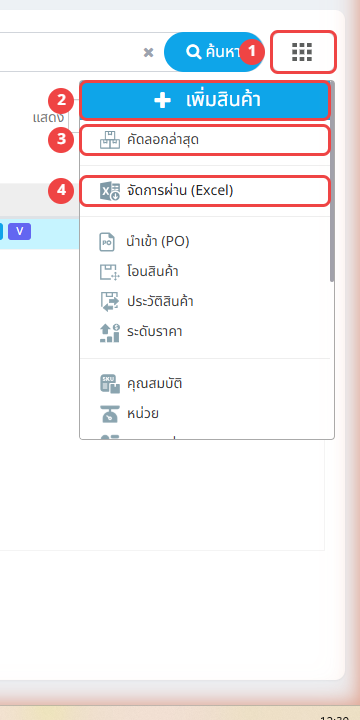
| หมายเลข | คำสั่ง | ใช้ทำอะไร |
|---|---|---|
| 2 | "เพิ่มสินค้า" | เปิดฟอร์มกรอกสินค้าใหม่ทีละรายการ |
| 3 | "คัดลอกล่าสุด" | สร้างสินค้าใหม่โดยเริ่มจากข้อมูลของสินค้าล่าสุด ใช้เมื่อสินค้าใหม่คล้ายตัวเดิม |
| 4 | "จัดการผ่าน (Excel)" | ดาวน์โหลด เพิ่มสินค้า หรือแก้ไขสินค้าทีละหลายรายการผ่านไฟล์ Excel |
2. กรอกข้อมูลหลักของสินค้า
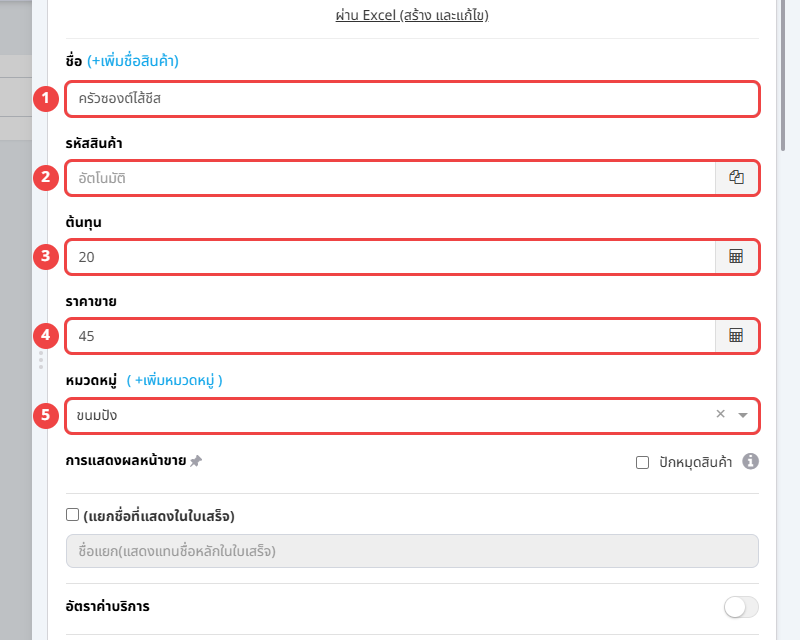
- "ชื่อ" — ชื่อสินค้าที่จะแสดงบนหน้าขายและใบเสร็จ
- "รหัสสินค้า" — ถ้าเว้นว่างไว้ ระบบสร้างรหัสให้เอง (ช่องแสดงคำว่า "อัตโนมัติ") กรอกเองได้เฉพาะตัวอักษรอังกฤษและตัวเลข
- "ต้นทุน" — ราคาที่ร้านซื้อสินค้ามา ใช้คำนวณกำไรในรายงาน (กดไอคอนเครื่องคิดเลขท้ายช่องเพื่อใช้แป้นตัวเลข)
- "ราคาขาย" — ราคาที่ลูกค้าต้องจ่าย
- "หมวดหมู่" — ใช้จัดกลุ่มสินค้า ถ้ายังไม่มีหมวดที่ต้องการ คลิก "+เพิ่มหมวดหมู่"
ถัดลงมาในส่วนนี้ยังมีตัวเลือกเสริม
- "ปักหมุดสินค้า" (หัวข้อ "การแสดงผลหน้าขาย") — ให้สินค้าไปอยู่กลุ่มสินค้าปักหมุดที่หน้าขาย
- "(แยกชื่อที่แสดงในใบเสร็จ)" — ติ๊กแล้วตั้งชื่อสำหรับพิมพ์ในใบเสร็จให้ต่างจากชื่อที่ใช้ในร้านได้
- "อัตราค่าบริการ" — เปิดเมื่อต้องการบวกค่าบริการเป็นเปอร์เซ็นต์จากราคาสินค้า
3. ใส่ภาพสินค้า (ไม่บังคับ)
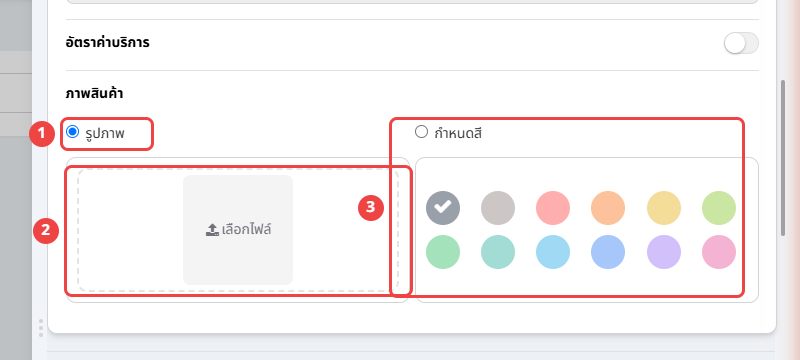
- "รูปภาพ" — คลิก "เลือกไฟล์" เพื่ออัปโหลดรูปสินค้า
- "กำหนดสี" — ถ้าไม่มีรูป ให้เลือกสีแทน ที่หน้าขายสินค้าจะแสดงเป็นแถบสี ช่วยให้กดหาได้เร็วขึ้น
4. กรอกจำนวนและหน่วยนับ
เลื่อนลงมาที่การ์ด "สต็อกสินค้า"
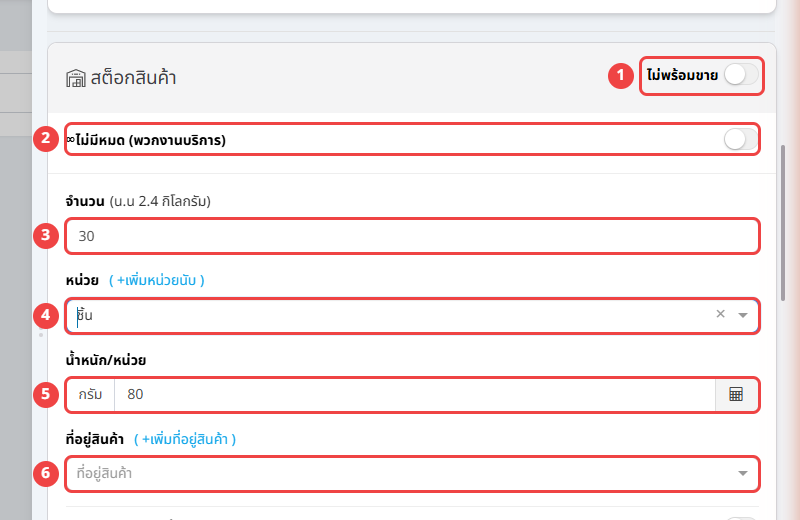
| หมายเลข | ช่อง | วิธีใช้ |
|---|---|---|
| 1 | "ไม่พร้อมขาย" | เปิดเมื่อยังไม่อยากให้สินค้าไปแสดงที่หน้าขาย เช่น สินค้าที่กำลังรอของเข้า (ข้อมูลยังอยู่ในระบบ) |
| 2 | "∞ไม่มีหมด (พวกงานบริการ)" | เปิดสำหรับสินค้าที่ไม่ต้องตัดสต็อก เช่น ค่าบริการ |
| 3 | "จำนวน" | จำนวนคงเหลือที่มีอยู่จริงตอนนี้ (ระบบแสดงน้ำหนักรวมให้ในวงเล็บ) |
| 4 | "หน่วย" | หน่วยนับ เช่น ชิ้น แพ็ค ชุด ถ้ายังไม่มีหน่วยที่ต้องการ คลิก "+เพิ่มหน่วยนับ" |
| 5 | "น้ำหนัก/หน่วย" | น้ำหนักต่อหนึ่งหน่วย เป็นกรัม ใช้กับการคิดค่าจัดส่ง |
| 6 | "ที่อยู่สินค้า" | (ไม่บังคับ) ตำแหน่งเก็บสินค้า เช่น ชั้น A2 ถ้ายังไม่มี คลิก "+เพิ่มที่อยู่สินค้า" |
5. เปิดตัวเลือกเพิ่มเติมเท่าที่จำเป็น
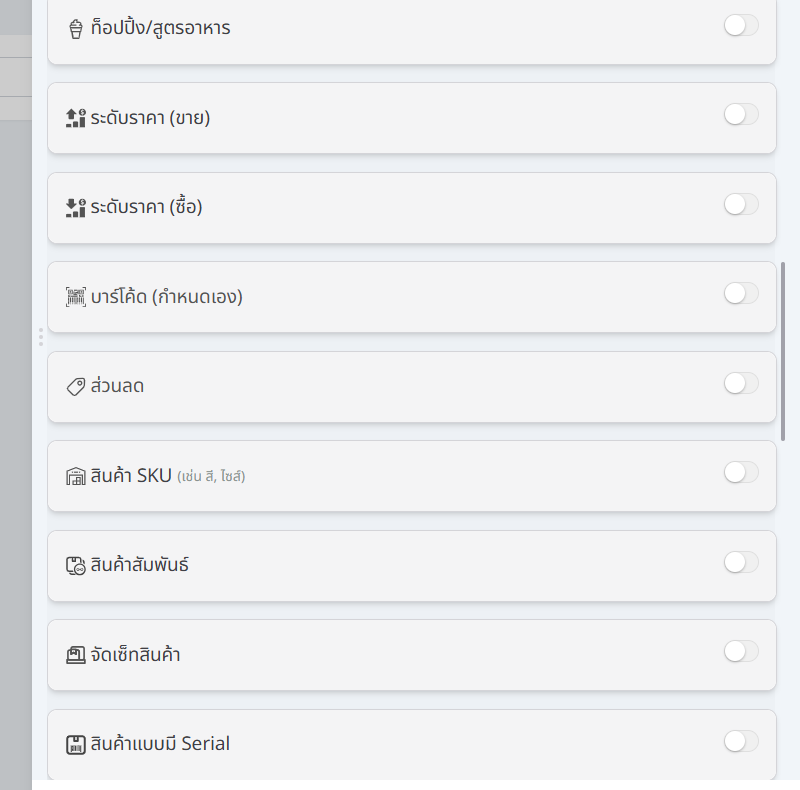
ด้านล่างของฟอร์มเป็นตัวเลือกเสริมแต่ละอย่างอยู่ในการ์ดของตัวเอง เปิดสวิตช์เฉพาะข้อที่ร้านต้องใช้ ถ้าไม่แน่ใจให้ข้ามไปก่อน กลับมาเปิดภายหลังได้
| ตัวเลือก | ใช้เมื่อไร |
|---|---|
| ท็อปปิ้ง/สูตรอาหาร | ร้านอาหารหรือเครื่องดื่มที่ต้องการให้ลูกค้าเลือกท็อปปิ้ง หรือให้ระบบตัดวัตถุดิบตามสูตร |
| ระดับราคา (ขาย) | ขายราคาต่างกันตามจำนวนที่ซื้อ เช่น ซื้อ 10 ชิ้นขึ้นไปได้ราคาถูกลง |
| ระดับราคา (ซื้อ) | รับซื้อสินค้าเข้าร้านในราคาต่างกันตามจำนวน |
| บาร์โค้ด (กำหนดเอง) | สินค้ามีบาร์โค้ดจากโรงงานอยู่แล้ว ต้องการให้สแกนขายได้เลย |
| ส่วนลด | ตั้งส่วนลดประจำของสินค้ารายการนี้ เป็นบาทหรือเปอร์เซ็นต์ |
| สินค้า SKU (เช่น สี, ไซส์) | สินค้ามีตัวเลือกย่อยที่ต้องแยกนับสต็อก |
| สินค้าสัมพันธ์ | สินค้าเดียวกันแต่ขายหลายขนาดบรรจุ เช่น เป็นขวดและเป็นลัง ให้ตัดสต็อกจากกองเดียวกัน |
| จัดเซ็ทสินค้า | ขายรวมเป็นชุดจากสินค้าหลายรายการ ระบบตัดสต็อกสินค้าย่อยให้ |
| สินค้าแบบมี Serial | สินค้าที่ต้องระบุหมายเลขเครื่องรายชิ้น เช่น โทรศัพท์ เครื่องใช้ไฟฟ้า |
ยังมีตัวเลือกด้านล่างลงไปอีก เช่น ขายด่วน, สินค้าไม่เสียภาษี, ซ่อนสินค้าในอีคอมเมิร์ซหรืออีเมนู, "แจ้งเตือน < น้อยกว่า" (เตือนเมื่อสินค้าใกล้หมด), "เปิดใช้งานปัดเศษ", "เปิดใช้งานผูกราคาสินค้าสัมพันธ์" และช่อง "รายละเอียด" สำหรับบันทึกคำอธิบายสินค้า
6. คลิก "บันทึก"
ตรวจข้อมูลอีกครั้ง แล้วคลิก "บันทึก" ที่มุมบนขวาของแผงฟอร์ม
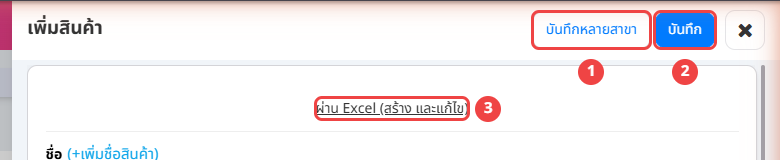
- "บันทึก" — บันทึกสินค้าเข้าสาขาที่ใช้งานอยู่
- "บันทึกหลายสาขา" — สร้างสินค้ารายการเดียวกันให้หลายสาขาพร้อมกัน (ร้านที่มีหลายสาขา)
- "ผ่าน Excel (สร้าง และแก้ไข)" — ทางลัดไปนำเข้าหลายรายการ
สำคัญ: ถ้ากรอกข้อมูลที่จำเป็นไม่ครบ ระบบจะไม่บันทึก และขึ้นข้อความ "กรุณาแก้ไขข้อมูลสินค้าให้ถูกต้อง" พร้อมทำกรอบสีแดงที่ช่องซึ่งยังกรอกไม่ครบ
7. ตรวจผลลัพธ์
เมื่อบันทึกสำเร็จ ระบบแสดงข้อความ "เพิ่มสินค้าสำเร็จ" ที่มุมล่างซ้าย
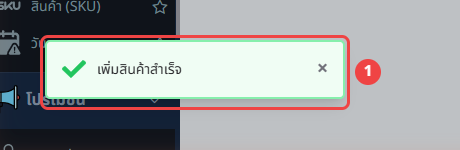
ปิดแผงฟอร์ม แล้วค้นหาชื่อสินค้าในหน้าสต็อก จะเห็นสินค้าอยู่ในรายการพร้อมรหัสที่ระบบสร้างให้ (ตัวอย่างเป็นรหัส 0001) ราคา ต้นทุน และจำนวน สินค้านี้พร้อมขายที่หน้าขายได้ทันที

คำอธิบายช่องข้อมูล
| ช่อง | จำเป็น | คำอธิบาย | ค่าเริ่มต้น |
|---|---|---|---|
| ชื่อ | ✅ ต้องกรอก | ชื่อสินค้าที่แสดงบนหน้าขาย ใบเสร็จ และรายงาน | — |
| รหัสสินค้า | ไม่บังคับ | ตัวอักษรอังกฤษ/ตัวเลข ถ้าเว้นว่างระบบสร้างให้ | อัตโนมัติ |
| ต้นทุน | ✅ ต้องกรอก | ราคาที่ร้านซื้อมา ใช้คำนวณกำไร | 0 |
| ราคาขาย | ✅ ต้องกรอก | ราคาที่ลูกค้าต้องจ่าย ต้องไม่ติดลบ | 0 |
| หมวดหมู่ | ✅ ต้องกรอก | กลุ่มของสินค้า ใช้กรองรายการและดูรายงาน | — |
| จำนวน | ✅ ต้องกรอก | จำนวนคงเหลือที่มีอยู่จริง | 0 |
| หน่วย | ✅ ต้องกรอก | หน่วยนับของสินค้า | — |
| น้ำหนัก/หน่วย | ✅ ต้องกรอก | น้ำหนักต่อหนึ่งหน่วย เป็นกรัม | 0 |
| ที่อยู่สินค้า | ไม่บังคับ | ตำแหน่งเก็บสินค้า | — |
| ปักหมุดสินค้า | ไม่บังคับ | ให้สินค้าอยู่กลุ่มปักหมุดที่หน้าขาย | ปิด |
| แยกชื่อที่แสดงในใบเสร็จ | ไม่บังคับ | ชื่อสำหรับพิมพ์ใบเสร็จที่ต่างจากชื่อในร้าน | ปิด |
| อัตราค่าบริการ | ไม่บังคับ | เปอร์เซ็นต์ค่าบริการที่บวกเพิ่ม | ปิด |
| ภาพสินค้า | ไม่บังคับ | รูปสินค้า หรือเลือกใช้แถบสีแทน | — |
| ไม่พร้อมขาย | ไม่บังคับ | ซ่อนสินค้าจากหน้าขายชั่วคราว | ปิด |
| ∞ไม่มีหมด (พวกงานบริการ) | ไม่บังคับ | ไม่ตัดสต็อกเมื่อขาย | ปิด |
ปัญหาที่พบบ่อย
| อาการ | สาเหตุและวิธีแก้ |
|---|---|
| กดบันทึกแล้วขึ้น "กรุณาแก้ไขข้อมูลสินค้าให้ถูกต้อง" | ยังกรอกช่องที่จำเป็นไม่ครบ ให้เลื่อนดูช่องที่มีขอบสีแดง ช่องที่ต้องมีคือ ชื่อ ต้นทุน ราคาขาย หมวดหมู่ จำนวน หน่วย และน้ำหนัก/หน่วย |
| ไม่เห็นคำสั่ง "เพิ่มสินค้า" | บัญชียังไม่มีสิทธิ์จัดการสินค้า ให้เจ้าของร้านเปิดสิทธิ์ที่ ตั้งค่า › ตั้งค่าสิทธิ์พนักงาน |
| ไม่เห็นช่อง "ต้นทุน" ในฟอร์ม | บัญชีไม่มีสิทธิ์ดูต้นทุน หรือเปิดใช้สินค้า SKU ไว้ ซึ่งกำหนดต้นทุนแยกในแต่ละตัวเลือกย่อยแทน |
| สินค้าบริการ ไม่อยากให้ตัดสต็อก | เปิดสวิตช์ "∞ไม่มีหมด (พวกงานบริการ)" ในการ์ดสต็อกสินค้า |
| เพิ่มสินค้าแล้ว หาไม่เจอที่หน้าขาย | ตรวจว่าสวิตช์ "ไม่พร้อมขาย" ปิดอยู่ และหน้าขายไม่ได้เลือกดูเฉพาะสินค้าปักหมุด |
| ต้องการเพิ่มสินค้าทีละหลายรายการ | ใช้ "จัดการผ่าน (Excel)" ที่เมนูคำสั่ง ดาวน์โหลดแบบฟอร์มไปกรอกแล้วนำเข้าทีเดียว |