39. เชื่อมต่ออีคอมเมิร์ซ
ภาพรวม
เมนู "อีคอมเมิร์ซ" ครอบคลุม 2 ฟีเจอร์ที่ต่างกัน แต่ต้องเปิดใช้ต่อเนื่องกัน:
- ร้านค้าออนไลน์ POSPOS — เว็บร้านค้าของตัวเองที่ POSPOS สร้างให้ (
shop.pospos.co/ชื่อร้าน) ไม่ใช่มาร์เก็ตเพลส - เชื่อมต่อมาร์เก็ตเพลส — เชื่อมบัญชีผู้ขายบน Shopee, Lazada, TikTok Shop เพื่อดึงออร์เดอร์เข้ามาจัดการและซิงค์สต็อก
จุดสำคัญที่พลาดบ่อย: การ์ดเชื่อมต่อ Shopee/Lazada/TikTok Shop จะไม่ปรากฏเลยจนกว่าจะเปิดใช้ "ร้านค้าออนไลน์ POSPOS" (ข้อ 1) ก่อน แม้จะไม่ได้ตั้งใจใช้เว็บร้านค้าของ POSPOS เองก็ต้องเปิดสวิตช์นี้ไว้เป็นเงื่อนไขเบื้องต้น
เส้นทางเมนู: เมนูซ้าย › หน้าร้าน › ตั้งค่า แล้วเลือก "อีคอมเมิร์ซ" จากเมนูย่อยทางซ้ายของกรอบ (ตั้งค่า/เชื่อมต่อ ชื่อหน้า "อีคอมเมิร์ซ") และ เมนูซ้าย › หน้าร้าน › อีคอมเมิร์ซ (จัดการออร์เดอร์ที่เข้ามา)
สิทธิ์ที่ต้องมี: สิทธิ์ "ตั้งค่า" ระดับแก้ไขสำหรับเชื่อมต่อ/ยกเลิกเชื่อมต่อ ส่วนการจัดการออร์เดอร์ใช้สิทธิ์ "อีคอมเมิร์ซ" แยกต่างหาก (แบ่ง "ดูและใช้งาน" กับ "แก้ไข" ได้ ทำให้มอบสิทธิ์จัดการออร์เดอร์ให้พนักงานได้โดยไม่ต้องให้สิทธิ์ตั้งค่าทั้งร้าน ดูบทที่ 38)
เปิดใช้ร้านค้าออนไลน์ POSPOS
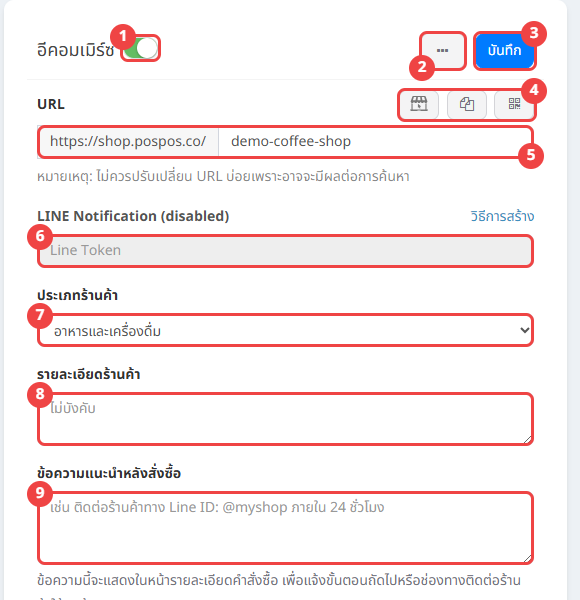
เปิดสวิตช์ "อีคอมเมิร์ซ" (1) มุมซ้ายบนก่อน (ต้องใช้แพ็กเกจที่รองรับ ถ้าแพ็กเกจไม่รองรับจะขึ้นหน้าต่างให้อัพเกรดแทนที่จะเปิดได้) จากนั้นตั้งค่า:
| ฟิลด์ | รายละเอียด |
|---|---|
| URL | ที่อยู่เว็บร้านรูปแบบ https://shop.pospos.co/ชื่อร้าน (ร้านตัวอย่างใช้ชื่อ demo-coffee-shop) คำเตือนในหน้าจอบอกว่าไม่ควรแก้ไขบ่อยเพราะมีผลต่อการค้นหา ชื่อร้านต้องเป็นตัวพิมพ์เล็ก (ตามข้อความตรวจสอบในโค้ด) |
| LINE Notification | ใส่ Line Token เพื่อรับแจ้งเตือนผ่าน LINE ถ้าแพ็กเกจไม่ใช่แบบ "อีคอมเมิร์ซ (Plus)" ป้ายจะต่อท้ายว่า "(disabled)" และช่อง Line Token เป็นสีเทากรอกไม่ได้ มีลิงก์ "วิธีการสร้าง" อธิบายการสร้าง Token |
| ประเภทร้านค้า | หมวดธุรกิจของร้าน เลือกจากรายการ เช่น อาหารและเครื่องดื่ม, เสื้อผ้าแฟชั่นผู้หญิง, ความงามและของใช้ส่วนตัว, มือถือและอุปกรณ์เสริม (ร้านตัวอย่างเลือก "อาหารและเครื่องดื่ม") |
| รายละเอียดร้านค้า | คำอธิบายร้าน (ไม่บังคับ) |
| ข้อความแนะนำหลังสั่งซื้อ | ข้อความที่จะแสดงในหน้ารายละเอียดคำสั่งซื้อของลูกค้า เพื่อแจ้งขั้นตอนถัดไปหรือช่องทางติดต่อร้าน เช่น "ติดต่อร้านค้าทาง Line ID: @myshop ภายใน 24 ชั่วโมง" |
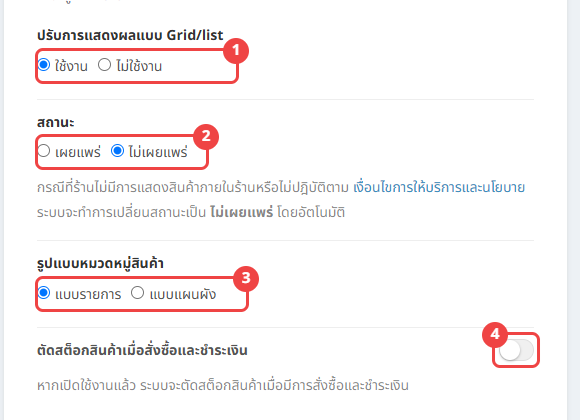
| ปรับการแสดงผลแบบ Grid/list | ใช้งาน หรือ ไม่ใช้งาน (ร้านตัวอย่างเลือก "ใช้งาน") |
| สถานะ | เผยแพร่ / ไม่เผยแพร่ (ร้านตัวอย่างเป็น "ไม่เผยแพร่") ข้อความใต้ช่องบอกว่า กรณีที่ร้านไม่มีการแสดงสินค้าภายในร้านหรือไม่ปฏิบัติตามเงื่อนไขการให้บริการและนโยบาย ระบบจะเปลี่ยนสถานะเป็น "ไม่เผยแพร่" โดยอัตโนมัติ |
| รูปแบบหมวดหมู่สินค้า | แบบรายการ หรือ แบบแผนผัง (ร้านตัวอย่างเลือกแบบรายการ) |
| ตัดสต็อกสินค้าเมื่อสั่งซื้อและชำระเงิน | สวิตช์ ถ้าเปิด ระบบจะตัดสต็อกเมื่อมีการสั่งซื้อและชำระเงิน (ร้านตัวอย่างปิดอยู่) |
ปุ่ม "บันทึก" (3) อยู่มุมขวาบนของการ์ด ส่วนปุ่ม "⋯" (2) มี 2 รายการ คือ "ร้านของฉัน" (เปิดดูหน้าร้านจริง) และ "จัดการ" (ไปหน้าจัดการออร์เดอร์) แถวข้างช่อง URL มีไอคอน 3 ปุ่ม (4): เปิดดูร้านของฉัน, คัดลอกลิงก์, และ คิวอาร์โค้ด ปุ่มเหล่านี้กดไม่ได้ถ้ายังไม่มี URL
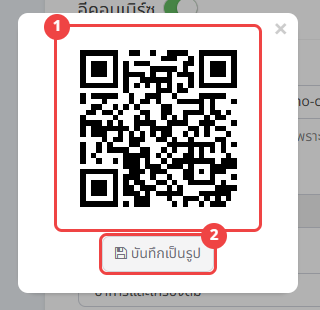
กดไอคอนคิวอาร์โค้ดจะเปิดหน้าต่างแสดง QR ของลิงก์ร้าน มีปุ่ม "บันทึกเป็นรูป" สำหรับเก็บไปพิมพ์หรือโพสต์ให้ลูกค้าสแกน:
ตัวเลือกที่ไม่ได้กดบันทึกจริงบนร้านตัวอย่าง: ไม่ได้ทดสอบว่าข้อความแนะนำหลังสั่งซื้อและ LINE Token ใช้งานได้จริง ไม่ได้ทดสอบการเผยแพร่ร้านและการเปิดดูหน้าร้านจริง
เชื่อมต่อมาร์เก็ตเพลส
เมื่อเปิดใช้ร้านค้าออนไลน์ POSPOS แล้ว จะเห็นการ์ดเชื่อมต่อ 3 แพลตฟอร์มปรากฏขึ้นด้านล่าง:
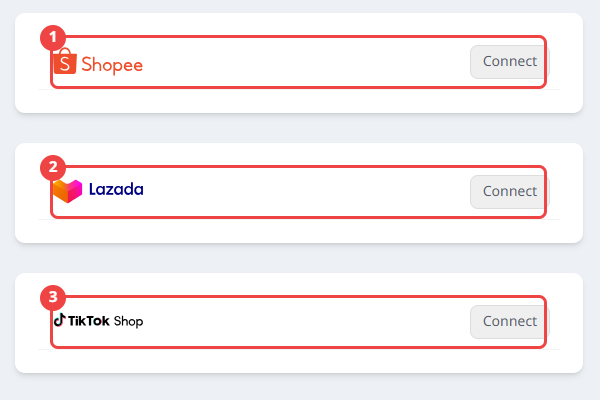
กดปุ่ม "Connect" ของแพลตฟอร์มที่ต้องการ ระบบจะพาไปหน้ายืนยันสิทธิ์ (OAuth) ของแพลตฟอร์มนั้นโดยตรง ไม่ต้องกรอกรหัสเชื่อมต่อเอง ล็อกอินด้วยบัญชีผู้ขายจริงแล้วกดยินยอมเพื่อเชื่อมต่อ
- การเชื่อมต่อเป็นแบบทั้งร้าน ไม่แยกรายสาขา
- แต่ละแพลตฟอร์มมีอายุการเชื่อมต่อต่างกัน (Shopee ประมาณ 30 วัน, Lazada นานกว่า, TikTok ตามที่แพลตฟอร์มกำหนด) เมื่อหมดอายุต้องกดเชื่อมต่อใหม่
- หลังเชื่อมต่อสำเร็จ จะมีตัวเลือกเพิ่มเติมต่อแพลตฟอร์ม เช่น ซิงค์ชื่อ/ราคา/น้ำหนัก/สต็อกสินค้าไปมาร์เก็ตเพลสอัตโนมัติเมื่อสร้างใบเสร็จ, เลือกใช้วันที่จากมาร์เก็ตเพลสหรือจาก POSPOS บนใบเสร็จ, แจ้งเตือนผ่าน LINE เมื่อมีการยกเลิกออร์เดอร์ (ต้องใช้แพ็กเกจเสริม "อีคอมเมิร์ซ (Plus)") — การเปลี่ยนค่าเหล่านี้มีผลกับหน้าร้านบนมาร์เก็ตเพลสจริงทันที ระบบจะถามยืนยันก่อนบันทึกทุกครั้ง
จัดการออร์เดอร์
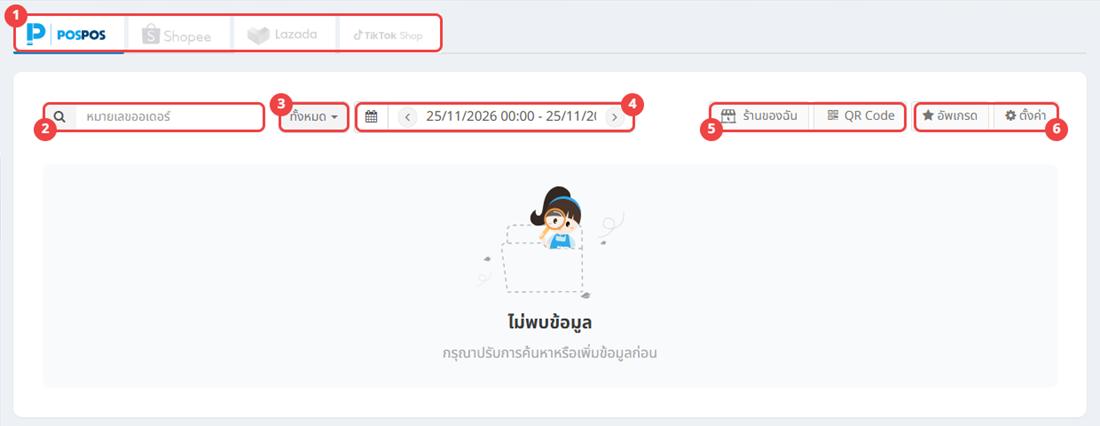
เข้าที่ เมนูซ้าย › หน้าร้าน › อีคอมเมิร์ซ มี 4 แท็บ: POSPOS (ร้านค้าออนไลน์ของ POSPOS), Shopee, Lazada, TikTok Shop — แท็บของแพลตฟอร์มที่ยังไม่เชื่อมต่อหรือหมดอายุจะเป็นสีเทากดไม่ได้ (ในร้านตัวอย่างทั้ง 3 แท็บเป็นสีเทา)
ตัวกรองในแต่ละแท็บ: ค้นหา ด้วย "หมายเลขออเดอร์", สถานะ และ ช่วงวันที่ (มีเวลาด้วย เริ่มต้นเป็นวันนี้ 00:00 ถึงสิ้นวัน ใช้ลูกศรซ้าย/ขวาเลื่อนทีละวัน) ในแท็บ POSPOS สถานะมีตัวเลือก ทั้งหมด / รอดำเนินการ / ชำระเงิน / รอเช็คยอด / สำเร็จ / ยกเลิก (แท็บของแพลตฟอร์มอื่นใช้สถานะตามที่แพลตฟอร์มนั้นกำหนด ยังไม่ได้ตรวจเพราะไม่ได้เชื่อมต่อ) ช่วงวันที่ย้อนหลังได้สูงสุด 90 วัน (ตามบทเดิมและโค้ด)
ปุ่มมุมขวาบนของหน้า: "ร้านของฉัน" (เปิดดูหน้าร้านของ POSPOS), "QR Code" (แสดง QR ของลิงก์ร้านเหมือนในหน้าตั้งค่า), "ตั้งค่า" (พาไปหน้าตั้งค่าอีคอมเมิร์ซ) และ "อัพเกรด" (กดแล้วยังไม่เห็นผลในร้านตัวอย่าง ไม่ได้ตรวจเพิ่ม) ร้านตัวอย่างยังไม่มีออร์เดอร์ จึงขึ้น "ไม่พบข้อมูล" รายละเอียดคอลัมน์ในรายการออร์เดอร์และปุ่ม "สร้างใบเสร็จ (ย่อ)" ด้านล่างมาจากบทเดิมและโค้ด ยังไม่ได้เห็นซ้ำ
ออร์เดอร์ที่ดึงเข้ามาไม่ได้กลายเป็นรายการขายทันที พนักงานต้องเลือกออร์เดอร์แล้วกด "สร้างใบเสร็จ (ย่อ)" เองก่อน ถึงจะกลายเป็นรายการขายจริงที่ไปปรากฏในประวัติการขายและรายงานยอดขาย โดยระบุช่องทางชำระเป็นชื่อแพลตฟอร์มนั้น (ตรงกับที่พบในบทที่ 32) ทำได้ทีละรายการหรือเลือกหลายรายการพร้อมกัน
ถ้าสินค้าในออร์เดอร์ยังไม่ได้ผูกกับสินค้าในระบบ จะมีข้อความแจ้งเตือนพร้อมทางลัดไปหน้าผูกสินค้าให้ทันที นอกจากนี้ยังนำออกออร์เดอร์เป็น Excel ได้ และมีลิงก์ลัดไปหน้าผู้ขายจริงของแพลตฟอร์มนั้น (Seller Centre/Seller Center) สำหรับงานที่ POSPOS ยังไม่รองรับ
ผูกสินค้ากับมาร์เก็ตเพลส
เข้าถึงได้จากปุ่มเมนูไอคอนตารางจุด (มุมขวาของแถวค้นหา) ที่หน้า สต็อก (บทที่ 8-9) เลื่อนเมนูลงมาที่กลุ่ม Market Place จะมี 4 รายการ:
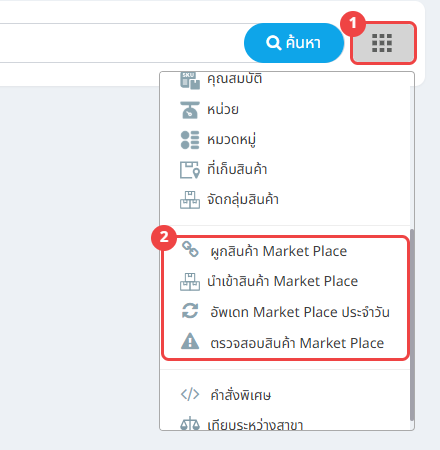
| รายการ | ใช้ทำอะไร |
|---|---|
| ผูกสินค้า Market Place | จับคู่สินค้าในระบบกับสินค้าบนมาร์เก็ตเพลส (อธิบายด้านล่าง) |
| นำเข้าสินค้า Market Place | ดึงสินค้าจาก Shopee/Lazada มาสร้างในระบบ (อธิบายด้านล่าง) |
| อัพเดท Market Place ประจำวัน | ถ้ายังไม่ได้เชื่อมต่อมาร์เก็ตเพลส กดแล้วขึ้นข้อความ "ยังไม่ได้เชื่อมต่อช่องทาง Marketplace" ส่วนการทำงานเมื่อเชื่อมต่อแล้วยังไม่ได้ทดสอบ ชื่อรายการสื่อว่าอัพเดทข้อมูลกับมาร์เก็ตเพลสประจำวัน |
| ตรวจสอบสินค้า Market Place | มีไอคอนเครื่องหมายเตือน ในร้านตัวอย่างกดแล้วกลับไปหน้าแดชบอร์ด ยังไม่ทราบรายละเอียดหน้านี้ เนื่องจากร้านตัวอย่างยังไม่ได้เชื่อมต่อ และโค้ดที่ใช้อ้างอิงยังไม่มีรายการนี้ (ระบบ UAT ใหม่กว่า) |
หน้า "ผูกสินค้าอีคอมเมิร์ซ" แสดงรายการสินค้าในระบบทั้งหมดพร้อมคอลัมน์ รหัส, ชื่อสินค้า, ราคา, จำนวน, หมวดหมู่, ผูกกับ (ร้านตัวอย่างมี 21 รายการ) คอลัมน์ "ผูกกับ" บอกว่าสินค้าแต่ละชิ้นถูกจับคู่กับสินค้าบนมาร์เก็ตเพลสใดไว้แล้วหรือยัง ตัวกรอง "สถานะ" มีตัวเลือกพิเศษ "สินค้าที่ยังไม่ได้ผูกกับ Shopee" และ "สินค้าที่ยังไม่ได้ผูกกับ Lazada" ไอคอนรูปภาพข้าง "21 รายการ" ใช้เปิด/ปิดการแสดงรูปสินค้าในตาราง กดที่แถวสินค้าแล้วจะมีแผงด้านขวาให้เลือกแท็บ Shopee, Lazada, TikTok Shop พร้อมลิงก์ "วิธีใช้งาน" และปุ่มรีเฟรช ถ้ายังไม่ได้เชื่อมต่อ แผงจะแสดง "เชื่อมต่อระบบกับ Shopee" พร้อมปุ่ม "Connect":
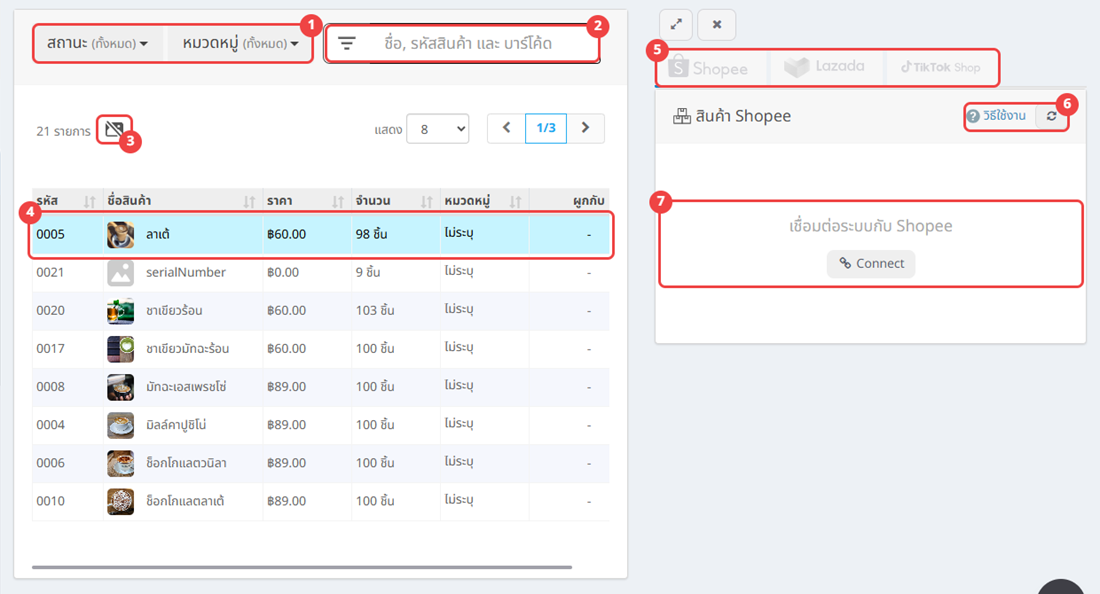
ฟิลด์ที่เกี่ยวกับมาร์เก็ตเพลสในหน้าสร้าง/แก้ไขสินค้าเอง (เช่น ชื่อ/ราคาที่จะส่งไปแต่ละแพลตฟอร์ม) อธิบายไว้แล้วในบทที่ 8-9 หน้านี้ใช้สำหรับจับคู่ (ผูก) สินค้าที่มีอยู่แล้วในระบบเข้ากับสินค้าที่มีอยู่แล้วบนมาร์เก็ตเพลส การโหลดแคตตาล็อกจากมาร์เก็ตเพลสใช้เวลา 1-3 นาที ระบบจะไม่โหลดให้อัตโนมัติ ต้องกดโหลดเอง
นำเข้าสินค้าจากมาร์เก็ตเพลส (ครั้งเดียว)

หน้านี้ชื่อ "นำเข้าสินค้าจาก Shopee" (หรือ Lazada ตามแท็บที่เลือก) ในร้านตัวอย่างขึ้นการ์ด "นำเข้าข้อมูลสินค้า Shopee" พร้อมปุ่ม "Connect" เพราะยังไม่ได้เชื่อมต่อ ใช้กรณีมีสินค้าอยู่บน Shopee หรือ Lazada แล้ว แต่ยังไม่มีในระบบ POSPOS — ดึงแคตตาล็อกจากมาร์เก็ตเพลสมาสร้างเป็นสินค้าใหม่ในระบบให้ครั้งเดียว (รองรับเฉพาะ Shopee และ Lazada ไม่มี TikTok Shop) ระบบตรวจสอบรหัส/บาร์โค้ด/ราคาซ้ำให้ก่อนนำเข้าจริง เข้าถึงได้จากเมนู "นำเข้าสินค้า Market Place" ของหน้าสต็อก เช่นเดียวกับหน้าผูกสินค้า (ขั้นตอนหลังเชื่อมต่อแล้วยังไม่ได้ทดสอบบนร้านตัวอย่าง)
ความสัมพันธ์กับฟีเจอร์อื่น
- รายงานยอดขาย (บทที่ 32) — คอลัมน์ "Platform" ในรายงานสินค้า และช่องทางชำระ Shopee/Lazada/TikTok ในรายงานยอดเงิน มาจากออร์เดอร์ที่แปลงเป็นใบเสร็จผ่านฟีเจอร์นี้
- ตั้งค่าช่องทางการชำระเงิน (บทที่ 37) — Shopee/Lazada ไม่ได้ตั้งค่าที่หน้านั้น เพราะระบบกำหนดช่องทางชำระให้อัตโนมัติตอนสร้างใบเสร็จจากออร์เดอร์
- ประวัติการขาย (บทที่ 19) — ออร์เดอร์ที่กด "สร้างใบเสร็จ" แล้วจะไปรวมอยู่ในประวัติการขายปกติ ไม่มีประวัติแยกต่างหาก
- เดลิเวอรี่ (บทที่ 7) — เป็นคนละฟีเจอร์กัน แอปเดลิเวอรี่ (GrabFood/LINE MAN) ใช้ส่งอาหาร ส่วนมาร์เก็ตเพลส (Shopee/Lazada/TikTok) ใช้ขายสินค้าออนไลน์
- การสร้างสินค้า (บทที่ 8-9) — ฟิลด์รายละเอียดสินค้าเฉพาะมาร์เก็ตเพลสอยู่ในหน้าสร้าง/แก้ไขสินค้า
- พนักงานและสิทธิ์การใช้งาน (บทที่ 26) — สิทธิ์ "อีคอมเมิร์ซ" (ดู/แก้ไข) แยกจากสิทธิ์ "ตั้งค่า"
ปัญหาที่พบบ่อย
ไม่เห็นการ์ดเชื่อมต่อ Shopee/Lazada/TikTok Shop เลย ต้องเปิดสวิตช์ "อีคอมเมิร์ซ" (ร้านค้าออนไลน์ POSPOS) ที่ด้านบนของหน้าตั้งค่าก่อนเสมอ การ์ดทั้งสามจะซ่อนไว้จนกว่าจะเปิดใช้
เปิดใช้อีคอมเมิร์ซไม่ได้ ขึ้นข้อความให้อัพเกรดแพ็กเกจ แพ็กเกจปัจจุบันของร้านไม่รองรับฟีเจอร์นี้ ต้องอัพเกรดแพ็กเกจก่อน
แท็บ Shopee/Lazada/TikTok ในหน้าจัดการออร์เดอร์เป็นสีเทากดไม่ได้ ยังไม่ได้เชื่อมต่อแพลตฟอร์มนั้น หรือการเชื่อมต่อหมดอายุแล้ว ต้องไปกดเชื่อมต่อ/เชื่อมต่อใหม่ที่หน้าตั้งค่าอีคอมเมิร์ซก่อน
มีออร์เดอร์เข้ามาแล้ว แต่หาในประวัติการขายไม่เจอ ออร์เดอร์จากมาร์เก็ตเพลสจะไม่กลายเป็นรายการขายอัตโนมัติ ต้องเข้าไปกด "สร้างใบเสร็จ (ย่อ)" ที่หน้าจัดการออร์เดอร์ก่อนเสมอ
สร้างใบเสร็จจากออร์เดอร์ไม่ได้ ขึ้นแจ้งเตือนเกี่ยวกับสินค้า สินค้าที่อยู่ในออร์เดอร์นั้นยังไม่ได้ผูกกับสินค้าในระบบ ให้กดผูกสินค้าตามที่ระบบแนะนำ หรือไปที่เมนูของหน้าสต็อก เลือก "ผูกสินค้า Market Place"
หาเมนูนำเข้าสินค้าจาก Shopee/Lazada ไม่เจอ ไม่มีอยู่ในเมนูหลัก ต้องเข้าไปที่หน้าสต็อก กดปุ่มเมนูไอคอนตารางจุด เลื่อนลงแล้วเลือก "นำเข้าสินค้า Market Place"