40. อีเมนู / คีออส
ภาพรวม
"อีเมนู" คือเมนูดิจิทัลที่ลูกค้าเปิดเองผ่านมือถือ (สแกน QR ที่โต๊ะ) หรือผ่านแท็บเล็ตที่ตั้งไว้เป็นจุดสั่งด้วยตัวเอง (คีออส) เพื่อดูเมนูและสั่งอาหารได้เอง โดยไม่ต้องรอพนักงาน หน้านี้ในระบบเป็นเพียงหน้าตั้งค่า ตัวหน้าเว็บที่ลูกค้าเห็นจริงเป็นคนละหน้าที่แยกออกไปต่างหาก (เข้าถึงผ่านลิงก์/QR ของร้าน ไม่ใช่หน้านี้)
จากตัวเลือกที่มีให้ตั้งค่า (ซ่อนสินค้านอกบุฟเฟต์, กรองเฉพาะเมนู A La Carte, ปุ่มเรียกพนักงาน, ปุ่มเรียกคิดเงิน) ยืนยันได้ว่าฟีเจอร์นี้ออกแบบมาสำหรับร้านที่มีโต๊ะนั่งทาน เป็นหลัก
ต้องใช้แพ็กเกจที่รองรับ ถ้าแพ็กเกจปัจจุบันไม่รองรับ จะเปิดสวิตช์ไม่ได้และขึ้นข้อความให้อัพเกรดแทน
เส้นทางเมนู: เมนูซ้าย › หน้าร้าน › ตั้งค่า แล้วเลือก "e-Menu" จากเมนูย่อยทางซ้ายของกรอบ (ชื่อหน้าที่หัวจอคือ "ตั้งค่า e-Menu")
สิทธิ์ที่ต้องมี: "ใช้งานหน้าตั้งค่า" เพื่อเปิดหน้า และ "แก้ไขหน้าตั้งค่า" เพื่อบันทึก (ดูบทที่ 38) ยังไม่ได้ทดสอบกับบัญชีที่ไม่มีสิทธิ์แก้ไข
เปิดใช้งานและตั้งค่าพื้นฐาน
ปิดอยู่โดยค่าเริ่มต้น ฟอร์มทั้งหมดจะยุบเหลือแค่สวิตช์เดียวจนกว่าจะเปิดใช้:
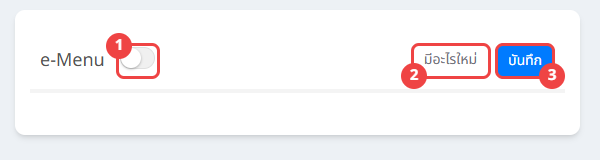
ปุ่ม "มีอะไรใหม่" (2) เปิดแท็บใหม่ไปหน้าบันทึกการอัปเดต e-Menu บนเว็บไซต์ POSPOS ปุ่ม "บันทึก" (3) อยู่ข้างกัน เปิดสวิตช์ (1) แล้วจะเห็นฟอร์มเต็ม (ในร้านตัวอย่างเปิดสวิตช์ได้ ไม่มีหน้าต่างอัพเกรดแพ็กเกจ):
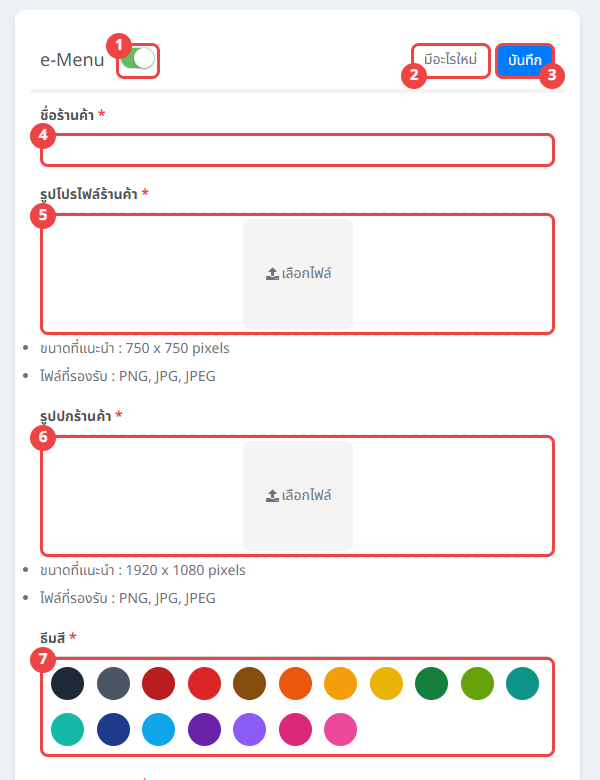
ช่อง ชื่อร้านค้า, รูปโปรไฟล์ร้านค้า, รูปปกร้านค้า, ธีมสี และ การแสดงผลเมนู มีเครื่องหมาย * สีแดง คือต้องกรอก/เลือกก่อนบันทึก (ระบบจะแจ้ง เช่น "โปรดระบุ ชื่อร้านค้า" ตามโค้ด ไม่ได้ลองกดบันทึกจริง) ส่วนสวิตช์และขนาดตัวอักษรด้านล่างมีค่าเริ่มต้นให้แล้ว
| ฟิลด์ | รายละเอียด |
|---|---|
| ชื่อร้านค้า | ชื่อที่แสดงบนหน้าอีเมนู |
| รูปโปรไฟล์ร้านค้า | แนะนำ 750 x 750 พิกเซล รองรับไฟล์ PNG, JPG, JPEG |
| รูปปกร้านค้า | แนะนำ 1920 x 1080 พิกเซล รองรับไฟล์ PNG, JPG, JPEG |
| ธีมสี | เลือกจากชุดสีที่กำหนดไว้ 18 สี (แถวแรก 11 สี แถวที่สอง 7 สี) กดที่วงกลมสีที่ต้องการ |
การแสดงผลเมนูและตัวเลือกที่ซ่อนได้
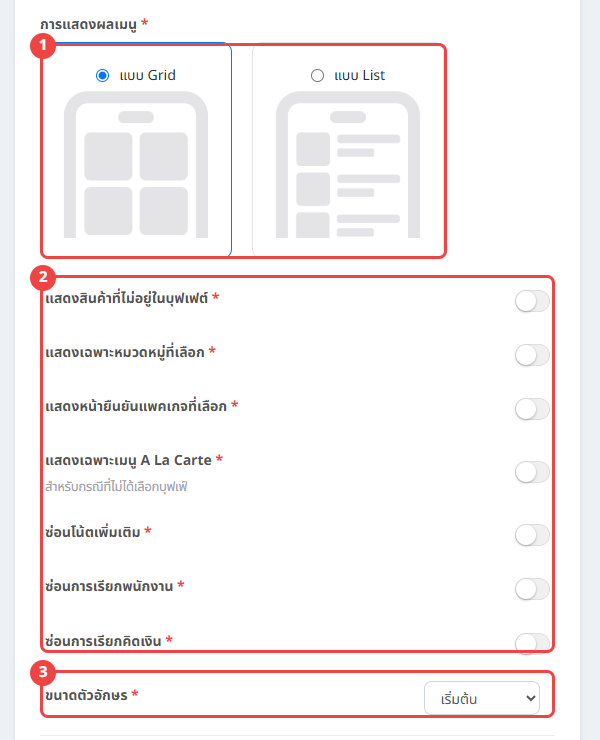
การแสดงผลเมนู (1): เลือกได้ระหว่าง แบบ Grid (แสดงเป็นตาราง ร้านตัวอย่างเลือกแบบนี้) กับ แบบ List (แสดงเป็นรายการ) ในภาพมีตัวอย่างหน้าจอมือถือของแต่ละแบบให้ดู
สวิตช์ 7 ตัว (2) เปิด/ปิดฟังก์ชันต่างๆ ในหน้าอีเมนูของลูกค้า (ในร้านตัวอย่างปิดทั้งหมด):
| ตัวเลือก | ผลลัพธ์ |
|---|---|
| แสดงสินค้าที่ไม่อยู่ในบุฟเฟต์ | ให้ลูกค้าเห็นสินค้านอกรายการบุฟเฟต์ด้วย |
| แสดงเฉพาะหมวดหมู่ที่เลือก | จำกัดให้อีเมนูแสดงเฉพาะบางหมวดหมู่สินค้า |
| แสดงหน้ายืนยันแพคเกจที่เลือก | ให้ลูกค้าเห็นหน้ายืนยันแพ็กเกจบุฟเฟต์ที่เลือกก่อนเริ่มสั่ง |
| แสดงเฉพาะเมนู A La Carte | สำหรับกรณีที่ไม่ได้เลือกบุฟเฟต์ |
| ซ่อนโน้ตเพิ่มเติม | เอาช่องพิมพ์โน้ตพิเศษออกจากหน้าสั่งอาหาร |
| ซ่อนการเรียกพนักงาน | เอาปุ่ม "เรียกพนักงาน" ออกจากหน้าอีเมนู |
| ซ่อนการเรียกคิดเงิน | เอาปุ่ม "เรียกคิดเงิน" ออกจากหน้าอีเมนู |
ปุ่ม "เรียกพนักงาน" และ "เรียกคิดเงิน" เป็นปุ่มที่อยู่ในหน้าอีเมนูของลูกค้าเอง ให้ลูกค้ากดแจ้งพนักงานได้โดยไม่ต้องเดินไปเรียก ถ้าร้านไม่ต้องการให้ลูกค้าใช้ฟังก์ชันนี้ (เช่น มีพนักงานคอยดูแลโต๊ะอยู่แล้ว) ก็ปิดซ่อนได้จากที่นี่
ขนาดตัวอักษร (3): เลือกได้ 3 ระดับ คือ เริ่มต้น / ปานกลาง / ใหญ่ (ร้านตัวอย่างเลือก "เริ่มต้น") เผื่อกรณีลูกค้าสูงอายุอ่านตัวเล็กยาก
ผลของแต่ละสวิตช์บนหน้าอีเมนูที่ลูกค้าเห็นจริง คอลัมน์ "ผลลัพธ์" ด้านบนเรียบเรียงจากชื่อตัวเลือก ยังไม่ได้เปิดหน้าอีเมนูของลูกค้าดูเทียบ
เมนูแนะนำ
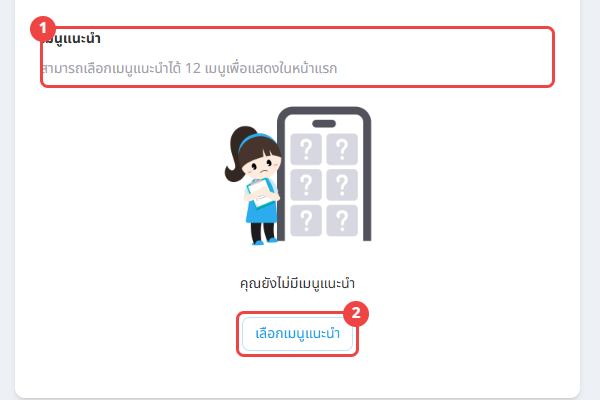
ข้อความใต้หัวข้อบอกว่า "สามารถเลือกเมนูแนะนำได้ 12 เมนูเพื่อแสดงในหน้าแรก" ถ้ายังไม่เลือกจะขึ้น "คุณยังไม่มีเมนูแนะนำ" กดปุ่ม "เลือกเมนูแนะนำ" (2) เพื่อเปิดหน้าต่างเลือก:
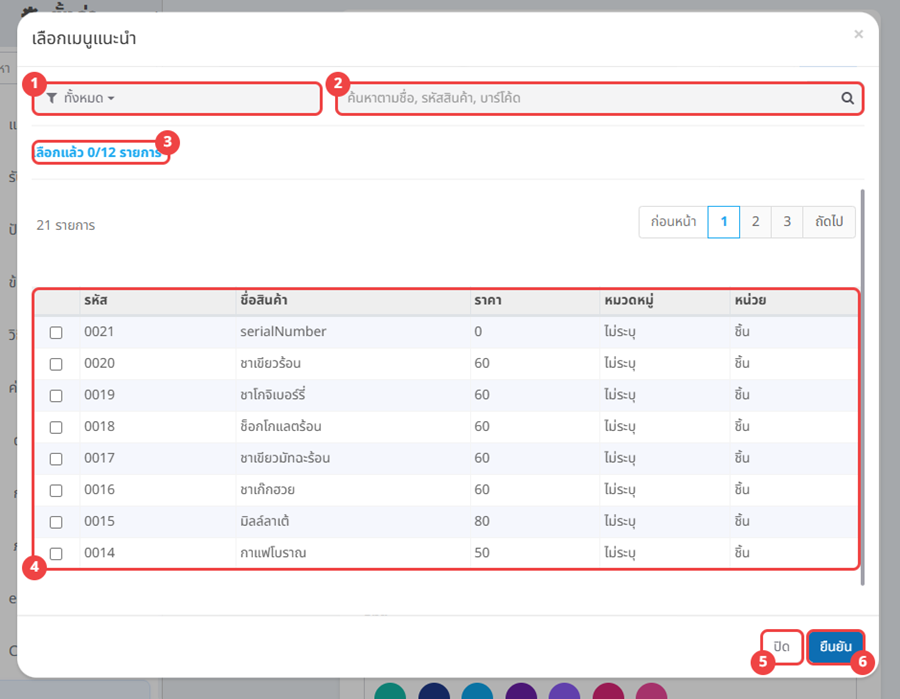
ในหน้าต่างมีตัวกรอง "ทั้งหมด" (1) ช่องค้นหาตามชื่อ รหัสสินค้า หรือบาร์โค้ด (2) ตัวนับ "เลือกแล้ว 0/12 รายการ" (3) และตารางสินค้า (4) คอลัมน์ รหัส, ชื่อสินค้า, ราคา, หมวดหมู่, หน่วย พร้อมช่องติ๊กหน้าแถว (ร้านตัวอย่างมี 21 รายการ แบ่ง 3 หน้า) ติ๊กเลือกแล้วกด "ยืนยัน" (6) หรือ "ปิด" (5) เพื่อยกเลิก แล้วอย่าลืมกด "บันทึก" ของหน้าตั้งค่า (ไม่ได้ลองเลือกและบันทึกจริง)
ซ่อนสินค้าจากอีเมนู
ควบคุมเป็นรายสินค้าได้ที่หน้าสร้าง/แก้ไขสินค้า (บทที่ 8-9) มีตัวเลือก "ซ่อนสินค้าใน อีเมนู/kiosk" แยกต่างหากจากตัวเลือกซ่อนในอีคอมเมิร์ซ (บทที่ 39) — สินค้าชิ้นเดียวกันซ่อนจากอีเมนูแต่ยังขายผ่านมาร์เก็ตเพลสได้ หรือกลับกันก็ได้
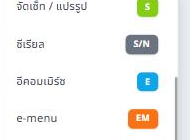
ที่หน้ารายการสินค้า ตัวกรอง "สถานะ" มีตัวเลือก "e-menu" (ป้าย EM) แยกจาก "อีคอมเมิร์ช" (ป้าย E) ให้กรองดูเฉพาะสินค้าที่ตั้งค่าไว้ในแต่ละกลุ่มได้:
ออร์เดอร์จากอีเมนูเข้าสู่ระบบอย่างไร
ต่างจากออร์เดอร์อีคอมเมิร์ซ (บทที่ 39) ที่พนักงานต้องกด "สร้างใบเสร็จ" เองทีละออร์เดอร์ ออร์เดอร์จากอีเมนูจะเข้าสู่ระบบแบบเรียลไทม์ผ่านหน้าจอผังโต๊ะ (Monitor ร้านอาหาร) ในเมนูบริหาร พนักงานเห็นยอดรวมของแต่ละโต๊ะอัปเดตทันทีที่ลูกค้าสั่งเพิ่ม โดยไม่ต้องกดยืนยันรับออร์เดอร์ทีละรายการ — ฟีเจอร์นี้ต้องใช้แพ็กเกจที่รองรับเช่นเดียวกับการเปิดใช้อีเมนูเอง
ข้อควรรู้: อย่าสับสนกับฟีเจอร์ที่ชื่อคล้ายกัน
ระบบมีอีก 2 ฟีเจอร์ที่ใช้คำว่า "คีออส/Kiosk" แต่ไม่ใช่ฟีเจอร์เดียวกับอีเมนู/คีออสในบทนี้:
- "โหมด Kios (หน้าขาย)" — สวิตช์ในหน้าขายที่ซ่อนเมนูด้านข้างทั้งหมด ทำให้เบราว์เซอร์แสดงแค่หน้าขายเต็มจอ ไว้ใช้ล็อกเครื่องที่ตั้งวางไว้ให้พนักงาน/ลูกค้าใช้แบบจำกัด ไม่เกี่ยวกับการสั่งอาหารด้วยตัวเอง ควบคุมสิทธิ์เข้าถึงแยกต่างหากในหน้าประเภทพนักงาน
- หน้าจอลูกค้า — จอที่สองที่แสดงรายการสินค้าในบิลปัจจุบันขณะพนักงานคิดเงิน (สำหรับให้ลูกค้าเห็นยอดและสแกนจ่ายเงิน) เป็นจอแสดงผลอย่างเดียว ลูกค้าสั่งอาหารเองไม่ได้จากหน้าจอนี้ คนละฟีเจอร์กับอีเมนูโดยสิ้นเชิง
ความสัมพันธ์กับฟีเจอร์อื่น
- การขายสินค้าที่หน้าขาย (บทที่ 3) — ออร์เดอร์จากอีเมนูไปรวมกับข้อมูลโต๊ะ/บิลชุดเดียวกับที่พนักงานใช้งานอยู่
- การสร้างสินค้า (บทที่ 8-9) — ตัวเลือกซ่อนสินค้าเฉพาะรายชิ้นอยู่ในหน้าสร้าง/แก้ไขสินค้า
- เชื่อมต่ออีคอมเมิร์ซ (บทที่ 39) — คนละฟีเจอร์กัน อีเมนูคือสั่งอาหารในร้าน ส่วนอีคอมเมิร์ซคือขายผ่านมาร์เก็ตเพลสออนไลน์
- พนักงานและสิทธิ์การใช้งาน (บทที่ 26) — สิทธิ์เปิดโหมด Kios (หน้าขาย) ตั้งค่าแยกในหน้าประเภทพนักงาน
ปัญหาที่พบบ่อย
เปิดสวิตช์ e-Menu แล้วไม่มีฟอร์มให้กรอกเพิ่ม แพ็กเกจปัจจุบันของร้านไม่รองรับฟีเจอร์นี้ ต้องอัพเกรดแพ็กเกจก่อน
ลูกค้าสแกนอีเมนูแล้วไม่เห็นสินค้าบางรายการ ตรวจสอบว่าสินค้านั้นถูกติ๊ก "ซ่อนสินค้าใน อีเมนู/kiosk" ไว้ที่หน้าแก้ไขสินค้าหรือไม่
ลูกค้าหาปุ่มเรียกพนักงาน/เรียกคิดเงินในอีเมนูไม่เจอ ร้านอาจปิดซ่อนตัวเลือกนี้ไว้ที่หน้าตั้งค่า e-Menu ตรวจสอบสวิตช์ "ซ่อนการเรียกพนักงาน"/"ซ่อนการเรียกคิดเงิน"
สับสนระหว่าง "โหมด Kios" กับ "อีเมนู/คีออส" เป็นคนละฟีเจอร์ "โหมด Kios (หน้าขาย)" แค่ซ่อนเมนูข้างของหน้าขายให้เต็มจอ ไม่ใช่ระบบให้ลูกค้าสั่งอาหารเอง
ไม่เห็นออร์เดอร์จากอีเมนูที่หน้าขาย ให้ไปดูที่หน้าผังโต๊ะ (Monitor ร้านอาหาร) ในเมนูบริหารแทน ออร์เดอร์จะอัปเดตยอดของโต๊ะนั้นแบบเรียลไทม์ ไม่ได้ขึ้นเป็นรายการรอยืนยันแยกต่างหาก และต้องใช้แพ็กเกจที่รองรับเช่นเดียวกับอีเมนู