41. POSPOS Extra
ภาพรวม
"POSPOS Extra" คือแพ็กเกจเสริมที่ซื้อเพิ่มจากแพ็กเกจหลักของร้าน เพื่อเปิดความสามารถบางอย่างที่แพ็กเกจหลักไม่รวมให้ โดยเฉพาะกลุ่มร้านค้าออนไลน์/มาร์เก็ตเพลส และ e-Tax บทนี้อธิบายวิธีดูแพ็กเกจเสริม วิธีซื้อหรือต่ออายุ และจุดในระบบที่ต้องมีแพ็กเกจนี้ เหมาะสำหรับเจ้าของร้าน
ชื่อซ้ำที่ต้องระวัง: ในกลุ่มเมนู "สินค้า" มีเมนูชื่อ "POSPOS Extra" เช่นกัน แต่เป็นคนละเรื่องกัน เมนูนั้นเกี่ยวกับการนำเข้าสินค้าจากคลังสินค้าของ POSPOS Extra ไม่ใช่การซื้อแพ็กเกจเสริมในบทนี้
สิทธิ์ที่ต้องมี: หน้าแจ้งชำระเงินเข้าได้เฉพาะเจ้าของร้าน บัญชีอื่นที่เข้าสู่ระบบจะเห็นข้อความ "ไม่สามารถแจ้งชำระได้เนื่องจากไม่ใช่เจ้าของร้าน" แล้วถูกพากลับหน้าแดชบอร์ด (ตรวจจากโค้ด ไม่ได้ทดสอบด้วยบัญชีพนักงาน)
ดูว่าแพ็กเกจเสริมมีอะไรบ้าง
เส้นทางเมนู: เมนูซ้าย › ช่วยเหลือ › แพคเกจ แล้วเลื่อนลงมาที่แถบ "แพ็กเกจเสริม"
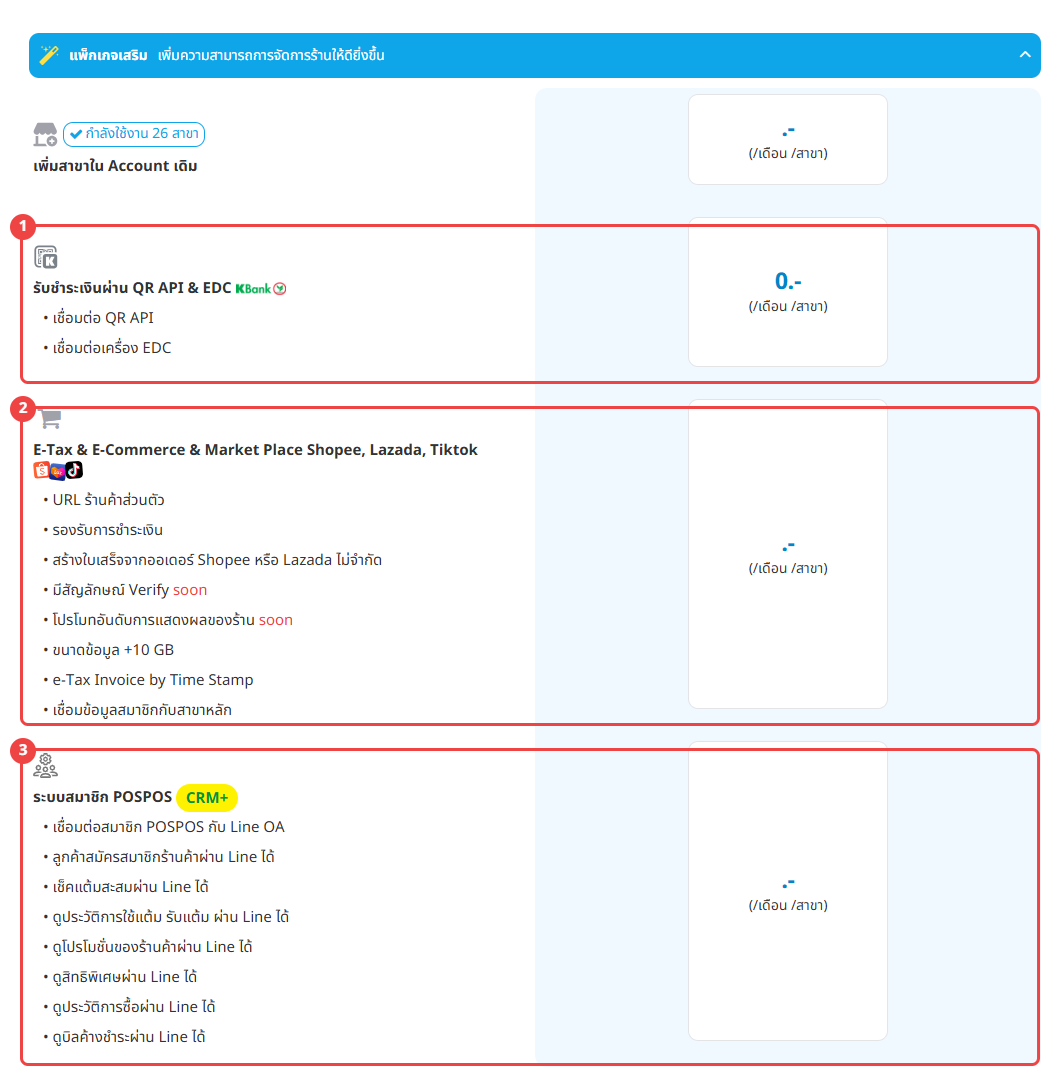
| หมายเลข | แถวในตาราง | สิ่งที่หน้าจอระบุว่าได้ |
|---|---|---|
| (1) | รับชำระเงินผ่าน QR และเครื่อง EDC (กสิกรไทย) | เชื่อมต่อการรับชำระด้วย QR และเครื่อง EDC |
| (2) | E-Tax & E-Commerce & Market Place Shopee, Lazada, Tiktok | URL ร้านค้าส่วนตัว, รองรับการชำระเงิน, สร้างใบเสร็จจากออเดอร์ Shopee หรือ Lazada ไม่จำกัด, ขนาดข้อมูล +10 GB, e-Tax Invoice by Time Stamp, เชื่อมข้อมูลสมาชิกกับสาขาหลัก (รายการ Verify และ โปรโมทอันดับการแสดงผลของร้าน ติดป้าย soon คือยังไม่เปิดให้ใช้) |
| (3) | ระบบสมาชิก POSPOS CRM+ | เชื่อมสมาชิกกับ LINE OA ให้ลูกค้าสมัคร เช็คแต้ม ดูประวัติ โปรโมชั่น สิทธิพิเศษ และบิลค้างชำระผ่าน LINE ได้ |
จากการตรวจโค้ด แถว (2) คือชุดความสามารถของ POSPOS Extra ร้านตัวอย่างเป็นแพ็กเกจ Demo ช่องราคาของแถว (2) และ (3) จึงว่าง (ขึ้นเพียง ".-") ให้ดูราคาจริงจากหน้าจอของร้านคุณ หรือสอบถามเจ้าหน้าที่
ถ้าสาขามีแพ็กเกจเสริมอยู่ ด้านบนของหน้านี้จะมีการ์ดแสดงชื่อ สถานะ (Active หรือ Expired) วันเริ่มต้น และวันหมดอายุของแต่ละแพ็กเกจ (ตรวจจากโค้ด)
ซื้อหรือต่ออายุแพ็กเกจเสริม
เส้นทางเมนู: เมนูซ้าย › ช่วยเหลือ › แจ้งชำระเงิน แล้วเลือกแท็บ "แพคเกจ(เสริม)"
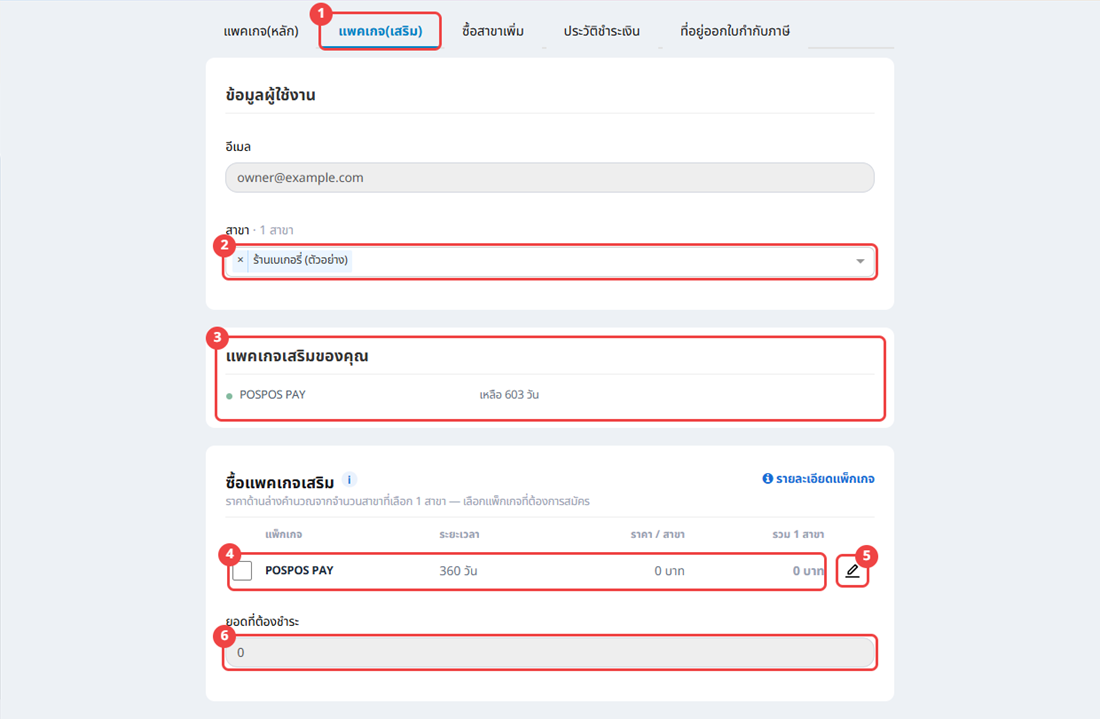
สำคัญ: รายการแพ็กเกจเสริมที่ซื้อได้ขึ้นกับแพ็กเกจหลักของร้าน ร้านตัวอย่าง (แพ็กเกจ Demo) มีให้เลือกเพียง "POSPOS PAY" ราคา 0 บาท จึงไม่มีรายการ POSPOS Extra ให้เห็นในภาพ ภาพในบทนี้ใช้ "POSPOS PAY" เพื่อแสดงวิธีใช้หน้าจอเท่านั้น
- เปิดแท็บ "แพคเกจ(เสริม)" (1) ช่อง "อีเมล" ระบบใส่ให้และแก้ไม่ได้
- เลือก "สาขา" (2) ที่จะซื้อให้ ระบบเลือกสาขาที่ใช้งานอยู่ให้ก่อน เลือกได้หลายสาขา ต้องมีอย่างน้อย 1 สาขา และการเปลี่ยนสาขาจะล้างเครื่องหมายแพ็กเกจที่ติ๊กไว้
- ตรวจ "แพคเกจเสริมของคุณ" (3) ว่าสาขานั้นมีแพ็กเกจเสริมอะไรอยู่และเหลือกี่วัน
- กดที่แถวแพ็กเกจ (4) เพื่อติ๊กเลือก
- ถ้าต้องการเปลี่ยนระยะเวลา กดไอคอนดินสอ (5)
- ตรวจ "ยอดที่ต้องชำระ" (6) ซึ่งเท่ากับราคาต่อสาขาของแพ็กเกจที่เลือกรวมกัน คูณจำนวนสาขา
การ์ด "แพคเกจเสริมของคุณ" แสดงเมื่อเลือกสาขาเดียว และสาขานั้นมีแพ็กเกจเสริม (ในร้านตัวอย่าง สาขาร้านเบเกอรี่มี ส่วนร้านกาแฟไม่มี) จุดสีหน้าชื่อบอกสถานะ: เขียว = เหลือมากกว่า 30 วัน, เหลือง = เหลือไม่เกิน 30 วัน, แดง = "หมดอายุ" (สีเหลืองและแดงตรวจจากโค้ด)
ลิงก์ "รายละเอียดแพ็กเกจ" และไอคอน ⓘ ข้างหัวข้อ "ซื้อแพคเกจเสริม" พาไปหน้าข้อมูลแพ็กเกจบนเว็บไซต์ของ POSPOS
ถ้าแพ็กเกจหลักไม่มีแพ็กเกจเสริมรองรับเลย จะขึ้นข้อความ "แพคเกจไม่รองรับ" แทนตาราง (ตรวจจากโค้ด) รายการและราคาในหน้านี้ยึดตามแพ็กเกจหลักของสาขาแรกในบัญชี ถ้าแต่ละสาขาใช้แพ็กเกจหลักต่างกัน ควรตรวจยอดกับเจ้าหน้าที่ก่อนโอน
เลือกจำนวนวัน
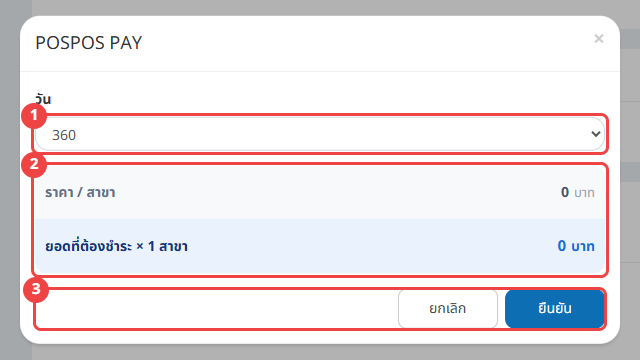
- "วัน" (1) เลือกระยะเวลาจากรายการของแพ็กเกจนั้น และอาจมีตัวเลือก "หมดอายุพร้อมแพคเกจหลัก (จำนวน) วัน" เพื่อให้แพ็กเกจเสริมหมดอายุพร้อมแพ็กเกจหลัก
- ระบบแสดง "ราคา / สาขา" และ "ยอดที่ต้องชำระ" คูณจำนวนสาขา (2) ถ้ามีราคาโปรโมชั่น ตัวเลขจะเป็นสีแดงพร้อมข้อความ "ราคาโปรโมชั่น ถูกลง" (ตรวจจากโค้ด)
- กด "ยืนยัน" (3) เพื่อนำค่าไปใส่ในตาราง (ยังไม่ใช่การชำระเงิน) หรือ "ยกเลิก"
ชำระเงิน
ส่วน "ช่องทางชำระเงิน" จะโผล่หลังติ๊กเลือกแพ็กเกจแล้วเท่านั้น มี 2 แท็บ
แท็บ "ธนาคารไทย" (โอนแล้วแนบสลิป)
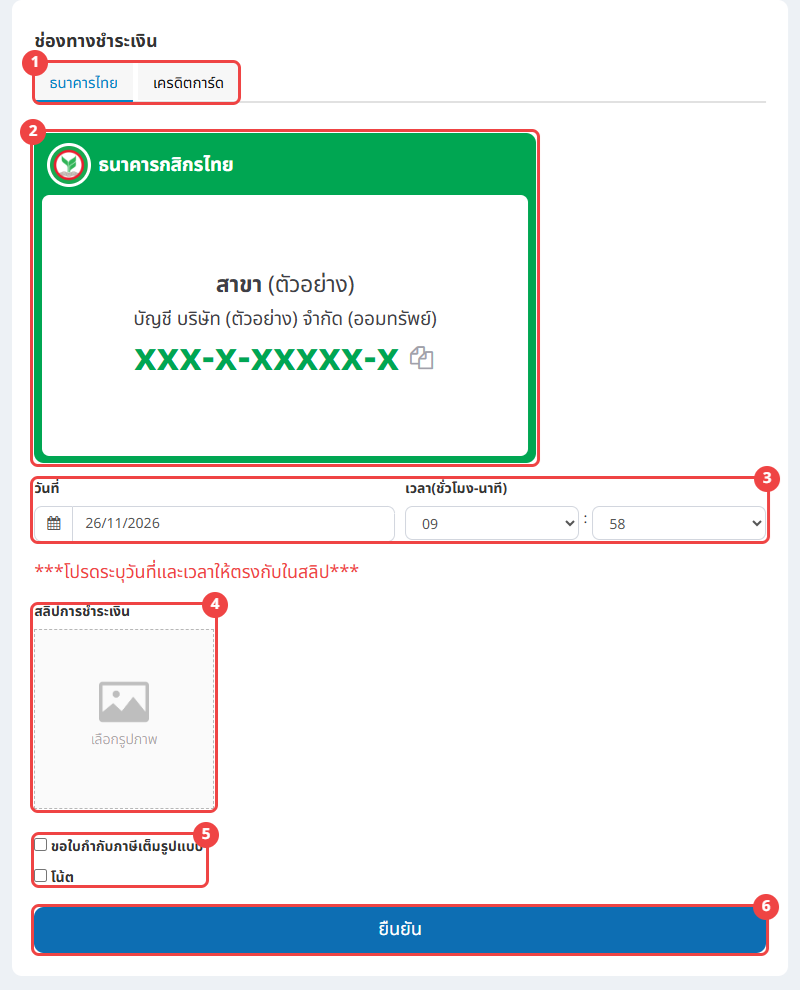
สำคัญ: เลขบัญชีและชื่อบัญชีในภาพเป็นข้อมูลปิดบังของคู่มือ และตัด QR สำหรับโอนออก ให้โอนเข้าบัญชีที่แสดงบนหน้าจอของคุณจริงเท่านั้น
- เลือกแท็บ "ธนาคารไทย" (1)
- โอนเงินเข้าบัญชีที่แสดง (2) มีปุ่มคัดลอกเลขบัญชี และมี QR สำหรับโอนอยู่ด้านขวา
- ระบุ "วันที่" และ "เวลา(ชั่วโมง-นาที)" (3) ให้ตรงกับในสลิป ระบบใส่เวลาปัจจุบันให้ก่อน
- แนบ "สลิปการชำระเงิน" (4) กด "เลือกรูปภาพ" ต้องมีสลิป ไม่เช่นนั้นส่งไม่ได้
- เลือกขอใบกำกับภาษีหรือใส่โน้ตถ้าต้องการ (5)
- กด "ยืนยัน" (6) เพื่อแจ้งชำระเงิน เมื่อสำเร็จจะขึ้นข้อความ "แจ้งชำระเงินสำเร็จ" และพาไปแท็บ "ประวัติชำระเงิน" (ตรวจจากโค้ด ไม่ได้กดส่งจริง)
ขอใบกำกับภาษีและใส่โน้ต
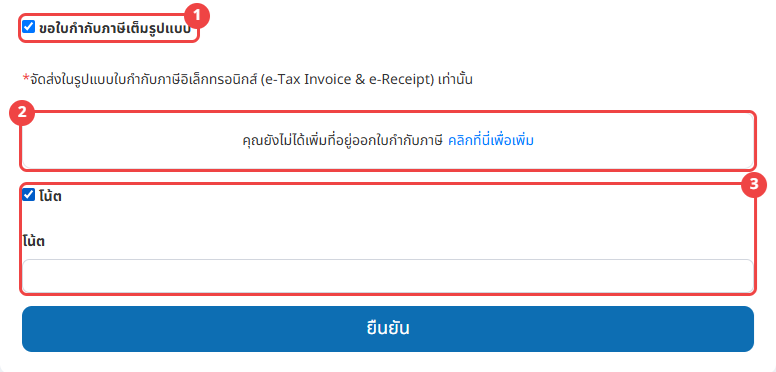
- "ขอใบกำกับภาษีเต็มรูปแบบ" (1) เมื่อติ๊กจะแจ้งว่าจัดส่งเป็นใบกำกับภาษีอิเล็กทรอนิกส์ (e-Tax Invoice & e-Receipt) เท่านั้น และต้องมีที่อยู่ออกใบกำกับภาษี
- ถ้ายังไม่เคยเพิ่มที่อยู่ จะมีลิงก์ "คลิกที่นี่เพื่อเพิ่ม" (2) หรือจัดการได้ที่แท็บ "ที่อยู่ออกใบกำกับภาษี"
- "โน้ต" (3) ติ๊กแล้วจะมีช่องพิมพ์ข้อความถึงเจ้าหน้าที่
แท็บ "เครดิตการ์ด" (ชำระออนไลน์)
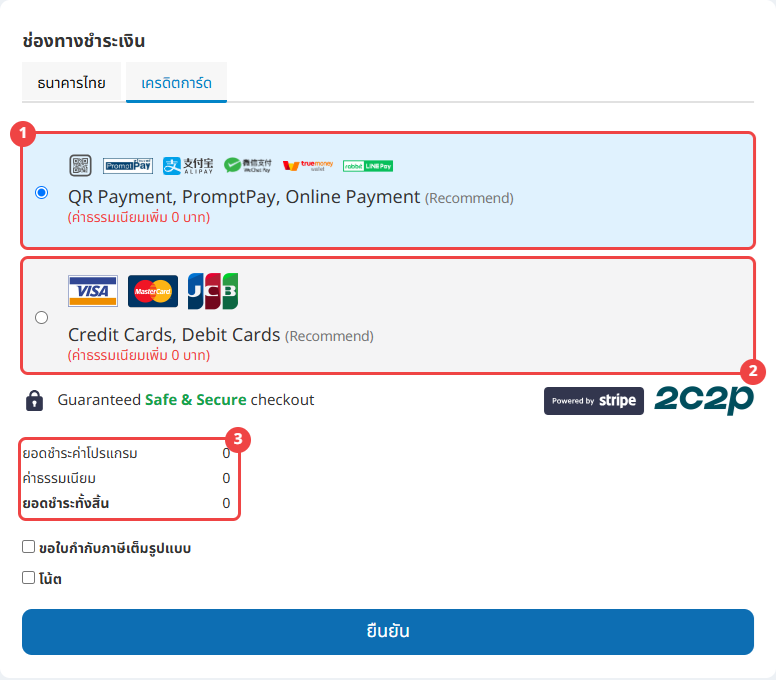
- เลือก "QR Payment, PromptPay, Online Payment" (1) หรือ "Credit Cards, Debit Cards" (2) (บัตร VISA, Mastercard, JCB)
- ช่องทางนี้มีค่าธรรมเนียมเพิ่ม ระบบแสดง "ยอดชำระค่าโปรแกรม", "ค่าธรรมเนียม" และ "ยอดชำระทั้งสิ้น" (3) ก่อนยืนยัน จากโค้ดคิดค่าธรรมเนียม 3.5% ของยอด (ร้านตัวอย่างยอดเป็น 0 จึงไม่ได้เห็นตัวเลขจริง ให้ยึดตัวเลขบนหน้าจอ)
- ไม่ต้องกรอกวันที่โอนหรือแนบสลิป เมื่อกด "ยืนยัน" ระบบจะเปิดหน้าชำระเงินออนไลน์ในแท็บใหม่ (ตรวจจากโค้ด ไม่ได้ทดสอบจ่ายจริง)
อายุการใช้งานและการยกเลิก
การซื้อเป็นการเติมจำนวนวันใช้งาน หน้านี้ไม่มีตัวเลือกตัดเงินอัตโนมัติและไม่มีปุ่มยกเลิก ถ้าต้องการยกเลิกหรือสอบถาม ให้ติดต่อเจ้าหน้าที่ โทร 081-359-9468 หรือไลน์ @pospos
ฟีเจอร์ที่ต้องมี POSPOS Extra
จุดต่อไปนี้ตรวจจากโค้ดของระบบ ไม่ได้ทดสอบด้วยร้านที่ไม่มีแพ็กเกจเสริม
| จุดที่ใช้ | ถ้าไม่มี | ดูเพิ่มที่ |
|---|---|---|
| e-Tax Invoice by Time Stamp | หมายเหตุบนหน้าจอระบุว่าต้องจดทะเบียนภาษีมูลค่าเพิ่มและเติม POSPOS Extra (พร้อมลิงก์ไปหน้าเติมแพ็กเกจ) และต้องได้รับอนุมัติจากกรมสรรพากรก่อน | บทที่ 36 |
| แจ้งเตือน LINE ของร้านค้าออนไลน์ POSPOS | ช่อง Line Token กรอกไม่ได้ และป้ายต่อท้ายว่า "(disabled)" | บทที่ 39 |
| แจ้งเตือน LINE เมื่อยกเลิกออเดอร์ Shopee หรือ Lazada | เปิดสวิตช์ไม่ได้ ขึ้นหน้าต่างให้อัพเกรด | บทที่ 39 |
| ดูรูปสลิปโอนเงินของออเดอร์ออนไลน์ | กดแล้วขึ้นหน้าต่างให้อัพเกรด | บทที่ 39 |
| ดึงออเดอร์ออนไลน์ไปขายเมื่อยอดต่อวันเกิน 1,000 | ขึ้นหน้าต่างให้อัพเกรด (ยังไม่ได้ตรวจว่า "ยอด" นับเป็นจำนวนออเดอร์หรือจำนวนเงิน) | บทที่ 39 |
| เมนู "ร้านค้าออนไลน์" ในหน้าสมาชิกผ่าน LINE OA | สมาชิกไม่เห็นเมนูนี้ (ต้องเปิดร้านค้าออนไลน์และตั้งลิงก์ร้านไว้ด้วย) และหน้าตั้งค่าจะแจ้งว่าแพ็กเกจไม่รองรับ | — |
หน้าต่างที่ขึ้นเมื่อไม่มีสิทธิ์ใช้ฟีเจอร์เขียนว่า "กรุณาอัพเกรดแพคเกจเพื่อใช้งานความสามารถนี้" ปุ่ม "อัพเกรดแพคเกจ" พาไปหน้า "แพคเกจ" จากนั้นไปซื้อที่ ช่วยเหลือ › แจ้งชำระเงิน › แพคเกจ(เสริม)
ความสัมพันธ์กับฟีเจอร์อื่น
- แพ็กเกจและการอัปเกรด (บทที่ 42 ยังไม่ได้เขียน) — แพ็กเกจเสริมซื้อแยกจากแพ็กเกจหลัก ไม่ใช่การเปลี่ยนแพ็กเกจหลัก และรายการ/ราคาขึ้นกับแพ็กเกจหลัก
- ตั้งค่าภาษีและใบกำกับภาษี (บทที่ 36) — e-Tax Invoice by Time Stamp ต้องมี POSPOS Extra
- เชื่อมต่ออีคอมเมิร์ซ (บทที่ 39) — แจ้งเตือน LINE ดูสลิป และการรับออเดอร์ปริมาณมาก
- พนักงานและสิทธิ์การใช้งาน (บทที่ 26) — การซื้อแพ็กเกจจำกัดที่เจ้าของร้าน ไม่ได้เปิดด้วยสิทธิ์พนักงาน
ปัญหาที่พบบ่อย
| อาการ | สาเหตุและวิธีแก้ |
|---|---|
| เข้าหน้าแจ้งชำระเงินแล้วขึ้นว่าไม่ใช่เจ้าของร้าน | ให้เจ้าของร้านเข้าสู่ระบบด้วยบัญชีของตนเองแล้วซื้อ |
| ไม่เห็น POSPOS Extra ในรายการ หรือขึ้น "แพคเกจไม่รองรับ" | แพ็กเกจหลักของร้านอาจไม่มีรายการนี้ให้ซื้อ ติดต่อเจ้าหน้าที่ |
| ไม่เห็นส่วน "ช่องทางชำระเงิน" | ยังไม่ได้ติ๊กเลือกแพ็กเกจ |
| ไม่เห็นการ์ด "แพคเกจเสริมของคุณ" | เลือกหลายสาขาอยู่ หรือสาขานั้นยังไม่มีแพ็กเกจเสริม |
| กดยืนยันแล้วส่งไม่ได้ | ตรวจช่องที่ขึ้นเตือนสีแดง เช่น สาขา วันเวลา สลิป หรือที่อยู่ออกใบกำกับภาษี |
| ซื้อแล้วฟีเจอร์ยังใช้ไม่ได้ | ตรวจว่าซื้อให้สาขาที่ถูกต้อง แพ็กเกจเสริมผูกกับสาขาที่เลือกเท่านั้น และตรวจสถานะที่แท็บ "ประวัติชำระเงิน" |
| กดเมนู "POSPOS Extra" แล้วไม่เจอหน้าซื้อ | เมนูนั้นเป็นการนำเข้าสินค้า ให้ไปที่ ช่วยเหลือ › แจ้งชำระเงิน › แพคเกจ(เสริม) |