37. ตั้งค่าช่องทางการชำระเงิน
ภาพรวม
หน้านี้เป็นจุดควบคุมเดียวว่าปุ่มช่องทางชำระเงินใดจะปรากฏให้เลือกตอนรับชำระเงินที่หน้าขาย (บทที่ 4) เปิด/ปิดสวิตช์ที่นี่ มีผลทันทีกับตัวเลือกที่พนักงานเห็นตอนปิดบิล
- เงินสด และ ขายเชื่อ เปิดใช้งานเสมอ ไม่มีสวิตช์ให้ปิดในหน้านี้ ("ขายเชื่อ" ควบคุมแยกด้วยระบบวงเงินลูกค้าในบทที่ 29 ไม่ใช่หน้านี้)
- ตั้งค่านี้แยกรายสาขา ไม่มีระบบคัดลอกตั้งค่าข้ามสาขา ร้านที่มีหลายสาขาต้องเข้าไปตั้งค่าและเชื่อมต่อธนาคาร/เกตเวย์ทีละสาขาเอง
เส้นทางเมนู: เมนูซ้าย › หน้าร้าน › ตั้งค่า แล้วเลือก "วิธีชำระ" จากเมนูย่อยทางซ้ายของกรอบ (ชื่อหน้าที่หัวจอคือ "ตั้งค่าชำระเงิน" ชื่อกรอบคือ "ช่องทางการชำระเงิน")
สิทธิ์ที่ต้องมี: "ใช้งานหน้าตั้งค่า" เพื่อเปิดหน้า และ "แก้ไขหน้าตั้งค่า" เพื่อบันทึกการเปลี่ยนสวิตช์ (ดูวิธีตั้งค่าที่บทที่ 26) ยังไม่ได้ทดสอบกับบัญชีที่ไม่มีสิทธิ์แก้ไข
หน้าหลัก
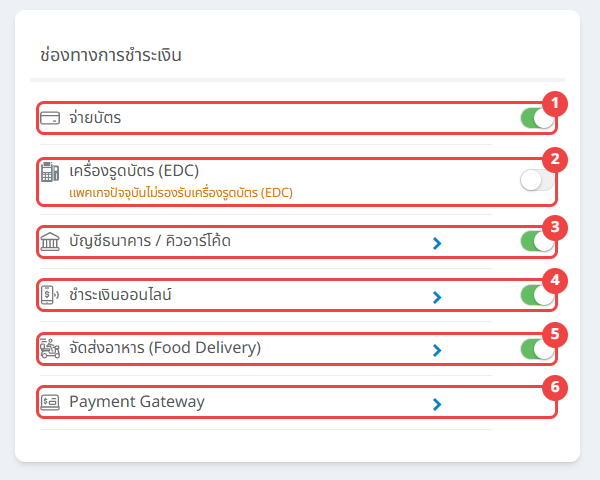
ทุกสวิตช์ในหน้านี้บันทึกทันทีที่กด (ราวเสี้ยววินาทีหลังกด) ไม่มีปุ่ม "บันทึก" แยกต่างหาก รายการที่มีลูกศร ">" กดที่แถวเพื่อเข้าไปตั้งค่าต่อได้ แต่ต้องเปิดสวิตช์ของแถวนั้นไว้ก่อน ถ้าสวิตช์ปิดอยู่ แถวจะจางลงและกดเข้าไปไม่ได้ (ตรวจจากโค้ด) ร้านตัวอย่างเปิดสวิตช์ "จ่ายบัตร" "บัญชีธนาคาร / คิวอาร์โค้ด" "ชำระเงินออนไลน์" และ "จัดส่งอาหาร" ส่วน "เครื่องรูดบัตร (EDC)" ปิดอยู่พร้อมข้อความสีส้ม "แพคเกจปัจจุบันไม่รองรับเครื่องรูดบัตร (EDC)" ไม่ได้ลองกดสวิตช์เพื่อไม่ให้เปลี่ยนค่าร้านตัวอย่าง:
| รายการ | ลักษณะ | รายละเอียด |
|---|---|---|
| จ่ายบัตร | สวิตช์ | เปิดให้เลือกช่องทางบัตรเครดิต/เดบิตตอนชำระเงิน |
| เครื่องรูดบัตร (EDC) | สวิตช์ | เชื่อมเครื่องรูดบัตรจริง (EDC) เข้ากับหน้าขาย — ต้องใช้แพ็กเกจที่รองรับ ถ้าแพ็กเกจไม่รองรับจะขึ้นข้อความสีส้มกำกับไว้ (ตามที่เห็นในร้านตัวอย่าง) ส่วนการเปิดไม่ได้ ตรวจจากโค้ดและบทรอบก่อน ไม่ได้ลองกด |
| บัญชีธนาคาร / คิวอาร์โค้ด | สวิตช์ + กดเข้าไปตั้งค่าต่อ | จัดการบัญชีธนาคารและ QR พร้อมเพย์ (รายละเอียดด้านล่าง) |
| ชำระเงินออนไลน์ | สวิตช์ + กดเข้าไปตั้งค่าต่อ | รายการช่องทางชำระออนไลน์นอกเหนือจากบัตร/โอน (รายละเอียดด้านล่าง) |
| จัดส่งอาหาร (Food Delivery) | สวิตช์ + กดเข้าไปตั้งค่าต่อ | รายชื่อแพลตฟอร์มเดลิเวอรี่ที่ใช้คู่กับบทที่ 7 |
| Payment Gateway | กดเข้าไปตั้งค่าต่อ (ไม่มีสวิตช์) | เชื่อมต่อผู้ให้บริการรับชำระ KBank และ Beam (รายละเอียดด้านล่าง) |
บัญชีธนาคาร / คิวอาร์โค้ด
กดแถว "บัญชีธนาคาร / คิวอาร์โค้ด" จะเข้าหน้า "แก้ไขเลขที่บัญชี" (เส้นนำทางด้านบนเป็น "ช่องทางการชำระเงิน > บัญชีธนาคาร / QR Promptpay" กดที่ "ช่องทางการชำระเงิน" เพื่อย้อนกลับ) ตารางมีคอลัมน์ ธนาคาร, ชื่อบัญชี, เลขที่บัญชี, พร้อมเพย์, แสดงในใบเสนอราคา, แสดงในอีคอมเมิร์ซ, ค่าเริ่มต้น (เลื่อนตารางไปทางขวาเพื่อดูคอลัมน์ท้าย) และมีปุ่ม "⋯" หน้าแถวให้เลือก "แก้ไข" หรือ "ลบ" เลขบัญชีและเลขพร้อมเพย์ในร้านตัวอย่างถูกปิดบางส่วน (ตัวท้ายแสดงเป็น x) ร้านตัวอย่างมี 2 บัญชี (ธนาคารกรุงเทพ และธนาคารกสิกรไทย):
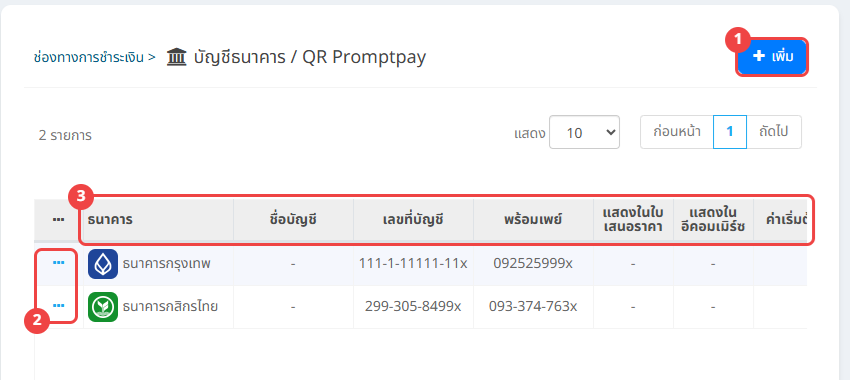
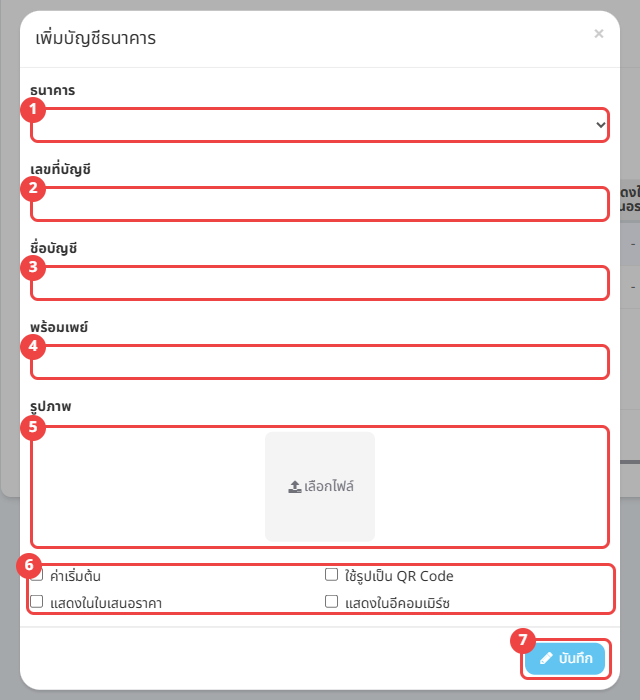
เพิ่มบัญชีธนาคารได้ไม่จำกัดจำนวน (ตามโค้ดไม่พบการจำกัด) แต่ละบัญชีตั้งค่าแยกกันได้ กดปุ่ม "เพิ่ม" หรือเลือก "แก้ไข" ที่แถวเพื่อเปิดฟอร์ม "เพิ่มบัญชีธนาคาร" / "แก้ไขบัญชีธนาคาร" กด "บันทึก" แล้วขึ้นข้อความ "เพิ่ม เลขที่บัญชีสำเร็จ":
| ฟิลด์ | รายละเอียด |
|---|---|
| ธนาคาร | ต้องเลือก จากรายชื่อธนาคาร (กรุงเทพ กรุงศรีอยุธยา กสิกรไทย กรุงไทย ไทยพาณิชย์ ฯลฯ) |
| เลขที่บัญชี | ต้องกรอก อย่างน้อย 10 ตัว |
| ชื่อบัญชี | ไม่บังคับ |
| พร้อมเพย์ | ไม่บังคับ ถ้ากรอกต้องยาว 10–20 ตัว ระบบตรวจว่าเลขซ้ำกับบัญชีอื่นในร้านหรือไม่ (ตามโค้ด) และใช้สร้าง QR พร้อมเพย์ให้ |
| รูปภาพ | อัปโหลดโลโก้/รูป QR เอง (เผื่อกรณีไม่ได้ใช้เลขพร้อมเพย์สร้างอัตโนมัติ) |
| ค่าเริ่มต้น | ตั้งเป็นบัญชีเริ่มต้น (ผลแสดงในคอลัมน์ "ค่าเริ่มต้น" ของตาราง) ผลต่อหน้าขายยังไม่ได้ทดสอบ |
| ใช้รูปเป็น QR Code | ใช้รูปที่อัปโหลดเป็น QR แทนที่จะสร้างจากเลขพร้อมเพย์ |
| แสดงในใบเสนอราคา | แสดงเลขบัญชีนี้ในเอกสารใบเสนอราคาที่ออกให้ลูกค้า ตอนติ๊กจะมีหน้าต่างถามว่า "ยืนยันการเปลี่ยน "ค่าเริ่มต้นการชำระเงินในใบเสนอราคา" เป็นธนาคารนี้หรือไม่?" กด "ยืนยัน" เพื่อใช้ หรือ "ยกเลิก" เพื่อไม่ติ๊ก |
| แสดงในอีคอมเมิร์ซ | แสดงบัญชีนี้เป็นช่องทางโอนเงินฝั่งอีคอมเมิร์ซ |
ชำระเงินออนไลน์
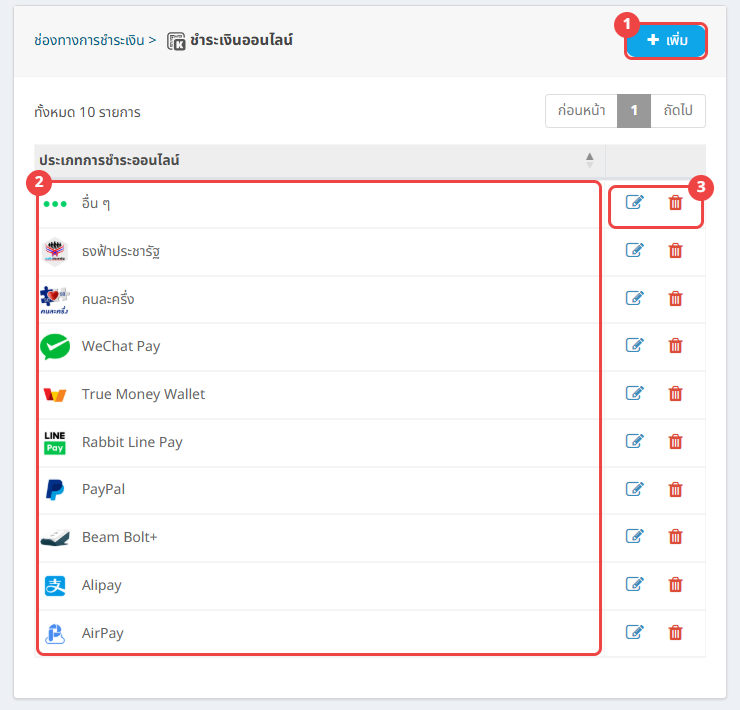
หน้านี้ชื่อ "ช่องทางชำระเงินออนไลน์" แต่ละแถวมีไอคอนแก้ไข (ดินสอ) และลบ (ถังขยะ) กด "เพิ่ม" จะเปิดหน้าต่าง "เพิ่มประเภทการชำระเงินออนไลน์" ให้กรอก "ชื่อ" อัปโหลด "รูปภาพ" และติ๊ก "ใช้รูปเป็น QR Code" (ถ้าต้องการใช้รูปเป็น QR) แล้วกด "บันทึก" หรือ "ยกเลิก":
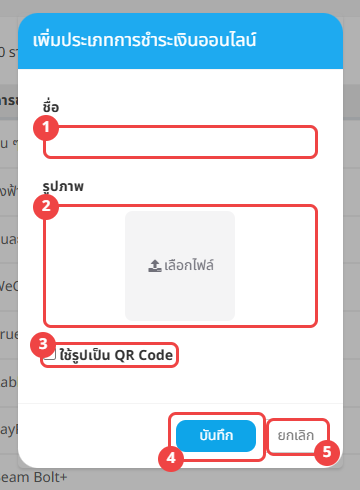
หน้านี้มาพร้อมรายการช่องทางที่พบบ่อย 10 รายการให้แล้ว (อื่นๆ, ธงฟ้าประชารัฐ, คนละครึ่ง, WeChat Pay, True Money Wallet, Rabbit Line Pay, PayPal, Beam Bolt+, Alipay, AirPay) แก้ไข/ลบ/เพิ่มรายการเองได้ ใช้สำหรับช่องทางที่ระบบยังไม่ได้เชื่อมต่อจริงแบบอัตโนมัติ พนักงานเลือกช่องทางเหล่านี้ที่หน้าขายเพื่อบันทึกว่าลูกค้าจ่ายผ่านช่องทางไหน แต่ไม่ได้ตรวจสอบยอดเงินจริงให้เหมือนช่องทางที่เชื่อมต่อ Payment Gateway จริง
จัดส่งอาหาร (Food Delivery)
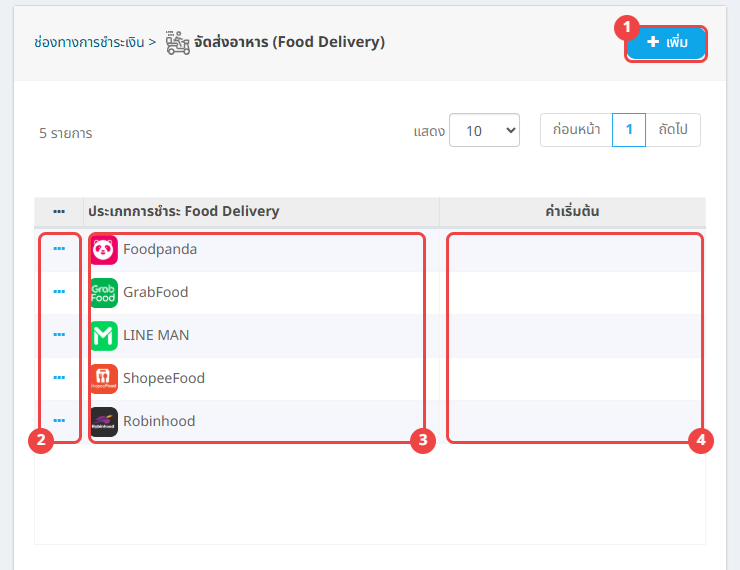
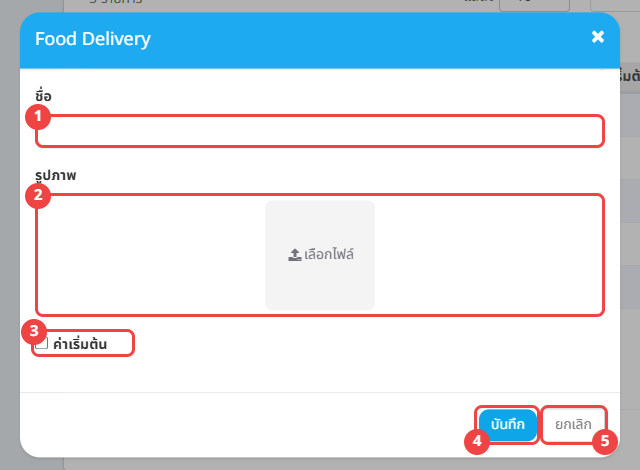
หน้านี้ชื่อ "ช่องทางชำระ Food Delivery" มีแพลตฟอร์มยอดนิยมให้ตั้งแต่แรก (Foodpanda, GrabFood, LINE MAN, ShopeeFood, Robinhood) ตารางมีคอลัมน์ "ประเภทการชำระ Food Delivery" และ "ค่าเริ่มต้น" แต่ละแถวมีปุ่ม "⋯" ให้เลือก "แก้ไข" หรือ "ลบ" ส่วนปุ่ม "เพิ่ม" เปิดหน้าต่าง "Food Delivery" ให้กรอก "ชื่อ" อัปโหลด "รูปภาพ" และติ๊ก "ค่าเริ่มต้น" แล้วกด "บันทึก":
Payment Gateway
หน้านี้ชื่อ "ตั้งค่า Payment Gateway" เชื่อมต่อผู้ให้บริการรับชำระเงินที่ตรวจสอบยอดเงินอัตโนมัติ มุมขวาบนมีลิงก์ "สมัครใช้บริการ" (ไลน์ @pospos) ใต้หัวเรื่องเป็นการ์ด 2 ใบ ได้แก่ KBank และ Beam แต่ละใบมีป้ายสถานะ "ยังไม่เชื่อมต่อ" หรือ "เชื่อมต่อแล้ว" กดการ์ดเพื่อสลับดูฟอร์มด้านล่าง (ไม่ใช่แท็บ):
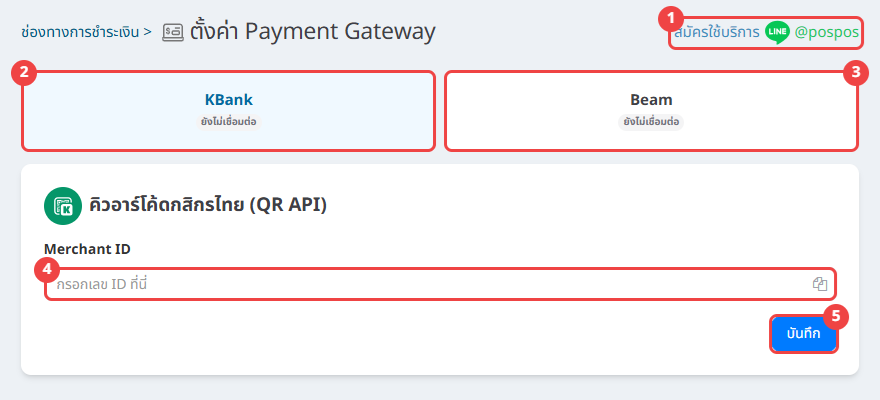
- KBank — ฟอร์ม "คิวอาร์โค้ดกสิกรไทย" กรอก Merchant ID ที่ได้รับจากธนาคารกสิกรไทย แล้วกด "บันทึก" สำเร็จจะขึ้น "บันทึกข้อมูลสำเร็จ" ใต้ฟอร์มนี้เป็นส่วน Tap to Pay (รับชำระบัตรแบบไร้สัมผัสผ่านมือถือ) บัญชีผู้ดูแลระบบของ POSPOS เท่านั้นที่เห็นฟอร์มตั้งค่า (Developer ID, Partner Shop ID, MID ฯลฯ) ผู้ใช้ทั่วไปเห็นเป็นการ์ดแสดงข้อมูล (ร้านตัวอย่างไม่ขึ้นส่วนนี้ ตรวจจากโค้ด) ถ้าเชื่อมต่อแล้ว ต้องการยกเลิกเชื่อมต่อจะมีหน้าต่างถามว่าต้องการยกเลิกการเชื่อมต่อคิวอาร์โค้ดกสิกรไทยใช่หรือไม่
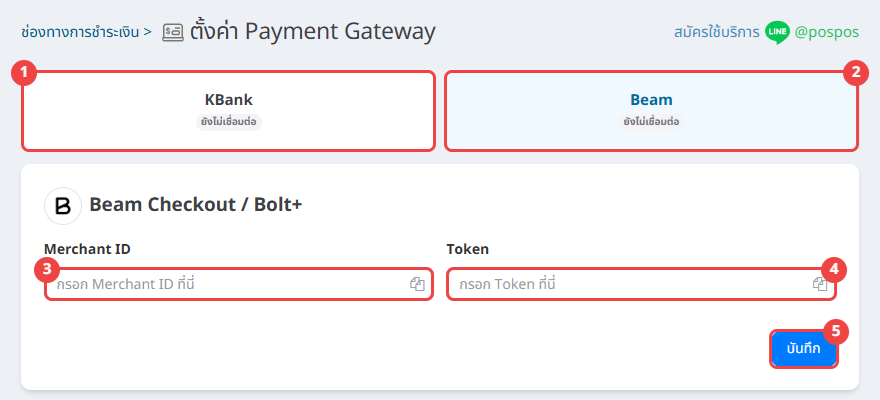
- Beam (Beam Checkout / Bolt+) — กรอก Merchant ID และ Token ที่ได้รับจาก Beam กด "บันทึก" เชื่อมต่อแล้วร้านทั่วไปจะเห็นเป็นข้อมูลอ่านอย่างเดียว (Token ถูกซ่อน) ร้านบันทึกได้เฉพาะครั้งแรก การยกเลิกการเชื่อมต่อทำได้เฉพาะผู้ดูแลระบบของ POSPOS (ตรวจจากโค้ด)
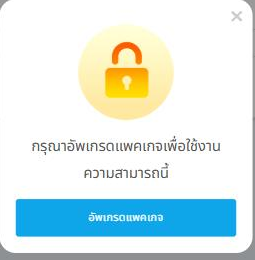
สำหรับ KBank ถ้าแพ็กเกจปัจจุบันไม่รองรับ กดบันทึกแล้วจะขึ้นหน้าต่างแจ้งให้อัพเกรดแพ็กเกจ ข้อความ "กรุณาอัพเกรดแพคเกจเพื่อใช้งานความสามารถนี้" ปุ่ม "อัพเกรดแพคเกจ" พาไปหน้าแพคเกจ (จากโค้ด ยังไม่พบหน้าต่างนี้ในโค้ดของ Beam):
เมื่อเชื่อมต่อสำเร็จแล้ว ป้ายบนการ์ดเปลี่ยนเป็น "เชื่อมต่อแล้ว" ส่วนนี้ไม่ได้ทดสอบเชื่อมต่อจริง เพราะไม่มีข้อมูล Merchant ID ของร้านตัวอย่าง
ความสัมพันธ์กับฟีเจอร์อื่น
- การรับชำระเงิน (บทที่ 4) — ปุ่มช่องทางชำระที่เห็นตอนขายจริง มาจากสวิตช์ในหน้านี้โดยตรง
- เจ้าหนี้และค้างจ่าย (บทที่ 29) — "ขายเชื่อ" เป็นระบบแยกที่ไม่ได้ตั้งค่าในหน้านี้
- รายงานยอดขาย (บทที่ 32) — ชื่อช่องทางที่เห็นในรายงาน "ยอดเงิน" มาจากชื่อที่ตั้งค่าไว้ในหน้านี้
- เดลิเวอรี่ (บทที่ 7) — รายชื่อแพลตฟอร์มจัดส่งที่ตั้งไว้ในหน้านี้ใช้ตอนบันทึกออร์เดอร์เดลิเวอรี่
- พนักงานและสิทธิ์การใช้งาน (บทที่ 26) — สิทธิ์แก้ไข/บันทึกตั้งค่าใช้ร่วมกับหน้าตั้งค่าอื่นๆ
ปัญหาที่พบบ่อย
เปิดสวิตช์ "เครื่องรูดบัตร (EDC)" ไม่ได้ มีข้อความสีส้ม แพ็กเกจปัจจุบันของร้านไม่รองรับ EDC ต้องอัพเกรดแพ็กเกจก่อนจึงจะเปิดใช้ได้
ปิดสวิตช์ "บัญชีธนาคาร / คิวอาร์โค้ด" หรือ "ชำระเงินออนไลน์" แล้วพนักงานเลือกช่องทางนั้นที่หน้าขายไม่ได้ เป็นการทำงานปกติ สวิตช์ในหน้านี้ควบคุมโดยตรงว่าช่องทางใดจะปรากฏให้เลือกตอนรับชำระ
ตั้งค่าช่องทางชำระเงินที่สาขาหนึ่งแล้ว อีกสาขาไม่เหมือนกัน การตั้งค่าทั้งหมดในหน้านี้แยกเป็นรายสาขา ไม่มีระบบคัดลอกข้ามสาขา ต้องตั้งค่าและเชื่อมต่อธนาคาร/เกตเวย์ให้แต่ละสาขาเอง
เชื่อมต่อ KBank ไม่สำเร็จ ขึ้นข้อความให้อัพเกรดแพ็กเกจ ฟีเจอร์นี้ต้องใช้แพ็กเกจที่รองรับ ตรวจสอบแพ็กเกจปัจจุบันของร้านหรือติดต่ออัพเกรด
กดแถว "บัญชีธนาคาร / คิวอาร์โค้ด" หรือ "ชำระเงินออนไลน์" แล้วไม่เข้าหน้าตั้งค่า แถวนั้นต้องเปิดสวิตช์ไว้ก่อน ถ้าปิดอยู่แถวจะจางและกดเข้าไปไม่ได้ ให้เปิดสวิตช์แล้วกดแถวอีกครั้ง
ยกเลิกการเชื่อมต่อ Beam ไม่ได้ เฉพาะผู้ดูแลระบบของ POSPOS เท่านั้นที่ยกเลิกได้ ร้านค้าบันทึกได้เฉพาะครั้งแรก ให้ติดต่อไลน์ @pospos
หา "เงินสด" หรือ "ขายเชื่อ" ในหน้าตั้งค่าไม่เจอ สองช่องทางนี้เปิดใช้งานเสมอ ไม่มีสวิตช์ให้ปิดในหน้านี้ "ขายเชื่อ" ควบคุมด้วยระบบวงเงินลูกค้าที่บทที่ 29แทน