07. เดลิเวอรี่
ภาพรวม
หน้า "เดลิเวอรี่" ใช้ ติดตามบิลที่ต้องจัดส่งให้ลูกค้า — จดว่าส่งผ่านบริษัทขนส่งเจ้าไหน เลขพัสดุอะไร และกดยืนยันเมื่อส่งของออกจากร้านแล้ว เหมาะกับร้านที่ส่งสินค้าถึงบ้านลูกค้า (ส่งเอง หรือใช้ขนส่งภายนอก)
หน้านี้เป็น สมุดบันทึกการจัดส่งของร้านเอง ไม่ได้เชื่อมกับ Grab, LINE MAN, foodpanda เพื่อรับออเดอร์โดยตรง ชื่อขนส่งในรายการเป็นป้ายให้ร้านจดไว้ว่าส่งผ่านเจ้าไหนเท่านั้น
ขั้นตอนทั้งหมดมี 3 ขั้น
- ขายสินค้า แล้วกดปุ่ม "เดลิเวอรี่" ตอนชำระเงินสำเร็จ เพื่อใส่ข้อมูลการจัดส่ง
- ดูรายการรอจัดส่ง ที่หน้าเดลิเวอรี่
- กดยืนยันจัดส่ง เมื่อส่งของออกจากร้านแล้ว
เส้นทางเมนู: เมนูซ้าย › เอกสาร/รายงาน › เดลิเวอรี่
ก่อนเริ่มใช้งาน
- สิทธิ์ที่ต้องมี: "ประวัติ-ขาย" (ถ้าไม่เห็นเมนู "เดลิเวอรี่" แปลว่าบัญชียังไม่ได้รับสิทธิ์ ให้แจ้งเจ้าของร้าน)
- บิลจะเข้ามาอยู่ในหน้านี้ได้ เฉพาะบิลที่ใส่ข้อมูลจัดส่งแล้วเท่านั้น (ขั้นที่ 1 ด้านล่าง)
- เตรียมชื่อ เบอร์โทร และที่อยู่ผู้รับไว้ ถ้าต้องการพิมพ์ใบปะหน้าติดพัสดุ
ขั้นตอนการใช้งาน
1. ใส่ข้อมูลจัดส่งตอนขาย
- ขายสินค้าและรับเงินให้เรียบร้อย (การขายสินค้า, การรับชำระเงิน)
- ในหน้าต่างสรุปหลังชำระเงิน คลิกลูกศรวงกลมเพื่อกางตัวเลือกเพิ่มเติม แล้วคลิก "เดลิเวอรี่"
- หน้าต่าง "เดลิเวอรี่" จะเปิดขึ้น กรอกตามนี้
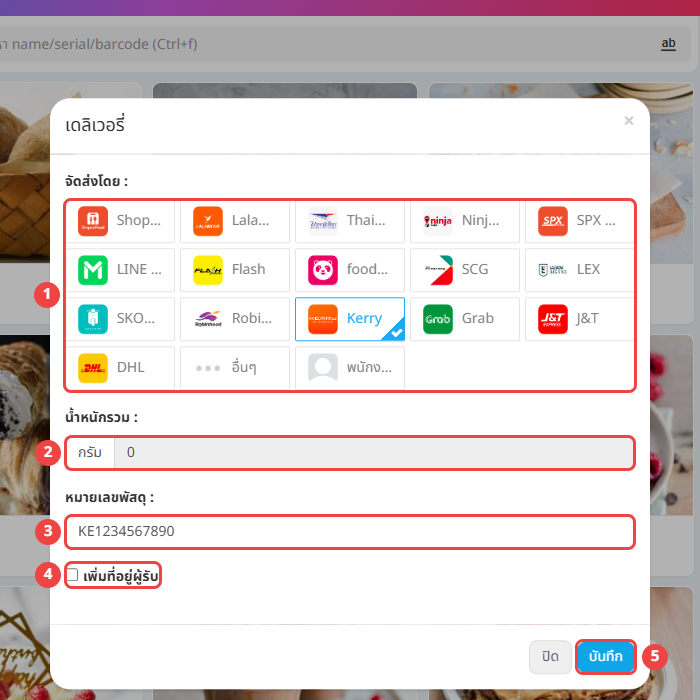
| หมายเลข | ช่อง | วิธีใช้ |
|---|---|---|
| 1 | "จัดส่งโดย" | คลิกเลือกขนส่ง เช่น Lalamove, Kerry, J&T, Flash, Grab, LINE MAN ฯลฯ ถ้าไม่มีให้เลือก "อื่นๆ" ถ้าร้านไปส่งเองให้เลือก "พนักงาน" |
| 2 | "น้ำหนักรวม" | น้ำหนักรวมของบิล (หน่วยเป็นกรัม) ระบบแสดงให้ ช่องนี้แก้เองไม่ได้ |
| 3 | "หมายเลขพัสดุ" | ไม่บังคับ ถ้ายังไม่มีเลข กรอกทีหลังตอนยืนยันจัดส่งได้ |
| 4 | "เพิ่มที่อยู่ผู้รับ" | ติ๊กเมื่อต้องการพิมพ์ใบปะหน้า จะมีช่อง "ชื่อ-สกุล", "เบอร์โทร", "ประเทศ", "จังหวัด/รัฐ", "ที่อยู่" และ "รหัสไปรษณีย์" ให้กรอก |
| 5 | "บันทึก" | บันทึก ระบบแจ้ง "อัพเดทข้อมูลสำเร็จ" และบิลจะเข้ารายการเดลิเวอรี่ทันที |
เคล็ดลับ: ปุ่ม "เดลิเวอรี่" จะหายไปจากหน้าต่างสรุปเมื่อบิลนั้นมีข้อมูลจัดส่งแล้ว
2. ดูรายการรอจัดส่ง
เข้าเมนู เดลิเวอรี่ แล้วคลิกแท็บ "เดลิเวอรี่" (แท็บ "ประวัติขาย" ข้าง ๆ เป็นรายการบิลทั้งหมดไว้ค้นดูเฉยๆ)
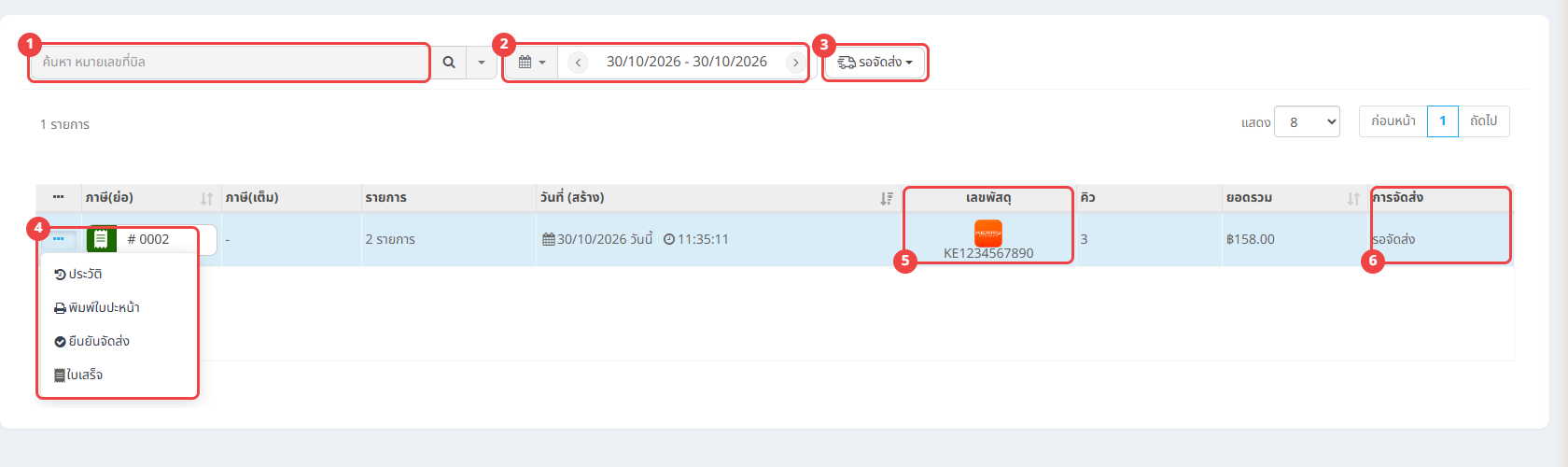
| หมายเลข | ส่วน | ใช้ทำอะไร |
|---|---|---|
| 1 | ช่องค้นหา | หาด้วยเลขที่บิล ชื่อหรือเบอร์โทรลูกค้า หมายเลขพัสดุ หรือเลขคิว |
| 2 | ช่วงวันที่ | เลือกช่วงวันที่ของบิล (ค่าเริ่มต้นคือวันนี้) |
| 3 | สถานะ | สลับดู "รอจัดส่ง" หรือ "จัดส่งแล้ว" (ค่าเริ่มต้นคือ รอจัดส่ง) |
| 4 | จุดสามจุด (⋯) หน้าแถว | เปิดเมนูคำสั่งของบิลนั้น |
| 5 | "เลขพัสดุ" | โลโก้ขนส่งและเลขพัสดุที่กรอกไว้ |
| 6 | "การจัดส่ง" | สถานะปัจจุบันของบิล |
เมนู ⋯ ของแต่ละแถวมีคำสั่งดังนี้
| คำสั่ง | ใช้ทำอะไร |
|---|---|
| "ประวัติ" | ดูประวัติและรายละเอียดของบิล |
| "พิมพ์ใบปะหน้า" | พิมพ์ป้ายชื่อที่อยู่ผู้รับไว้ติดพัสดุ (ดูขั้นที่ 3) |
| "ยืนยันจัดส่ง" | เปลี่ยนสถานะเป็นจัดส่งแล้ว (ดูขั้นที่ 4) |
| "ใบเสร็จ" | เปิดดูใบเสร็จของบิลนี้ |
3. พิมพ์ใบปะหน้าติดพัสดุ (ถ้าต้องการ)
ใบปะหน้าคือป้ายเล็ก ๆ ที่มี ชื่อและที่อยู่ผู้ส่ง (ข้อมูลร้านของท่าน) กับ ชื่อและที่อยู่ผู้รับ ไว้ติดบนกล่องพัสดุ
- เปิดเมนู ⋯ ที่แถวบิล แล้วเลือก "พิมพ์ใบปะหน้า"
- ระบบแสดงตัวอย่างใบปะหน้าให้ดูก่อนพิมพ์
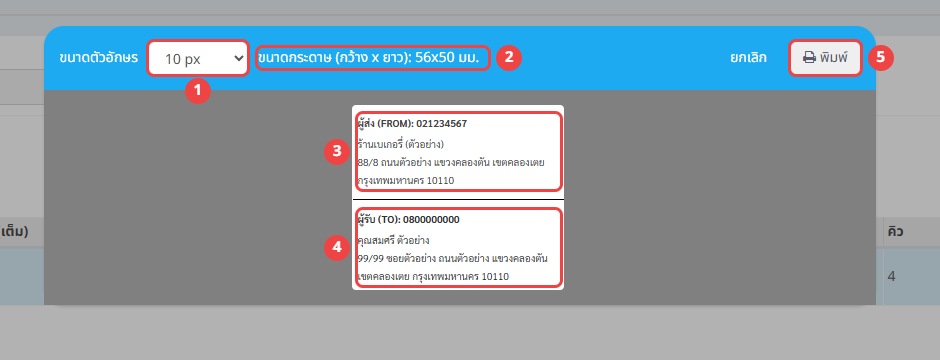
| หมายเลข | ส่วน | ใช้ทำอะไร |
|---|---|---|
| 1 | "ขนาดตัวอักษร" | เลือกขนาดตัวอักษรบนป้าย ตั้งแต่ 5 ถึง 31 px (ค่าเริ่มต้น 9 px) ถ้าที่อยู่ยาวให้ลดขนาดลงจะได้พอดีป้าย |
| 2 | "ขนาดกระดาษ" | แสดงขนาดป้ายที่ใช้พิมพ์ (กว้าง x ยาว) ในตัวอย่างคือ 56x50 มม. |
| 3 | "ผู้ส่ง (FROM)" | เบอร์โทร ชื่อร้าน และที่อยู่ของร้าน ดึงมาจากหน้าข้อมูลติดต่อ ถ้าอยากแก้ให้ไปแก้ที่ ตั้งค่าร้านค้าเบื้องต้น |
| 4 | "ผู้รับ (TO)" | เบอร์โทร ชื่อ และที่อยู่ที่กรอกไว้ตอนใส่ข้อมูลจัดส่ง |
| 5 | "พิมพ์" | สั่งพิมพ์ใบปะหน้า (ปุ่ม "ยกเลิก" ปิดโดยไม่พิมพ์) |
สำคัญ: ใบปะหน้าจะพิมพ์ได้เมื่อบิลนั้นมี ข้อมูลผู้รับ แล้ว ถ้าตอนขายไม่ได้ติ๊ก "เพิ่มที่อยู่ผู้รับ" ระบบจะแจ้ง "กรุณาระบุ ข้อมูลผู้รับ"
4. ยืนยันการจัดส่ง
เมื่อส่งพัสดุออกจากร้านแล้ว เปิดเมนู ⋯ ที่แถวบิลนั้น เลือก "ยืนยันจัดส่ง"
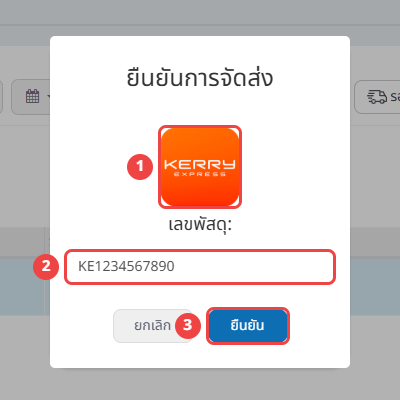
- ตรวจว่าขนส่งถูกต้อง และกรอกหรือแก้ "เลขพัสดุ" (ถ้าตอนขายยังไม่ได้ใส่)
- กด "ยืนยัน" ระบบแจ้ง "ยืนยันการจัดส่งสำเร็จ"
บิลจะหายจากรายการ "รอจัดส่ง" และไปอยู่ในรายการ "จัดส่งแล้ว" แทน
ปัญหาที่พบบ่อย
| อาการ | สาเหตุและวิธีแก้ |
|---|---|
| ชำระเงินเสร็จแล้ว แต่หาบิลไม่เจอในหน้าเดลิเวอรี่ | บิลนั้นยังไม่ได้ใส่ข้อมูลจัดส่ง ต้องกดปุ่ม "เดลิเวอรี่" ที่หน้าต่างสรุปหลังชำระเงินให้ทัน (หน้าต่างนี้ปิดแล้วเรียกกลับมาไม่ได้ จึงควรใส่ข้อมูลจัดส่งก่อนปิด) |
| รายการหายไปหลังกดยืนยันจัดส่ง | ปกติ บิลย้ายไปอยู่ในสถานะ "จัดส่งแล้ว" กดที่ตัวกรองสถานะแล้วเลือก "จัดส่งแล้ว" เพื่อดู |
| กดพิมพ์ใบปะหน้าแล้วขึ้น "กรุณาระบุ ข้อมูลผู้รับ" | บิลนี้ยังไม่ได้ใส่ชื่อ เบอร์โทร และที่อยู่ผู้รับ ตอนใส่ข้อมูลจัดส่งให้ติ๊ก "เพิ่มที่อยู่ผู้รับ" แล้วกรอกให้ครบ |
| ต้องการเชื่อมต่อ Grab, LINE MAN, foodpanda โดยตรง | หน้านี้ไม่ได้เชื่อมกับแพลตฟอร์มเหล่านั้น ใช้จดการส่งของร้านเองเท่านั้น |
| ไม่เห็นเมนู "เดลิเวอรี่" | บัญชีไม่มีสิทธิ์ "ประวัติ-ขาย" ให้เจ้าของร้านเปิดสิทธิ์ให้ |