06. กะการขาย (เปิด-ปิดกะ)
ภาพรวม
กะการขาย คือการนับเงินสดในลิ้นชัก 2 ครั้งต่อรอบ คือ ตอนเริ่มขาย (เปิดกะ) และ ตอนเลิกขาย (ปิดกะ) แล้วให้ระบบเทียบกับยอดขายจริงว่าเงินในลิ้นชัก ตรงกัน หรือไม่ เหมาะกับร้านที่อยากคุมเงินสดให้รัดกุม โดยเฉพาะร้านที่มีพนักงานหลายคนผลัดกันขาย
ขั้นตอนทั้งหมดมีแค่นี้
- เปิดกะ — นับเงินในลิ้นชักแล้วกรอกตอนเริ่มขาย
- ขายตามปกติ
- ปิดกะ — นับเงินในลิ้นชักอีกรอบแล้วกรอกตอนเลิกขาย
- ดูผลเทียบ — ที่รายงานกะการขาย ระบบจะบอกว่า "ยอดเงินตรงกัน" หรือ "ยอดไม่ตรงกัน"
ก่อนเริ่มใช้งาน
เจ้าของร้านต้องเปิดฟีเจอร์ก่อน ที่ ตั้งค่า › กะการขาย เปิดสวิตช์ "กะการขาย" แล้วกด "บันทึก" ถ้าร้านไม่ได้เปิด ฟีเจอร์นี้จะไม่ปรากฏเลย และเข้าหน้าขายได้ตามปกติ
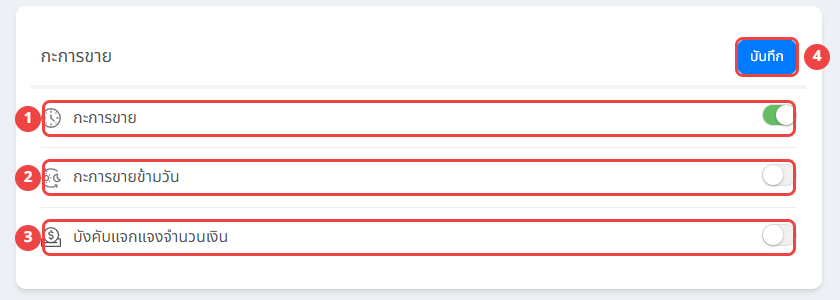
หน้าตั้งค่ากะการขาย: (1) กะการขาย (2) กะการขายข้ามวัน (3) บังคับแจกแจงจำนวนเงิน (4) บันทึก สวิตช์ ทำอะไร "กะการขาย" เปิดใช้ระบบกะ (ต้องเปิดข้อนี้ก่อน ข้ออื่นจึงจะโผล่) "กะการขายข้ามวัน" สำหรับร้านที่ขายข้ามเที่ยงคืน ให้กะเดียวกันต่อเนื่องข้ามวันได้ "บังคับแจกแจงจำนวนเงิน" บังคับให้นับแยกเป็นธนบัตรและเหรียญทุกครั้ง พนักงานต้องมีสิทธิ์ "กะการขาย" (เจ้าของร้านตั้งในหน้าพนักงาน ดู พนักงานและสิทธิ์การใช้งาน) จึงจะเห็นเมนู "กะการขาย" และดูรายงานได้
เมื่อเปิดฟีเจอร์แล้ว ระบบบังคับให้เปิดกะก่อนขายเสมอ ไม่มีปุ่มให้กดเปิดเอง แต่จะมีหน้าจอเด้งขึ้นมาทุกครั้งที่เข้าหน้าขายแล้วยังไม่มีกะเปิดอยู่
ถ้าจะปิดฟีเจอร์ ต้องปิดกะที่ค้างอยู่ให้หมดก่อน
ขั้นตอนการใช้งาน
1. เปิดกะตอนเริ่มขาย
เข้าหน้าขาย ถ้ายังไม่มีกะเปิด ระบบแสดงหน้าจอ "เปิดการขาย #1" ขึ้นมาก่อน (เลข # คือรอบของกะ) ขายไม่ได้จนกว่าจะเปิดกะ
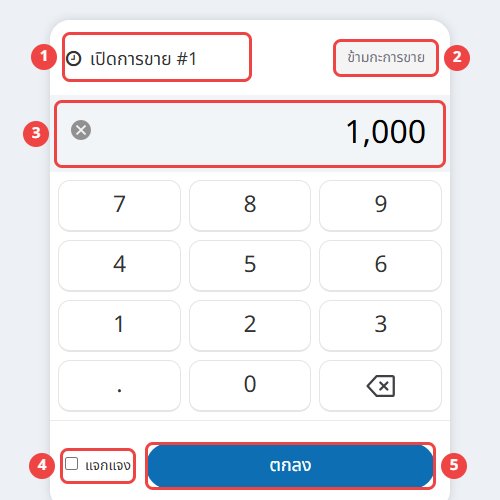
- นับเงินสดที่มีในลิ้นชักตอนนี้ แล้วกรอกจำนวนที่ช่อง "ระบุเงินในลิ้นชัก" ด้วยแป้นตัวเลข
- ถ้าอยากนับแยกเป็นธนบัตร/เหรียญแต่ละแบบ ติ๊ก "แจกแจง" แล้วกรอกจำนวนของแต่ละชนิด (ถ้าเจ้าของร้านเปิด "บังคับแจกแจงจำนวนเงิน" ไว้ ต้องทำทุกครั้ง)
- กด "ตกลง" เพื่อเริ่มขาย
เคล็ดลับ: ถ้าบัญชีมีสิทธิ์พิเศษ จะเห็นปุ่ม "ข้ามกะการขาย" มุมขวาบนของการ์ด กดเพื่อเข้าขายได้เลยโดยไม่ต้องนับเงิน (เจ้าของร้านเห็นปุ่มนี้)
2. ปิดกะตอนเลิกขาย
คลิกรูปโปรไฟล์มุมขวาบน แล้วเลือก "ปิดการขาย #1" (เลขตามรอบที่เปิดอยู่) เมนูนี้จะโผล่เฉพาะตอนที่มีกะเปิดอยู่
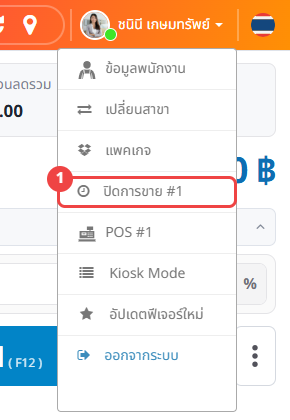
เมนูโปรไฟล์ มีคำสั่งปิดการขาย นับเงินสดในลิ้นชักตอนนี้ แล้วกรอกที่ช่อง "ระบุเงินในลิ้นชัก" เหมือนตอนเปิดกะ จากนั้นกด "ตกลง"
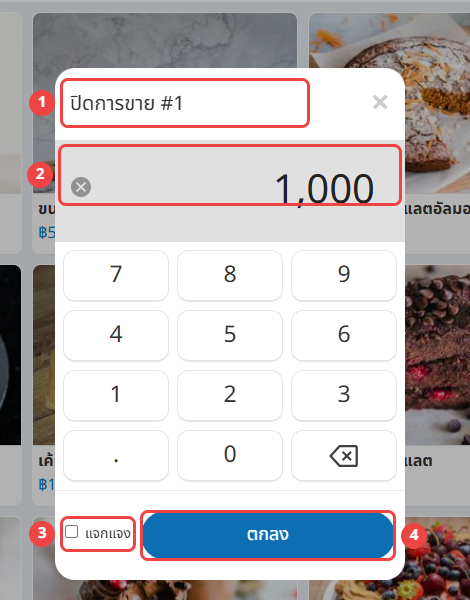
หน้าต่างปิดการขาย: (1) ชื่อหน้าต่าง (2) จำนวนเงินที่นับได้ (3) แจกแจง (4) ตกลง ระบบแสดงหน้าต่างสรุปกะทันที
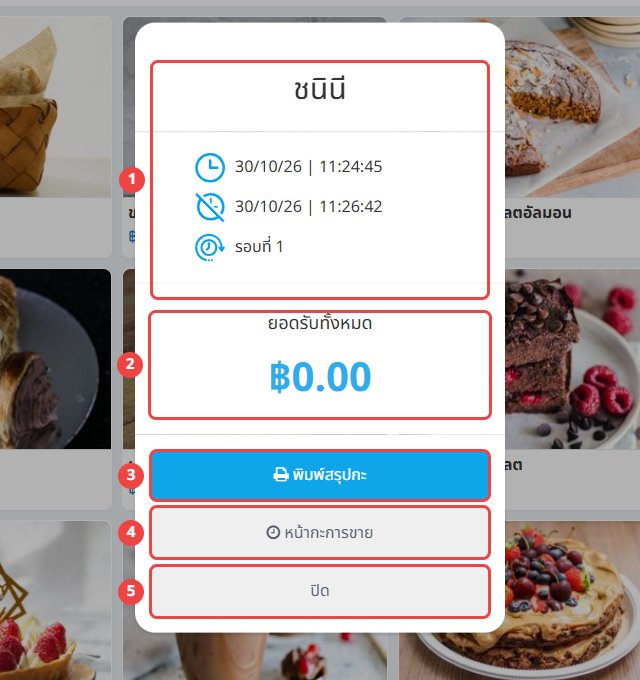
| หมายเลข | ส่วน | ใช้ทำอะไร |
|---|---|---|
| 1 | ชื่อพนักงาน เวลาเข้ากะ-ออกกะ และรอบที่ | ดูว่าใครทำกะนี้ ตั้งแต่กี่โมงถึงกี่โมง |
| 2 | "ยอดรับทั้งหมด" | ยอดเงินที่รับในกะนี้ (ตัวอย่างในภาพยังไม่มียอดขาย จึงเป็น ฿0.00) |
| 3 | "พิมพ์สรุปกะ" | พิมพ์ใบสรุปกะ |
| 4 | "หน้ากะการขาย" | ไปหน้ารายงานกะเพื่อดูผลเทียบเงินสด |
| 5 | "ปิด" | ปิดหน้าต่างนี้ |
3. ตรวจผลเทียบเงินสด
ไปที่เมนูซ้าย "กะการขาย" (หรือกด "หน้ากะการขาย" จากหน้าต่างสรุป) จะเห็นรายงาน "กะการขาย และ เงินในลิ้นชัก"
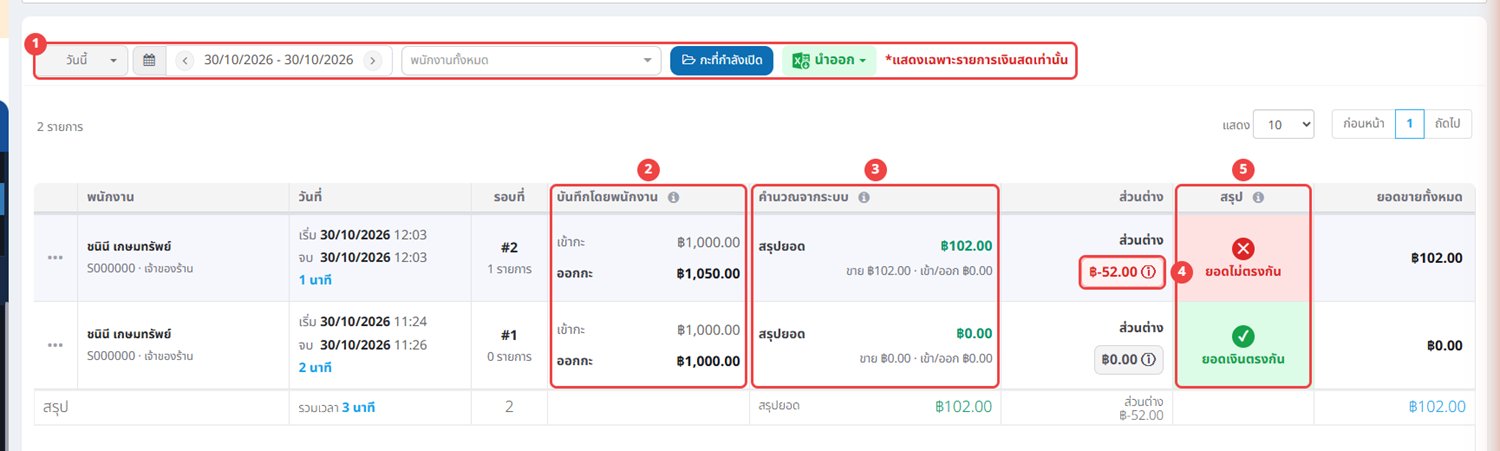
ตัวกรองด้านบน (1): เลือกช่วงวันที่ เลือกพนักงาน กดปุ่ม "กะที่กำลังเปิด" เพื่อดูกะที่ยังไม่ปิด และปุ่ม "นำออก" เพื่อส่งออกเป็นไฟล์
อ่านผลทีละคอลัมน์ (หนึ่งแถว = หนึ่งกะ)
| คอลัมน์ | ความหมาย |
|---|---|
| "บันทึกโดยพนักงาน" (2) | เงินที่พนักงานนับและกรอกเอง: "เข้ากะ" = ตอนเปิดกะ "ออกกะ" = ตอนปิดกะ |
| "คำนวณจากระบบ" (3) | เงินที่ระบบคิดให้จากความจริง: "ขาย" = เงินสดที่ได้จากการขาย และ "เข้า/ออก" = เงินที่นำเข้าหรือนำออกจากลิ้นชักด้วยตัวเอง รวมเป็น "สรุปยอด" |
| "ส่วนต่าง" (4) | ผลต่างระหว่างเงินที่นับได้กับเงินที่ระบบคาดว่าควรมี คลิกที่ปุ่มตัวเลขส่วนต่าง (มีไอคอน ⓘ) เพื่อดูว่าตัวเลขนี้มาจากไหน |
| "สรุป" (5) | ผลสุดท้าย: "ยอดเงินตรงกัน" (สีเขียว) หรือ "ยอดไม่ตรงกัน" (สีแดง) |
ตัวอย่างในภาพมี 2 กะ กะ #1 เปิด 1,000 ไม่มียอดขาย ปิด 1,000 จึง ตรงกัน (ส่วนต่าง ฿0.00) ส่วน กะ #2 เปิด 1,000 ขายเงินสดได้ 102 แต่ปิดกะนับได้แค่ 1,050 จึง ไม่ตรงกัน (ส่วนต่าง ฿-52.00)
4. กดดูรายละเอียดการคิดส่วนต่าง
อยากรู้ว่าตัวเลขส่วนต่างมาจากไหน (หรือทำไมถึง "ไม่ตรงกัน") ให้ คลิกที่ปุ่มตัวเลขส่วนต่าง ในแถวของกะนั้น (หมายเลข 4 ในภาพด้านบน) จะเปิดหน้าต่าง "รายละเอียดการคำนวณส่วนต่าง"
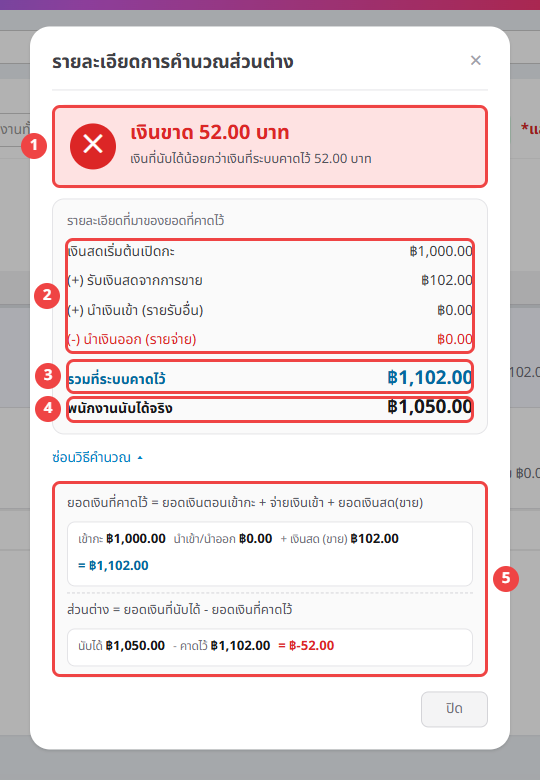
| หมายเลข | ส่วน | ความหมาย |
|---|---|---|
| 1 | แถบผลสรุป | บอกชัด ๆ ว่า "เงินขาด" หรือเงินเกิน กี่บาท (ตัวอย่าง: "เงินขาด 52.00 บาท" แปลว่าเงินที่นับได้น้อยกว่าเงินที่ระบบคาดไว้ 52.00 บาท) |
| 2 | "รายละเอียดที่มาของยอดที่คาดไว้" | แยกให้เห็นว่าเงินที่ควรมีในลิ้นชักมาจากอะไรบ้าง ดูตารางด้านล่าง |
| 3 | "รวมที่ระบบคาดไว้" | เงินที่ ควรมี ในลิ้นชักตอนปิดกะ |
| 4 | "พนักงานนับได้จริง" | เงินที่ นับได้จริง แล้วพนักงานกรอกตอนปิดกะ |
| 5 | "ดูวิธีคำนวณยอดที่ควรมี" | คลิกเพื่อกางสูตรคิดพร้อมตัวเลขจริง คลิก "ซ่อนวิธีคำนวณ" เพื่อเก็บ |
ที่มาของ "รวมที่ระบบคาดไว้" (หมายเลข 2) ประกอบด้วย
| รายการ | ความหมาย | ในตัวอย่าง |
|---|---|---|
| เงินสดเริ่มต้นเปิดกะ | เงินที่นับและกรอกตอนเปิดกะ | ฿1,000.00 |
| (+) รับเงินสดจากการขาย | เงินสดที่ได้จากบิลขายในกะนี้ | ฿102.00 |
| (+) นำเงินเข้า (รายรับอื่น) | เงินที่ใส่เข้าลิ้นชักด้วยตัวเอง ที่ไม่ได้มาจากการขาย | ฿0.00 |
| (−) นำเงินออก (รายจ่าย) | เงินที่หยิบออกจากลิ้นชักด้วยตัวเอง เช่น จ่ายค่าของ | ฿0.00 |
| รวมที่ระบบคาดไว้ | เอามาบวกลบกัน | ฿1,102.00 |
สูตรที่ระบบใช้ (กางดูได้ที่หมายเลข 5)
- ยอดเงินที่คาดไว้ = เงินตอนเปิดกะ + เงินที่นำเข้า/นำออก + เงินสดจากการขาย → 1,000 + 0 + 102 = 1,102
- ส่วนต่าง = เงินที่นับได้ − เงินที่คาดไว้ → 1,050 − 1,102 = −52.00
เคล็ดลับ: ส่วนต่างเป็น ลบ = เงินขาด (นับได้น้อยกว่าที่ควรมี) ส่วนต่างเป็น บวก = เงินเกิน ถ้าส่วนต่างเป็น ฿0.00 แปลว่าเงินตรงกันพอดี ก่อนไปหาสาเหตุให้ลองนับเงินในลิ้นชักอีกรอบ และตรวจว่ามีการหยิบเงินออก/ใส่เงินเข้าลิ้นชักที่ยังไม่ได้บันทึก
คลิกจุดสามจุด (⋯) หน้าแถว จะมีคำสั่ง "พิมพ์สรุปการเข้ากะ", "ผู้ขาย" และ "แก้ไขเวลาเปิด-ปิด" ไอคอน ⓘ ที่หัวคอลัมน์อธิบายความหมายเพิ่มเติม
สำคัญ: ถ้าพนักงานลืมปิดกะ เจ้าของร้านเห็นกะนั้นเป็น "กะที่กำลังเปิด" (ยังไม่ปิด) และมีคำสั่ง "บังคับปิด" ให้ผู้มีสิทธิ์ปิดแทนได้
ปัญหาที่พบบ่อย
| อาการ | สาเหตุและวิธีแก้ |
|---|---|
| เข้าหน้าขายแล้วเจอหน้าจอเปิดการขายทุกครั้ง ปิดไม่ได้ | เป็นการทำงานปกติของกะการขาย ต้องกรอกเงินตั้งต้นแล้วกด "ตกลง" จึงจะขายได้ ถ้าไม่ต้องการ ให้เจ้าของร้านปิดสวิตช์ "กะการขาย" (ต้องปิดกะที่ค้างอยู่ก่อน) |
| ไม่เห็นเมนู "ปิดการขาย" | ตอนนี้ไม่มีกะเปิดอยู่ (เช่น กด "ข้ามกะการขาย" ไว้ หรือปิดกะไปแล้ว) เมนูนี้โผล่เฉพาะตอนมีกะเปิด |
| ไม่เห็นปุ่ม "ข้ามกะการขาย" | บัญชีไม่มีสิทธิ์พิเศษข้ามกะ ต้องเปิดกะตามปกติ |
| ไม่เห็นเมนู "กะการขาย" ในเมนูซ้าย | ร้านยังไม่ได้เปิดฟีเจอร์ หรือบัญชีไม่มีสิทธิ์ "กะการขาย" ให้สอบถามเจ้าของร้าน |
| ปิดกะแล้วขึ้น "ยอดไม่ตรงกัน" | คลิกปุ่มตัวเลขส่วนต่างที่รายงานเพื่อดูว่าเงินขาดหรือเกินเท่าไร (ดูขั้นที่ 4) แล้วนับเงินในลิ้นชักอีกรอบ และตรวจว่ามีการนำเงินเข้าหรือนำออกจากลิ้นชักระหว่างกะ (เช่น ทอนเงินให้ลูกค้าที่ยังไม่ซื้อ) ที่ยังไม่ได้บันทึกหรือเปล่า |
| อยากดูว่ากะไหนยังไม่ปิด | ที่รายงานกะการขาย กดปุ่ม "กะที่กำลังเปิด" |