05. รับซื้อสินค้า
ภาพรวม
หน้า "รับซื้อ" ใช้เมื่อ ร้านเป็นฝ่ายจ่ายเงินซื้อของจากลูกค้า เช่น ร้านรับซื้อของเก่า เศษวัสดุ หรือร้านรีไซเคิล เป็นด้านตรงข้ามของหน้าขาย (หน้าขายลูกค้าจ่ายเงินให้ร้าน ส่วนหน้านี้ร้านจ่ายเงินให้ลูกค้า) เหมาะกับเจ้าของร้านและพนักงานที่ทำหน้าที่รับซื้อของ
ใช้งานง่าย ๆ แค่ 3 ขั้น: เลือกสินค้าที่รับซื้อ → ตรวจราคา → กดปุ่มสีเขียว "รับซื้อ"
เส้นทางเมนู: เมนูซ้าย › รับซื้อ หรือแถบปุ่มลัดบนแดชบอร์ด "รับซื้อ" (F2)
ก่อนเริ่มใช้งาน
เปิดโหมดรับซื้อก่อน (ทำครั้งเดียว) ไปที่ ตั้งค่า › รับซื้อ แล้วเปิดสวิตช์ "ร้านรับซื้อของเก่า" จากนั้นกด "บันทึก" (เจ้าของร้านทำ) ถ้ายังไม่เปิด เมื่อกดปุ่ม "รับซื้อ" ระบบจะแจ้ง "กรุณาเปิดโหมดร้านรับซื้อของเก่าเพื่อใช้ความสามารถนี้" พร้อมปุ่ม "ไปที่ตั้งค่า"
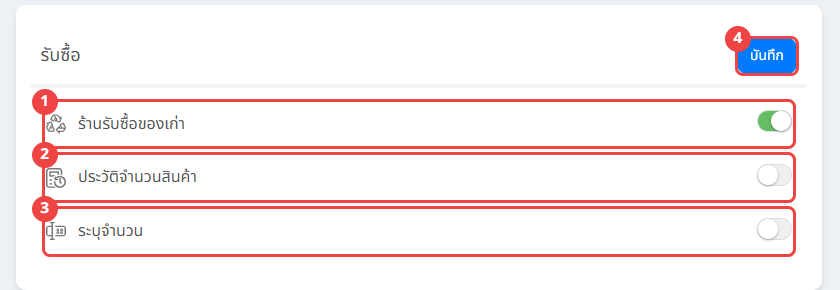
หน้าตั้งค่ารับซื้อ: (1) ร้านรับซื้อของเก่า (2) ประวัติจำนวนสินค้า (3) ระบุจำนวน (4) บันทึก สวิตช์ ทำอะไร "ร้านรับซื้อของเก่า" ต้องเปิด ถึงจะรับซื้อได้ "ประวัติจำนวนสินค้า" (ไม่บังคับ) ให้แป้นตัวเลขกรอกจำนวนแสดงประวัติจำนวนของสินค้าไว้ช่วยดู "ระบุจำนวน" (ไม่บังคับ) เมื่อคลิกเลือกสินค้า จะเปิดแป้นตัวเลขให้กรอกจำนวนก่อนใส่ตะกร้า สิทธิ์ที่ต้องมี: "ใช้งานหน้ารับซื้อ" สำหรับสร้างรายการ และ "อนุมัติสถานะรับซื้อ" เพิ่มเติม ถ้าต้องการอนุมัติได้ทันที
มีสินค้าที่จะรับซื้ออยู่ในระบบแล้ว ดู การสร้างสินค้า
รู้จักหน้ารับซื้อ
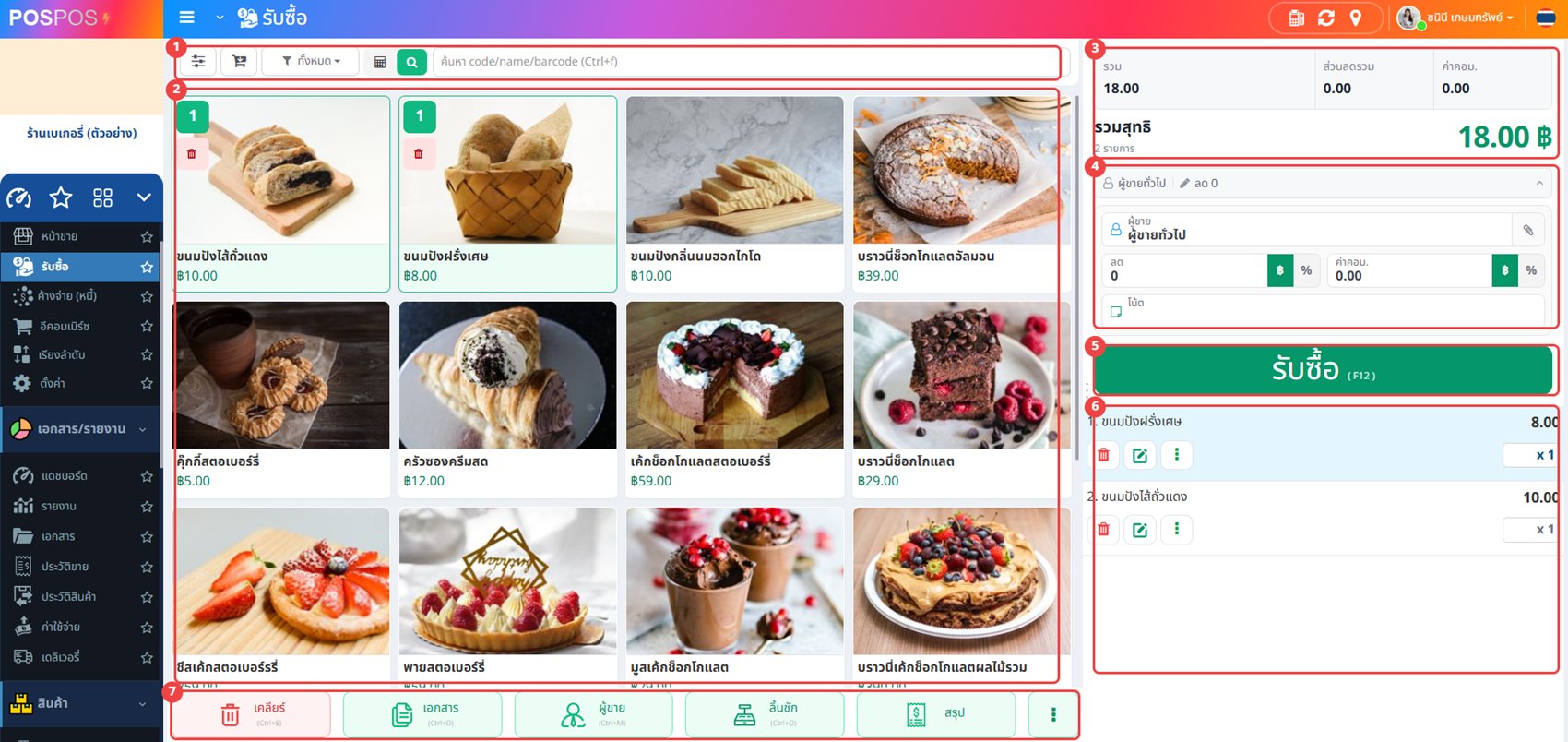
หน้าตาคล้ายหน้าขาย (ดูบท 03) แต่ใช้สีเขียว เพื่อให้แยกออกว่ากำลังอยู่ฝั่งรับซื้อ
| หมายเลข | ส่วน | ใช้ทำอะไร |
|---|---|---|
| 1 | แถบเครื่องมือและช่องค้นหา | หาสินค้าด้วยชื่อ รหัส หรือบาร์โค้ด (Ctrl+F) เลือกหมวดหมู่ |
| 2 | รายการสินค้า | คลิกการ์ดสินค้าเพื่อใส่ตะกร้า |
| 3 | สรุปยอด | "รวม", "ส่วนลดรวม", "ค่าคอม." และ "รวมสุทธิ" ที่ร้านต้องจ่าย |
| 4 | ข้อมูลผู้ขาย ส่วนลด ค่าคอม. โน้ต | คลิกแถบ "ผู้ขายทั่วไป" เพื่อกางออกมากรอก |
| 5 | ปุ่ม "รับซื้อ (F12)" | ยืนยันการรับซื้อ |
| 6 | ตะกร้า | รายการที่กำลังรับซื้อ ปรับจำนวนหรือลบได้ |
| 7 | แถบคำสั่งด้านล่าง | เคลียร์ เอกสาร ผู้ขาย ลิ้นชัก สรุป |
ขั้นตอนการรับซื้อ
1. เลือกสินค้า
คลิกการ์ดสินค้าที่รับซื้อ สินค้าจะเข้าตะกร้าฝั่งขวาทันที พร้อม ราคาเริ่มต้นตามที่ตั้งไว้ในระบบ (ราคานี้คือราคาที่ร้านจะจ่ายให้ผู้ขาย)
เคล็ดลับ: ถ้าราคาที่จะจ่ายจริงไม่ตรงกับราคาในระบบ ให้แก้ในขั้นตอนที่ 2 ได้เลย ไม่ต้องกลับไปแก้ที่สินค้า
2. ปรับราคาและจำนวนของแต่ละรายการ
แต่ละแถวในตะกร้ามีปุ่มและช่องให้ใช้ ดังนี้
| ปุ่ม | ใช้ทำอะไร |
|---|---|
| ไอคอนถังขยะ | ลบรายการนี้ออกจากตะกร้า |
| ไอคอนสมุดจดพร้อมดินสอ | เปิดหน้าต่าง "โน้ต" พิมพ์หมายเหตุของรายการนั้น แล้วกด "บันทึก" |
| ไอคอน ⋮ | เลือก "ต้นทุน" (แก้ราคาต่อหน่วยที่จะจ่าย) หรือ "ส่วนลดรวม" (ลดราคาเฉพาะรายการนั้น) แล้วกรอกตัวเลขที่แป้นตัวเลข |
| ช่อง x 1 ด้านขวา | จำนวนที่รับซื้อ คลิกเพื่อเปลี่ยนจำนวน |
3. เลือกผู้ขาย (ถ้าต้องการ)
ตะกร้าจะใช้ "ผู้ขายทั่วไป" ให้เองอัตโนมัติ ถ้าต้องการระบุผู้ขายคนใดคนหนึ่ง ให้ทำอย่างใดอย่างหนึ่ง
- กดปุ่ม "ผู้ขาย" (Ctrl+M) ที่แถบล่าง แล้วเลือกจากรายชื่อ ถ้าไม่มีให้กด "สร้างผู้ขายใหม่"
- หรือกางแถบ "ผู้ขายทั่วไป" ที่แผงด้านขวา แล้วคลิกช่อง "ผู้ขาย"
ไอคอนคลิปหนีบท้ายช่อง "ผู้ขาย" ใช้ดูหรือกรอกข้อมูลติดต่อของผู้ขาย (เช่น ชื่อผู้ติดต่อ เบอร์โทร ทะเบียนรถ เวลาเข้า-ออก) ดูเพิ่มที่ ผู้ผลิต/ผู้จำหน่าย
4. ใส่ส่วนลด ค่าคอม. และโน้ตของทั้งบิล (ถ้ามี)
กางแถบ "ผู้ขายทั่วไป" จะพบช่องเหล่านี้
| ช่อง | ใช้ทำอะไร |
|---|---|
| "ลด" | ส่วนลดของทั้งบิล เลือกหน่วยเป็นบาท (฿) หรือเปอร์เซ็นต์ (%) ด้วยปุ่มข้างช่อง |
| "ค่าคอม." | ค่าคอมมิชชั่นหรือผลตอบแทน เลือกหน่วยเป็น ฿ หรือ % ได้เช่นกัน (ใช้ได้เมื่อเลือกผู้ขายแล้ว) |
| "โน้ต" | หมายเหตุของทั้งบิล พิมพ์ได้เลย |
5. กดรับซื้อและยืนยัน
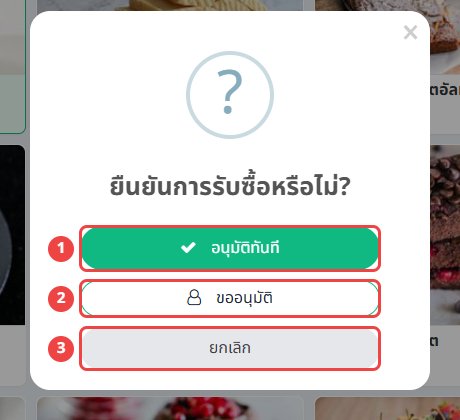
ตรวจรายการและยอด "รวมสุทธิ" ให้ถูกต้อง แล้วคลิกปุ่มสีเขียว "รับซื้อ (F12)" ระบบจะถาม "ยืนยันการรับซื้อหรือไม่?"
| ปุ่ม | ความหมาย |
|---|---|
| "อนุมัติทันที" | บันทึกและอนุมัติให้เลย สต็อกเพิ่มทันที (ต้องมีสิทธิ์ "อนุมัติสถานะรับซื้อ") |
| "ขออนุมัติ" | บันทึกไว้เป็นรออนุมัติ ให้ผู้มีสิทธิ์มาอนุมัติทีหลัง |
| "ยกเลิก" | ปิดหน้าต่าง ไม่บันทึกอะไร |
6. รับซื้อสำเร็จ
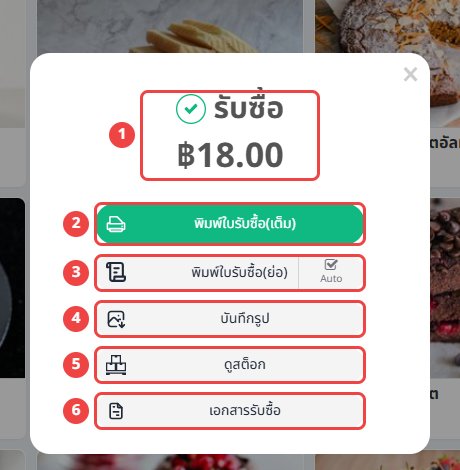
เมื่ออนุมัติแล้ว ระบบแสดงหน้าต่างสรุปยอดที่รับซื้อ
| หมายเลข | ปุ่ม | ใช้ทำอะไร |
|---|---|---|
| 2 | "พิมพ์ใบรับซื้อ(เต็ม)" | พิมพ์ใบรับซื้อฉบับเต็ม ให้ผู้ขาย |
| 3 | "พิมพ์ใบรับซื้อ(ย่อ)" | พิมพ์ฉบับย่อ สวิตช์ "Auto" ข้างปุ่มใช้ตั้งให้พิมพ์เองทุกบิล |
| 4 | "บันทึกรูป" | เก็บใบรับซื้อเป็นไฟล์ภาพ |
| 5 | "ดูสต็อก" | เปิดหน้าสต็อกดูจำนวนสินค้าที่เพิ่งรับซื้อเข้ามา |
| 6 | "เอกสารรับซื้อ" | เปิดรายการเอกสารรับซื้อทั้งหมด |
เคล็ดลับ: รายการที่ อนุมัติแล้ว จะเพิ่มจำนวนสินค้าในสต็อกให้อัตโนมัติ ไม่ต้องไปนำเข้าสต็อกซ้ำอีก
แถบคำสั่งด้านล่างในหน้ารับซื้อ
| ปุ่ม | คีย์ลัด | ใช้ทำอะไร |
|---|---|---|
| "เคลียร์" | Ctrl+E | ล้างสินค้าทั้งหมดออกจากตะกร้า |
| "เอกสาร" | Ctrl+D | เปิดเอกสารรับซื้อ |
| "ผู้ขาย" | Ctrl+M | เลือกหรือสร้างผู้ขาย |
| "ลิ้นชัก" | Ctrl+O | เปิดลิ้นชักเก็บเงิน |
| "สรุป" | — | ดูสรุปยอดรับซื้อ |
| ไอคอน ⋮ | — | คำสั่งเพิ่มเติม |
ปัญหาที่พบบ่อย
| อาการ | สาเหตุและวิธีแก้ |
|---|---|
| กดรับซื้อแล้วขึ้น "กรุณาเปิดโหมดร้านรับซื้อของเก่าเพื่อใช้ความสามารถนี้" | ยังไม่ได้เปิดโหมด ไปที่ ตั้งค่า › รับซื้อ เปิดสวิตช์ "ร้านรับซื้อของเก่า" แล้วกด "บันทึก" จากนั้นรีเฟรชหน้าเว็บหนึ่งครั้ง |
| กดปุ่ม "รับซื้อ" ไม่ได้ | ยังไม่มีสินค้าในตะกร้า เลือกสินค้าอย่างน้อย 1 รายการก่อน |
| อยากอนุมัติทันที แต่มีให้แค่ "ขออนุมัติ" | บัญชียังไม่มีสิทธิ์ "อนุมัติสถานะรับซื้อ" ให้เจ้าของร้านเปิดสิทธิ์ให้ หรือให้ผู้มีสิทธิ์มาอนุมัติรายการที่ค้างไว้ |
| ช่อง "ค่าคอม." กรอกไม่ได้ | ต้องเลือกผู้ขายก่อน (ไม่ใช่ผู้ขายทั่วไป) |
| ราคาที่จ่ายไม่ตรงกับราคาในระบบ | คลิกไอคอน ⋮ ที่แถวสินค้า เลือก "ต้นทุน" แล้วกรอกราคาที่จ่ายจริง |