04. การรับชำระเงิน (เงินสด บัตร พร้อมเพย์)
ภาพรวม
บทนี้ต่อจาก การขายสินค้าที่หน้าขาย เมื่อกดปุ่ม "ชำระเงิน" (หรือ F12) ระบบจะเปิดหน้าต่างรับชำระเงินขึ้นมา ครอบคลุมการรับเงินสด โอน/พร้อมเพย์ บัตร ค้างจ่าย เดลิเวอรี่ และการแบ่งจ่ายหลายช่องทาง ไปจนถึงตัวเลือกหลังชำระเงินสำเร็จ เหมาะกับพนักงานหน้าร้านทุกคนที่ต้องคิดเงินลูกค้า
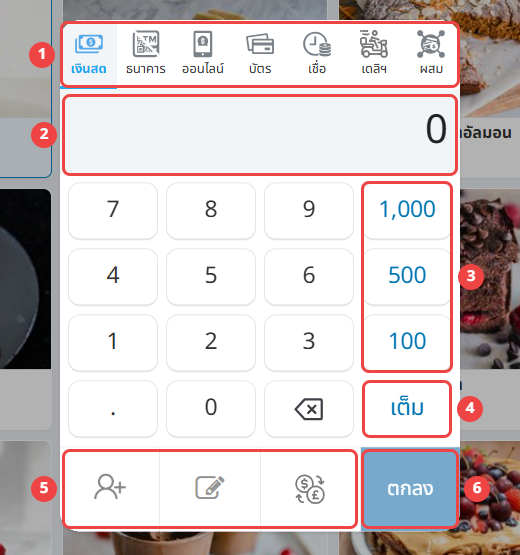
ที่มุมล่างของหน้าต่างมีไอคอน 3 ตัวถัดจากปุ่ม "ตกลง" ได้แก่ ไอคอนคนพร้อมเครื่องหมายบวก (เลือกลูกค้า) ไอคอนสมุดจดพร้อมดินสอ (พิมพ์โน้ตท้ายบิล) และไอคอนแลกเปลี่ยนสกุลเงิน (ใช้เมื่อลูกค้าจ่ายเป็นเงินต่างสกุล)
ก่อนเริ่มใช้งาน
- ต้องมีสินค้าในตะกร้าและยอดรวมมากกว่า 0 บาท ถ้ายอดเป็น 0 ระบบแจ้ง "ไม่สามารถทำรายการชำระเงินได้ เนื่องจากยอดรวมเป็น 0"
- ช่องทางที่เห็นขึ้นอยู่กับที่ร้านเปิดใช้งาน — แท็บ "ธนาคาร", "ออนไลน์", "บัตร" และ "เดลิฯ" จะโผล่ก็ต่อเมื่อเจ้าของร้านเปิดช่องทางนั้นไว้ ดู ตั้งค่าช่องทางการชำระเงิน ส่วนแท็บ "เงินสด", "เชื่อ" และ "ผสม" มีให้เสมอบนหน้าขาย
- ถ้าจะรับโอน/พร้อมเพย์ ร้านต้องเพิ่มบัญชีธนาคารไว้ก่อน ไม่เช่นนั้นจะไม่มีบัญชีให้เลือก
- ถ้าจะขายแบบ "เชื่อ" ต้องเลือกลูกค้าที่เปิดระบบค้างจ่ายไว้แล้ว ดู ข้อมูลลูกค้า
ขั้นตอนการใช้งาน
1. เลือกช่องทางชำระเงิน
แท็บด้านบนของหน้าต่างคือช่องทางรับเงิน คลิกเพื่อสลับ
| แท็บ | ใช้เมื่อ |
|---|---|
| "เงินสด" | ลูกค้าจ่ายเป็นเงินสด มีแป้นตัวเลขให้กรอกจำนวนเงินที่รับ |
| "ธนาคาร" | ลูกค้าโอนเงิน สแกนพร้อมเพย์ หรือสแกนคิวอาร์กสิกร |
| "ออนไลน์" | ลูกค้าจ่ายผ่านช่องทางออนไลน์ที่ร้านตั้งไว้ |
| "บัตร" | ลูกค้ารูดบัตรเครดิตหรือบัตรเดบิต |
| "เชื่อ" | ลูกค้ายังไม่จ่าย ค้างชำระไว้ก่อน (ต้องเลือกลูกค้า) |
| "เดลิฯ" | ออเดอร์จากแอปส่งอาหาร (Food Delivery) |
| "ผสม" | ลูกค้าแบ่งจ่ายหลายช่องทางในบิลเดียว |
2. รับเงินสด
แท็บ "เงินสด" เป็นแป้นตัวเลข พิมพ์จำนวนเงินที่ลูกค้ายื่นมา หรือกดปุ่มลัด
- ปุ่มลัด 100 / 500 / 1,000 — กดเพื่อบวกเพิ่มทีละใบตามธนบัตรที่ลูกค้าจ่ายมา (กดซ้ำเพื่อบวกเพิ่มได้)
- ปุ่ม "เต็ม" — กรอกจำนวนเท่ากับยอดที่ต้องชำระพอดี ใช้เมื่อลูกค้าจ่ายพอดี ไม่ต้องทอน
- ปุ่มลบถอยหลัง — ลบตัวเลขทีละหลัก และไอคอนล้างที่มุมจอแสดงเลขใช้ล้างทั้งหมด
- ปุ่ม "ตกลง" — ยืนยัน ระบบคำนวณเงินทอนให้อัตโนมัติ
สำคัญ: ปุ่ม "ตกลง" ของเงินสดจะกดได้เมื่อจำนวนเงินที่กรอก ไม่น้อยกว่า ยอดที่ต้องชำระเท่านั้น ถ้ากดไม่ได้ให้ตรวจตัวเลขอีกครั้ง
3. รับชำระผ่านธนาคาร (โอน พร้อมเพย์ คิวอาร์กสิกร)
แท็บ "ธนาคาร" มีตัวเลือกย่อยให้สลับ ได้แก่ "โอน", "พร้อมเพย์" และ "คิวอาร์กสิกร" (แสดงตามที่ร้านเปิดใช้)
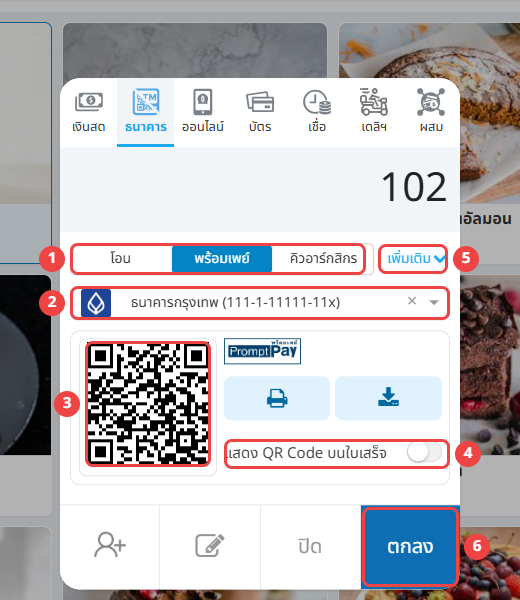
โอน และ พร้อมเพย์
- เลือกบัญชีธนาคารที่จะรับเงินจากช่อง "กรุณาเลือกธนาคาร" (บังคับเลือก)
- สำหรับพร้อมเพย์ ระบบสร้าง QR ตามยอดที่ต้องชำระให้ ข้าง QR มีปุ่มพิมพ์ใบแจ้งยอดและปุ่มบันทึกเป็นรูปไว้ส่งให้ลูกค้า และมีสวิตช์ "แสดง QR Code บนใบเสร็จ" ถ้าอยากให้ QR ไปปรากฏบนใบเสร็จด้วย
- ให้ลูกค้าสแกนและโอนเงิน แล้วพนักงานตรวจสลิปหรือแจ้งเตือนในแอปธนาคารว่าเงินเข้าจริง
- กด "ตกลง" เพื่อบันทึกว่าได้รับเงินแล้ว
ถ้าต้องการบันทึกรายละเอียดเพิ่ม ให้คลิก "เพิ่มเติม" จะมีช่อง "วัน/เดือน/ปี", "ชั่วโมง", "นาที" ของเวลาที่โอน (ค่าเริ่มต้นเป็นเวลาปัจจุบัน) พร้อมช่อง "หมายเลขอ้างอิง" และ "หมายเหตุ" คลิก "ย่อ" เพื่อซ่อนกลับ
สำคัญ: การโอนและพร้อมเพย์แบบทั่วไป ระบบ ไม่ตรวจสอบยอดเงินเข้าให้อัตโนมัติ พนักงานต้องตรวจสลิปหรือแจ้งเตือนจากแอปธนาคารเอง ก่อนกดยืนยันว่าได้รับเงินจริงแล้ว
คิวอาร์กสิกร
- ระบบสร้าง QR พร้อมนับเวลาถอยหลัง "กรุณาชำระเงินภายใน … นาที" ให้ลูกค้าสแกนภายในเวลาที่กำหนด
- ถ้าหมดเวลา จะมีไอคอนรีเฟรชกับข้อความ "กดรีโหลดเพื่อสร้าง QR Code ใหม่" คลิกเพื่อสร้างใหม่
- ปุ่ม "ตกลง" จะกดได้เมื่อระบบได้รับหมายเลขอ้างอิงของรายการแล้ว
- ถ้าร้านยังไม่ได้สมัครบริการนี้ จะเห็นปุ่มสมัครบริการผ่าน LINE แทน QR
4. รับชำระด้วยบัตร
แท็บ "บัตร" ให้กรอกข้อมูลดังนี้
- เลือกประเภทบัตร "เครดิต" หรือ "เดบิต"
- เลือกประเภทบัตรจากช่อง "กรุณาเลือกประเภทบัตร" และเลือกธนาคารจากช่อง "กรุณาเลือกธนาคาร" (บังคับทั้งสองช่อง)
- คลิก "เพิ่มเติม" ถ้าต้องการบันทึก "รหัสบัตร 4 ตัวท้าย", "หมายเลข Trace" และ "หมายเหตุ" (ไม่บังคับ แต่ถ้ากรอกรหัสบัตรต้องครบ 4 ตัว ไม่งั้นขึ้น **"*กรุณากรอกให้ครบ 4 ตัว"**)
- กด "ตกลง"
เคล็ดลับ: ระบบนี้ไม่ได้ตัดบัตรให้ พนักงานต้องรูดบัตรที่เครื่อง EDC ของธนาคารก่อน แล้วจึงมาบันทึกรายการที่หน้านี้ ถ้าใช้แอป POSPOS บน iOS ที่เชื่อมเครื่อง EDC ไว้ จะมีแท็บ "EDC" ให้ส่งยอดไปที่เครื่องโดยตรง
5. ขายแบบเชื่อ (ค้างจ่าย)
- คลิกแท็บ "เชื่อ"
- เลือกลูกค้าที่เปิดระบบค้างจ่ายไว้แล้ว ถ้ายังไม่ได้เลือก ระบบเตือน "กรุณาเลือกลูกค้า"
- เลือกประเภทผู้ซื้อ "บุคคลธรรมดา" หรือ "นิติบุคคล"
- กด "ตกลง"
ถ้าลูกค้ายังไม่เปิดระบบค้างจ่าย ระบบแจ้ง "ลูกค้าท่านนี้ยังไม่เปิดใช้งานระบบค้างจ่าย สามารถเปิดได้ ที่นี่" ติดตามต่อที่ เจ้าหนี้และค้างจ่าย
สำคัญ: ถ้าบิลนี้เปิดโหมด "ไม่คิดภาษี" จะขายแบบเชื่อหรือชำระหลายช่องทางไม่ได้ ระบบแจ้ง "ไม่สามารถขายแบบเชื่อหรือชำระหลายช่องทางได้เนื่องจากเปิดการใช้งานไม่คิดภาษี"
6. ออนไลน์ และ เดลิเวอรี่
- "ออนไลน์" — เลือกช่องทางจากช่อง "กรุณาเลือกประเภทจ่ายออนไลน์" แล้วกด "ตกลง"
- "เดลิฯ" — เลือกแอปส่งอาหารจากช่อง "กรุณาเลือกประเภทจ่าย Food Delivery" ใส่ "หมายเลขออเดอร์" (ถ้ามี) และวัน-เวลา แล้วกด "ตกลง"
7. แบ่งจ่ายหลายช่องทาง
ถ้าลูกค้าต้องการจ่ายบางส่วนเป็นเงินสดและบางส่วนเป็นวิธีอื่น ให้คลิกแท็บ "ผสม" ระบบเปิดหน้าต่างแยกให้กรอกทีละช่องทาง ส่วนหัวของหน้าต่างบอกสถานะตลอดเวลา
| ข้อความที่หัวหน้าต่าง | ความหมาย |
|---|---|
| "จำนวนที่ต้องชำระ" ตามด้วยยอด | ยังไม่ได้กรอกอะไร ยอดนี้คือยอดทั้งหมดที่ต้องรับ |
| "ขาดอีก" | กรอกรวมแล้วยังไม่ถึงยอด |
| "ชำระครบจำนวน" | กรอกรวมแล้วเท่ากับยอดพอดี พร้อมกดตกลง |
| "ชำระเกิน" | กรอกรวมแล้วเกินยอด (เงินเกินคือเงินทอน) |
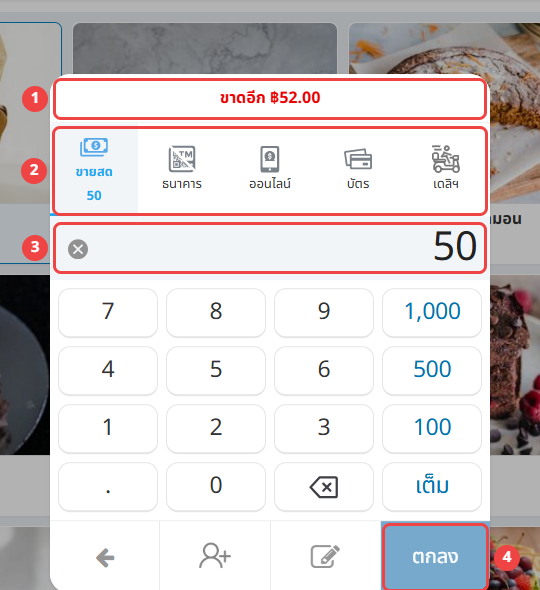
กรอกจำนวนเงินของช่องทางแรก แล้วสลับไปแท็บถัดไปเพื่อกรอกส่วนที่เหลือ ตัวเลขใต้ชื่อแท็บ (เช่น "ขายสด 50") บอกว่าช่องทางนั้นรับไปเท่าไรแล้ว ปุ่มลูกศรซ้ายมุมล่างใช้ย้อนกลับไปหน้าต่างรับชำระเงินปกติ
8. ยืนยันและดูผลหลังชำระเงิน
เมื่อกด "ตกลง" สำเร็จ ระบบแสดงหน้าต่างสรุป พร้อมคำว่า "ทอน" และจำนวนเงินทอน (ถ้าเป็นการจ่ายเงินสดเกินยอด)
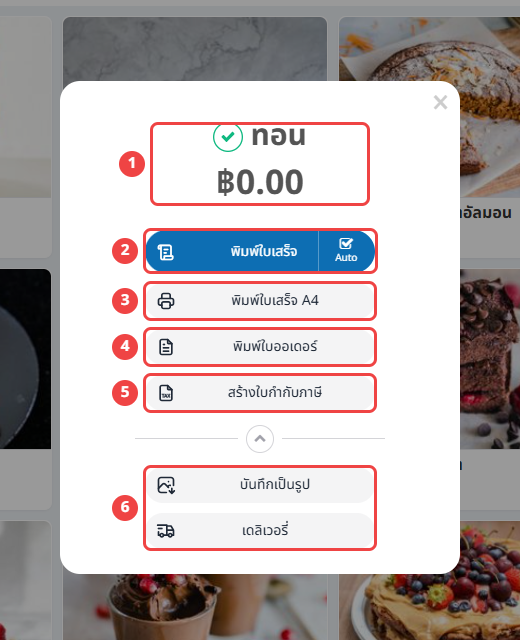
- "ทอน" — จำนวนเงินทอน (ตัวอย่างในภาพรับพอดี จึงทอน ฿0.00)
- "พิมพ์ใบเสร็จ" — พิมพ์ใบเสร็จตามขนาดที่ตั้งไว้ มีสวิตช์ "Auto" ติดอยู่ข้างปุ่ม เปิดไว้เพื่อให้พิมพ์ทุกบิลถัดไปอัตโนมัติ
- "พิมพ์ใบเสร็จ A4" — พิมพ์เป็นกระดาษ A4 แทนกระดาษม้วน
- "พิมพ์ใบออเดอร์" — พิมพ์ใบสรุปรายการสำหรับส่งเข้าครัวหรือจัดของ
- "สร้างใบกำกับภาษี" — ออกใบกำกับภาษีเต็มรูปให้บิลนี้ ดู เอกสาร
- คลิกลูกศรวงกลมเพื่อกางตัวเลือกเพิ่มเติม ได้แก่ "บันทึกเป็นรูป" และ "เดลิเวอรี่"
เคล็ดลับ: ถ้าเปิดการพิมพ์อัตโนมัติไว้ ใบเสร็จจะพิมพ์ทันทีที่ชำระเงินสำเร็จ โดยไม่ต้องกดพิมพ์เอง และเมื่อจ่ายเป็นเงินสด ลิ้นชักเก็บเงินจะเปิดให้ด้วย ดู ตั้งค่าหน้าขาย
ปัญหาที่พบบ่อย
| อาการ | สาเหตุและวิธีแก้ |
|---|---|
| กรอกเงินสดแล้วปุ่มตกลงกดไม่ได้ | จำนวนเงินที่กรอกยังน้อยกว่ายอดที่ต้องชำระ ตรวจตัวเลข หรือกด "เต็ม" |
| กดชำระเงินไม่ได้ ขึ้นว่ายอดรวมเป็น 0 | บิลนี้ยอดรวมเป็น 0 บาท ตรวจราคาสินค้าและส่วนลดในตะกร้าอีกครั้ง |
| ไม่เห็นแท็บ ธนาคาร / ออนไลน์ / บัตร / เดลิฯ | ร้านยังไม่ได้เปิดช่องทางนั้น ให้เจ้าของร้านเปิดในหน้าตั้งค่าช่องทางการชำระเงิน |
| กด "ตกลง" แล้วขึ้น "กรุณากรอกข้อมูลให้ถูกต้อง" | ยังไม่ได้เลือกช่องที่บังคับในแท็บนั้น เช่น บัญชีธนาคาร ประเภทบัตร หรือแอปส่งอาหาร |
| สร้าง QR พร้อมเพย์แล้ว แต่ระบบไม่ขึ้นว่าลูกค้าจ่ายแล้ว | พร้อมเพย์ทั่วไปไม่ตรวจยอดเข้าให้อัตโนมัติ ให้ตรวจสลิปหรือแจ้งเตือนจากแอปธนาคารเอง แล้วกดยืนยันเอง |
| คิวอาร์กสิกรหมดเวลา | คลิกไอคอนรีเฟรชเพื่อสร้าง QR ใหม่ |
| แท็บ "เชื่อ" กดตกลงไม่ได้ | ยังไม่ได้เลือกลูกค้า หรือลูกค้าไม่ได้เปิดระบบค้างจ่าย หรือบิลนี้เปิดโหมด "ไม่คิดภาษี" |