21. ข้อมูลลูกค้า
ภาพรวม
หน้า "ลูกค้า" ใช้เก็บข้อมูลลูกค้าทั้งหมดของร้าน ทั้งข้อมูลติดต่อ ที่อยู่ ข้อมูลนิติบุคคล ระดับราคาพิเศษ วงเงินเครดิต และแต้มสะสม ข้อมูลที่กรอกไว้ที่นี่จะถูกใช้ทั่วทั้งระบบ เช่น ดึงชื่อ-ที่อยู่ไปออกใบกำกับภาษี (ดู บทที่ 18) หรือใช้ราคาพิเศษตามระดับที่ตั้งไว้ (ดู บทที่ 16) ให้อัตโนมัติตอนขาย บทนี้เหมาะกับเจ้าของร้านและผู้จัดการ
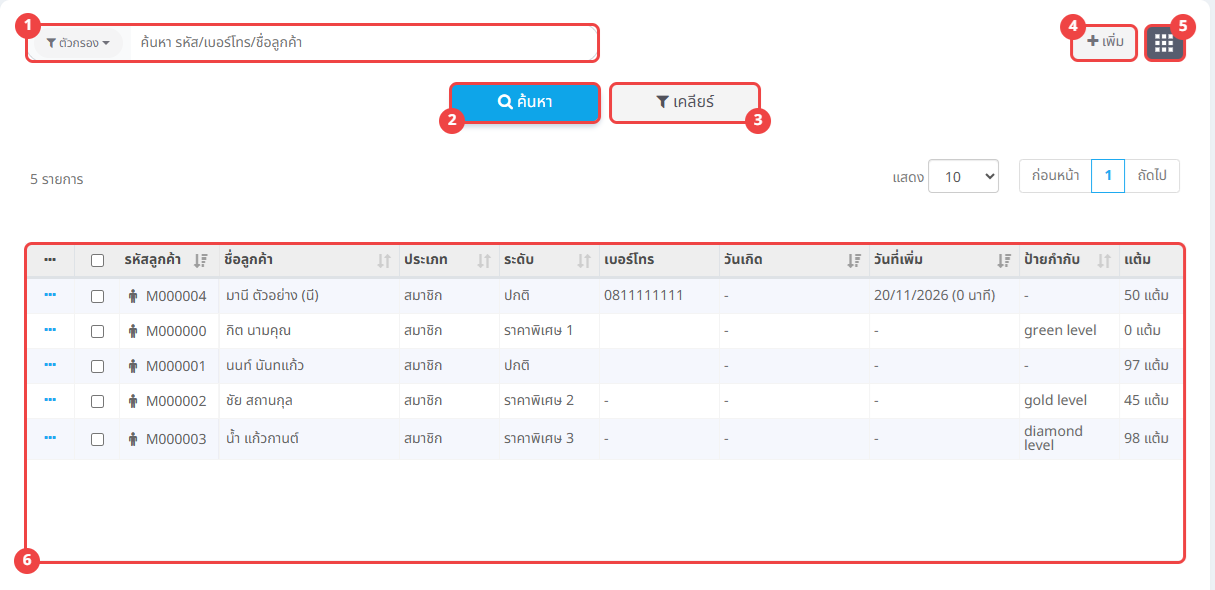
เส้นทางเมนู: เมนูหลัก › CRM › ลูกค้า
| หมายเลข | ส่วนของหน้าจอ | ใช้ทำอะไร |
|---|---|---|
| 1 | ช่องค้นหาและปุ่ม "ตัวกรอง" | พิมพ์ รหัส เบอร์โทร หรือชื่อลูกค้า หรือกด "ตัวกรอง" เพื่อกรองแบบละเอียด |
| 2 | ปุ่ม "ค้นหา" | ค้นหาตามคำค้นและตัวกรองที่ตั้งไว้ |
| 3 | ปุ่ม "เคลียร์" | ล้างคำค้นและตัวกรองทั้งหมด |
| 4 | ปุ่ม "+ เพิ่ม" | เพิ่มลูกค้าใหม่ |
| 5 | ปุ่มเมนู (ไอคอนจุดสี่เหลี่ยม) | ป้ายกำกับ นำเข้า/นำออก Excel และทางลัดเกี่ยวกับแต้มสะสม |
| 6 | ตารางรายชื่อลูกค้า | แต่ละแถวคือลูกค้าหนึ่งคน |
ก่อนเริ่มใช้งาน
- ลูกค้าที่เพิ่มจากหน้านี้จะขึ้นในช่อง "ประเภท" ว่า "สมาชิก" (สะสมแต้มได้)
- ระดับราคาของร้านมีชื่อตายตัวคือ "ราคาพิเศษ 1" ถึง "ราคาพิเศษ 10" (ดู บทที่ 16) ในฟอร์มลูกค้าเลือกได้จากรายการนี้ ถ้ายังไม่ได้ตั้งราคาของระดับนั้นให้สินค้า ลูกค้าก็จะซื้อในราคาปกติ
- ถ้าจะติด "ป้ายกำกับ" ให้ลูกค้า ต้องสร้างชื่อป้ายกำกับไว้ก่อน (ดูหัวข้อ "จัดการป้ายกำกับลูกค้า")
- ระบบยังไม่มีฟีเจอร์รวมลูกค้าที่สร้างซ้ำกัน ถ้าสร้างซ้ำโดยไม่ตั้งใจต้องลบรายชื่อที่ไม่ใช้ออกเอง
สิทธิ์ที่ต้องมี
| สิทธิ์ | ทำอะไรได้ |
|---|---|
| "ลูกค้า" › ดูและใช้งาน | เปิดหน้าลูกค้า ค้นหา และดูรายละเอียดได้ |
| "ลูกค้า" › แก้ไข | สร้าง ลบ แก้ไขลูกค้า และนำเข้า/นำออกข้อมูลเป็น Excel ได้เพิ่มเติม |
เคล็ดลับ: การตั้งค่าเงื่อนไขแต้มสะสมและการปรับแต้มมีสิทธิ์แยกต่างหาก ("ตั้งค่าเงื่อนไขแต้มสะสม" "ปรับแต้มสะสมของลูกค้า" "ตั้งค่าแต้มสะสม") รายละเอียดการสะสม/แลกแต้มอยู่ใน บทที่ 24
ค้นหาและกรองรายชื่อลูกค้า
พิมพ์ค้นหาได้ทั้ง รหัส เบอร์โทร หรือชื่อลูกค้า ในช่องค้นหา แล้วกดปุ่ม "ค้นหา" หรือกดปุ่ม "ตัวกรอง" แล้วเลือกหัวข้อที่จะกรอง แต่ละหัวข้อมีตัวเลือกย่อยให้กดเลือก
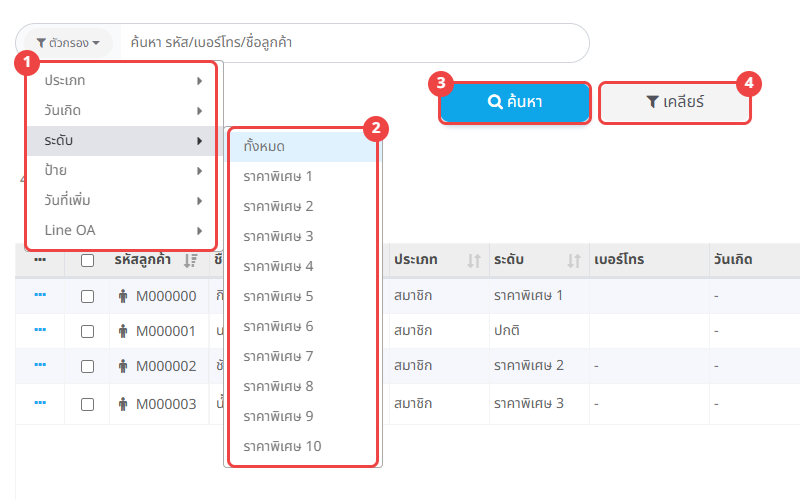
| หมายเลข | ส่วนของหน้าจอ |
|---|---|
| 1 | เมนู "ตัวกรอง" มี 6 หัวข้อ |
| 2 | ตัวเลือกย่อย (ในภาพคือหัวข้อ "ระดับ") |
| 3 | ปุ่ม "ค้นหา" |
| 4 | ปุ่ม "เคลียร์" ล้างตัวกรองทั้งหมด |
| หัวข้อ | ตัวเลือก |
|---|---|
| ประเภท | ทั้งหมด / สมาชิก / ทั่วไป |
| วันเกิด | ทั้งหมด / วันนี้ / เดือนนี้ / เดือนหน้า |
| ระดับ | ทั้งหมด / ราคาพิเศษ 1 ถึง ราคาพิเศษ 10 |
| ป้าย | ทั้งหมด หรือป้ายกำกับที่สร้างไว้ |
| วันที่เพิ่ม | ทั้งหมด / วันนี้ / เมื่อวานนี้ / สัปดาห์นี้ / เดือนนี้ |
| Line OA | ทั้งหมด / เชื่อมต่อแล้ว / ยังไม่เชื่อมต่อ / รออนุมัติ |
คอลัมน์ในตารางลูกค้า
| คอลัมน์ | ความหมาย |
|---|---|
| "รหัสลูกค้า" | รหัสประจำตัวลูกค้า (ระบบตั้งให้ เช่น M000004) ไอคอนหน้ารหัสบอกเพศ |
| "ชื่อลูกค้า" | ชื่อ-นามสกุล และชื่อเล่นในวงเล็บ |
| "ประเภท" | สมาชิก หรือ ทั่วไป |
| "ระดับ" | ระดับราคาที่ผูกไว้กับลูกค้าคนนี้ "ปกติ" แปลว่าซื้อในราคาปกติ |
| "เบอร์โทร" | เบอร์มือถือที่บันทึกไว้ |
| "วันเกิด" | วันเกิดลูกค้า |
| "วันที่เพิ่ม" | วันที่สร้างรายชื่อนี้ (เช่น 20/11/2026 (0 นาที)) |
| "ป้ายกำกับ" | ป้ายที่ติดไว้กับลูกค้าคนนี้ |
| "แต้ม" | จำนวนแต้มสะสมของลูกค้า |
กดหัวคอลัมน์ที่มีลูกศรเพื่อเรียงลำดับได้ ด้านบนตารางบอกจำนวนลูกค้าที่พบ (เช่น "5 รายการ") ใช้ช่อง "แสดง" เลือกจำนวนแถวต่อหน้า และปุ่ม "ก่อนหน้า" "ถัดไป" เปลี่ยนหน้า
เมนู "···" ที่หน้าแถวลูกค้า
กดไอคอน "···" ที่หน้าแถวของลูกค้าแต่ละคน
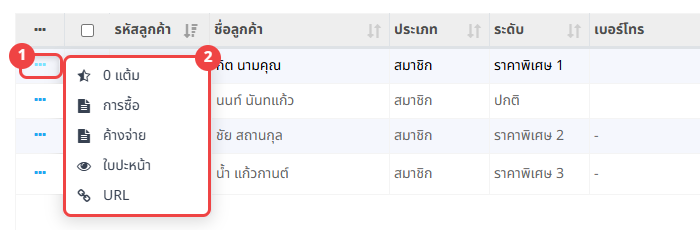
| เมนู | ใช้ทำอะไร |
|---|---|
| "N แต้ม" (เช่น "97 แต้ม") | เปิดหน้าต่างประวัติแต้มสะสมของลูกค้าคนนี้ (ดูหัวข้อถัดไป) |
| "การซื้อ" | ไปหน้า "ประวัติ-ขาย" พร้อมค้นหาด้วยรหัสลูกค้าคนนี้ให้ (ดู บทที่ 19) |
| "ค้างจ่าย" | ไปหน้า "ค้างจ่าย (หนี้)" พร้อมค้นหาด้วยรหัสลูกค้าคนนี้ให้ |
| "ใบปะหน้า" | ดูตัวอย่างใบปะหน้าสำหรับส่งของ ถ้าลูกค้ายังไม่มีข้อมูลติดต่อ ระบบแจ้ง "ไม่มีข้อมูลติดต่อ กรุณาระบุข้อมูลติดต่อ" ให้กรอกที่อยู่ในแท็บ "ข้อมูลการติดต่อ" ก่อน |
| "URL" | คัดลอกลิงก์ของลูกค้าคนนี้ลงคลิปบอร์ด ระบบแจ้ง "คัดลอกลงคลิปบอร์ด เรียบร้อย" |
ประวัติแต้มสะสมของลูกค้า
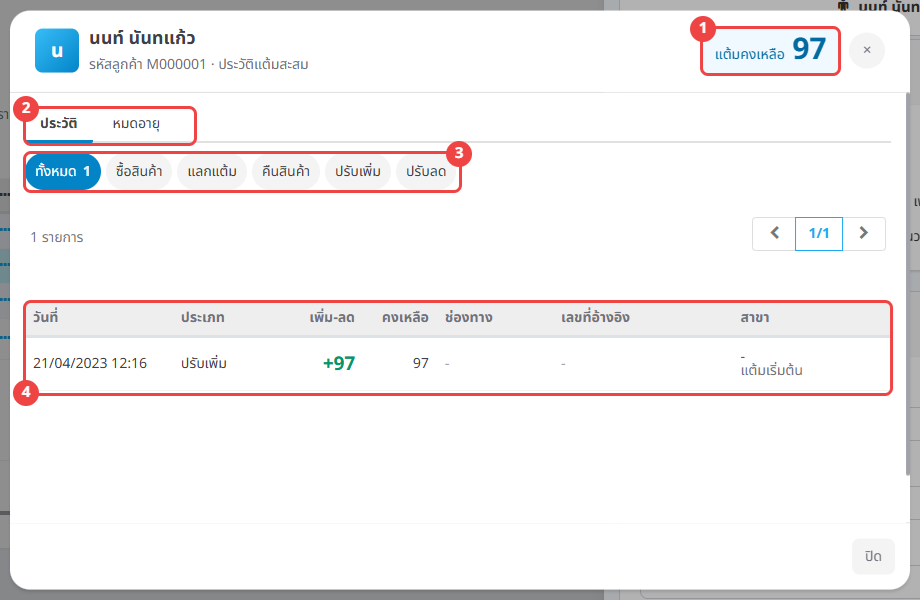
| หมายเลข | ส่วนของหน้าต่าง |
|---|---|
| 1 | "แต้มคงเหลือ" ของลูกค้า |
| 2 | แท็บ "ประวัติ" และ "หมดอายุ" |
| 3 | ตัวกรองประเภทรายการ: "ทั้งหมด" "ซื้อสินค้า" "แลกแต้ม" "คืนสินค้า" "ปรับเพิ่ม" "ปรับลด" (ตัวเลขข้างปุ่มคือจำนวนรายการ) |
| 4 | ตารางประวัติ: วันที่ ประเภท เพิ่ม-ลด คงเหลือ ช่องทาง เลขที่อ้างอิง และสาขา |
เพิ่มลูกค้าใหม่
กดปุ่ม "+ เพิ่ม" มุมขวาบนของหน้ารายการ ระบบจะเปิดแผง "สร้างลูกค้า" ทางขวา มี 3 แท็บ "ข้อมูลทั่วไป" "ข้อมูลการติดต่อ" "ข้อมูลนิติบุคคล" เมื่อกรอกเสร็จกดปุ่ม "บันทึก" ที่หัวแผง
แท็บ "ข้อมูลทั่วไป"
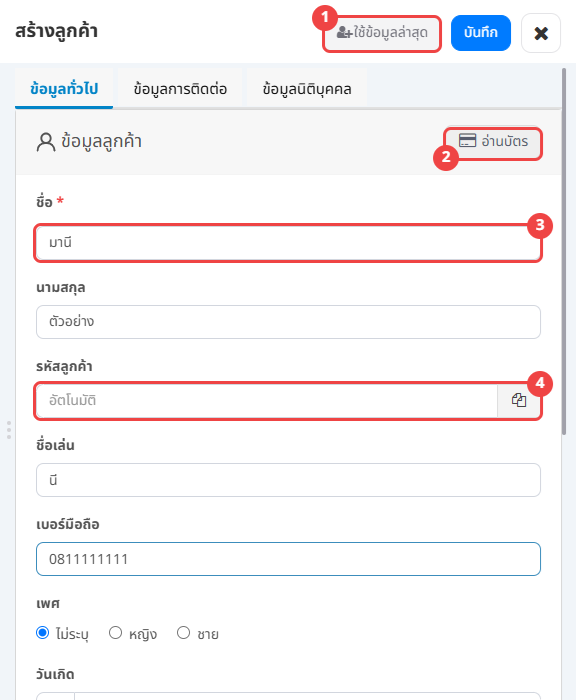
| หมายเลข | ส่วนของแผง |
|---|---|
| 1 | ปุ่ม "ใช้ข้อมูลล่าสุด" (ถ้ายังไม่มีข้อมูลล่าสุดให้ใช้ ระบบแจ้งว่า "data not found") |
| 2 | ปุ่ม "อ่านบัตร" ดึงข้อมูลจากบัตรประชาชนผ่านเครื่องอ่านบัตร แทนการพิมพ์เอง |
| 3 | ช่อง "ชื่อ" (ต้องกรอก มีเครื่องหมาย *) |
| 4 | ช่อง "รหัสลูกค้า" |
ส่วน "ข้อมูลลูกค้า"
| ช่อง | จำเป็น | คำอธิบาย |
|---|---|---|
| "ชื่อ" | ต้องระบุ | ชื่อลูกค้า |
| "นามสกุล" | ไม่บังคับ | นามสกุลลูกค้า |
| "รหัสลูกค้า" | ไม่บังคับ | เว้นว่างไว้ (ช่องแสดง "อัตโนมัติ") ให้ระบบตั้งรหัสให้ หรือกำหนดเองก็ได้ ต้องไม่ซ้ำ |
| "ชื่อเล่น" | ไม่บังคับ | ชื่อเล่นลูกค้า แสดงต่อท้ายชื่อในตาราง |
| "เบอร์มือถือ" | ไม่บังคับ | ต้องไม่ซ้ำกับลูกค้าคนอื่น |
| "เพศ" | ไม่บังคับ | "ไม่ระบุ" (ค่าเริ่มต้น) / "หญิง" / "ชาย" |
| "วันเกิด" | ไม่บังคับ | เลือกจากปฏิทิน ใช้กับตัวกรอง "วันเกิด" ในหน้ารายการได้ |
ส่วน "ข้อมูลประจำตัว" เลือก "ประเภทลูกค้า" ก่อนว่าเป็น "คนไทย" หรือ "ต่างชาติ"
- คนไทย — กรอก "หมายเลขบัตรประชาชน" (13 หลัก ห้ามซ้ำ)
- ต่างชาติ — กรอก "เลขประจำตัวผู้เสียภาษี" และ "เลขที่หนังสือเดินทาง"
ส่วน "ข้อมูลสมาชิก" มี 3 หัวข้อย่อย
- "ป้ายกำกับ & รหัสบัตรสมาชิก" กดลูกศรเพื่อขยาย มีช่อง "ป้ายกำกับ" (กด "เพิ่ม" ข้างหัวช่องเพื่อสร้างป้ายใหม่ได้ทันที) และ "รหัสบัตรสมาชิก (5 ตัวขึ้นไป)" ห้ามซ้ำ
- "ระดับราคา & แต้มสะสม" (สวิตช์)
- "เงินเชื่อ/เครดิต" (สวิตช์)
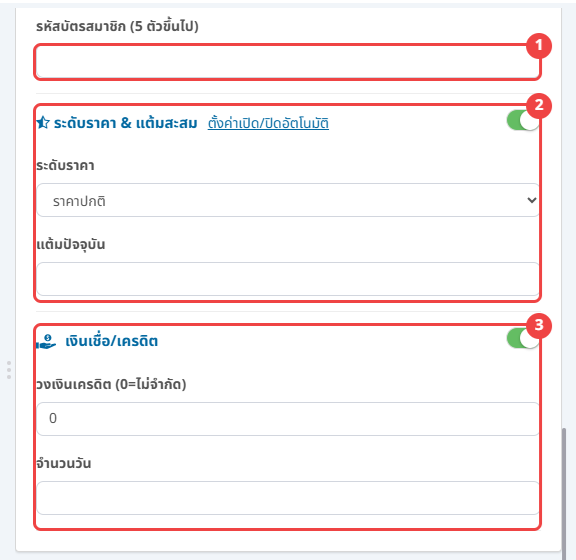
| หมายเลข | ส่วนของแผง |
|---|---|
| 1 | ช่อง "รหัสบัตรสมาชิก (5 ตัวขึ้นไป)" |
| 2 | "ระดับราคา & แต้มสะสม" เปิดสวิตช์แล้วเลือก "ระดับราคา" และกรอก "แต้มปัจจุบัน" |
| 3 | "เงินเชื่อ/เครดิต" เปิดสวิตช์แล้วกรอก "วงเงินเครดิต" และ "จำนวนวัน" |
- "ระดับราคา" — ค่าเริ่มต้นคือ "ราคาปกติ" เลือก "ราคาพิเศษ 1" ถึง "ราคาพิเศษ 10" ตามที่ตั้งไว้ในบทที่ 16 ได้ ข้างหัวข้อมีลิงก์ "ตั้งค่าเปิด/ปิดอัตโนมัติ" ใช้เปิดหน้าตั้งค่านี้
- "แต้มปัจจุบัน" — ตอนสร้างใหม่กรอกแต้มเริ่มต้นได้เลย ส่วนตอนแก้ไขลูกค้าเดิม ช่องนี้จะล็อกไว้ ต้องกดปุ่ม "ปรับแต้ม" แทน
- "วงเงินเครดิต (0=ไม่จำกัด)" — จำนวนเงินสูงสุดที่ให้ค้างชำระได้ ค่าเริ่มต้นคือ 0
- "จำนวนวัน" — จำนวนวันเครดิต ต้องกรอก ถ้าเปิดสวิตช์เครดิต (ถ้าไม่กรอก ระบบแจ้ง **"โปรดระบุ จำนวนวัน"* และ "จำนวนต้องมากกว่า 0") ใช้คำนวณวันครบกำหนดในใบวางบิล (ดู บทที่ 18)
แท็บ "ข้อมูลการติดต่อ"
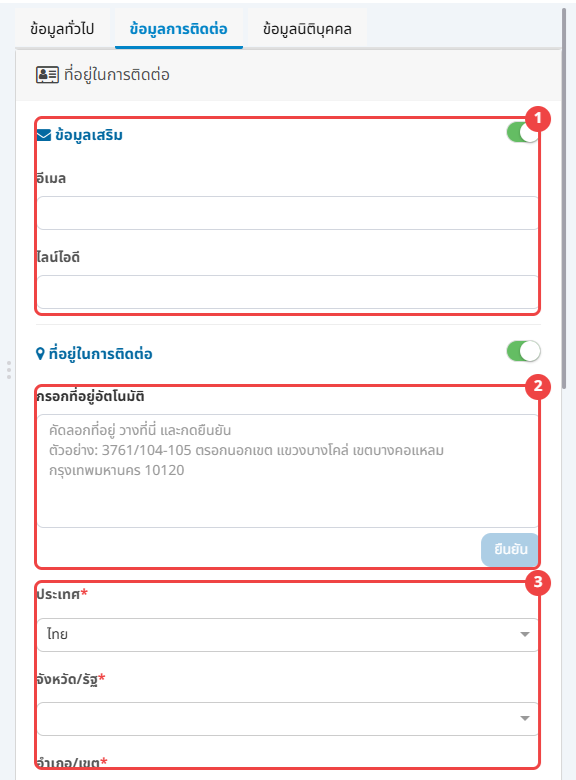
| หมายเลข | ส่วนของแผง |
|---|---|
| 1 | สวิตช์ "ข้อมูลเสริม" เปิดแล้วกรอก "อีเมล" และ "ไลน์ไอดี" |
| 2 | ช่อง "กรอกที่อยู่อัตโนมัติ" คัดลอกที่อยู่เต็มมาวาง แล้วกดปุ่ม "ยืนยัน" ระบบจะแยกลงช่องให้เอง |
| 3 | ช่องที่อยู่ที่แยกแล้ว: "ประเทศ" "จังหวัด/รัฐ" "อำเภอ/เขต" "ตำบล/แขวง" "รหัสไปรษณีย์" "บ้านเลขที่" |
เปิดสวิตช์ "ที่อยู่ในการติดต่อ" เพื่อกรอกที่อยู่ ที่อยู่นี้จะถูกดึงไปพิมพ์บนเอกสารต่างๆ ให้อัตโนมัติ
สำคัญ: ถ้าเปิดสวิตช์ "ที่อยู่ในการติดต่อ" แล้วต้องกรอกที่อยู่ให้ครบ ถ้ายังไม่ครบกด "บันทึก" ไม่ผ่าน ระบบแจ้ง "โปรดระบุ จังหวัด/รัฐ" "โปรดระบุ อำเภอ/เขต" "โปรดระบุ ตำบล/แขวง" "โปรดระบุ รหัสไปรษณีย์" "โปรดระบุ ที่อยู่" ถ้ายังไม่มีที่อยู่ ให้ปิดสวิตช์นี้ไว้
ช่อง "บ้านเลขที่" ให้ขึ้นต้นด้วยเลขที่บ้าน เช่น 99/99 ส่วนข้อมูลที่ระบบกรอกให้แล้วไม่ต้องกรอกซ้ำ
แท็บ "ข้อมูลนิติบุคคล"
ถ้าลูกค้าคนนี้เป็นบริษัท เปิดสวิตช์ "ข้อมูลนิติบุคคล" ที่หัวแท็บ เพื่อกรอกข้อมูลแยกจากข้อมูลส่วนตัว
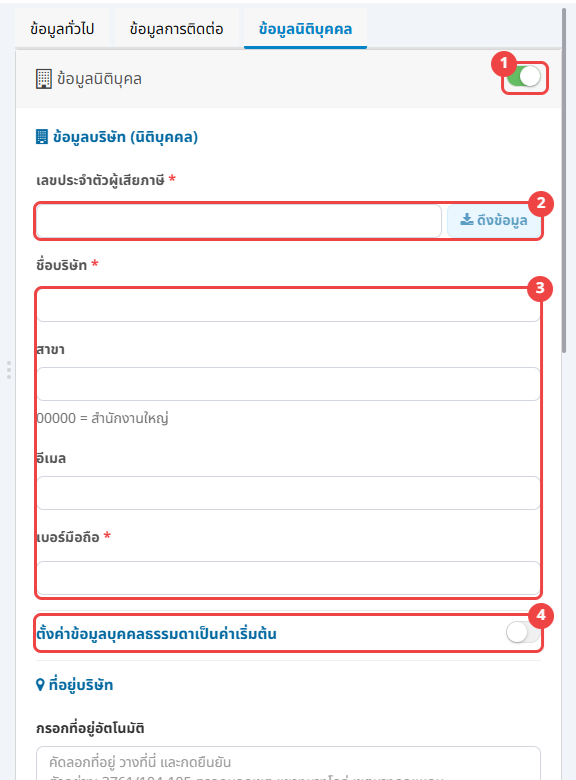
| หมายเลข | ส่วนของแผง |
|---|---|
| 1 | สวิตช์ "ข้อมูลนิติบุคคล" |
| 2 | ช่อง "เลขประจำตัวผู้เสียภาษี" พร้อมปุ่ม "ดึงข้อมูล" ใช้ดึงข้อมูลบริษัทมาใส่ให้ |
| 3 | ช่องข้อมูลบริษัท |
| 4 | สวิตช์ "ตั้งค่าข้อมูลบุคคลธรรมดาเป็นค่าเริ่มต้น" |
| ช่อง | จำเป็น | คำอธิบาย |
|---|---|---|
| "เลขประจำตัวผู้เสียภาษี" | ต้องระบุ | 13 หลัก |
| "ชื่อบริษัท" | ต้องระบุ | ชื่อนิติบุคคล |
| "สาขา" | ไม่บังคับ | ใส่ "00000" ถ้าเป็นสำนักงานใหญ่ (ใต้ช่องมีข้อความ "00000 = สำนักงานใหญ่") |
| "อีเมล" | ไม่บังคับ | อีเมลติดต่อบริษัท |
| "เบอร์มือถือ" | ต้องระบุ | เบอร์ติดต่อบริษัท |
| "ที่อยู่บริษัท" | ตามสวิตช์ | กรอกแยกจากที่อยู่ส่วนตัวได้ (ช่อง "กรอกที่อยู่อัตโนมัติ" ใช้ได้เหมือนแท็บติดต่อ) |
เปิดสวิตช์ "ตั้งค่าข้อมูลบุคคลธรรมดาเป็นค่าเริ่มต้น" เพื่อเลือกว่าจะให้เอกสาร (เช่นใบกำกับภาษี) ใช้ข้อมูลส่วนตัวหรือข้อมูลบริษัทเป็นค่าเริ่มต้น
บันทึก
กดปุ่ม "บันทึก" ที่หัวแผง ระบบจะแจ้ง "เพิ่มลูกค้าสำเร็จ" (หรือ "อัปเดทลูกค้าสำเร็จ" ถ้าเป็นการแก้ไข) ลูกค้าใหม่จะขึ้นเป็นแถวบนสุดของตาราง พร้อมรหัสที่ระบบตั้งให้
แก้ไขหรือลบลูกค้า
คลิกแถวลูกค้าในหน้ารายการเพื่อเปิดแผง "แก้ไขลูกค้า" มีแท็บและช่องเหมือนตอนสร้าง ข้อมูลทุกช่องแก้ไขได้ ต่างกันที่ด้านบนจะมีการ์ด "สรุปข้อมูล" และมีไอคอนถังขยะที่หัวแผง
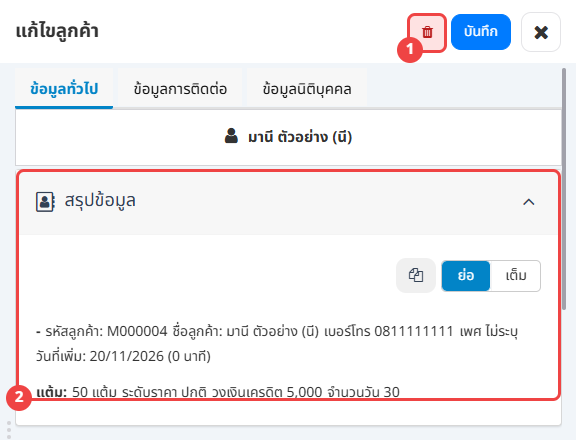
| หมายเลข | ส่วนของแผง |
|---|---|
| 1 | ไอคอนถังขยะ ใช้ลบลูกค้าคนนี้ (แสดงเฉพาะตอนแก้ไข) |
| 2 | การ์ด "สรุปข้อมูล" สรุปรหัส ชื่อ เบอร์โทร เพศ วันที่เพิ่ม แต้ม ระดับราคา วงเงินเครดิต และจำนวนวัน เลือกดูแบบ "ย่อ" หรือ "เต็ม" ได้ และกดไอคอนคัดลอกเพื่อเอาข้อความสรุปไปใช้ต่อ |
กดไอคอนถังขยะที่หัวแผง ระบบจะถามยืนยัน "คุณต้องการลบรายชื่อสมาชิกใช่หรือไม่?"
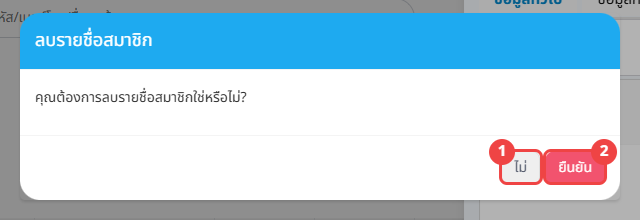
กด "ยืนยัน" เพื่อลบ (หรือ "ไม่" เพื่อยกเลิก) ระบบจะแจ้ง "ลบลูกค้าสำเร็จ"
สำคัญ: การลบลูกค้าเป็นการลบถาวร กู้คืนไม่ได้ ถ้าไม่แน่ใจว่าจะใช้อีกหรือไม่ แนะนำให้เก็บรายชื่อไว้แทนการลบ
ต้องการลบทีละหลายคน ให้ติ๊กช่องหน้าแถวลูกค้าในหน้ารายการ แล้วกดปุ่ม "ลบ N รายการ" (เช่น "ลบ 1 รายการ") ที่ปรากฏขึ้นเหนือตาราง
เมนูมุมขวาบน
กดปุ่มเมนู (ไอคอนจุดสี่เหลี่ยม) มุมขวาบนของหน้ารายการ
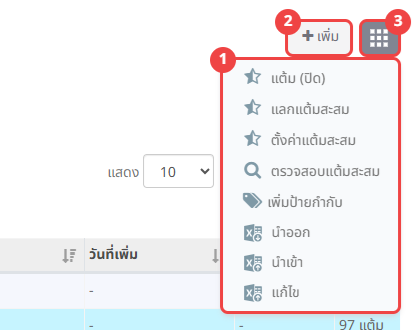
| หมายเลข | เมนู |
|---|---|
| 1 | เมนูทั้งหมดในรายการ |
| 2 | ปุ่ม "+ เพิ่ม" เพิ่มลูกค้าใหม่ |
| 3 | ปุ่มเปิดเมนู |
| เมนู | ใช้ทำอะไร |
|---|---|
| "แต้ม (ปิด)" | รายการแรกของเมนู เกี่ยวกับการเปิด/ปิดระบบแต้มสะสมของร้าน (ในร้านตัวอย่างแสดงว่า "ปิด") รายละเอียดดู บทที่ 24 |
| "แลกแต้มสะสม" / "ตั้งค่าแต้มสะสม" / "ตรวจสอบแต้มสะสม" | ทางลัดไปหน้าเกี่ยวกับแต้มสะสม (ดู บทที่ 24) |
| "เพิ่มป้ายกำกับ" | เปิดหน้าต่างจัดการป้ายกำกับลูกค้า |
| "นำออก" | ส่งออกข้อมูลลูกค้าเป็นไฟล์ Excel |
| "นำเข้า" | เพิ่มลูกค้าทีละหลายคนจากไฟล์ Excel |
| "แก้ไข" | อัปเดตข้อมูลลูกค้าเดิมทีละหลายคนจากไฟล์ Excel |
จัดการป้ายกำกับลูกค้า
เปิดเมนูมุมขวาบน เลือก "เพิ่มป้ายกำกับ" เพื่อเปิดหน้าต่าง "จัดการป้ายกำกับลูกค้า"
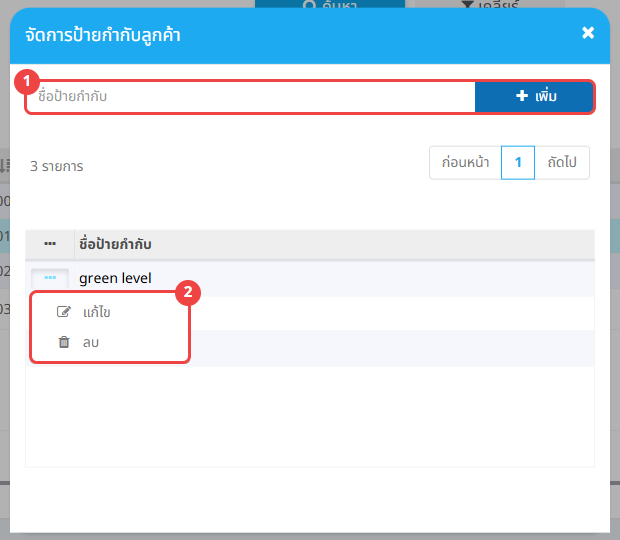
| หมายเลข | ส่วนของหน้าต่าง |
|---|---|
| 1 | ช่อง "ชื่อป้ายกำกับ" พิมพ์ชื่อป้ายใหม่ แล้วกดปุ่ม "+ เพิ่ม" |
| 2 | เมนู "···" หน้าแถวป้ายแต่ละอัน มี "แก้ไข" และ "ลบ" |
ป้ายที่สร้างไว้จะมาให้เลือกในฟอร์มลูกค้าและตัวกรองหน้ารายการทันที
นำเข้า/นำออกข้อมูลลูกค้า (Excel)
เปิดเมนูมุมขวาบน เลือก "นำเข้า" จะเปิดหน้า "นำเข้าลูกค้าด้วย (Excel)"
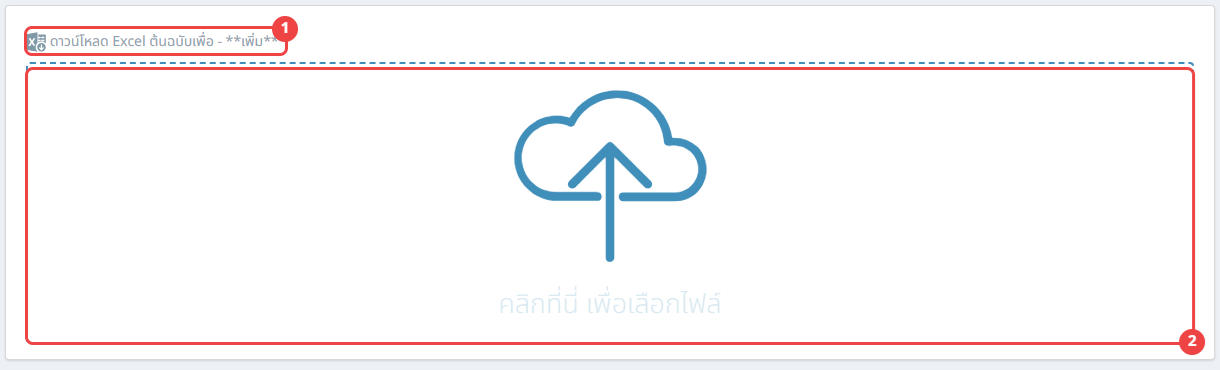
- กดลิงก์ "ดาวน์โหลด Excel ต้นฉบับเพื่อ - เพิ่ม" (หมายเลข 1) เพื่อรับไฟล์ตัวอย่างไปกรอกข้อมูลตามช่องที่กำหนด
- กรอกข้อมูลลูกค้าลงไฟล์ให้ครบ แล้วกดพื้นที่ "คลิกที่นี่ เพื่อเลือกไฟล์" (หมายเลข 2) เพื่ออัปโหลดกลับเข้าระบบ
- ระบบจะสรุปผลการนำเข้า ว่าสำเร็จกี่รายการ และไม่สำเร็จกี่รายการ พร้อมสาเหตุ เช่น รหัส/เบอร์โทรซ้ำ หรือรูปแบบข้อมูลไม่ถูกต้อง
เลือก "แก้ไข" จากเมนูเดียวกันถ้าต้องการอัปเดตข้อมูลลูกค้าเดิมทีละหลายคน (หน้า "อัพเดตลูกค้าด้วย (Excel)") ส่วนการส่งออกข้อมูลลูกค้าทั้งหมดเป็นไฟล์ Excel ให้เลือก "นำออก"
ปัญหาที่พบบ่อย
*บันทึกลูกค้าไม่ผ่าน ขึ้น "รหัสนี้ถูกใช้งานไปแล้ว" หรือ "เบอร์มือถือนี้มีผู้ใช้งานแล้ว" รหัสลูกค้าหรือเบอร์มือถือที่กรอกซ้ำกับลูกค้าคนอื่นในระบบ ให้เปลี่ยนเป็นค่าอื่น หรือเว้นรหัสลูกค้าว่างไว้ให้ระบบตั้งให้อัตโนมัติ
กด "บันทึก" แล้วขึ้น "โปรดระบุ จังหวัด/รัฐ" "โปรดระบุ อำเภอ/เขต" ฯลฯ สวิตช์ "ที่อยู่ในการติดต่อ" (หรือ "ที่อยู่บริษัท") เปิดอยู่แต่กรอกที่อยู่ไม่ครบ ให้กรอกให้ครบ หรือปิดสวิตช์ถ้ายังไม่มีที่อยู่
*กด "บันทึก" แล้วขึ้น "โปรดระบุ จำนวนวัน" เปิดสวิตช์ "เงินเชื่อ/เครดิต" ไว้แต่ยังไม่กรอก "จำนวนวัน" ให้กรอกจำนวนวันเครดิต หรือปิดสวิตช์
ไม่เห็นป้ายกำกับที่ต้องการเลือกในฟอร์มลูกค้า ยังไม่เคยสร้างชื่อป้ายกำกับนั้นไว้ ให้กด "เพิ่ม" ข้างหัวช่อง "ป้ายกำกับ" หรือไปที่เมนูมุมขวาบน เลือก "เพิ่มป้ายกำกับ" เพื่อสร้างก่อน
ไม่เห็นช่อง "ระดับราคา" ในฟอร์มลูกค้า ช่องนี้อยู่ใต้สวิตช์ "ระดับราคา & แต้มสะสม" ให้เปิดสวิตช์ก่อน และถ้าเลือกระดับแล้วลูกค้ายังไม่ได้ราคาพิเศษ ให้ตรวจว่าตั้งราคาของระดับนั้นให้สินค้าแล้ว (ดู บทที่ 16)
แก้ไขช่อง "แต้มปัจจุบัน" ของลูกค้าเดิมไม่ได้ ช่องนี้ล็อกไว้เมื่อแก้ไขลูกค้าเดิม เพื่อป้องกันการแก้แต้มผิดพลาด ให้กดปุ่ม "ปรับแต้ม" ข้างช่องแทน และดูประวัติได้จากเมนู "···" หน้าแถวลูกค้า
กด "ใบปะหน้า" แล้วขึ้น "ไม่มีข้อมูลติดต่อ" ลูกค้าคนนั้นยังไม่ได้กรอกที่อยู่ในแท็บ "ข้อมูลการติดต่อ" ให้เปิดแก้ไขแล้วกรอกที่อยู่ก่อน
นำเข้าลูกค้าจาก Excel แล้วมีบางแถวไม่สำเร็จ ระบบจะสรุปสาเหตุที่ไม่สำเร็จให้ทีละรายการ เช่น รหัส/เบอร์โทรซ้ำ หรือรูปแบบเลขบัตรประชาชน/เลขผู้เสียภาษีไม่ถูกต้อง ให้แก้ไขเฉพาะแถวที่ผิดแล้วนำเข้าซ้ำเฉพาะแถวนั้น