24. แต้มสะสมและการแลกแต้ม
ภาพรวม
ฟีเจอร์ "แต้มสะสม" มี 2 ด้านที่ทำงานคู่กัน:
- การได้รับแต้ม — เมื่อลูกค้าประเภทสมาชิกซื้อสินค้า ระบบจะคำนวณแต้มที่ได้รับจากยอดซื้อให้อัตโนมัติตามอัตราที่ตั้งไว้ ไม่ต้องกดหรือกรอกอะไรเพิ่ม
- การใช้แต้ม — ทำได้ 2 แบบ ไม่เหมือนกัน อย่าสับสน:
- ใช้แต้มเป็นส่วนลดท้ายบิลที่หน้าขาย ระหว่างขายสินค้าตามปกติ (ดูหัวข้อ "แลกแต้มที่หน้าขาย")
- แลกสินค้าจากรายการที่กำหนดไว้ล่วงหน้า ผ่านหน้า "แลกแต้มสะสม" โดยไม่ต้องมีการขายอื่นเกิดขึ้น (ดูหัวข้อ "แลกสินค้าด้วยแต้มสะสม")
ฟีเจอร์นี้ผูกกับลูกค้าประเภทสมาชิกโดยตรง ลูกค้าประเภท "ทั่วไป" จะไม่มีแต้มและใช้ฟีเจอร์นี้ไม่ได้ และแต้มที่ใช้ที่หน้าขายจะรวมกับโปรโมชั่นได้ในบิลเดียวกัน
เส้นทางเมนู: เมนูหลักกลุ่ม CRM › ตั้งค่าแต้มสะสม (หน้าตั้งค่า) และ CRM › แลกแต้มสะสม (หน้าแลกสินค้า)
ก่อนเริ่มใช้งาน
- ระบบแต้มปิดอยู่เป็นค่าเริ่มต้น ต้องเข้าไปเปิดใช้งานที่หน้า "ตั้งค่าแต้มสะสม" ก่อน จึงจะเริ่มสะสม/ใช้แต้มได้
- ใช้ได้เฉพาะร้านที่มีแพ็กเกจรองรับระบบสะสมแต้มเท่านั้น ถ้าแพ็กเกจไม่รองรับ ระบบจะแจ้งให้อัปเกรดแพ็กเกจแทนการเปิดใช้งาน
- อัตราการได้รับ/ใช้แต้มเป็นการตั้งค่าเดียวทั้งร้าน ไม่แยกตามสาขา และไม่มีการตั้งอัตราแยกรายสินค้าหรือหมวดหมู่
- เงื่อนไขแต้มหมดอายุ ถ้าเปิดใช้งานแล้วและกดบันทึก จะปิดกลับไม่ได้อีก ให้ตัดสินใจให้ดีก่อนเปิด
สิทธิ์ที่ต้องมี
| สิทธิ์ | ทำอะไรได้ |
|---|---|
| "ตั้งค่าเงื่อนไขแต้มสะสม" | ตั้งค่าอัตราการได้รับแต้ม การใช้แต้ม และเงื่อนไขแต้มหมดอายุ |
| "ปรับแต้มสะสมของลูกค้า" | ปรับแต้มของลูกค้าด้วยตนเองผ่านปุ่ม "ปรับแต้ม" |
| "ตั้งค่าแต้มสะสม" › ดู/แก้ไข | เปิดหน้าตั้งค่าแต้มสะสม (ตารางสินค้า) ดูอย่างเดียวหรือแก้ไขค่าได้ |
หมายเหตุ: หน้า "แลกแต้มสะสม" (หน้าแลกสินค้าด้วยแต้ม) และหน้า "ลูกค้า" ใช้สิทธิ์ "ลูกค้า" ตามปกติ (ดูบทที่ 21) ไม่ใช่สิทธิ์แต้มสะสมโดยตรง
หน้าตั้งค่าแต้มสะสม
เข้าเมนู CRM › ตั้งค่าแต้มสะสม จะเห็นตารางสินค้าทั้งหมดของร้าน พร้อมปุ่มสำหรับตั้งค่าอยู่ด้านบน
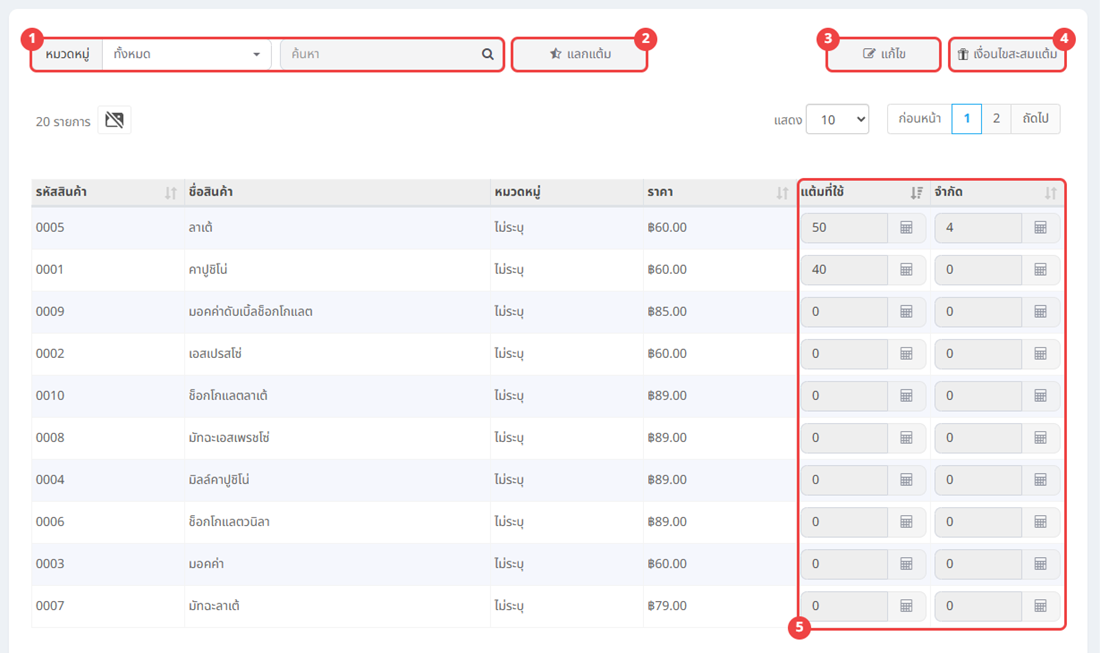
| หมายเลข | ส่วนของหน้าจอ | ใช้ทำอะไร |
|---|---|---|
| 1 | ตัวกรอง "หมวดหมู่" และช่องค้นหา | เลือกดูเฉพาะหมวดหมู่ หรือค้นหาสินค้าตามชื่อ/รหัส |
| 2 | ปุ่ม "แลกแต้ม" | ไปที่หน้า "แลกแต้มสะสม" (หน้าให้ลูกค้าแลกสินค้า) |
| 3 | ปุ่ม "แก้ไข" | เข้าโหมดแก้ไข เพื่อกรอก "แต้มที่ใช้" และ "จำกัด" ของสินค้า |
| 4 | ปุ่ม "เงื่อนไขสะสมแต้ม" | เปิดหน้าต่างตั้งค่าอัตราการได้รับแต้ม การใช้แต้ม และแต้มหมดอายุ |
| 5 | คอลัมน์ "แต้มที่ใช้" และ "จำกัด" | กำหนดว่าสินค้าไหนแลกด้วยแต้มได้ ใช้กี่แต้ม และแลกได้อีกกี่ชิ้น |
ตั้งค่าเงื่อนไขสะสมแต้ม
กดปุ่ม "เงื่อนไขสะสมแต้ม" มุมขวาบนของหน้า จะเปิดหน้าต่างตั้งค่าขึ้นมา
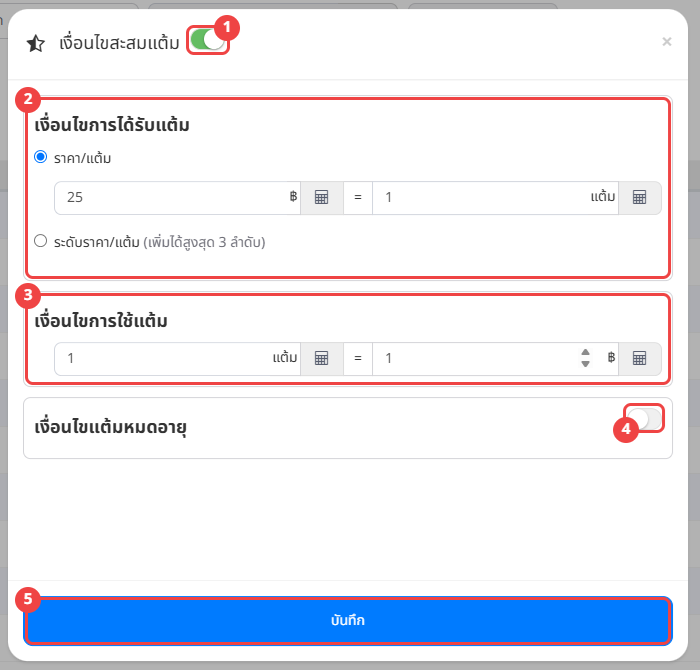
1. เปิดใช้งานระบบแต้ม
กดสวิตช์ที่หัวข้อ "เงื่อนไขสะสมแต้ม" (หมายเลข 1) เพื่อเปิดใช้งาน ช่องทั้งหมดในหน้าต่างจะปลดล็อกให้กรอกได้ ถ้าสวิตช์ปิดอยู่ ช่องจะเป็นสีเทาและกรอกไม่ได้
2. ตั้งอัตราการได้รับแต้ม
ส่วน "เงื่อนไขการได้รับแต้ม" (หมายเลข 2) เลือกได้ 2 รูปแบบ:
- "ราคา/แต้ม" — อัตราคงที่ กรอกเป็นประโยค "จำนวนบาท = จำนวนแต้ม" เช่น 25 ฿ = 1 แต้ม คือซื้อครบ 25 บาท ได้ 1 แต้ม
- "ระดับราคา/แต้ม" — ตั้งได้หลายระดับ (เพิ่มได้สูงสุด 3 ลำดับ) ยิ่งซื้อเยอะยิ่งได้อัตราแต้มที่ดีขึ้น กดไอคอน + เพื่อเพิ่มแถว และไอคอน − เพื่อลบแถว
ตัวอย่างการตั้งระดับราคา 3 ขั้น (100 บาท = 5 แต้ม, 300 บาท = 20 แต้ม, 500 บาท = 40 แต้ม):
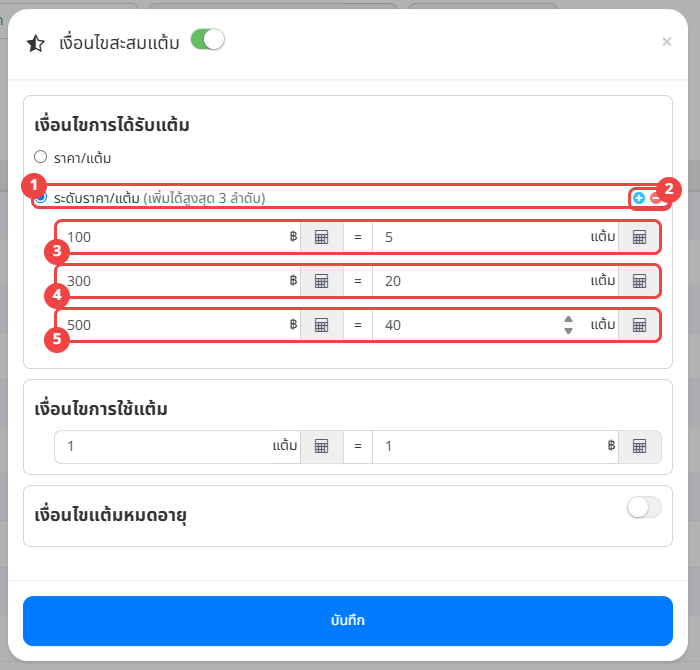
ทุกช่องตัวเลขมีไอคอนเครื่องคิดเลขท้ายช่อง กดเพื่อเปิดแป้นตัวเลขกรอกค่าแทนการพิมพ์ได้
3. ตั้งอัตราการใช้แต้ม
ส่วน "เงื่อนไขการใช้แต้ม" (หมายเลข 3) กรอกอัตราแปลงแต้มเป็นส่วนลดในรูป "แต้ม = บาท" เช่น 1 แต้ม = 1 ฿ อัตรานี้ใช้ตอนแลกแต้มเป็นส่วนลดท้ายบิลที่หน้าขาย
4. ตั้งเงื่อนไขแต้มหมดอายุ (ถ้าต้องการ)
กดสวิตช์ "เงื่อนไขแต้มหมดอายุ" (หมายเลข 4) ระบบจะเตือนก่อนเสมอ:
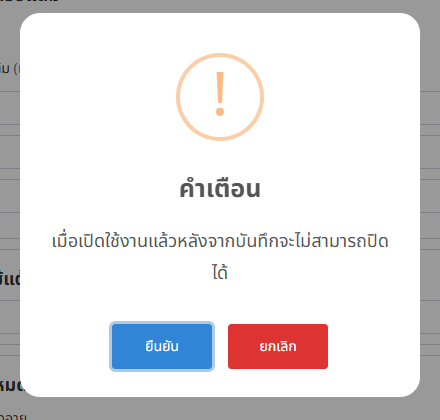
สำคัญมาก: "เมื่อเปิดใช้งานแล้วหลังจากบันทึกจะไม่สามารถปิดได้" — กด "ยืนยัน" เฉพาะเมื่อมั่นใจแล้วเท่านั้น กด "ยกเลิก" ถ้ายังไม่แน่ใจ
ถ้ายืนยันเปิดใช้งาน จะตั้งค่าเพิ่มเติมได้ที่ "รูปแบบวันหมดอายุ" ซึ่งมี 3 แบบ:
| รูปแบบ | ความหมาย |
|---|---|
| "ทุกวันสิ้นปี" | ใช้วันสิ้นปี (31 ธันวาคม) เป็นวันตั้งต้น แล้วบวกอายุของแต้มที่เลือก |
| "นับจากวันที่ได้รับ" | ใช้วันที่ลูกค้าได้รับแต้มเป็นวันตั้งต้น แล้วบวกอายุของแต้มที่เลือก |
| "กำหนดเอง" | กรอกวัน/เดือนที่ต้องการเองในช่อง "หมดอายุทุกวันที่" (เช่น 31/12) แล้วบวกอายุของแต้มที่เลือก |
ช่อง "อายุของแต้ม" เลือกได้ 1 ถึง 5 ปี และบรรทัด **"ผลลัพธ์"* ด้านล่างจะบอกทันทีว่าแต้มที่ได้รับในปีนี้จะหมดอายุวันไหน เช่น "แต้มที่ได้รับในปีนี้จะหมดอายุวันที่ 31/12/2027"
5. บันทึก
กด "บันทึก" (หมายเลข 5) ระบบจะแจ้งเตือนทุกครั้งว่า "การกดบันทึกจะมีผลถาวรทันที หากมีการเปลี่ยนแปลงวันหมดอายุในครั้งถัดไปจะไม่มีผลต่อแต้มที่ลูกค้าได้รับมาแล้ว" กด "ยืนยัน" เพื่อบันทึกจริง เมื่อสำเร็จจะมีข้อความ "อัปเดตข้อมูลร้านค้าสำเร็จ" และหน้าต่างปิดลง
หมายเหตุ: ถ้าปิดหน้าต่างด้วยปุ่ม ✕ โดยไม่กดบันทึก ค่าที่กรอกไว้จะไม่ถูกเก็บ
ตั้งค่าสินค้าที่แลกแต้มได้
ตารางในหน้า "ตั้งค่าแต้มสะสม" คือรายการสินค้าที่ลูกค้าจะแลกได้ที่หน้า "แลกแต้มสะสม" (คนละส่วนกับการใช้แต้มเป็นส่วนลดท้ายบิล)
กดปุ่ม "แก้ไข" เพื่อเข้าโหมดแก้ไข ปุ่มจะเปลี่ยนเป็น "บันทึก" และ "ยกเลิก" แล้วกรอก 2 ค่าต่อสินค้า:
| คอลัมน์ | ความหมาย |
|---|---|
| "แต้มที่ใช้" | จำนวนแต้มที่ลูกค้าต้องใช้เพื่อแลกสินค้านี้ 1 ชิ้น |
| "จำกัด" | จำนวนชิ้นสูงสุดที่แลกได้ ระบบจะลดจำนวนนี้ลง 1 ทุกครั้งที่มีคนแลกสำเร็จ 1 ชิ้น |
เมื่อคลิกที่ช่องจะมีแป้นตัวเลขเด้งขึ้นมา พิมพ์ตัวเลขหรือกดบนแป้นแล้วกด "ตกลง"
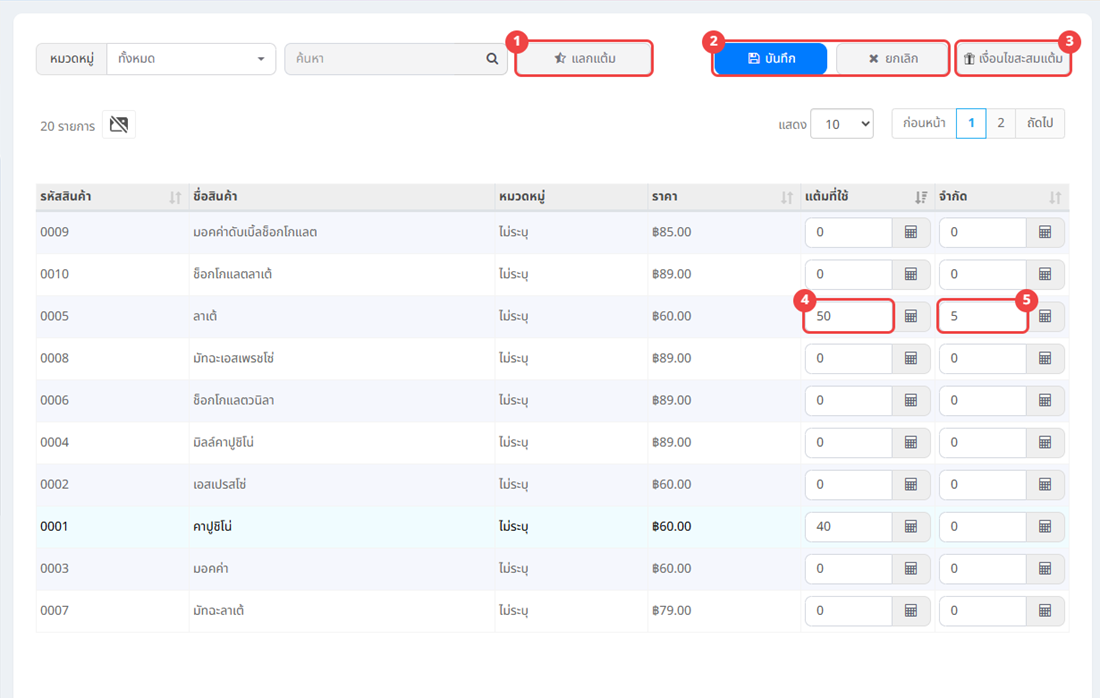
ในภาพ ตั้งให้ลาเต้ใช้ 50 แต้ม จำกัด 5 ชิ้น ส่วนคาปูชิโน่ใช้ 40 แต้ม กด "บันทึก" เพื่อยืนยัน จะมีข้อความ "อัพเดทสินค้าสำเร็จ" สินค้าที่ตั้งค่าไว้จะถูกจัดไว้บนสุดของตาราง
สำคัญ: สินค้าจะปรากฏในหน้า "แลกแต้มสะสม" ก็ต่อเมื่อ "แต้มที่ใช้" มากกว่า 0 และ "จำกัด" มากกว่า 0 ด้วย ถ้าเว้น "จำกัด" ไว้เป็น 0 สินค้านั้นจะไม่แสดงให้แลก (ในภาพตัวอย่าง คาปูชิโน่ตั้ง 40 แต้มแต่ "จำกัด" เป็น 0 จึงไม่ปรากฏในหน้าแลกแต้ม)
แลกสินค้าด้วยแต้มสะสม
หน้านี้ใช้สำหรับให้ลูกค้าแลกสินค้าจากรายการที่ตั้งไว้ โดยไม่ต้องมีการขายอื่นเกิดขึ้นก่อน เข้าได้จากเมนู CRM › แลกแต้มสะสม หรือปุ่ม "แลกแต้ม" ในหน้าตั้งค่า
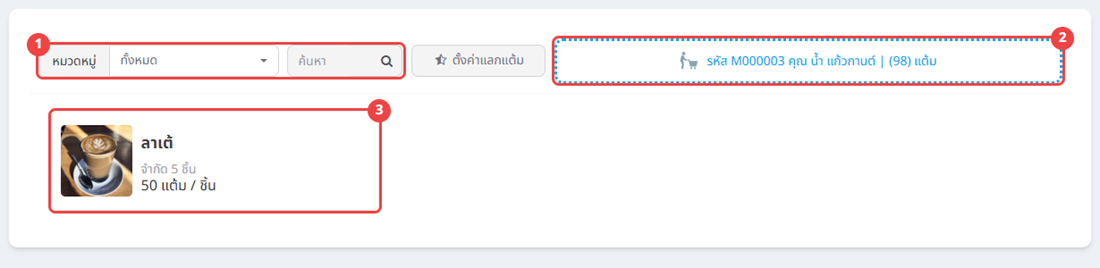
หน้านี้มีตัวกรอง "หมวดหมู่" และช่องค้นหาสินค้า (หมายเลข 1) ปุ่ม "ตั้งค่าแลกแต้ม" ที่อยู่ถัดไปพากลับไปหน้าตั้งค่า การ์ดสินค้าแต่ละใบ (หมายเลข 3) แสดงรูป ชื่อ จำนวนจำกัดที่เหลือ และแต้มที่ใช้ต่อชิ้น
ขั้นตอน
- กดกล่อง "เลือกลูกค้าเพื่อแลกแต้ม" (หมายเลข 2) แล้วค้นหา/เลือกลูกค้า ระบบจะแสดงรหัส ชื่อ และแต้มคงเหลือของลูกค้า เช่น "รหัส M000003 คุณ น้ำ แก้วกานต์ | (98) แต้ม"
- คลิกสินค้าที่ต้องการแลก จะเปิดแผงด้านขวาแสดงชื่อสินค้า อัตราแต้มต่อชิ้น และจำนวนจำกัด ปรับจำนวนด้วยปุ่ม - / +
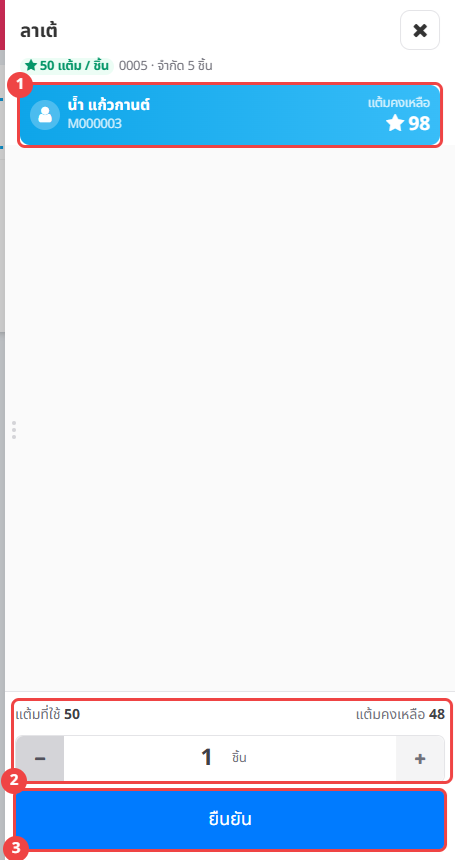
- ถ้าจำนวนที่เลือกใช้แต้มเกินที่ลูกค้ามี จะขึ้นตัวเลขสีแดง "แต้มขาด N" และปุ่ม "ยืนยัน" เปลี่ยนเป็นสีจาง ให้ลดจำนวนชิ้นลงจนแต้มพอ (ในภาพ ลูกค้ามี 98 แต้ม เลือกลาเต้ 2 ชิ้น ใช้ 100 แต้ม ขาดอีก 2 แต้ม)
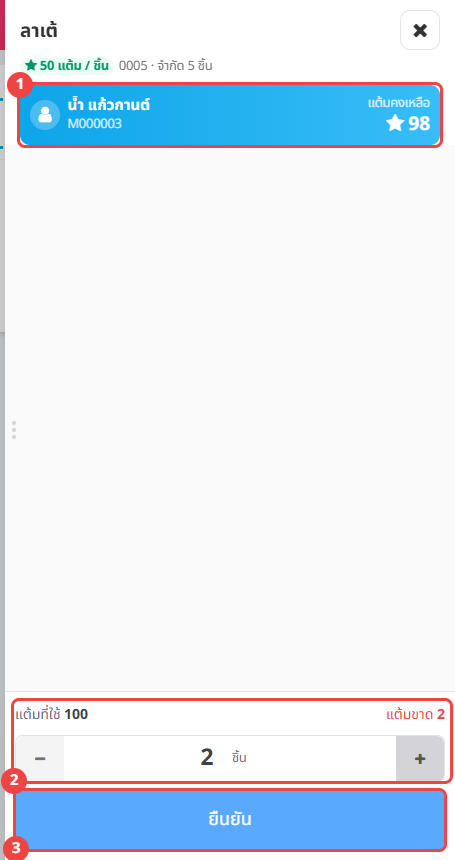
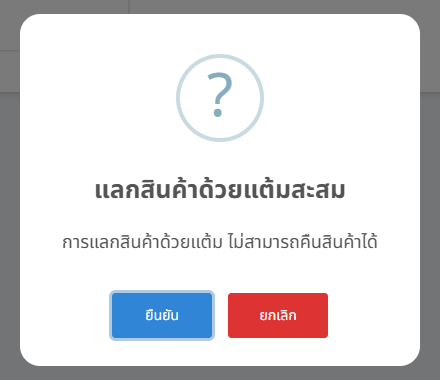
- กด "ยืนยัน" ระบบจะเตือนว่า "แลกสินค้าด้วยแต้มสะสม — การแลกสินค้าด้วยแต้ม ไม่สามารถคืนสินค้าได้" ให้ตรวจสอบให้แน่ใจก่อนกด "ยืนยัน" อีกครั้ง
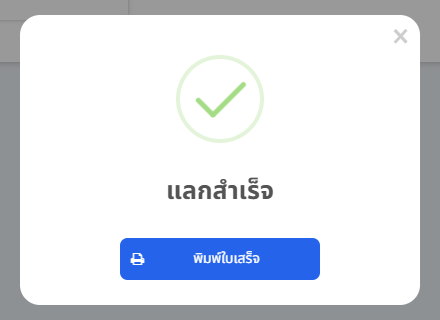
- เมื่อแลกสำเร็จ ระบบแสดง "แลกสำเร็จ" พร้อมปุ่ม "พิมพ์ใบเสร็จ" และแต้มคงเหลือของลูกค้าที่แถบด้านบนจะลดลงทันที (ในภาพ จาก 98 เหลือ 48)
สำคัญ: สินค้าที่แลกด้วยแต้มไปแล้ว คืนสินค้าไม่ได้ เพราะระบบตัดแต้มไปแล้วทันทีที่แลกสำเร็จ จำนวน "จำกัด" ของสินค้านั้นก็ลดลงตามจำนวนที่แลกไปด้วย
แลกแต้มที่หน้าขาย
ระหว่างขายสินค้าตามปกติที่หน้าขาย ถ้าเลือกลูกค้าประเภทสมาชิกไว้แล้ว ระบบจะโชว์ข้างชื่อลูกค้า 2 ตัวเลข คือ แต้มปัจจุบัน ของลูกค้า และ แต้มที่จะได้รับจากบิลนี้ (คำนวณจากอัตราที่ตั้งไว้และยอดสุทธิ เช่น ยอดซื้อ 60 บาท ที่อัตรา 25 บาท/แต้ม จะได้ 2 แต้ม ปัดเศษลง)
ถ้าต้องการใช้แต้มของลูกค้าเป็นส่วนลดบิลนี้ ให้กดปุ่ม "⋮" ข้างปุ่ม "ชำระเงิน" แล้วเลือก "แลกแต้มสะสม" (รายการในเมนูนี้ยังมี "ชำระหลายช่องทาง" "ระบุค่าธรรมเนียม" "โน้ต" "คัดลอกรายการ" "พิมพ์ใบออเดอร์" "คำนวณค่าจัดส่ง" และ "ใบเสนอราคา")
ระบบจะตรวจสอบเงื่อนไขต่อไปนี้ก่อนเปิดให้กรอก:
- ร้านต้องเปิดใช้งานระบบแต้มไว้แล้ว ไม่เช่นนั้นจะแจ้ง "ยังไม่ได้เปิดใช้งานระบบแต้มสมาชิก"
- ต้องเลือกลูกค้าก่อน ถ้ายังไม่เลือกระบบจะเปิดหน้าต่างเลือกลูกค้าให้อัตโนมัติ
- ลูกค้าต้องเป็นประเภทสมาชิก ไม่เช่นนั้นจะแจ้ง "ต้องเป็นลูกค้าสมาชิกเท่านั้น"
- ลูกค้าต้องมีแต้มเหลืออย่างน้อย 1 แต้ม ไม่เช่นนั้นจะแจ้ง "ลูกค้ายังไม่มีแต้ม หรือแต้มไม่เพียงพอที่ใช้แลกส่วนลด"
- ตะกร้าต้องมีสินค้าอยู่แล้ว ไม่เช่นนั้นจะแจ้ง "ยังไม่มีรายการสั่งซื้อ"
ผ่านทั้งหมดแล้วจะเปิดแป้นตัวเลข "แลกแต้มสะสม" ให้กรอกจำนวนแต้มที่จะใช้ (1) แล้วกด "ตกลง" (2)
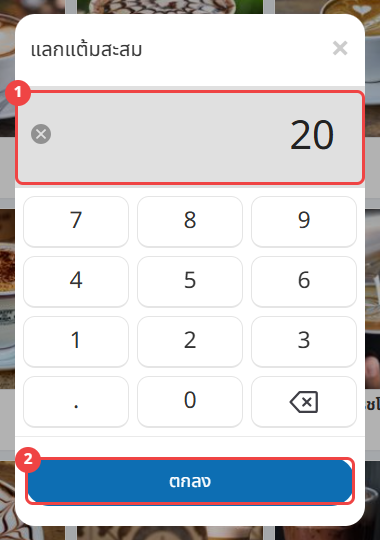
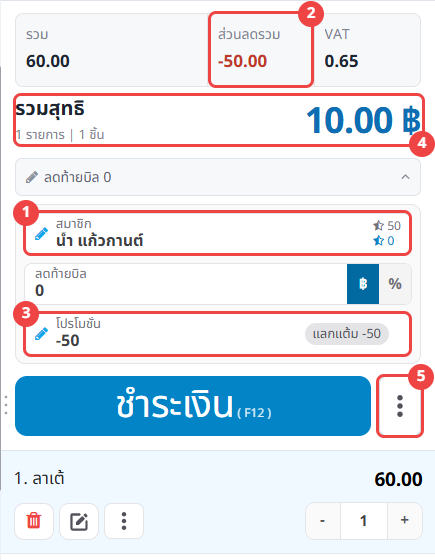
ระบบจะแปลงแต้มเป็นส่วนลดตามอัตราที่ตั้งไว้ทันที ลดยอดสุทธิของบิลลง และแสดงผลดังนี้:
| หมายเลข | สิ่งที่เห็น |
|---|---|
| 1 | แถบสมาชิก ตัวเลขบนคือแต้มปัจจุบัน ตัวเลขล่างคือแต้มที่จะได้รับจากบิลนี้ (คำนวณใหม่จากยอดหลังหักส่วนลดแล้ว) |
| 2 | "ส่วนลดรวม" รวมส่วนลดจากแต้มเข้าไปด้วย (ในภาพ -50.00) |
| 3 | แถว "โปรโมชั่น" แสดงยอดที่ลดและป้าย "แลกแต้ม -50" |
| 4 | "รวมสุทธิ" ที่ลูกค้าต้องจ่ายหลังหักแต้ม (บิล 60 บาท ลด 50 เหลือ 10 บาท) |
| 5 | ปุ่ม ⋮ ใช้เปิดเมนู "แลกแต้มสะสม" อีกครั้งเมื่อต้องการเปลี่ยนจำนวนแต้ม |
ข้อควรรู้เมื่อกรอกจำนวนแต้ม:
- ถ้ากรอกเกินแต้มที่ลูกค้ามี ระบบจะใช้เท่ากับแต้มคงเหลือของลูกค้า (เช่น กรอก 100 แต่ลูกค้ามี 50 แต้ม ระบบใช้ 50 แต้ม)
- ถ้าต้องการเปลี่ยนจำนวน ให้กด ⋮ › "แลกแต้มสะสม" อีกครั้งแล้วกรอกจำนวนใหม่ ระบบจะแทนที่ส่วนลดแต้มเดิม ไม่นำมาบวกซ้ำ
แต้มจะถูกตัดจริงเมื่อชำระเงินสำเร็จ และลูกค้าจะได้รับแต้มใหม่จากยอดที่จ่ายจริงในบิลเดียวกัน (ตัวอย่างที่ทดสอบ: ลูกค้ามี 50 แต้ม ใช้ 20 แต้มกับบิล 60 บาท จ่ายจริง 40 บาท ได้แต้มใหม่ 1 แต้ม เหลือ 31 แต้ม)
ดูแต้มคงเหลือของลูกค้า
ดูแต้มปัจจุบันของลูกค้าได้หลายจุด:
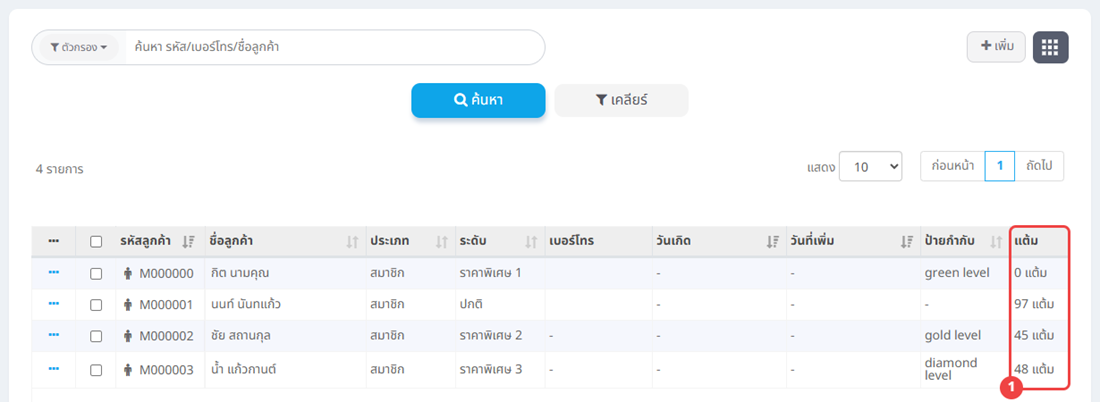
- หน้ารายชื่อลูกค้า — คอลัมน์ขวาสุดแสดง "N แต้ม" ของลูกค้าแต่ละคน
- หน้าต่างเลือกลูกค้า (ใช้ทั้งที่หน้าขาย หน้าเอกสาร และหน้าแลกแต้มสะสม) — ตอนค้นหา รายชื่อจะแสดงชื่อ เบอร์ และรหัสเท่านั้น แต่เมื่อคลิกเลือกลูกค้าแล้ว จะมีการ์ดสรุปแสดง "แต้มคงเหลือ" พร้อมเครดิตและป้ายกำกับ ให้ตรวจก่อนกด "ยืนยัน"
- หน้าขาย — แถบสมาชิกแสดงแต้มปัจจุบันและแต้มที่จะได้รับจากบิลนี้ (ดูหัวข้อ "แลกแต้มที่หน้าขาย")
- หน้า "แลกแต้มสะสม" — แถบเลือกลูกค้าแสดงแต้มคงเหลือในวงเล็บ
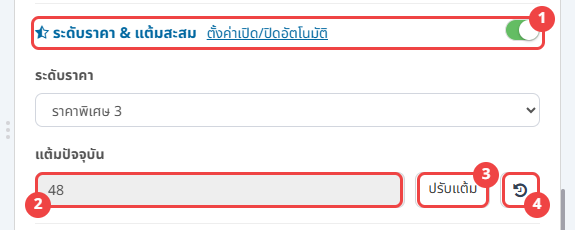
- หน้าแก้ไขข้อมูลลูกค้า — กรอบ "สรุปข้อมูล" ด้านบนแสดง "แต้ม: N แต้ม" และช่อง "แต้มปัจจุบัน" ในส่วน "ระดับราคา & แต้มสะสม" (หมายเลข 1) เป็นช่องสีเทาที่แก้ตรงๆ ไม่ได้ (หมายเลข 2) ต้องปรับผ่านปุ่ม "ปรับแต้ม" (หมายเลข 3) และดูย้อนหลังผ่านไอคอนประวัติ (หมายเลข 4)
ปรับแต้มด้วยตนเอง
จากหน้าแก้ไขลูกค้า กดปุ่ม "ปรับแต้ม" ข้างช่อง "แต้มปัจจุบัน" จะเปิดหน้าต่าง "ปรับแต้มสมาชิก" มี 3 แท็บ (หมายเลข 1):
- "เพิ่ม" — บวกแต้มเข้าไปตามจำนวนที่กรอก
- "ลด" — หักแต้มออกตามจำนวนที่กรอก
- "นับใหม่" — ตั้งแต้มคงเหลือเป็นค่าที่กรอกโดยตรง (แทนที่ยอดเดิมทั้งหมด)
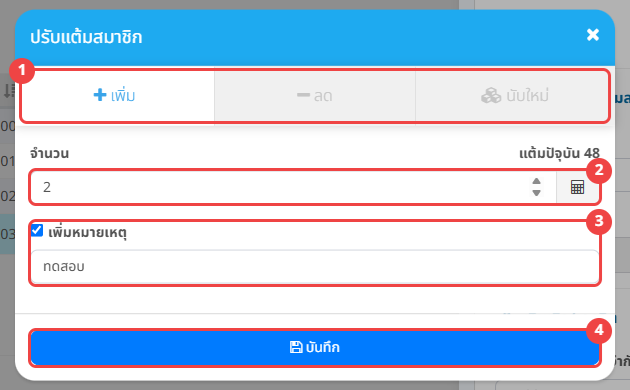
ช่อง "จำนวน" (หมายเลข 2) เริ่มต้นที่ 1 และมุมขวาบนของช่องแสดง "แต้มปัจจุบัน" ของลูกค้าให้เห็น ติ๊ก "เพิ่มหมายเหตุ" (หมายเลข 3) แล้วจะมีช่องให้พิมพ์เหตุผลของการปรับแต้มครั้งนี้ จากนั้นกด "บันทึก" (หมายเลข 4) เมื่อสำเร็จจะมีข้อความ "ปรับแต้มสำเร็จ"
ข้อจำกัด: ถ้าลดแต้มเกินกว่าที่ลูกค้ามี ระบบจะขึ้นข้อความสีแดงใต้ช่อง "ไม่สามารถลดแต้มเกินกว่าแต้มปัจุบันได้" และบันทึกไม่ผ่าน (ขึ้น "เกิดข้อผิดพลาด") ส่วนการปรับให้แต้มติดลบด้วยวิธีอื่นก็ทำไม่ได้เช่นกัน
ดูประวัติแต้มของลูกค้า
กดไอคอนดูประวัติข้างปุ่ม "ปรับแต้ม" จะเปิดหน้าต่างแสดงชื่อลูกค้า รหัสลูกค้า และ "แต้มคงเหลือ" ที่มุมขวาบน (หมายเลข 1)
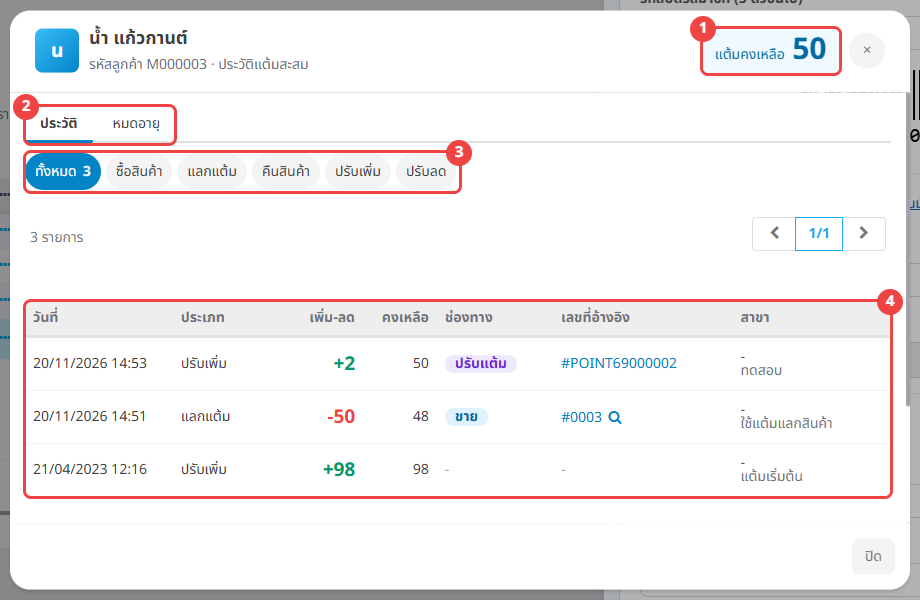
มี 2 แท็บ (หมายเลข 2):
- "ประวัติ" — บันทึกทุกความเคลื่อนไหวของแต้ม
- "หมดอายุ" — สรุปแต้มที่หมดอายุ จะมีข้อมูลก็ต่อเมื่อร้านเปิดใช้งาน "เงื่อนไขแต้มหมดอายุ" ไว้ ถ้ายังไม่มีจะขึ้น "ไม่พบข้อมูล"
แท็บ "ประวัติ" มีปุ่มกรองประเภท (หมายเลข 3) คือ "ทั้งหมด" "ซื้อสินค้า" "แลกแต้ม" "คืนสินค้า" "ปรับเพิ่ม" และ "ปรับลด" พร้อมจำนวนรายการ ส่วนตาราง (หมายเลข 4) มีคอลัมน์ดังนี้:
| คอลัมน์ | ความหมาย |
|---|---|
| "วันที่" | วันและเวลาที่แต้มเปลี่ยน |
| "ประเภท" | เช่น ปรับเพิ่ม แลกแต้ม |
| "เพิ่ม-ลด" | จำนวนแต้มที่เปลี่ยน ตัวเลขสีเขียว (+) คือเพิ่ม สีแดง (−) คือลด |
| "คงเหลือ" | แต้มคงเหลือหลังรายการนั้น |
| "ช่องทาง" | ที่มาของรายการ เช่น ป้าย "ปรับแต้ม" (ปรับด้วยมือ) หรือ "ขาย" (เกิดจากบิลขาย/การแลกสินค้า) |
| "เลขที่อ้างอิง" | เลขที่เอกสาร เช่น #POINT… สำหรับการปรับแต้ม หรือเลขที่บิล เช่น #0003 กดดูรายละเอียดบิลได้ |
| "สาขา" | สาขาที่ทำรายการ และใต้ชื่อสาขาจะแสดงหมายเหตุของรายการ (เช่น "ใช้แต้มแลกสินค้า") |
ในภาพ ลูกค้ามีแต้มเริ่มต้น +98 จากนั้นแลกลาเต้ไป −50 แล้วผู้ดูแลปรับเพิ่ม +2 พร้อมหมายเหตุ
ปัญหาที่พบบ่อย
ลูกค้าซื้อสินค้าแล้วไม่ได้แต้ม ตรวจสอบว่าร้านเปิดใช้งานระบบแต้มไว้แล้ว และลูกค้าที่เลือกเป็นประเภทสมาชิก ลูกค้าประเภททั่วไปจะไม่ได้รับแต้มไม่ว่าจะซื้อเท่าไร นอกจากนี้ถ้ายอดสุทธิหลังหักส่วนลดต่ำกว่าอัตราที่ตั้งไว้ (เช่น ต่ำกว่า 25 บาท ในอัตรา 25 บาท = 1 แต้ม) ก็จะไม่ได้แต้ม
กดปุ่ม "แลกแต้มสะสม" ที่หน้าขายแล้วมีข้อความเตือนขึ้นมา อ่านข้อความที่ขึ้น แล้วตรวจทีละข้อตามหัวข้อ "แลกแต้มที่หน้าขาย": เปิดใช้งานระบบแต้มหรือยัง เลือกลูกค้าหรือยัง ลูกค้าเป็นสมาชิกหรือไม่ ลูกค้ามีแต้มพอหรือไม่ และมีสินค้าในตะกร้าหรือยัง
หาสินค้าที่แลกแต้มได้ในหน้า "แลกแต้มสะสม" ไม่เจอ ไปที่หน้า "ตั้งค่าแต้มสะสม" แล้วตรวจว่าสินค้านั้นตั้ง "แต้มที่ใช้" มากกว่า 0 และ "จำกัด" มากกว่า 0 แล้วหรือยัง (จำกัดเป็น 0 สินค้าจะไม่แสดง) ถ้ายังไม่มีสินค้าไหนตั้งค่าไว้เลย หน้าแลกแต้มจะขึ้นข้อความ "ไม่พบสินค้าที่แลกแต้มได้ขณะนี้ โปรดตรวจสอบเงื่อนไขการแลกแต้มสินค้า"
แลกสินค้าด้วยแต้มไปแล้วอยากได้คืน/ยกเลิก ทำไม่ได้ สินค้าที่แลกด้วยแต้มถือเป็นรายการที่คืนไม่ได้ ถ้าต้องการคืนแต้มให้ลูกค้าจริงๆ ต้องใช้ปุ่ม "ปรับแต้ม" แท็บ "เพิ่ม" เพื่อคืนแต้มด้วยตนเองแทน
เปิดเงื่อนไขแต้มหมดอายุไปแล้วอยากปิด ปิดไม่ได้อีก เพราะระบบล็อกไว้ตั้งแต่กดยืนยันตอนเปิดใช้งานครั้งแรก ต้องวางแผนก่อนเปิดใช้งานจริง
พนักงานปรับแต้มลูกค้าไม่ได้ ต้องมีสิทธิ์ "ปรับแต้มสะสมของลูกค้า" ถ้าไม่มีปุ่ม "ปรับแต้ม" จะกดไม่ได้หรือไม่ทำงาน