23. ส่วนลด
ภาพรวม
หน้า "ส่วนลด" ใช้ตั้งราคาลดแบบถาวรให้สินค้าแต่ละตัว ไม่มีเงื่อนไขวันเวลาหรือจำนวนซื้อขั้นต่ำ ต่างจาก "โปรโมชั่น" (ดู บทที่ 22) ที่เป็นแคมเปญมีช่วงเวลาและเงื่อนไข สินค้าที่ตั้งส่วนลดไว้ที่นี่จะขายในราคาลดแล้วทันทีทุกครั้งที่ขาย จนกว่าจะยกเลิกส่วนลดเอง
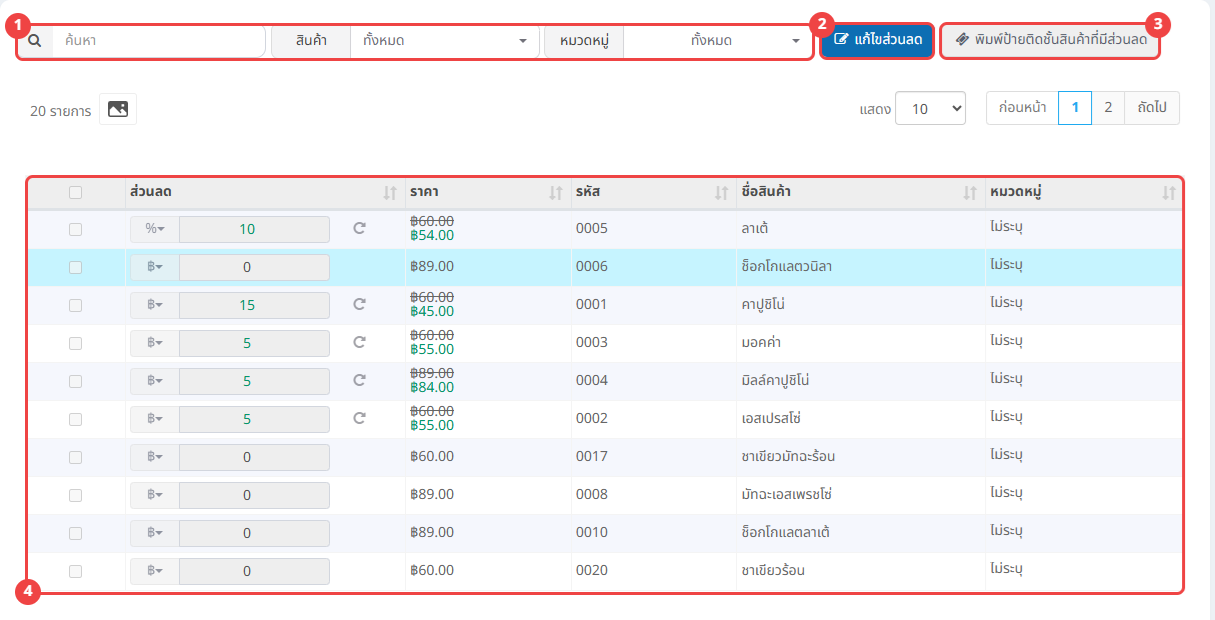
| หมายเลข | ส่วนของหน้าจอ | ใช้ทำอะไร |
|---|---|---|
| 1 | ช่องค้นหาและตัวกรอง | ค้นหาสินค้า และกรองตามสถานะส่วนลดหรือหมวดหมู่ |
| 2 | ปุ่ม "แก้ไขส่วนลด" | เข้าโหมดแก้ไขเพื่อกรอกส่วนลดในตาราง |
| 3 | ปุ่ม "พิมพ์ป้ายติดชั้นสินค้าที่มีส่วนลด" | พิมพ์ป้ายราคาติดชั้นวาง |
| 4 | ตารางสินค้า | รายการสินค้าพร้อมช่องกรอกส่วนลด |
ในภาพ สินค้า 5 รายการมีส่วนลดอยู่แล้ว ราคาเดิมถูกขีดฆ่าและแสดงราคาสุทธิสีเขียวด้านล่าง ปุ่มรูปภาพข้างจำนวนรายการ ใช้แสดงหรือซ่อนรูปสินค้าในตาราง
เส้นทางเมนู: เมนูหลัก › โปรโมชั่น › ส่วนลด
ก่อนเริ่มใช้งาน
- หน้านี้แสดงสินค้าทั้งหมดในร้าน ไม่ใช่แค่สินค้าที่มีส่วนลดอยู่แล้ว
- ส่วนลดที่ตั้งไว้ที่นี่ไม่มีวันหมดอายุ ใช้ได้ตลอดจนกว่าจะยกเลิกเอง (ต่างจากโปรโมชั่นที่ตั้งช่วงเวลาได้)
- ต้องกดปุ่ม "แก้ไขส่วนลด" เพื่อเข้าโหมดแก้ไขก่อน จึงจะกรอกส่วนลดในตารางได้
สิทธิ์ที่ต้องมี
| สิทธิ์ | ทำอะไรได้ |
|---|---|
| "ส่วนลด" › ดูและใช้งาน | เปิดหน้าส่วนลดและดูรายการได้ |
| "ส่วนลด" › แก้ไข | จัดการส่วนลดสินค้า (ตั้ง แก้ไข ยกเลิกส่วนลด) |
ค้นหาและกรองรายการ
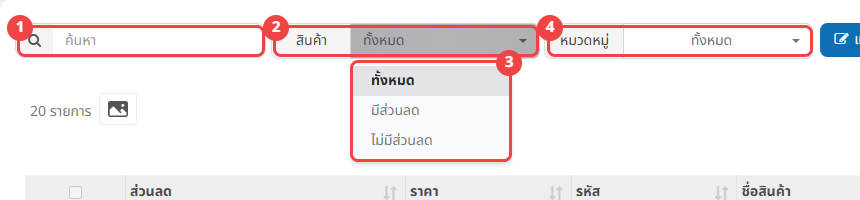
| ตัวกรอง | ตัวเลือก |
|---|---|
| 1 ค้นหา | พิมพ์ชื่อหรือรหัสสินค้า |
| 2 สินค้า | "ทั้งหมด" / "มีส่วนลด" / "ไม่มีส่วนลด" (รายการตัวเลือกคือหมายเลข 3 ในภาพ) |
| 4 หมวดหมู่ | เลือกดูเฉพาะสินค้าในหมวดหมู่ที่ต้องการ |
คอลัมน์ในตาราง
| คอลัมน์ | ความหมาย |
|---|---|
| "ส่วนลด" | ช่องตั้งค่าส่วนลด เลือกหน่วยเป็นบาทหรือเปอร์เซ็นต์ได้ |
| "ราคา" | ราคาขายปกติ ถ้าตั้งส่วนลดไว้จะขีดฆ่าราคาเดิม พร้อมแสดงราคาสุทธิสีเขียวด้านล่าง |
| "รหัส" | รหัสสินค้า |
| "ชื่อสินค้า" | ชื่อและรูปสินค้า |
| "หมวดหมู่" | หมวดหมู่ของสินค้า |
ตั้งส่วนลดให้สินค้า
1. เข้าโหมดแก้ไข
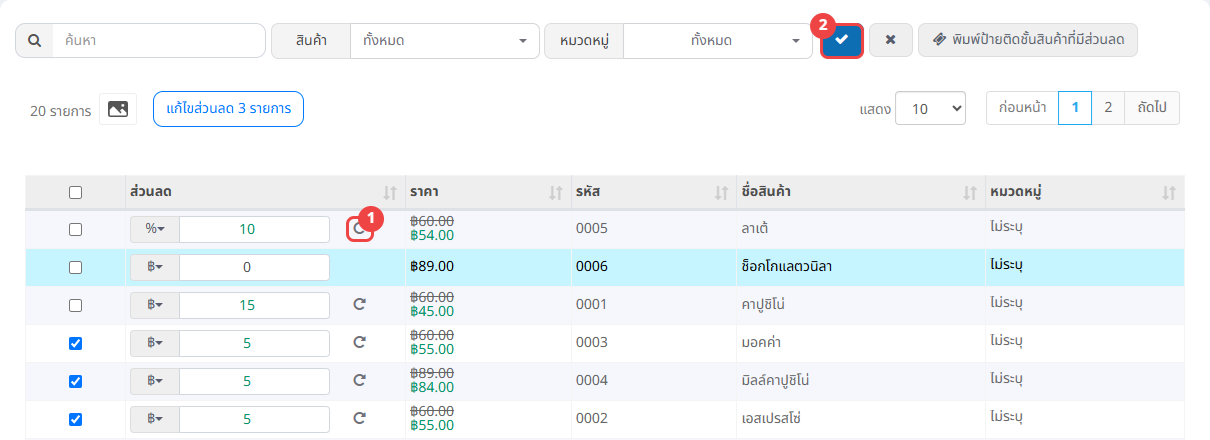
กดปุ่ม "แก้ไขส่วนลด" ที่แถวตัวกรอง เพื่อปลดล็อกช่องกรอกส่วนลดในตาราง ปุ่มนี้จะเปลี่ยนเป็นปุ่ม ✓ (บันทึก) และปุ่ม ✕ (ยกเลิก) และมีช่องติ๊กปรากฏหน้าแถวสินค้า
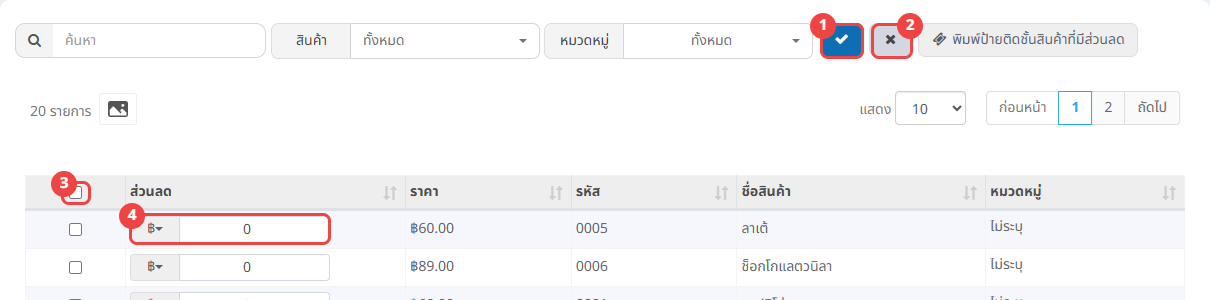
| หมายเลข | ส่วน | ใช้ทำอะไร |
|---|---|---|
| 1 | ปุ่ม ✓ | บันทึกการเปลี่ยนแปลงทั้งหมดในตาราง |
| 2 | ปุ่ม ✕ | ยกเลิกการแก้ไขทั้งหมด |
| 3 | ช่องติ๊กหัวตาราง | เลือกสินค้าทั้งหมดในหน้า |
| 4 | ช่องส่วนลด | หน่วย (฿ หรือ %) และตัวเลขส่วนลด |
2. เลือกหน่วยและกรอกส่วนลด
คลิกที่สัญลักษณ์หน่วย (฿ หรือ %) หน้าช่องกรอกในแถวสินค้าที่ต้องการ เพื่อสลับระหว่าง "ส่วนลด ฿" (จำนวนเงิน) กับ "ส่วนลด %" (เปอร์เซ็นต์) แล้วกรอกตัวเลขส่วนลด

| หมายเลข | ส่วน |
|---|---|
| 1 | ปุ่มเลือกหน่วย ฿ หรือ % |
| 2 | ช่องกรอกส่วนลด (ในภาพลาเต้ลด 10%) |
| 3 | ไอคอนรีเซ็ต (ล้างส่วนลดของแถวนั้น) |
| 4 | ราคาเดิมขีดฆ่า และราคาสุทธิหลังลด (฿60 ลด 10% เหลือ ฿54) |
สำคัญ: ถ้าเลือกหน่วยเป็นบาท ห้ามกรอกเกินราคาขาย ระบบจะแจ้ง "ขออภัย ส่วนลด ต้องไม่มากกว่า ราคาขาย" และปรับค่าให้เท่ากับราคาขายให้อัตโนมัติ ถ้าเลือกเป็นเปอร์เซ็นต์ กรอกได้สูงสุด 100
3. บันทึก
กดไอคอนถูก (✓) ที่ปุ่มเดิม (ตอนนี้เปลี่ยนจาก "แก้ไขส่วนลด" เป็นไอคอนยืนยัน) เพื่อบันทึกการเปลี่ยนแปลงทั้งหมดในตาราง ระบบจะแจ้ง "อัพเดทสินค้าสำเร็จ" กดไอคอนกากบาทข้างๆ แทนถ้าต้องการยกเลิกการแก้ไขทั้งหมดโดยไม่บันทึก
ตั้งส่วนลดให้หลายสินค้าพร้อมกัน
เข้าโหมดแก้ไขแล้วติ๊กเลือกสินค้าที่ต้องการหลายรายการ (หรือติ๊กที่หัวตารางเพื่อเลือกทั้งหมด)
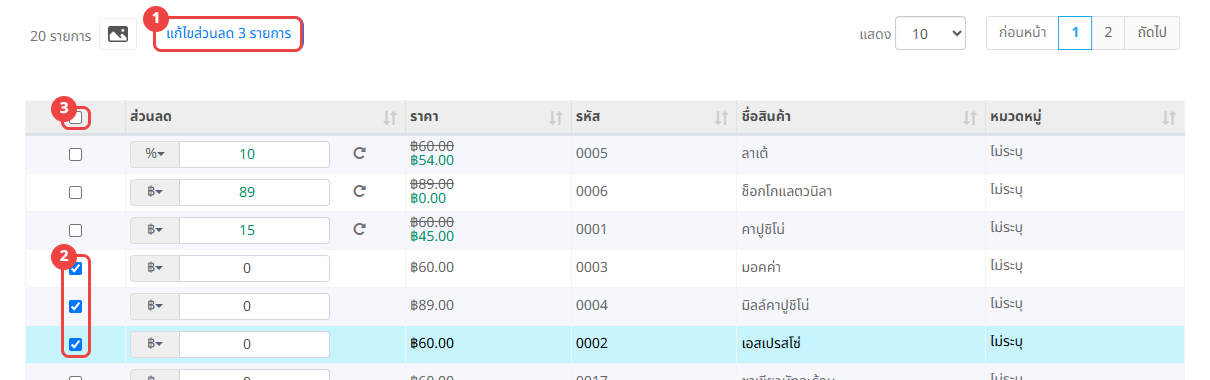
กดปุ่ม "แก้ไขส่วนลด N รายการ" (ปุ่มกรอบฟ้าข้างจำนวนรายการ) ที่ปรากฏขึ้น เพื่อเปิดหน้าต่าง "แก้ไขส่วนลด (สินค้า N รายการ)"
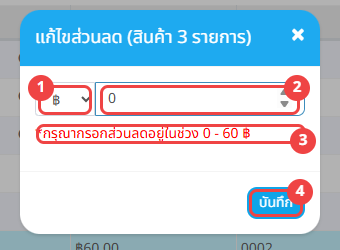
เลือกหน่วย (฿ หรือ %) แล้วกรอกส่วนลดที่ต้องการ ระบบจะกำหนดช่วงค่าที่กรอกได้ให้อัตโนมัติ:
- หน่วยบาท: กรอกได้ 0 ถึงราคาที่ถูกที่สุดในบรรดาสินค้าที่เลือกไว้ (ระบบแสดงช่วงให้ใต้ช่องกรอกเสมอ เช่น **"กรุณากรอกส่วนลดอยู่ในช่วง 0 - 60 ฿"* เมื่อสินค้าที่เลือกถูกที่สุดราคา 60 บาท)
- หน่วยเปอร์เซ็นต์: กรอกได้ 0-100 ("กรุณากรอกส่วนลดอยู่ในช่วง 0 - 100 %")
กด "บันทึก" เพื่อใส่ส่วนลดนี้ให้ทุกสินค้าที่เลือกพร้อมกัน จากนั้นอย่าลืมกดไอคอนถูก (✓) อีกครั้งเพื่อบันทึกขึ้นเซิร์ฟเวอร์จริง
ยกเลิกส่วนลด
เข้าโหมดแก้ไข แล้วกดไอคอนรีเซ็ต (ลูกศรวนเป็นวงกลม) ข้างช่องส่วนลดของสินค้าที่มีส่วนลดอยู่ ระบบจะล้างค่าส่วนลดกลับเป็น 0 ทันทีโดยไม่มีการถามยืนยัน อย่าลืมกดไอคอนถูก (✓) เพื่อบันทึกการยกเลิกนั้นด้วย
พิมพ์ป้ายติดชั้นสินค้าที่มีส่วนลด
กดปุ่ม "พิมพ์ป้ายติดชั้นสินค้าที่มีส่วนลด" เพื่อพิมพ์ป้ายราคาติดชั้นวางให้สินค้าที่กำลังมีส่วนลดตามตัวกรองที่เลือกอยู่
ส่วนลดแสดงผลอย่างไรที่หน้าขาย
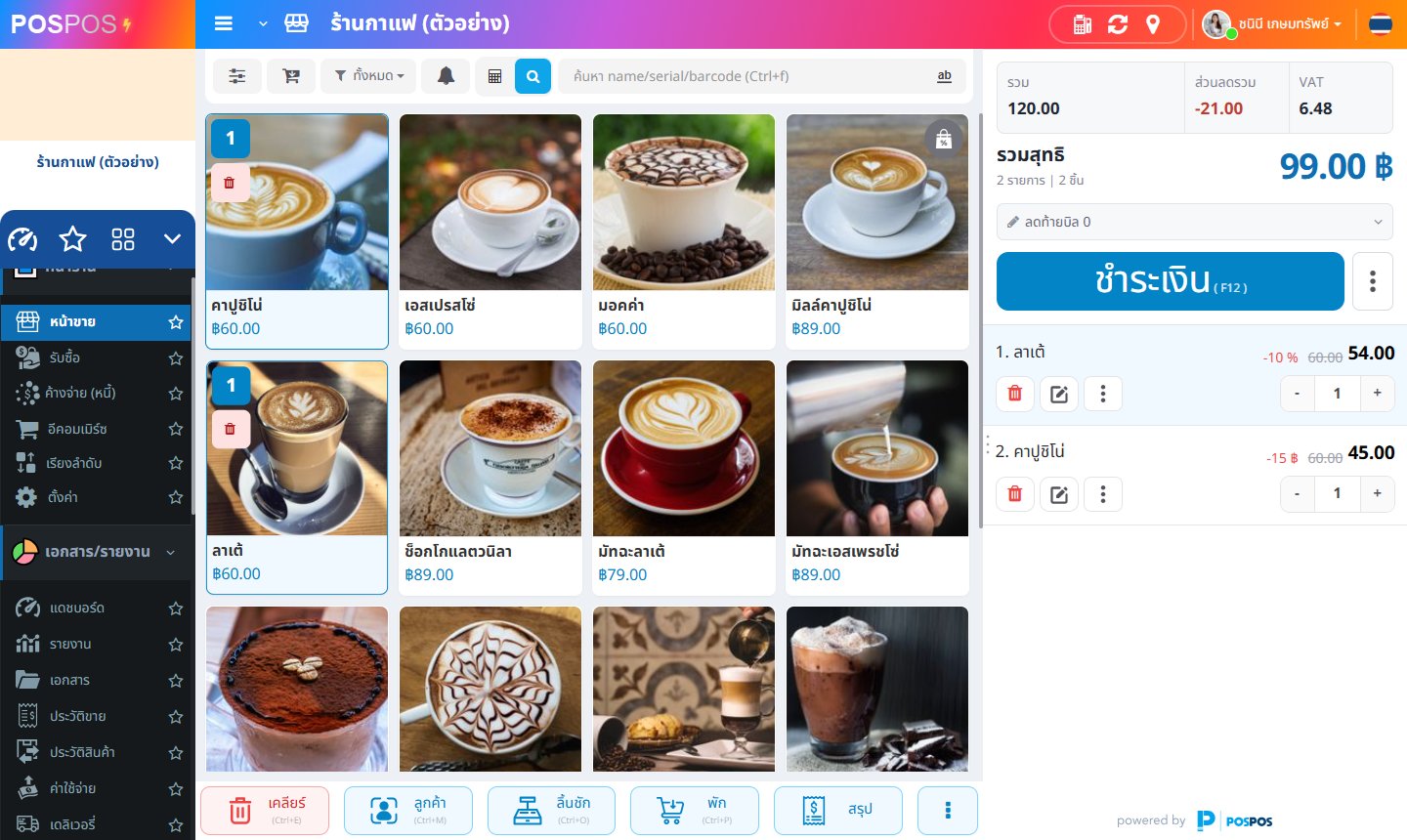
สินค้าที่ตั้งส่วนลดไว้จะยังแสดงราคาปกติในตะแกรงสินค้าที่หน้าขาย (ไม่มีป้ายหรือสัญลักษณ์บอกล่วงหน้า) แต่เมื่อหยิบใส่ตะกร้าแล้ว ระบบจะดึงส่วนลดมาใส่ในบรรทัดสินค้านั้นให้อัตโนมัติทันที โดยแสดงจำนวนที่ลด (เช่น "-10 %" หรือ "-15 ฿" ตามหน่วยที่ตั้งไว้) เป็นตัวเลขสีแดงหน้าราคาเดิมที่ถูกขีดฆ่า แล้วต่อด้วยราคาสุทธิที่ต้องจ่ายจริง และยอดส่วนลดทุกรายการจะรวมไว้ในช่อง "ส่วนลดรวม" ด้านบนของสรุปยอด (ในภาพ ลาเต้ลด 10% และคาปูชิโน่ลด 15 บาท รวมลด 21 บาท) พนักงานไม่ต้องกดหรือกรอกอะไรเพิ่ม แต่ยังแก้ไขจำนวนส่วนลดของบิลนั้นเป็นรายครั้งได้ตามปกติถ้าจำเป็น
เคล็ดลับ: ถ้าสินค้าตัวเดียวกันมีทั้งส่วนลดที่นี่ ระดับราคา (บทที่ 16) และโปรโมชั่น (บทที่ 22) พร้อมกัน ราคาสุดท้ายที่ลูกค้าจ่ายจริงจะถูกคำนวณรวมกันโดยระบบ แนะนำให้ทดลองสแกนสินค้าที่หน้าขายดูราคาจริงก่อนเปิดใช้พร้อมกันหลายแบบ
ปัญหาที่พบบ่อย
กดกรอกส่วนลดในตารางไม่ได้ ต้องกดปุ่ม "แก้ไขส่วนลด" เพื่อเข้าโหมดแก้ไขก่อนเสมอ ช่องกรอกจะล็อกไว้จนกว่าจะกดปุ่มนี้
กรอกส่วนลดเป็นบาทแล้วค่าเปลี่ยนเองไม่ตรงกับที่พิมพ์ ราคาที่กรอกเกินราคาขายของสินค้านั้น ระบบจะแจ้ง "ขออภัย ส่วนลด ต้องไม่มากกว่า ราคาขาย" และปรับให้เท่ากับราคาขายให้อัตโนมัติ
ปุ่ม "แก้ไขส่วนลด N รายการ" ไม่ขึ้น ต้องติ๊กเลือกสินค้าอย่างน้อย 1 รายการในโหมดแก้ไขก่อน ปุ่มนี้จึงจะปรากฏ
แก้ไขในตารางแล้ว แต่พอออกจากหน้าไปข้อมูลหาย ต้องกดไอคอนถูก (✓) เพื่อบันทึกขึ้นเซิร์ฟเวอร์ทุกครั้ง การกรอกในตารางอย่างเดียวยังไม่ถูกบันทึกจนกว่าจะกดยืนยัน
ยกเลิกส่วนลดไปแล้วอยากได้คืน ระบบไม่เก็บค่าส่วนลดเดิมไว้ ต้องกรอกตัวเลขใหม่เอง