22. โปรโมชั่น
ภาพรวม
หน้า "โปรโมชั่น" ใช้สร้างแคมเปญส่งเสริมการขายที่มีเงื่อนไขและช่วงเวลา เช่น ซื้อสินค้าครบจำนวนที่กำหนดแล้วลดราคา คูปองส่วนลด หรือโปรบุฟเฟ่ต์ ต่างจาก "ส่วนลด" ที่เป็นการลดราคาสินค้าแบบง่ายรายชิ้นไม่มีเงื่อนไขวันเวลา (ดูฟีเจอร์ "ส่วนลด" แยกต่างหาก) และต่างจาก "ระดับราคา/ราคาขายส่ง" ที่เป็นการตั้งราคาขายอีกระดับตามลูกค้าหรือปริมาณซื้อ (ดู บทที่ 16)

เส้นทางเมนู: เมนูหลัก › โปรโมชั่น › โปรโมชั่น
ก่อนเริ่มใช้งาน
- ประเภทโปรโมชั่นที่เลือกได้ตอนสร้างมาจากรายการที่ระบบเปิดให้ร้าน หลักๆ มี 3 ประเภทแรกด้านล่าง และอาจมีประเภทเสริมอีก 2 ประเภท:
- "โปรโมชั่น" — ซื้อสินค้าที่กำหนดครบจำนวน ลดราคาให้ (ตั้งได้หลายระดับ)
- "คูปองส่วนลด" — คูปองหักส่วนลดท้ายบิล กดใช้ได้จำกัดจำนวนครั้งหรือไม่จำกัดก็ได้
- "บุฟเฟต์" — ราคาบุฟเฟ่ต์ต่อหัว แลกสินค้าในบุฟเฟ่ต์ได้ (แพ็กเกจร้านต้องรองรับ)
- "โปรโมชั่นลดที่ตัวสินค้า" — ตั้งชื่อและจำนวนเงินที่จะลด ไม่ต้องเลือกสินค้าหรือกำหนดเงื่อนไขซื้อขั้นต่ำ
- "โปรโมชั่นท้ายบิลตามยอด" — ลักษณะฟอร์มเหมือนกับ "โปรโมชั่นลดที่ตัวสินค้า" แต่ใช้หักส่วนลดท้ายบิลแทน
- โปรโมชั่นที่เข้าเงื่อนไข (วันที่ วันในสัปดาห์ ช่วงเวลา และสินค้าที่กำหนด) จะคำนวณส่วนลดให้อัตโนมัติที่หน้าขาย พนักงานไม่ต้องกดเลือกเอง
สิทธิ์ที่ต้องมี
| สิทธิ์ | ทำอะไรได้ |
|---|---|
| "โปรโมชั่น" › ดูและใช้งาน | เปิดหน้าโปรโมชั่นและดูรายการได้ |
| "โปรโมชั่น" › แก้ไข | สร้าง แก้ไข ลบ และเปิด/ปิดสถานะโปรโมชั่นได้ |
หน้ารายการโปรโมชั่น
เมื่อเปิดหน้านี้ ระบบแสดงโปรโมชั่นของ 3 เดือนล่าสุด ทุกสถานะ ถ้าไม่มีโปรโมชั่นในช่วงนั้นจะขึ้น "ไม่พบข้อมูล" ค้นหาและกรองรายการได้จากแถบด้านบนตาราง
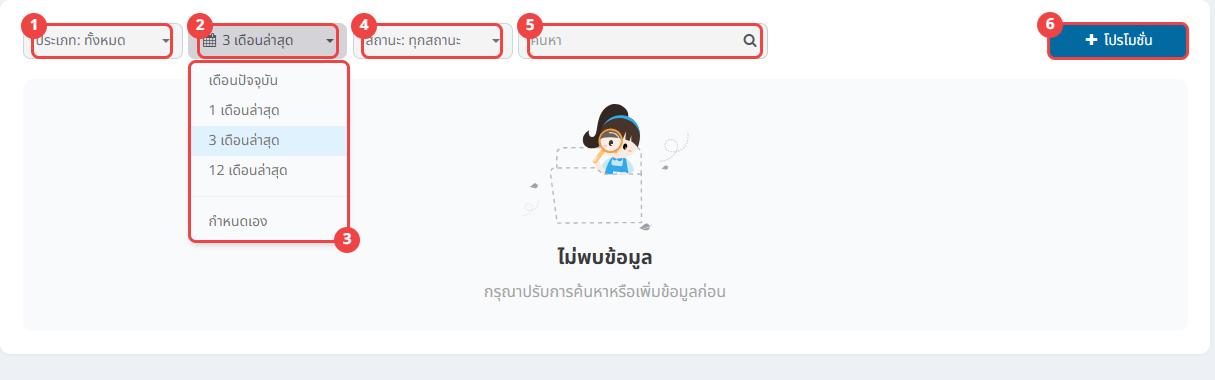
| หมายเลข | ตัวกรอง | ตัวเลือก |
|---|---|---|
| 1 | ประเภท | ทั้งหมด หรือประเภทโปรโมชั่นที่มี |
| 2 | ช่วงเวลา | "เดือนปัจจุบัน" / "1 เดือนล่าสุด" / "3 เดือนล่าสุด" (ค่าเริ่มต้น) / "12 เดือนล่าสุด" / "กำหนดเอง" |
| 3 | รายการตัวเลือกของช่วงเวลา | กดไอคอนปฏิทินเพื่อเปิดรายการ |
| 4 | สถานะ | ทุกสถานะ / ACTIVE / INACTIVE / EXPIRED |
| 5 | ช่อง "ค้นหา" | พิมพ์ชื่อหรือรหัสโปรโมชั่น |
| 6 | ปุ่ม "+ โปรโมชั่น" | สร้างโปรโมชั่นใหม่ |
| คอลัมน์ | ความหมาย |
|---|---|
| "รหัส" | รหัสโปรโมชั่น |
| "หมวดหมู่" | ประเภทโปรโมชั่น |
| "ชื่อโปรโมชั่น" | ชื่อที่ตั้งไว้ |
| "ระยะเวลา" | วันเริ่ม-สิ้นสุดของโปรโมชั่น |
| "ช่วงเวลา" | ช่วงเวลาในแต่ละวันที่ใช้ได้ |
| "วันที่ใช้ได้" | วันในสัปดาห์ที่เปิดใช้งาน |
| "จำนวน" | จำนวนคูปองที่ตั้งไว้ (เฉพาะประเภทคูปอง) |
| "ลด(บาท)" | มูลค่าส่วนลดของแต่ละเงื่อนไข |
| "สถานะ" | ACTIVE (เปิดใช้งาน) / INACTIVE (ปิดใช้งาน) / EXPIRED (หมดอายุ) |
สร้างโปรโมชั่นแบบ "ซื้อครบจำนวน ลดราคา"
กดปุ่ม "+ โปรโมชั่น" มุมขวาบน จะมีแผง "สร้างโปรโมชั่น" เลื่อนออกมาทางขวา ที่หัวแผงมีปุ่ม "บันทึกหลายสาขา" และ "บันทึก" (ปุ่มทั้งสองกดไม่ได้จนกว่าจะเลือกประเภทโปรโมชั่น)
1. เลือกประเภทโปรโมชั่น
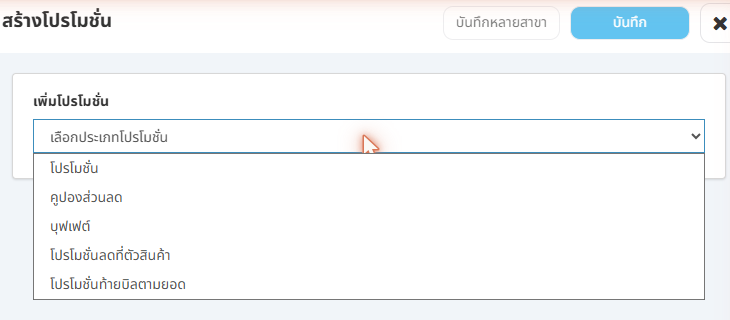
เลือก "โปรโมชั่น" จากเมนู "เลือกประเภทโปรโมชั่น" ระบบจะเปิดฟอร์มเต็มให้กรอกต่อ
2. กรอกรหัสและชื่อ
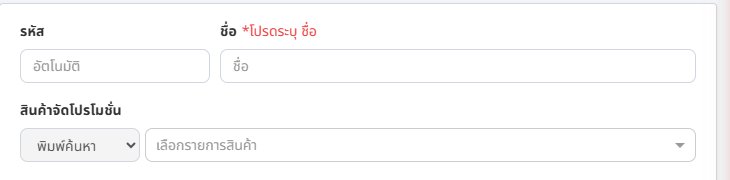
"รหัส" ปล่อยว่างไว้ให้ระบบตั้งอัตโนมัติได้ ส่วน "ชื่อ" ต้องกรอก แนบ "รูปภาพ" ประกอบโปรโมชั่นได้ (ไม่บังคับ)
3. เลือกสินค้าที่จะเข้าร่วมโปรโมชั่น
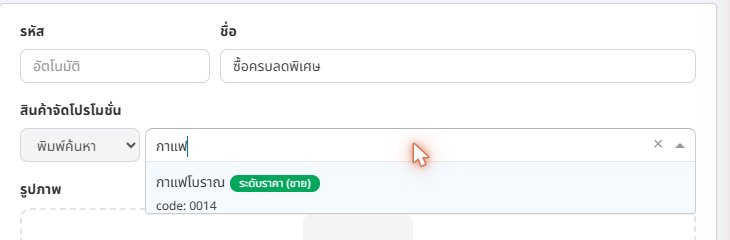
ค้นหาสินค้าทีละชิ้น หรือกด "เพิ่มตามหมวดหมู่" เพื่อเลือกสินค้าทั้งหมวดหมู่พร้อมกัน
4. เพิ่มเงื่อนไขซื้อ-ลด
กดปุ่ม "เพิ่มเงื่อนไข" เพื่อเพิ่มแถวเงื่อนไข เพิ่มได้หลายแถวสำหรับหลายระดับ
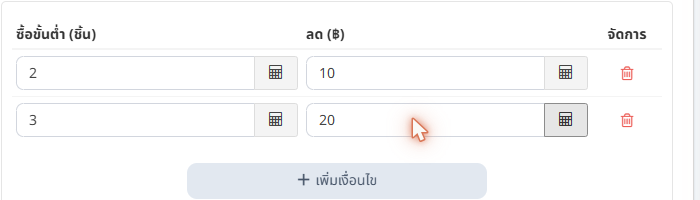
กรอก "ซื้อขั้นต่ำ (ชิ้น)" และ "ลด (บาท)" ของแต่ละระดับ เช่น ซื้อ 2 ลด 10 บาท ซื้อ 3 ลด 20 บาท
5. กำหนดระยะเวลา
เปิดการ์ด "กำหนดระยะเวลา" เพื่อจำกัดว่าโปรโมชั่นนี้ใช้ได้เมื่อไร
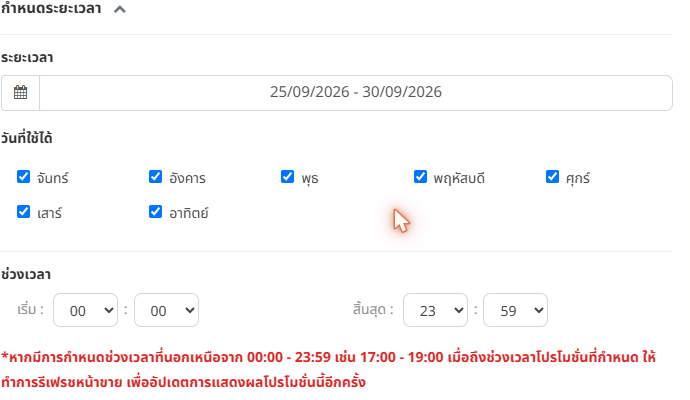
| ช่อง | คำอธิบาย |
|---|---|
| "ระยะเวลา" | ช่วงวันเริ่มต้น-สิ้นสุดของโปรโมชั่น |
| "วันที่ใช้ได้" | ติ๊กวันในสัปดาห์ที่เปิดใช้งาน (เลือกได้หลายวัน) |
| "ช่วงเวลา" | ตั้งเวลาเริ่ม-สิ้นสุดในแต่ละวัน |
สำคัญ: ถ้าตั้งช่วงเวลาไม่เต็มวัน (เช่น 17:00-19:00) เมื่อถึงเวลาที่กำหนด พนักงานต้องรีเฟรชหน้าขายเองครั้งหนึ่งเพื่อให้ระบบแสดงโปรโมชั่นนี้ขึ้นมา
6. หมายเหตุและการแสดงผล

กรอก "หมายเหตุ" เพิ่มเติมได้ตามต้องการ และเปิดสวิตช์ "ซ่อนโปรโมชั่นในอีคอมเมิร์ช" ถ้าต้องการให้ใช้ได้เฉพาะหน้าร้าน ไม่แสดงบนร้านค้าออนไลน์
7. บันทึก
กด "บันทึก" (หรือ "บันทึกหลายสาขา" ถ้าต้องการสร้างโปรโมชั่นเดียวกันให้หลายสาขาพร้อมกัน) ระบบจะแจ้ง "สร้างโปรโมชั่นสำเร็จ"
สร้างคูปองส่วนลด
เลือกประเภท "คูปองส่วนลด" ในขั้นตอนที่ 1 แทน ฟอร์มจะต่างจากโปรโมชั่นทั่วไปตรงที่ไม่ต้องเลือกสินค้าหรือใส่เงื่อนไขซื้อ-ลด
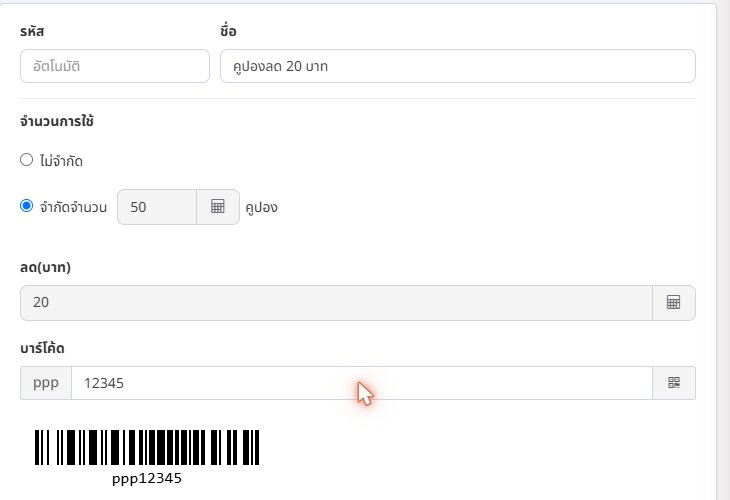
| ช่อง | คำอธิบาย |
|---|---|
| "จำนวนการใช้" | เลือก "ไม่จำกัด" หรือ "จำกัดจำนวน" แล้วกรอกจำนวนคูปองที่ออกได้ |
| "บาร์โค้ด" | กำหนดรหัสท้ายบาร์โค้ดคูปอง (ขึ้นต้นด้วย "ppp" อัตโนมัติ ต่อท้ายได้สูงสุด 5 หลัก) สลับดูตัวอย่างบาร์โค้ด/คิวอาร์โค้ดได้ |
ที่เหลือ (ชื่อ ระยะเวลา วันที่ใช้ได้ ช่วงเวลา หมายเหตุ) กรอกเหมือนโปรโมชั่นทั่วไป แล้วกด "บันทึก"
ใช้งานโปรโมชั่นที่หน้าขาย
โปรโมชั่นที่เข้าเงื่อนไข (วันที่ วันในสัปดาห์ ช่วงเวลา และสินค้าที่กำหนด) จะคำนวณส่วนลดให้อัตโนมัติทันทีที่หน้าขาย พนักงานไม่ต้องกดเลือกโปรโมชั่นเอง เพียงหยิบสินค้าลงตะกร้าตามปกติ
ตัวอย่างเช่น ถ้าตั้งเงื่อนไข "ซื้อครบ 2 ชิ้น ลด 10 บาท" และ "ซื้อครบ 3 ชิ้น ลด 20 บาท" ไว้กับสินค้าตัวหนึ่ง พอหยิบสินค้านั้นถึง 2 ชิ้น ระบบจะเพิ่มบรรทัด "โปรโมชั่น" ในกล่องสรุปส่วนลดท้ายบิลให้ทันที และตัวเลขจะอัปเดตเป็น -20 อัตโนมัติเมื่อหยิบครบ 3 ชิ้น โดยไม่ต้องกดอะไรเพิ่ม
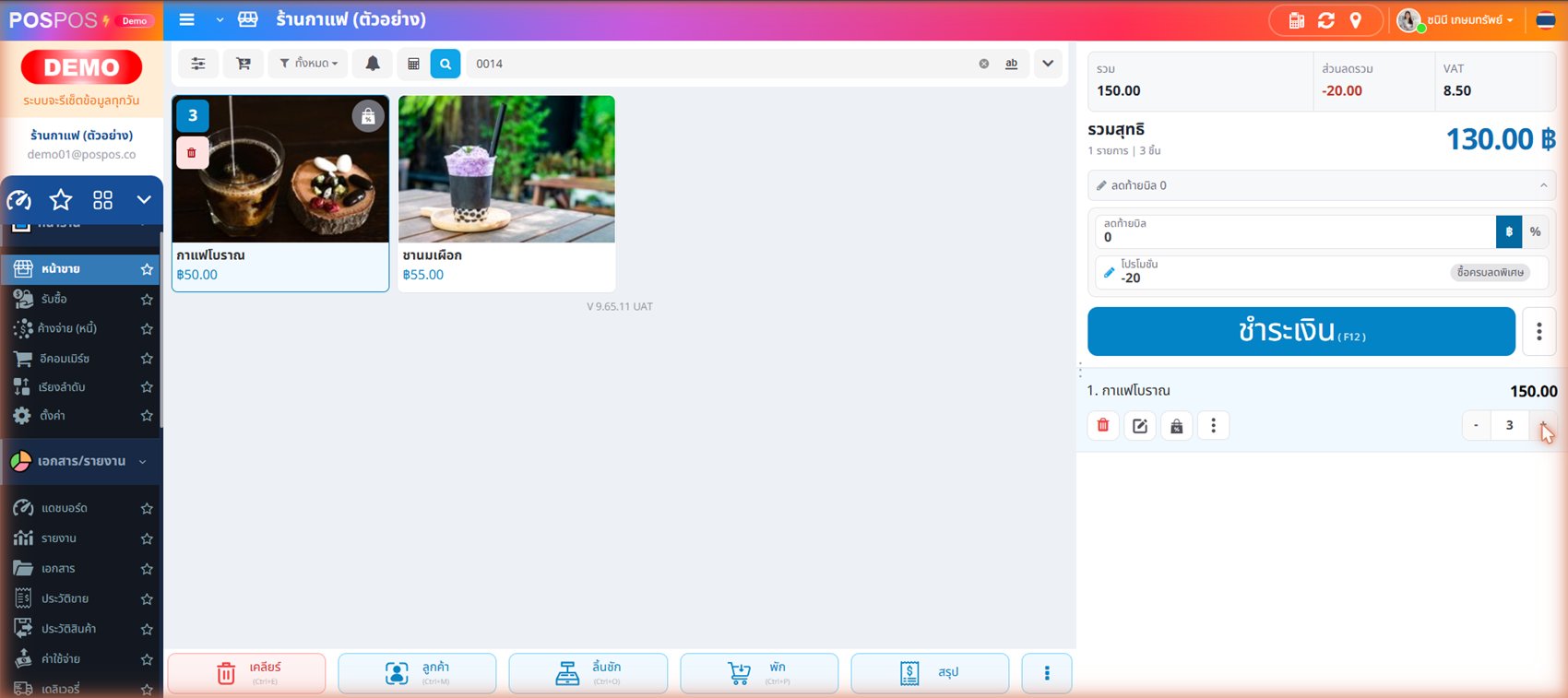
คลิกไอคอนดินสอหน้าคำว่า "โปรโมชั่น" เพื่อดูรายละเอียดว่าโปรโมชั่นใดบ้างที่กำลังใช้อยู่ และแต่ละรายการลดไปเท่าไร
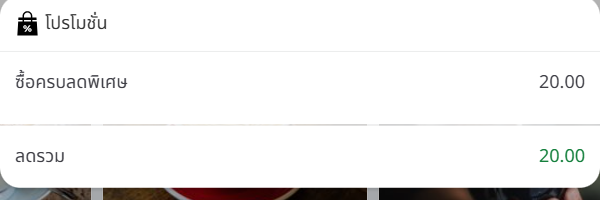
เคล็ดลับ: ถ้าเพิ่งสร้างหรือแก้ไขโปรโมชั่นแล้วหน้าขายยังไม่แสดงผล ให้รีเฟรชหน้าขายหนึ่งครั้งตามที่อธิบายไว้ในขั้นตอนที่ 5
แก้ไข เปิด/ปิด และลบโปรโมชั่น
เปิดเมนู "···" ที่แถวโปรโมชั่นในหน้ารายการ
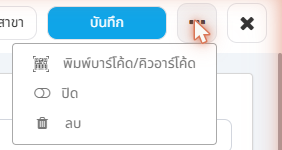
- "พิมพ์บาร์โค้ด/คิวอาร์โค้ด" — พิมพ์ป้ายติดสินค้าที่ร่วมโปรโมชั่น (ถ้าโปรโมชั่นนั้นมีสินค้าเข้าร่วมแค่ 1 ชิ้นและเงื่อนไขซื้อ-ลดแค่ 1 ระดับ จะมีตัวเลือก "ป้ายติดชั้นวางสินค้า" เพิ่มขึ้นมาด้วย)
- "ปิด" / "เปิด" — สลับสถานะใช้งานทันที (ข้อความจะสลับตามสถานะปัจจุบันของโปรโมชั่นนั้น)
- "ลบ" — ลบโปรโมชั่นนี้ทิ้ง ระบบจะถามยืนยัน "คุณต้องการลบโปรโมชั่น {ชื่อ} ใช่หรือไม่"
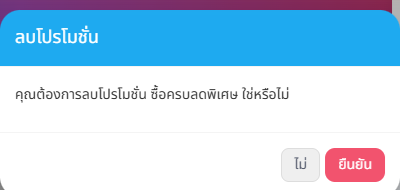
กด "ยืนยัน" ระบบจะแจ้ง "ลบโปรโมชั่นสำเร็จ"
เคล็ดลับ: ติ๊กเลือกได้หลายแถวพร้อมกันในหน้ารายการ เพื่อลบ หรือพิมพ์บาร์โค้ด/ป้ายติดชั้นวางทีเดียวหลายโปรโมชั่น
ปัญหาที่พบบ่อย
สร้าง/แก้ไขโปรโมชั่นไม่ได้ ระบบเด้งให้อัปเกรดแพ็กเกจ แพ็กเกจร้านยังไม่รองรับฟีเจอร์โปรโมชั่น (หรือโปรบุฟเฟ่ต์) ติดต่อทีมงานเพื่ออัปเกรดแพ็กเกจ
ช่อง "เลือกประเภทโปรโมชั่น" ไม่มีตัวเลือกให้เลือก ร้านยังไม่มีประเภทโปรโมชั่นเปิดให้ใช้งาน ติดต่อทีมงานเพื่อตรวจสอบแพ็กเกจหรือการตั้งค่าของร้าน
เปิดหน้าโปรโมชั่นแล้วไม่เห็นโปรโมชั่นเก่าที่เคยสร้าง หน้านี้เปิดมาที่ช่วง "3 เดือนล่าสุด" ถ้าโปรโมชั่นที่ต้องการเก่ากว่านั้น ให้เปลี่ยนช่วงเวลาเป็น "12 เดือนล่าสุด" หรือ "กำหนดเอง"
หน้าขายไม่แสดงโปรโมชั่นที่เพิ่งตั้งช่วงเวลาไว้ ถ้าตั้งช่วงเวลาไม่เต็มวัน ต้องรีเฟรชหน้าขายเองหนึ่งครั้งเมื่อถึงเวลาที่กำหนด ระบบไม่อัปเดตให้อัตโนมัติ
หยิบสินค้าครบเงื่อนไขแล้ว แต่ไม่เห็นส่วนลดขึ้นที่หน้าขาย ตรวจสอบว่าโปรโมชั่นนั้นยังอยู่ในสถานะ "ACTIVE" ในหน้ารายการ และวัน/เวลาปัจจุบันอยู่ในช่วงที่ตั้งไว้ ("ระยะเวลา" "วันที่ใช้ได้" "ช่วงเวลา") ถ้าเพิ่งแก้ไขโปรโมชั่นมา ให้รีเฟรชหน้าขายก่อน
เมนู "ป้ายติดชั้นวางสินค้า" กดไม่ได้ ใช้ได้เฉพาะโปรโมชั่นที่มีสินค้าเข้าร่วมแค่ 1 ชิ้นและมีเงื่อนไขซื้อ-ลดแค่ 1 ระดับเท่านั้น ถ้ามีมากกว่านั้นให้พิมพ์บาร์โค้ดปกติแทน
บาร์โค้ดคูปองบันทึกไม่ผ่าน รหัสที่กรอกต้องไม่เกิน 5 หลัก และห้ามมีอักขระพิเศษ