02. ตั้งค่าร้านค้าเบื้องต้น
ภาพรวม
หลังสมัครใช้งานร้านใหม่ ควรกรอกข้อมูลพื้นฐานของร้านให้ครบก่อนเริ่มขายจริง เพราะข้อมูลชุดนี้จะไปแสดงบนใบเสร็จและเอกสารทุกใบ บทนี้ครอบคลุม 3 หน้า คือ "ข้อมูลติดต่อ" (ชื่อร้าน ที่อยู่ เบอร์โทร โลโก้), "สกุลเงิน" (สัญลักษณ์เงินและทศนิยมที่ใช้ขาย) และ "ต้นทุน" (วิธีคิดต้นทุนสินค้าที่ใช้คำนวณกำไร) เหมาะกับเจ้าของร้านหรือผู้ที่ได้รับสิทธิ์ตั้งค่า — ระบบไม่มีขั้นตอนแนะนำอัตโนมัติ ต้องเข้าไปกรอกเองตามขั้นตอนด้านล่าง
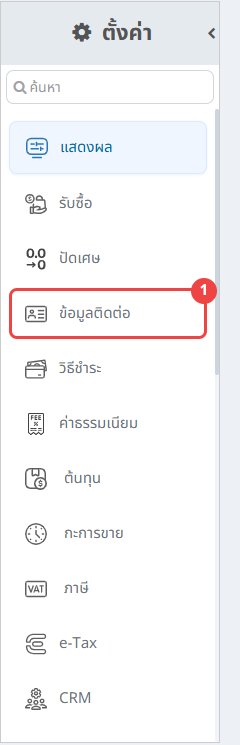
เส้นทางเมนู: เมนูซ้าย › ตั้งค่า › ข้อมูลติดต่อ
สำคัญ: เมื่อคลิกเมนู "ตั้งค่า" ระบบจะเปิดหน้า "แสดงผล" ให้ก่อนเสมอ (ดู ตั้งค่าหน้าขาย) ต้องคลิกเมนูย่อย "ข้อมูลติดต่อ" ในแถบตั้งค่าด้านซ้ายอีกทีเพื่อมาหน้านี้
ก่อนเริ่มใช้งาน
- สิทธิ์ที่ต้องมี: "ใช้งานหน้าตั้งค่า" สำหรับเข้าดู และ "แก้ไขหน้าตั้งค่า" สำหรับบันทึกการเปลี่ยนแปลง ส่วนหน้า "สกุลเงิน" ต้องมีสิทธิ์ "แก้ไขหน้าตั้งค่า" เท่านั้น ถ้าไม่มีสิทธิ์ ระบบจะพากลับหน้าแดชบอร์ด
- เตรียมข้อมูลร้านให้พร้อม: ชื่อร้าน ที่อยู่ที่ใช้ออกเอกสาร อีเมล เบอร์โทรศัพท์ และไฟล์โลโก้ (ถ้ามี)
- บัญชีทดลอง (Demo) บันทึกไม่ได้ — เมื่อกด "บันทึก" ระบบจะแสดงหน้าต่างชวนสมัครสมาชิกแทน ภาพประกอบในบทนี้จึงเป็นหน้าจอก่อนบันทึก
หน้าข้อมูลติดต่อ
หน้านี้ชื่อว่า "ตั้งค่าข้อมูลร้าน" แบ่งเป็น 3 กลุ่ม คือ "รายละเอียดร้าน", "รูปภาพ" และ "ข้อมูลติดต่อ" ปุ่ม "บันทึก" อยู่มุมขวาบนของหน้า
1. เปิดหน้าข้อมูลติดต่อ
จากหน้าตั้งค่า คลิกเมนูย่อย "ข้อมูลติดต่อ" ในแถบด้านซ้าย
2. กรอกรายละเอียดร้าน
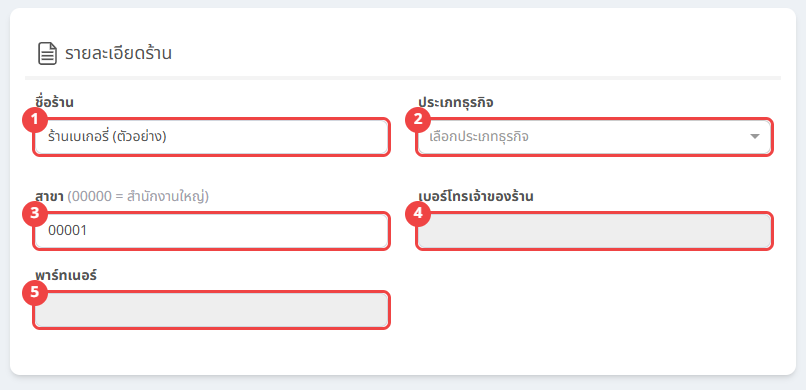
- "ชื่อร้าน" — ชื่อที่จะแสดงบนใบเสร็จและเอกสารทุกใบ พิมพ์ได้ไม่เกิน 150 ตัวอักษร
- "ประเภทธุรกิจ" — เลือกประเภทที่ตรงกับร้านมากที่สุด ถ้าไม่ตรงกับตัวเลือกไหนเลยให้เลือก "อื่นๆ" แล้วพิมพ์ระบุในช่อง "ระบุประเภทธุรกิจ" ที่โผล่ขึ้นมา
- "สาขา" — รหัสสาขาเป็นตัวเลขไม่เกิน 5 หลัก 00000 คือสำนักงานใหญ่
- "เบอร์โทรเจ้าของร้าน" — แสดงเพื่อให้ดูเท่านั้น แก้ไขในหน้านี้ไม่ได้
- "พาร์ทเนอร์" — แสดงชื่อพาร์ทเนอร์ที่ดูแลร้าน (ถ้ามี) แก้ไขไม่ได้เช่นกัน
สำคัญ: ถ้าเปลี่ยนรหัสสาขาเป็น 00000 ทั้งที่ร้านมีสาขาอื่นที่เป็นสำนักงานใหญ่อยู่แล้ว ระบบจะถามยืนยันว่า "คุณมีสาขาที่เป็นสำนักงานใหญ่อยู่แล้วคุณยืนยันที่จะแก้ไขสาขาปัจจุบันเป็นสำนักงานใหญ่ใช่หรือไม่?" ตรวจให้แน่ใจก่อนกดยืนยัน
3. อัปโหลดโลโก้ร้าน (ถ้ามี)
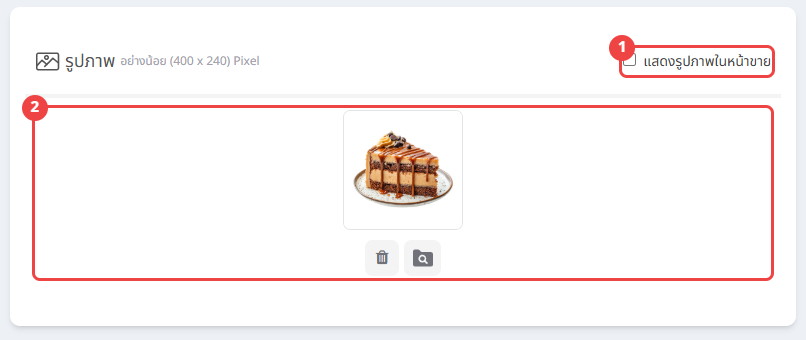
- ใต้รูปมีปุ่ม 2 ปุ่ม ปุ่มรูปโฟลเดอร์ใช้เลือกไฟล์โลโก้ใหม่จากเครื่อง ส่วนปุ่มถังขยะใช้ลบรูปเดิมออก ขนาดไฟล์ควรอย่างน้อย 400 x 240 พิกเซล โลโก้จะไปแสดงบนใบเสร็จและเอกสารอื่น ๆ
- ติ๊กช่อง "แสดงรูปภาพในหน้าขาย" ถ้าต้องการให้โลโก้แสดงที่หน้าขายด้วย
4. กรอกช่องทางติดต่อและที่อยู่
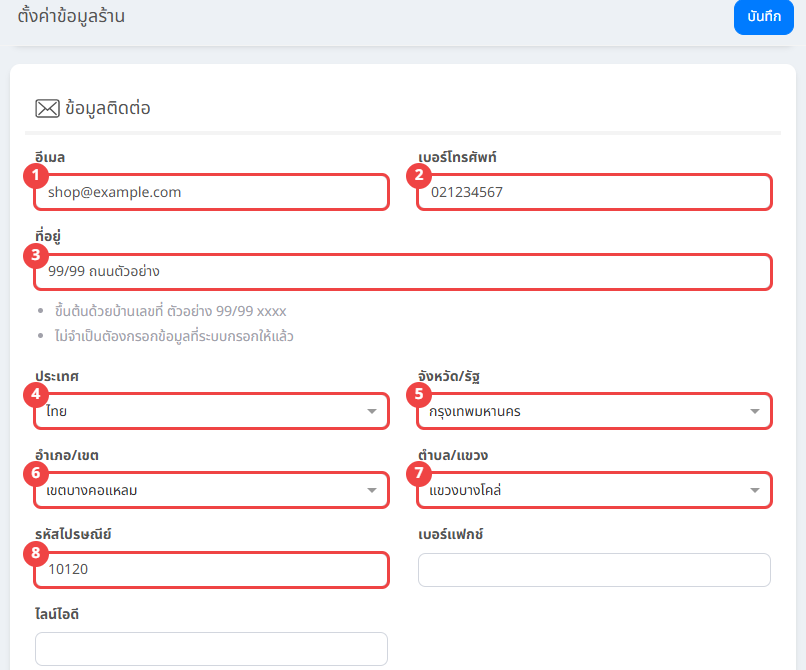
- "อีเมล" และ "เบอร์โทรศัพท์" — ช่องทางติดต่อหลักของร้าน อีเมลต้องพิมพ์ด้วยตัวอักษรอังกฤษและมีเครื่องหมาย @
- "ที่อยู่" — ขึ้นต้นด้วยบ้านเลขที่ ตัวอย่าง 99/99 xxxx ไม่ต้องพิมพ์ซ้ำในส่วนที่ระบบกรอกให้แล้ว (จังหวัด อำเภอ ตำบล รหัสไปรษณีย์)
- "ประเทศ" — ร้านในประเทศไทยเลือก "ไทย"
- "จังหวัด/รัฐ", "อำเภอ/เขต", "ตำบล/แขวง" และ "รหัสไปรษณีย์" — เลือกหรือกรอกให้ครบ ถ้าเลือกประเทศอื่นที่ไม่ใช่ไทย ช่องอำเภอและตำบลไม่ต้องกรอก และช่องจังหวัดเปลี่ยนเป็นพิมพ์เอง
เคล็ดลับ: ช่อง "เบอร์แฟกช์" และ "ไลน์ไอดี" ไม่บังคับกรอก ใส่ไว้เผื่อลูกค้าต้องการติดต่อช่องทางอื่นนอกจากเบอร์โทรหลัก
5. บันทึก
คลิกปุ่ม "บันทึก" ที่มุมขวาบน ถ้ากรอกครบ ระบบแสดงข้อความ "อัปเดทข้อมูลร้านค้าสำเร็จ" ถ้ายังขาดช่องที่บังคับ ระบบจะไม่บันทึกและแสดงข้อความสีแดงใต้ช่องนั้น เช่น **"โปรดระบุ ชื่อร้าน"*
คำอธิบายช่องข้อมูล
| ช่อง | จำเป็น | คำอธิบาย |
|---|---|---|
| ชื่อร้าน | ✅ ต้องกรอก | ชื่อที่แสดงบนใบเสร็จและเอกสารทุกใบ |
| ประเภทธุรกิจ | ✅ ต้องกรอก | ถ้าเลือก "อื่นๆ" ต้องพิมพ์ระบุเพิ่ม |
| สาขา | ✅ ต้องกรอก | ตัวเลขไม่เกิน 5 หลัก 00000 = สำนักงานใหญ่ |
| อีเมล | ✅ ต้องกรอก | ต้องเป็นรูปแบบอีเมลที่ถูกต้อง |
| เบอร์โทรศัพท์ | ✅ ต้องกรอก | เบอร์ติดต่อหลักของร้าน |
| ที่อยู่ | ✅ ต้องกรอก | ที่อยู่ร้านสำหรับออกเอกสาร |
| ประเทศ / จังหวัด/รัฐ / รหัสไปรษณีย์ | ✅ ต้องกรอก | — |
| อำเภอ/เขต / ตำบล/แขวง | ✅ ต้องกรอก (เฉพาะประเทศไทย) | ไม่ต้องกรอกถ้าเลือกประเทศอื่น |
| เบอร์แฟกช์ / ไลน์ไอดี | ไม่บังคับ | ช่องทางติดต่อเสริม |
| รูปภาพ (โลโก้) | ไม่บังคับ | แสดงบนเอกสาร และหน้าขายถ้าติ๊ก "แสดงรูปภาพในหน้าขาย" |
| เบอร์โทรเจ้าของร้าน / พาร์ทเนอร์ | แก้ไม่ได้ | แสดงให้ดูอย่างเดียว |
หน้าสกุลเงิน
ถ้าร้านต้องขายเป็นสกุลเงินอื่นนอกจากบาทไทย หรืออยากปรับจำนวนทศนิยม ให้ไปที่เมนูย่อย "สกุลเงิน" ในแถบตั้งค่าด้านซ้าย
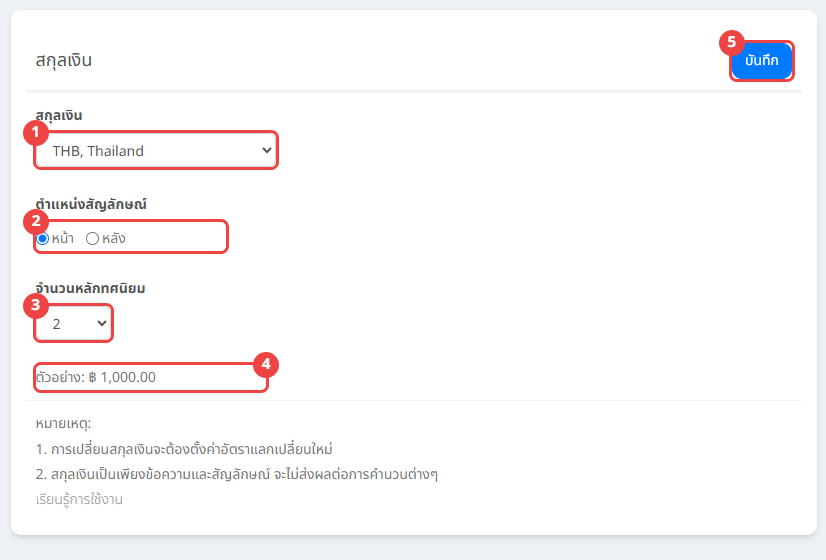
- "สกุลเงิน" — เลือกจากรายการ ค่าเริ่มต้นคือ THB, Thailand (บาทไทย)
- "ตำแหน่งสัญลักษณ์" — เลือกให้สัญลักษณ์เงินอยู่ "หน้า" หรือ "หลัง" ตัวเลข
- "จำนวนหลักทศนิยม" — เลือก 0, 1 หรือ 2 ตำแหน่ง
- ดูช่อง "ตัวอย่าง" ด้านล่างเพื่อตรวจว่าตัวเลขแสดงตามที่ต้องการ
- คลิก "บันทึก" เมื่อเสร็จ ระบบแสดงข้อความ "อัปเดทสกุลเงินร้านค้าและรีเซ็ตอัตราแลกเปลี่ยนสำเร็จ"
สำคัญ: ตามที่ระบบแจ้งไว้ท้ายหน้านี้ "การเปลี่ยนสกุลเงินจะต้องตั้งค่าอัตราแลกเปลี่ยนใหม่" และ "สกุลเงินเป็นเพียงข้อความและสัญลักษณ์ จะไม่ส่งผลต่อการคำนวนต่างๆ" — เปลี่ยนแค่หน้าตาที่แสดง ไม่ได้แปลงมูลค่าเงินให้อัตโนมัติ
หน้าต้นทุน
หน้านี้เป็นตัวเลือกว่า ต้นทุนของสินค้าแต่ละชิ้น จะถูกคำนวณและอัปเดตอย่างไรเมื่อมีการนำเข้า นำออก หรือโอนสินค้า ต้นทุนนี้คือตัวเลขที่ระบบใช้หาร กำไร ในรายงาน (ดูบทที่ 32) ถ้าไม่ได้ตั้งค่าอะไร ระบบใช้ต้นทุนที่กรอกไว้ที่สินค้าแต่ละชิ้นตามปกติ
เส้นทางเมนู: เมนูซ้าย › หน้าร้าน › ตั้งค่า แล้วเลือกเมนูย่อย "ต้นทุน" (ชื่อหน้าที่หัวจอคือ "ตั้งค่าต้นทุน")
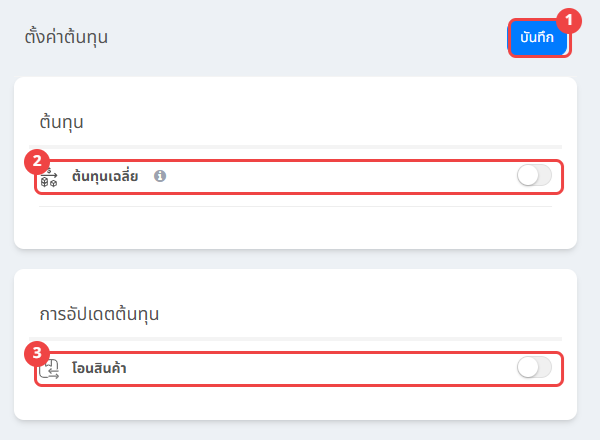
หน้านี้ไม่มีช่องกรอกตัวเลข มีแต่สวิตช์ กดที่แถวหรือที่สวิตช์เพื่อเปิด/ปิด แล้วกด "บันทึก" (1) ที่มุมขวาบน การเปลี่ยนค่ามีผลหลังบันทึกเท่านั้น (ไม่ได้ทดสอบกดบันทึกบนร้านตัวอย่าง จึงไม่ได้เห็นข้อความหลังบันทึก)
ต้นทุนเฉลี่ย
สวิตช์ "ต้นทุนเฉลี่ย" (2) ปิดอยู่เป็นค่าเริ่มต้น (ในร้านตัวอย่าง) เมื่อเปิดแล้ว ระบบจะคิดต้นทุนสินค้าเป็น "ต้นทุนเฉลี่ย" ทุกครั้งที่จำนวนสินค้าเปลี่ยน แทนที่จะใช้ราคาล่าสุดอย่างเดียว กดไอคอน ⓘ ข้างชื่อเพื่อเปิดวิดีโอแนะนำ (ตรวจจากโค้ด ไม่ได้กดดู)
ตัวอย่างความหมาย: ร้านมีสินค้า 10 ชิ้น ต้นทุนชิ้นละ 10 บาท แล้วนำเข้าเพิ่ม 10 ชิ้น ต้นทุนชิ้นละ 20 บาท ต้นทุนใหม่จะไม่ใช่ 20 บาท แต่เป็นค่าเฉลี่ยถ่วงน้ำหนัก ((10 x 10) + (20 x 10)) / (10 + 10) = 15 บาทต่อชิ้น (คำนวณตามสูตรที่ระบบแสดงไว้ในหน้า ตัวเลขในตัวอย่างนี้เป็นตัวอย่างสมมติของคู่มือ ไม่ได้ลองนำเข้าจริง)
สำคัญ: ต้นทุนเฉลี่ยเปลี่ยนวิธีคิดต้นทุนของสินค้าทั้งร้าน ควรตัดสินใจร่วมกับผู้ทำบัญชีก่อนเปิด และเมื่อเปิดต้นทุนเฉลี่ย สินค้าบางรายการจะโอนระหว่างสาขาไม่ได้ ตามข้อความเตือนในหน้าโอนสินค้า (ดูบทที่ 11) บางแพ็กเกจเปิดต้นทุนเฉลี่ยไม่ได้ ถ้ากดเปิดแล้วสวิตช์ไม่เปิดและขึ้นหน้าต่างให้อัพเกรดแพ็กเกจ แสดงว่าแพ็กเกจปัจจุบันไม่รองรับ (จากโค้ด ร้านตัวอย่างเปิดได้ จึงไม่ได้เห็นหน้าต่างนี้)
ต้นทุนเฉลี่ยจำนวนสินค้าติดลบ
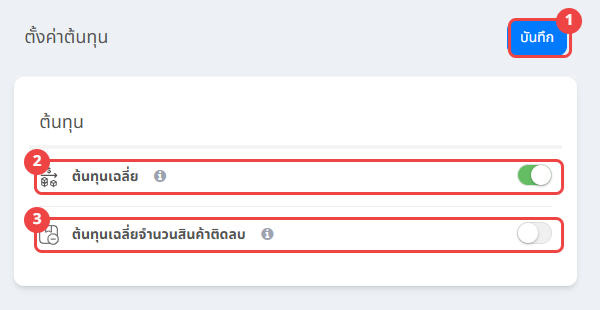
เมื่อเปิด "ต้นทุนเฉลี่ย" จะมีสวิตช์ตัวที่สอง "ต้นทุนเฉลี่ยจำนวนสินค้าติดลบ" (3) โผล่ขึ้นมา (ปิดอยู่เป็นค่าเริ่มต้น) ใช้กำหนดวิธีคิดต้นทุนตอนที่จำนวนสินค้าในระบบติดลบ เช่น ขายสินค้าไปก่อนที่จะบันทึกนำเข้า
กดไอคอน ⓘ ข้างชื่อสวิตช์ตัวที่สองจะเปิดหน้าต่าง "การคิดต้นทุนเฉลี่ยเมื่อจำนวนสินค้าติดลบ" แสดงสูตรทั้งหมด:
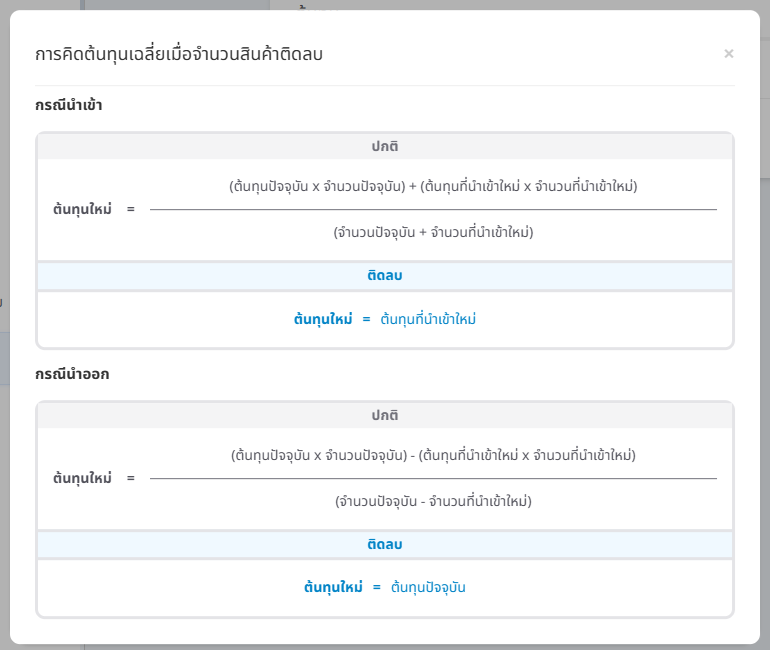
| กรณี | จำนวนสินค้า | วิธีคิด "ต้นทุนใหม่" |
|---|---|---|
| นำเข้า | ปกติ | (ต้นทุนปัจจุบัน x จำนวนปัจจุบัน + ต้นทุนที่นำเข้าใหม่ x จำนวนที่นำเข้าใหม่) / (จำนวนปัจจุบัน + จำนวนที่นำเข้าใหม่) |
| นำเข้า | ติดลบ | ต้นทุนใหม่ = ต้นทุนที่นำเข้าใหม่ |
| นำออก | ปกติ | (ต้นทุนปัจจุบัน x จำนวนปัจจุบัน - ต้นทุนที่นำเข้าใหม่ x จำนวนที่นำเข้าใหม่) / (จำนวนปัจจุบัน - จำนวนที่นำเข้าใหม่) |
| นำออก | ติดลบ | ต้นทุนใหม่ = ต้นทุนปัจจุบัน |
หน้าต่างนี้แสดงสูตรเท่านั้น และไม่ได้บอกว่าสวิตช์ตัวที่สองเปิด/ปิดแล้วจะเลือกใช้แถว "ติดลบ" หรือไม่ ยังไม่ได้ทดสอบว่าการเปิดสวิตช์นี้เปลี่ยนต้นทุนจริงอย่างไรเมื่อสต็อกติดลบ ถ้าร้านมีสินค้าติดลบบ่อย ควรสอบถามทีมงานก่อนเปิดใช้ (โทร 081-359-9468 หรือไลน์ @pospos)
การอัปเดตต้นทุนเมื่อโอนสินค้า
เมื่อปิดต้นทุนเฉลี่ย จะมีการ์ดอีกใบชื่อ "การอัปเดตต้นทุน" พร้อมสวิตช์ "โอนสินค้า" (3 ในภาพแรก ปิดอยู่เป็นค่าเริ่มต้น) ใช้เลือกว่าการโอนสินค้าระหว่างสาขา (บทที่ 11) จะอัปเดตต้นทุนของสินค้าด้วยหรือไม่ เมื่อเปิดต้นทุนเฉลี่ย การ์ดนี้จะหายไป และเมื่อบันทึก ระบบจะตั้งค่าตัวเลือกโอนสินค้านี้เป็นปิดให้เอง (ตรวจจากโค้ด) รายละเอียดว่าอัปเดตต้นทุนอย่างไรตอนโอน ยังไม่ได้ทดสอบ
สิทธิ์และข้อควรรู้
- เปิดหน้านี้ได้ด้วยสิทธิ์ "ใช้งานหน้าตั้งค่า" และบันทึกด้วย "แก้ไขหน้าตั้งค่า" เช่นเดียวกับหน้าอื่นในหมวดตั้งค่า (ยังไม่ได้ทดสอบกับบัญชีที่ไม่มีสิทธิ์)
- ใครเห็นตัวเลขต้นทุนและกำไรในระบบ ควบคุมที่สิทธิ์หมวด "ข้อมูลสำคัญ" ("ต้นทุน" และ "กำไร") ในบทที่ 38
- เปลี่ยนวิธีคิดต้นทุนแล้ว ตัวเลขต้นทุนและกำไรของรายการที่เกิดขึ้นหลังจากนั้นเท่านั้นที่ใช้วิธีใหม่ รายการที่บันทึกไปแล้วยังไม่ได้ตรวจว่าถูกคำนวณใหม่หรือไม่
ปัญหาที่พบบ่อย
| อาการ | สาเหตุและวิธีแก้ |
|---|---|
| คลิก "ตั้งค่า" แล้วไม่เห็นหน้าข้อมูลติดต่อ | หน้าตั้งค่าเปิดที่ "แสดงผล" เป็นค่าเริ่มต้นเสมอ ให้คลิกเมนูย่อย "ข้อมูลติดต่อ" ในแถบด้านซ้ายอีกครั้ง |
| กด "บันทึก" แล้วไม่มีอะไรเกิดขึ้น | เลื่อนดูทั้งหน้า ช่องที่ขาดจะมีข้อความสีแดงใต้ช่อง (เช่น **"*โปรดระบุ ที่อยู่"**) โดยเฉพาะอำเภอและตำบลที่บังคับเมื่อเลือกประเทศไทย ถ้ากรอกครบแล้วยังไม่ได้ ให้ตรวจว่าบัญชีมีสิทธิ์ "แก้ไขหน้าตั้งค่า" |
| กด "บันทึก" แล้วขึ้นหน้าต่างชวนสมัครสมาชิก | กำลังใช้บัญชีทดลอง (Demo) ซึ่งแก้ไขข้อมูลร้านไม่ได้ ต้องเข้าด้วยบัญชีร้านจริง |
| ขึ้นคำถามยืนยันสำนักงานใหญ่ | ร้านมีสาขาอื่นเป็นสำนักงานใหญ่อยู่แล้ว ถ้ายืนยัน สาขานี้จะกลายเป็นสำนักงานใหญ่แทน |
| อยากแก้เบอร์โทรเจ้าของร้าน | ช่องนี้แก้ในหน้านี้ไม่ได้ (เบอร์นี้ใช้ยืนยันตัวตนของเจ้าของร้าน) |
| ต้องการแก้เลขผู้เสียภาษีหรือชื่อนิติบุคคล แต่หาไม่เจอในหน้านี้ | ข้อมูลภาษีอยู่คนละหน้า ไปที่เมนูย่อย "ภาษี" ในหน้าตั้งค่าแทน ดู ตั้งค่าภาษีและใบกำกับภาษี |
| เปิดหน้าสกุลเงินแล้วเด้งกลับแดชบอร์ด | บัญชีไม่มีสิทธิ์ "แก้ไขหน้าตั้งค่า" แจ้งเจ้าของร้าน |
| กดเปิด "ต้นทุนเฉลี่ย" แล้วสวิตช์ไม่เปิด ขึ้นให้อัพเกรดแพ็กเกจ | แพ็กเกจปัจจุบันไม่รองรับต้นทุนเฉลี่ย ต้องอัพเกรดแพ็กเกจก่อน |
| ไม่เห็นการ์ด "การอัปเดตต้นทุน" ในหน้าต้นทุน | การ์ดนี้แสดงเฉพาะตอนที่ปิด "ต้นทุนเฉลี่ย" ถ้าเปิดต้นทุนเฉลี่ยอยู่การ์ดจะซ่อน |
| ไม่เห็นสวิตช์ "ต้นทุนเฉลี่ยจำนวนสินค้าติดลบ" | สวิตช์นี้แสดงเฉพาะตอนที่เปิด "ต้นทุนเฉลี่ย" |