01. รู้จักหน้าเมนูหลัก
ภาพรวม
หน้าแรกหลังเข้าสู่ระบบคือ แดชบอร์ด ซึ่งเป็นจุดเริ่มต้นของทุกเมนูใน POSPOS บทนี้พาไล่ดูทีละส่วน ตั้งแต่แถบปุ่มลัดกลางหน้าจอ เมนูด้านซ้าย ไปจนถึงไอคอนมุมขวาบน เพื่อให้หาเมนูที่ต้องการเจอได้เร็วและใช้งานคล่องขึ้น เหมาะกับทุกคน ทั้งเจ้าของร้านและพนักงานหน้าร้าน
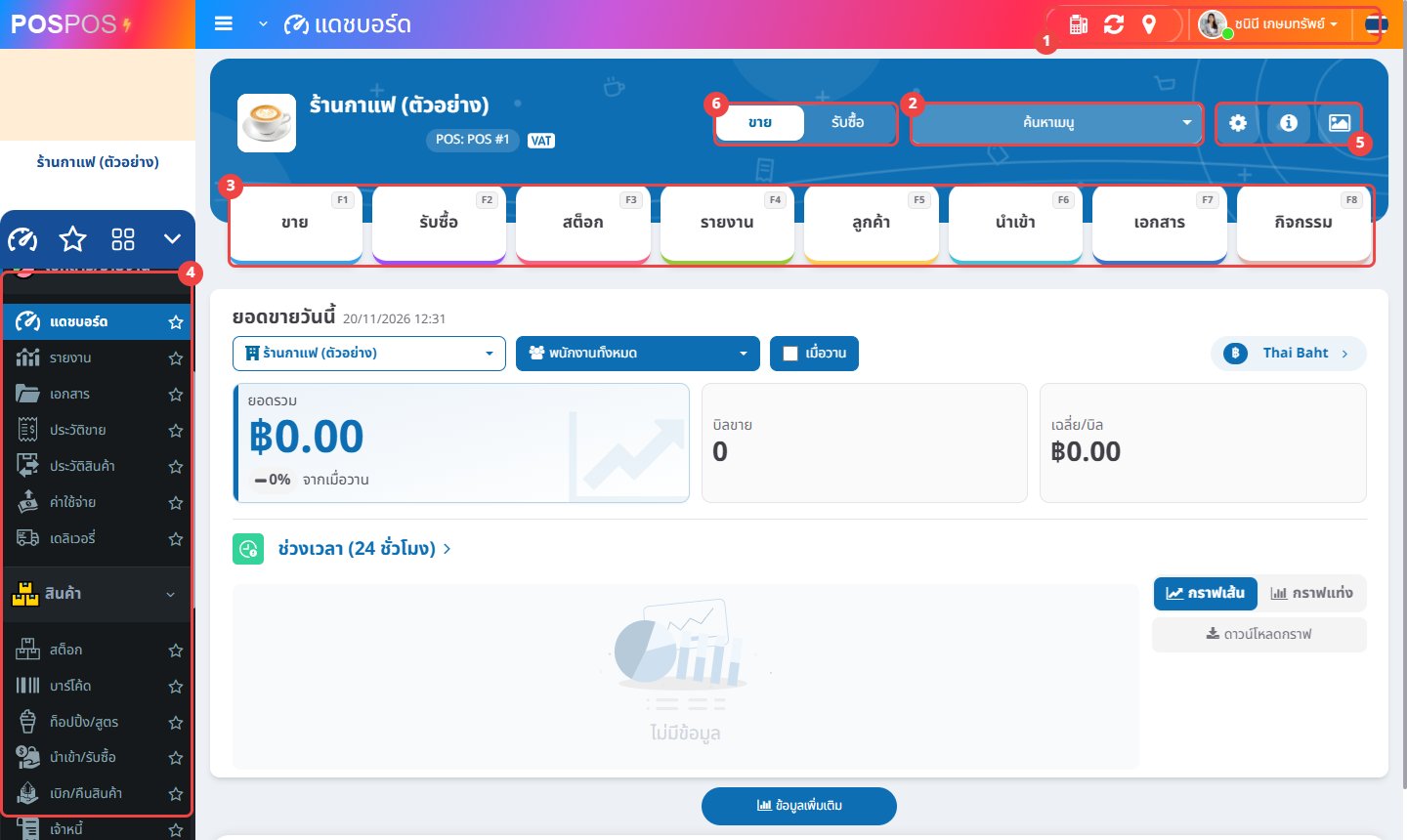
| หมายเลข | ส่วน | ใช้ทำอะไร |
|---|---|---|
| 1 | แถบหัวและไอคอนมุมขวาบน | สลับสาขา รีเฟรช เปลี่ยนภาษา และเมนูบัญชีผู้ใช้ |
| 2 | ช่อง "ค้นหาเมนู" | พิมพ์ชื่อเมนูเพื่อไปยังหน้านั้นทันที |
| 3 | แถบปุ่มลัด | ทางลัดไปเมนูที่ใช้บ่อยที่สุด 8 เมนู |
| 4 | เมนูด้านซ้าย | สารบัญเมนูทั้งหมดของระบบ จัดเป็นหมวด |
| 5 | ไอคอนฟันเฟือง ไอคอน "i" และไอคอนรูปภาพ | ทางลัดไปหน้าตั้งค่า ดูข้อมูลเครื่อง และเลือกรูป (ดูหัวข้อ "ไอคอนบนหัวแดชบอร์ด") |
| 6 | ปุ่มสลับ "ขาย" / "รับซื้อ" | เลือกว่าตัวเลขสรุปด้านล่างจะแสดงยอดขายหรือยอดรับซื้อ |
ใต้แถบปุ่มลัดลงไปเป็นส่วนสรุปยอดขายของวันนี้ (ดูหัวข้อ "ภาพรวมยอดขายบนแดชบอร์ด")
ก่อนเริ่มใช้งาน
- เข้าสู่ระบบและเลือกสาขาให้เรียบร้อยก่อน ดู เริ่มต้นใช้งาน — เข้าสู่ระบบ
- เมนูที่เห็นขึ้นอยู่กับสิทธิ์ของบัญชี — เจ้าของร้านเห็นครบทุกเมนู ส่วนพนักงานเห็นเฉพาะเมนูที่เจ้าของร้านเปิดสิทธิ์ให้ ดู พนักงานและสิทธิ์การใช้งาน
- บางเมนูอาจไม่แสดงตามแพ็กเกจที่ร้านใช้อยู่ เช่น แพ็กเกจแบบใช้เครื่องเดียวจะซ่อนบางเมนูในรายการด้านซ้าย (หน้าขาย และประวัติสต็อก) ดูรายละเอียดแพ็กเกจที่เมนู "แพคเกจ"
แถบปุ่มลัด
แถบปุ่มสีสันกลางหน้าจอพาไปยังเมนูที่ใช้บ่อยได้ด้วยการคลิกครั้งเดียว แต่ละปุ่มมีคีย์ลัด F1–F8 กำกับไว้ข้างชื่อปุ่ม กดคีย์บนคีย์บอร์ดแทนการคลิกได้เลย
| ปุ่ม | คีย์ลัด | ไปที่ไหน |
|---|---|---|
| "ขาย" | F1 | หน้าขาย สำหรับรับออเดอร์และคิดเงินลูกค้า |
| "รับซื้อ" | F2 | หน้ารับซื้อสินค้าจากลูกค้า |
| "สต็อก" | F3 | รายการสินค้าและจำนวนคงเหลือ |
| "รายงาน" | F4 | รายงานยอดขายและสรุปต่าง ๆ |
| "ลูกค้า" | F5 | ข้อมูลสมาชิกและลูกค้าของร้าน |
| "นำเข้า" | F6 | นำเข้าสินค้าเพิ่มสต็อก |
| "เอกสาร" | F7 | ใบเสร็จ ใบกำกับภาษี ใบเสนอราคา และเอกสารอื่น ๆ |
| "กิจกรรม" | F8 | ประวัติการทำงานของพนักงานในระบบ |
เคล็ดลับ: ถ้าใช้คอมพิวเตอร์ตั้งโต๊ะที่หน้าร้าน จำคีย์ลัดเหล่านี้ไว้จะสลับหน้าจอได้เร็วกว่าคลิกเมาส์มาก ส่วนปุ่มที่ท่านไม่มีสิทธิ์เข้าจะไม่แสดงบนแถบนี้
ไอคอนบนหัวแดชบอร์ด
ที่หัวแดชบอร์ดทางขวา (หมายเลข 5 ในภาพแรก) มีไอคอน 3 ตัว
| ไอคอน | ใช้ทำอะไร |
|---|---|
| ฟันเฟือง | ไปหน้า "ตั้งค่าแสดงผล" ซึ่งเป็นหน้าตั้งค่าหน้าร้าน (ดู บทที่ 02) |
| ตัวอักษร "i" | เปิดหน้าต่างข้อมูลเครื่อง แสดงเวอร์ชันของระบบ ระบบปฏิบัติการ ชื่อเบราว์เซอร์ รหัสร้าน และรหัสเครื่อง มีปุ่ม "คัดลอกข้อมูล" ไว้ส่งให้ทีมงาน POSPOS เมื่อพบปัญหาการใช้งาน |
| รูปภาพ | เปิดหน้าต่าง "เลือกรูป" ใช้เลือกรูปจากคลังรูป หรือกด "+เพิ่ม" เพื่ออัปโหลดรูปใหม่ (ปุ่ม "รีโหลด" ด้านล่างใช้โหลดรายการรูปใหม่) |
ภาพรวมยอดขายบนแดชบอร์ด
ใต้แถบปุ่มลัดคือส่วน "ยอดขายวันนี้" แสดงตัวเลขสรุปของร้านแบบสดๆ ไม่ต้องเข้าไปเปิดรายงาน
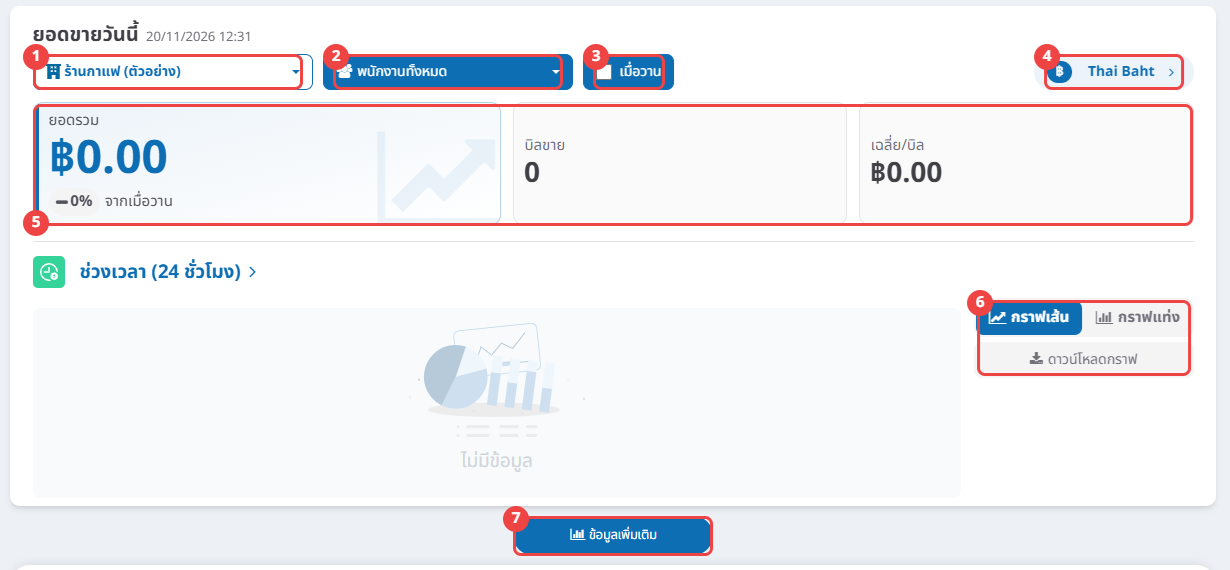
| หมายเลข | ส่วน | ใช้ทำอะไร |
|---|---|---|
| 1 | ช่องเลือกสาขา | แสดงสาขาที่กำลังดูตัวเลขอยู่ |
| 2 | ช่อง "พนักงานทั้งหมด" | เลือกดูเฉพาะยอดที่พนักงานคนใดคนหนึ่งขาย |
| 3 | ช่องติ๊ก "เมื่อวาน" | ติ๊กแล้วจะมีตัวเลขของเมื่อวานแสดงเทียบใต้แต่ละช่อง และมีช่อง "บิลยกเลิก" เพิ่มขึ้นมา |
| 4 | ปุ่มสกุลเงิน ("Thai Baht") | แสดงสกุลเงินที่ใช้คำนวณ |
| 5 | ช่องตัวเลขสรุป | "ยอดรวม" (พร้อมเปอร์เซ็นต์เทียบ "จากเมื่อวาน") "บิลขาย" และ "เฉลี่ย/บิล" |
| 6 | ปุ่ม "กราฟเส้น" / "กราฟแท่ง" และ "ดาวน์โหลดกราฟ" | เปลี่ยนรูปแบบกราฟ "ช่วงเวลา (24 ชั่วโมง)" ซึ่งแสดงยอดขายแต่ละช่วงเวลาของวัน และดาวน์โหลดกราฟเก็บไว้ |
| 7 | ปุ่ม "ข้อมูลเพิ่มเติม" | เปิดส่วนข้อมูลด้านล่างเพิ่ม |
ถ้าสลับปุ่มด้านบนเป็น "รับซื้อ" ชื่อส่วนนี้จะเปลี่ยนเป็น "ยอดรับซื้อวันนี้" และตัวเลขเป็นของการรับซื้อแทน ถ้าวันนี้ยังไม่มีการขาย ตัวเลขจะเป็น 0 และกราฟขึ้น "ไม่มีข้อมูล" ซึ่งเป็นเรื่องปกติ
กดปุ่ม "ข้อมูลเพิ่มเติม" จะมีกล่องสรุปเพิ่ม 4 กล่อง
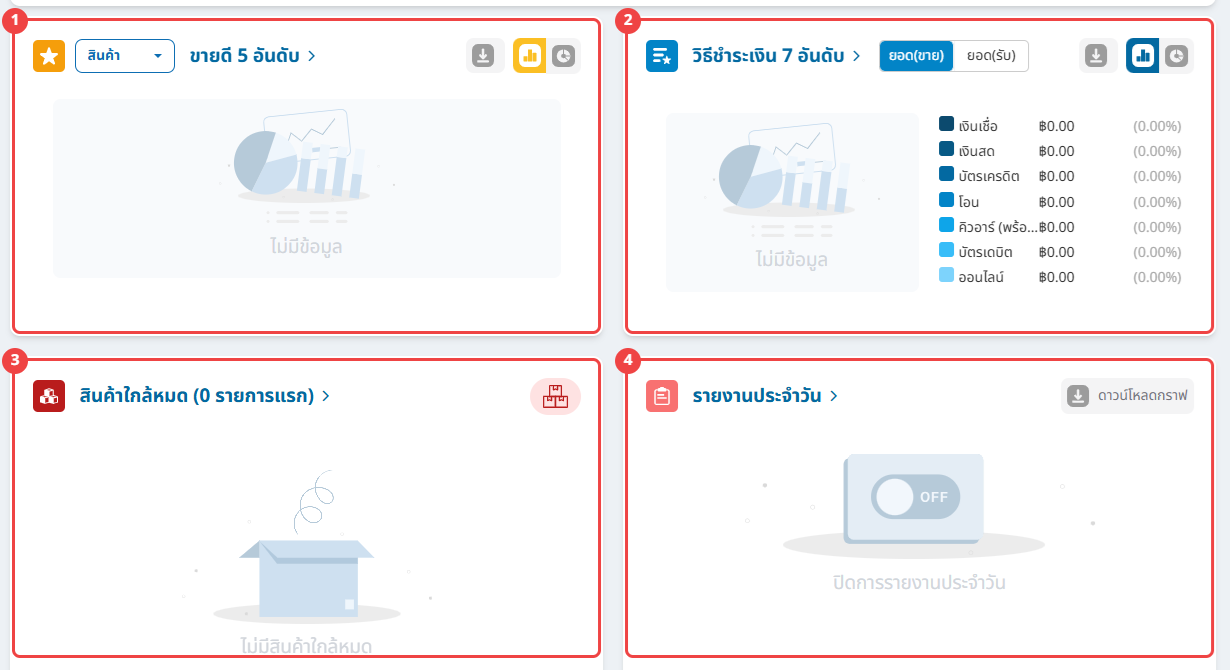
| หมายเลข | กล่อง | แสดงอะไร |
|---|---|---|
| 1 | "ขายดี 5 อันดับ" | จัดอันดับตามที่เลือกในช่องมุมซ้ายบน คือ "สินค้า" "หมวดหมู่" หรือ "พนักงาน" ดูเป็นกราฟแท่งหรือกราฟวงกลมได้ และดาวน์โหลดกราฟได้ |
| 2 | "วิธีชำระเงิน 7 อันดับ" | สัดส่วนการชำระเงิน (เงินเชื่อ เงินสด บัตรเครดิต โอน คิวอาร์ (พร้อมเพย์) บัตรเดบิต ออนไลน์) สลับดู "ยอด(ขาย)" หรือ "ยอด(รับ)" ได้ |
| 3 | "สินค้าใกล้หมด" | รายการสินค้าที่จำนวนเหลือน้อย (ถ้าไม่มีจะขึ้น "ไม่มีสินค้าใกล้หมด") ชื่อกล่องมีลูกศร กดเพื่อดูรายละเอียดเพิ่ม |
| 4 | "รายงานประจำวัน" | กราฟรายงานประจำวัน ถ้าปิดอยู่จะขึ้น "ปิดการรายงานประจำวัน" |
ท้ายหน้ามีส่วน "ข่าวสาร" แจ้งข่าวและประกาศจาก POSPOS กด "ดูทั้งหมด" เพื่ออ่านทุกข่าว
ค้นหาเมนู
กลางหน้าแดชบอร์ดมีช่อง "ค้นหาเมนู" คลิกที่ช่อง พิมพ์ชื่อเมนูที่ต้องการ แล้วเลือกรายการที่ตรงกัน ระบบจะพาไปหน้านั้นทันที ไม่ต้องไล่หาในเมนูด้านซ้ายทีละหมวด
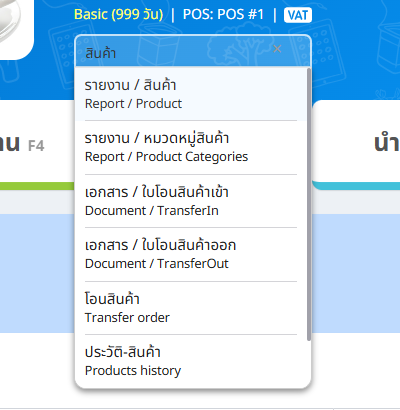
เมนูด้านซ้าย
เมนูด้านซ้ายรวมเมนูย่อยทั้งหมดของระบบ แบ่งเป็นหมวดที่คลิกเพื่อขยายหรือย่อได้ เช่น "หน้าร้าน", "เอกสาร/รายงาน", "สินค้า", "โปรโมชั่น" และหมวดตั้งค่าต่าง ๆ ด้านล่างของเมนู
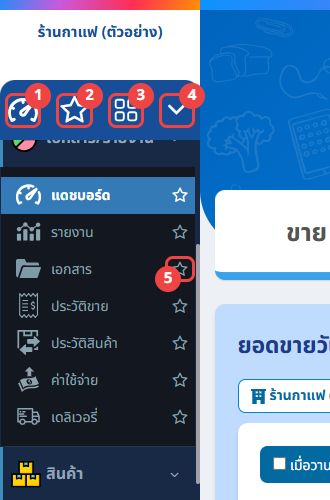
| หมายเลข | ปุ่ม | ใช้ทำอะไร |
|---|---|---|
| 1 | ไอคอนแดชบอร์ด | กลับมาหน้าแดชบอร์ดจากทุกหน้า |
| 2 | ไอคอนรูปดาว | สลับไปดูเฉพาะเมนูที่ปักหมุดไว้ คลิกอีกครั้งเพื่อกลับมาดูทั้งหมด |
| 3 | ไอคอนรูปตาราง | เปิดหน้าเมนูทั้งหมดแบบไอคอนขนาดใหญ่ แทนรายการแคบ ๆ ด้านข้าง |
| 4 | ไอคอนลูกศรซ้าย | ย่อหรือขยายทุกหมวดพร้อมกัน |
| 5 | ดาวข้างชื่อเมนู | ปักหมุดเมนูนั้นเป็นเมนูโปรด |
ปักหมุดเมนูที่ใช้บ่อย
- คลิกไอคอนรูปดาวข้างชื่อเมนูที่ใช้บ่อย ดาวจะเปลี่ยนเป็นสีทึบ
- คลิกไอคอนรูปดาวบนแถบด้านบนของเมนู (หมายเลข 2) เพื่อแสดงเฉพาะเมนูที่ปักหมุดไว้
- ถ้าไม่ต้องการแล้ว คลิกดาวข้างชื่อเมนูอีกครั้งเพื่อยกเลิก
เมนูที่ไม่มีสิทธิ์จะไม่แสดงในรายการ ถ้าหาเมนูที่ต้องการไม่เจอ ให้ลองพิมพ์ใน "ค้นหาเมนู" ก่อน ถ้ายังไม่เจอให้สอบถามเจ้าของร้านว่าเปิดสิทธิ์ให้แล้วหรือยัง
ไอคอนมุมขวาบน
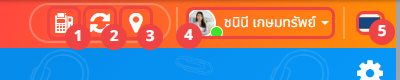
| หมายเลข | ไอคอน | ใช้ทำอะไร |
|---|---|---|
| 1 | ไอคอนเครื่องรูดบัตร | เปิดรายการบริการเสริมของ POSPOS ได้แก่ e-Tax Invoice, Shopee & Lazada, "เครื่องรูดบัตร EDC", บริการเชื่อมต่อกับระบบอื่น, "เครื่องชั่งดิจิตอล", "เครื่องอ่านบัตร", "CRM", "เชื่อมต่อ Line", "โปรแกรมทำเงินเดือน", "E-Menu", "สั่งชื้ออุปกรณ์" และ "ติดต่อเรา" แต่ละรายการเปิดหน้าเว็บใหม่ให้อ่านรายละเอียด |
| 2 | ไอคอนรีเฟรช (ลูกศรวนเป็นวงกลม) | โหลดข้อมูลหน้าจอปัจจุบันใหม่ ใช้เมื่อข้อมูลดูไม่อัปเดต |
| 3 | ไอคอนหมุด | เปิดหน้าต่างสลับสาขา ใช้เมื่อบัญชีดูแลมากกว่า 1 สาขา |
| 4 | รูปโปรไฟล์และชื่อพนักงาน | เปิดเมนูบัญชีผู้ใช้ จุดสีเขียวที่รูป = เชื่อมต่ออินเทอร์เน็ตอยู่ |
| 5 | ไอคอนธงชาติ | เปลี่ยนภาษาที่แสดงผลทั้งระบบ เลือกได้ไทย อังกฤษ จีน รัสเซีย ลาว ญี่ปุ่น พม่า และเขมร |
ถ้ามีประกาศจากระบบ จะมีไอคอนกระดิ่งพร้อมจุดแดงขึ้นข้างไอคอนเหล่านี้ คลิกเพื่อดูประกาศที่เคยปิดไปแล้วอีกครั้ง และถ้าร้านใช้แพ็กเกจที่มีป้ายระดับแพ็กเกจ ป้ายจะแสดงต่อท้ายโลโก้ POSPOS มุมซ้ายบน
เมนูบัญชีผู้ใช้
คลิกรูปโปรไฟล์มุมขวาบนเพื่อเปิดเมนู
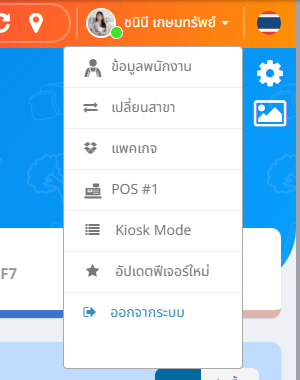
| คำสั่ง | ใช้ทำอะไร | สิทธิ์ที่ต้องมี |
|---|---|---|
| "ข้อมูลพนักงาน" | ดูหรือแก้ข้อมูลของบัญชีที่กำลังใช้งานอยู่ | สิทธิ์แก้ไขพนักงาน |
| "เปลี่ยนสาขา" | สลับไปทำงานที่สาขาอื่นของร้านเดียวกัน | — |
| "แพคเกจ" | ดูแพ็กเกจที่ร้านสมัครอยู่และวันหมดอายุ | สิทธิ์เข้าถึงแพ็กเกจ (ปกติเฉพาะเจ้าของร้าน) |
| "ปิดการขาย #…" | ปิดรอบการขายของพนักงานที่เปิดกะไว้ (ขึ้นเมื่อมีกะที่เปิดอยู่) ดู กะการขาย | — |
| ชื่อเครื่อง POS | ไปหน้าจัดการเครื่อง POS ที่กำลังใช้งาน | ตามสิทธิ์ของบัญชี |
| "Kiosk Mode" | ซ่อนเมนูด้านซ้ายเพื่อให้หน้าจอใช้งานได้เต็มพื้นที่ (เครื่องที่ตั้งไว้ให้ใช้เฉพาะหน้าขาย) | — |
| "อัปเดตฟีเจอร์ใหม่" | เปิดหน้าเว็บประกาศฟีเจอร์ใหม่ล่าสุดของระบบ | — |
| "ออกจากระบบ" | ออกจากบัญชีและกลับไปหน้าเข้าสู่ระบบ | — |
ที่ท้ายเมนูแสดงเลขเวอร์ชันของระบบ คลิกเพื่ออ่านบันทึกการอัปเดตของแต่ละเวอร์ชัน
สำคัญ: ถ้าเปิด "Kiosk Mode" แล้วเมนูด้านซ้ายหายไป การจะออกจากโหมดนี้ให้เปิดแท็บเบราว์เซอร์ใหม่ขึ้นมาแล้วเข้าสู่ระบบอีกครั้ง
ปัญหาที่พบบ่อย
| อาการ | สาเหตุและวิธีแก้ |
|---|---|
| หาเมนูที่เคยใช้ไม่เจอ | พิมพ์ค้นหาในช่อง "ค้นหาเมนู" ก่อน ถ้ายังไม่เจออาจเป็นเพราะบัญชีไม่มีสิทธิ์ หรือแพ็กเกจของร้านไม่รวมเมนูนั้น ให้สอบถามเจ้าของร้าน |
| อยากให้เมนูที่ใช้บ่อยอยู่ใกล้มือ | คลิกดาวข้างชื่อเมนูเพื่อปักหมุด แล้วคลิกไอคอนรูปดาวบนแถบด้านบนของเมนูเพื่อดูเฉพาะเมนูที่ปักหมุด |
| ข้อมูลในหน้าจอดูเก่า ไม่ตรงกับที่เพิ่งบันทึก | คลิกไอคอนรีเฟรชมุมขวาบน หรือกด F5 บนคีย์บอร์ดเพื่อโหลดหน้าใหม่ |
| เมนูด้านซ้ายหายไปทั้งแถบ | อาจเปิด "Kiosk Mode" ไว้ เปิดแท็บใหม่แล้วเข้าสู่ระบบอีกครั้ง |
| เมนูสลับสาขา/ข้อมูลพนักงาน/แพคเกจไม่ขึ้น | บัญชีไม่มีสิทธิ์ หรือเปิดผ่านแอปบนมือถือที่ไม่รองรับคำสั่งนี้ ให้ใช้บนเว็บเบราว์เซอร์หรือสอบถามเจ้าของร้าน |