00. เริ่มต้นใช้งาน — เข้าสู่ระบบ
ภาพรวม
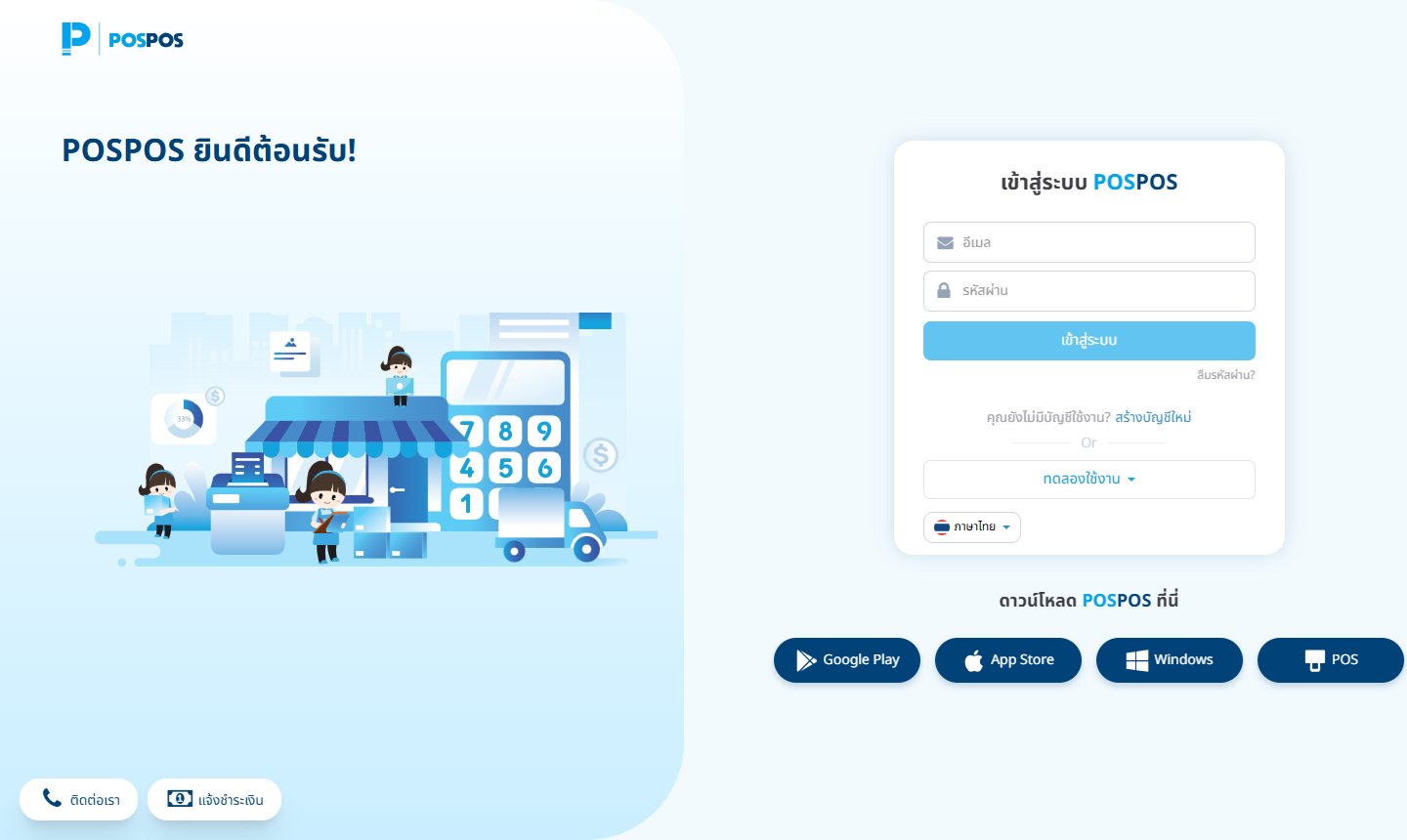
บทนี้พาท่านตั้งแต่เปิดหน้าเว็บ POSPOS จนเข้าถึงหน้าหลักของร้านได้ ใช้เวลาไม่ถึง 1 นาที เหมาะกับทุกคน ทั้งเจ้าของร้านและพนักงาน — ถ้ายังไม่มีบัญชี ท่านสามารถ "ทดลองใช้งาน" ได้ทันทีโดยไม่ต้องสมัครสมาชิก
ภาพในคู่มือทั้งเล่มใช้ร้านตัวอย่างจากบัญชีทดลอง ข้อมูลที่เห็นในร้านของท่านจึงอาจต่างจากภาพ แต่ขั้นตอนเหมือนกัน
ก่อนเริ่มใช้งาน
เตรียมสิ่งเหล่านี้ให้พร้อม:
- อีเมลและรหัสผ่านของบัญชีร้าน — เจ้าของร้านใช้บัญชีที่สมัครไว้ ส่วนพนักงานใช้บัญชีที่เจ้าของร้านเพิ่มให้ (ดู พนักงานและสิทธิ์การใช้งาน)
- อินเทอร์เน็ต และเว็บเบราว์เซอร์ที่ทันสมัย เช่น Google Chrome
- ถ้ายังไม่มีบัญชี ใช้ปุ่ม "ทดลองใช้งาน" หรือ "สร้างบัญชีใหม่" ได้ (อธิบายด้านล่าง)
ส่วนต่าง ๆ ของหน้าเข้าสู่ระบบ
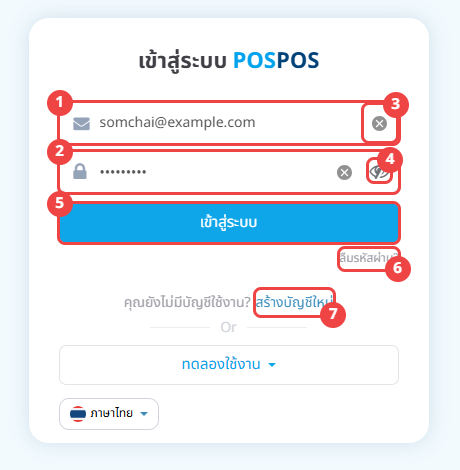
| ส่วน | ใช้ทำอะไร |
|---|---|
| (1) ช่อง "อีเมล" | กรอกอีเมลของบัญชีร้าน ต้องเป็นรูปแบบอีเมลที่ถูกต้อง |
| (2) ช่อง "รหัสผ่าน" | กรอกรหัสผ่าน อย่างน้อย 6 ตัวอักษร |
| (3) ปุ่ม ✕ ท้ายช่อง | ขึ้นเมื่อพิมพ์แล้ว คลิกเพื่อล้างข้อความในช่องนั้น |
| (4) ไอคอนรูปตา | รูปตามีขีดฆ่า = รหัสผ่านถูกซ่อนอยู่ คลิกเพื่อดูตัวอักษร คลิกอีกครั้งเพื่อซ่อน |
| (5) ปุ่ม "เข้าสู่ระบบ" | เข้าสู่ระบบด้วยบัญชีที่กรอก |
| (6) "ลืมรหัสผ่าน?" | ไปหน้าขอตั้งรหัสผ่านใหม่ทางอีเมล |
| (7) ปุ่ม "สร้างบัญชีใหม่" | เปิดหน้าสมัครบัญชีร้านใหม่ |
| ปุ่ม "ทดลองใช้งาน" | เข้าบัญชีทดลองทันที ไม่ต้องกรอกอะไร |
วิธีเข้าสู่ระบบ
เข้าด้วยบัญชีร้านของท่าน
- กรอก "อีเมล" และ "รหัสผ่าน" (คลิกไอคอนรูปตาเพื่อตรวจว่าพิมพ์ถูกหรือไม่)
- คลิก "เข้าสู่ระบบ"
- เลือกสาขา ถ้าบัญชีมีมากกว่า 1 สาขา แล้วเข้าสู่หน้าหลัก
ปุ่ม "เข้าสู่ระบบ" จะกดได้เมื่อกรอกอีเมลถูกรูปแบบและรหัสผ่านครบ 6 ตัวอักษรขึ้นไปแล้วเท่านั้น
ทดลองใช้งานโดยไม่ต้องสมัคร
- คลิกปุ่ม "ทดลองใช้งาน"
- เลือกบทบาทที่ต้องการลอง — "เจ้าของ" (เห็นทุกเมนู) หรือ "แคชเชียร์" (เห็นเฉพาะเมนูของพนักงานขายหน้าร้าน)
- ระบบเข้าสู่ระบบให้อัตโนมัติ พร้อมร้านตัวอย่างหลายประเภท เช่น ร้านเบเกอรี่ ร้านกาแฟ ร้านอาหาร
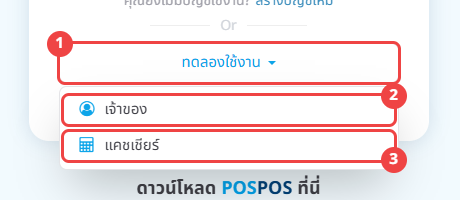
บัญชีทดลองใช้ลองกดดูได้เต็มที่ แต่ลบสินค้าและลบพนักงานไม่ได้ เพราะเป็นบัญชีตัวอย่างที่ใช้ร่วมกัน
เลือกสาขา
ถ้าบัญชีของท่านดูแลมากกว่า 1 สาขา ระบบจะแสดงหน้า "เลือกสาขา" พร้อมจำนวนสาขาทั้งหมด
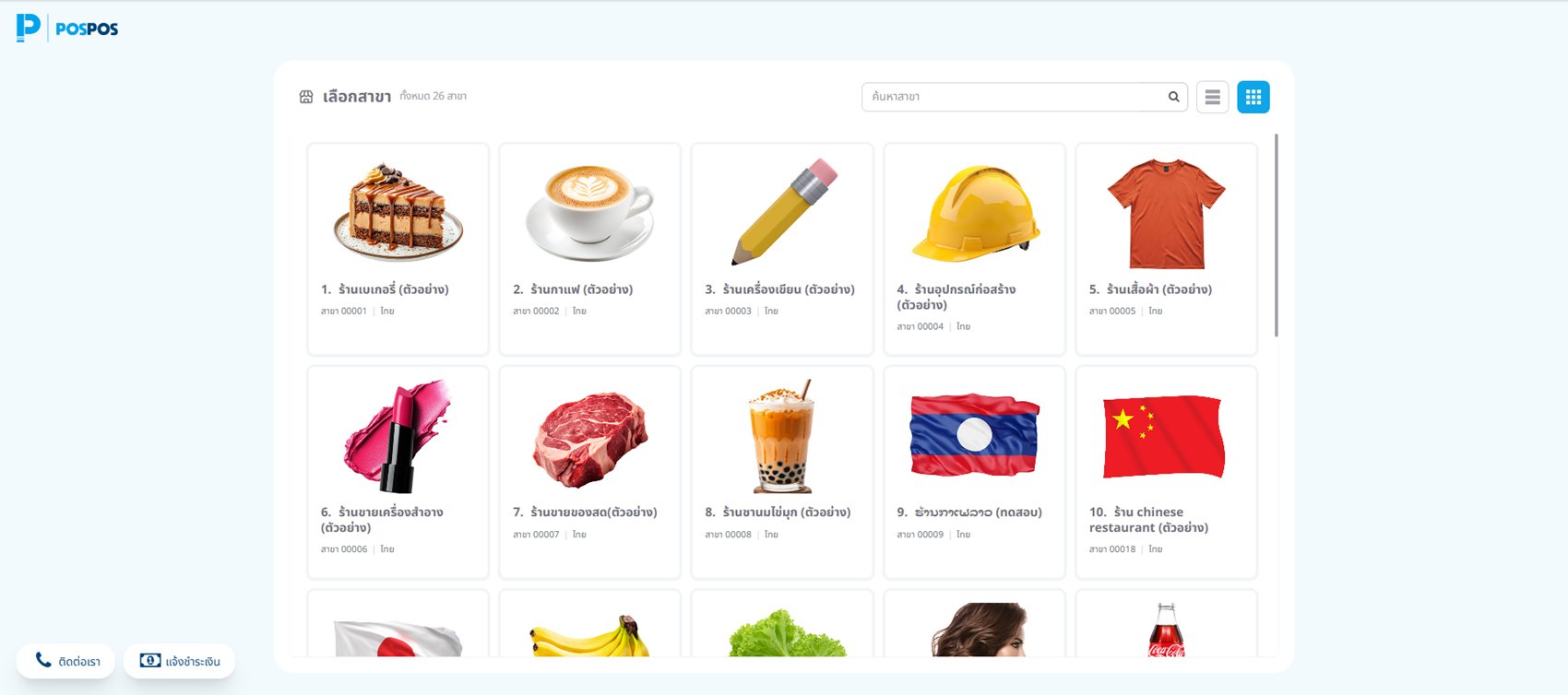
- เลื่อนดูรายการ หรือพิมพ์ชื่อในช่อง "ค้นหาสาขา"
- คลิกสาขาที่ต้องการทำงาน
ถ้าสาขานั้นมีเครื่อง POS มากกว่า 1 เครื่อง ระบบจะถามให้ "เลือกเครื่อง POS" ต่ออีกขั้น ส่วนสาขาที่มีเครื่องเดียวจะข้ามขั้นนี้ให้เอง
หน้าหลักของร้าน
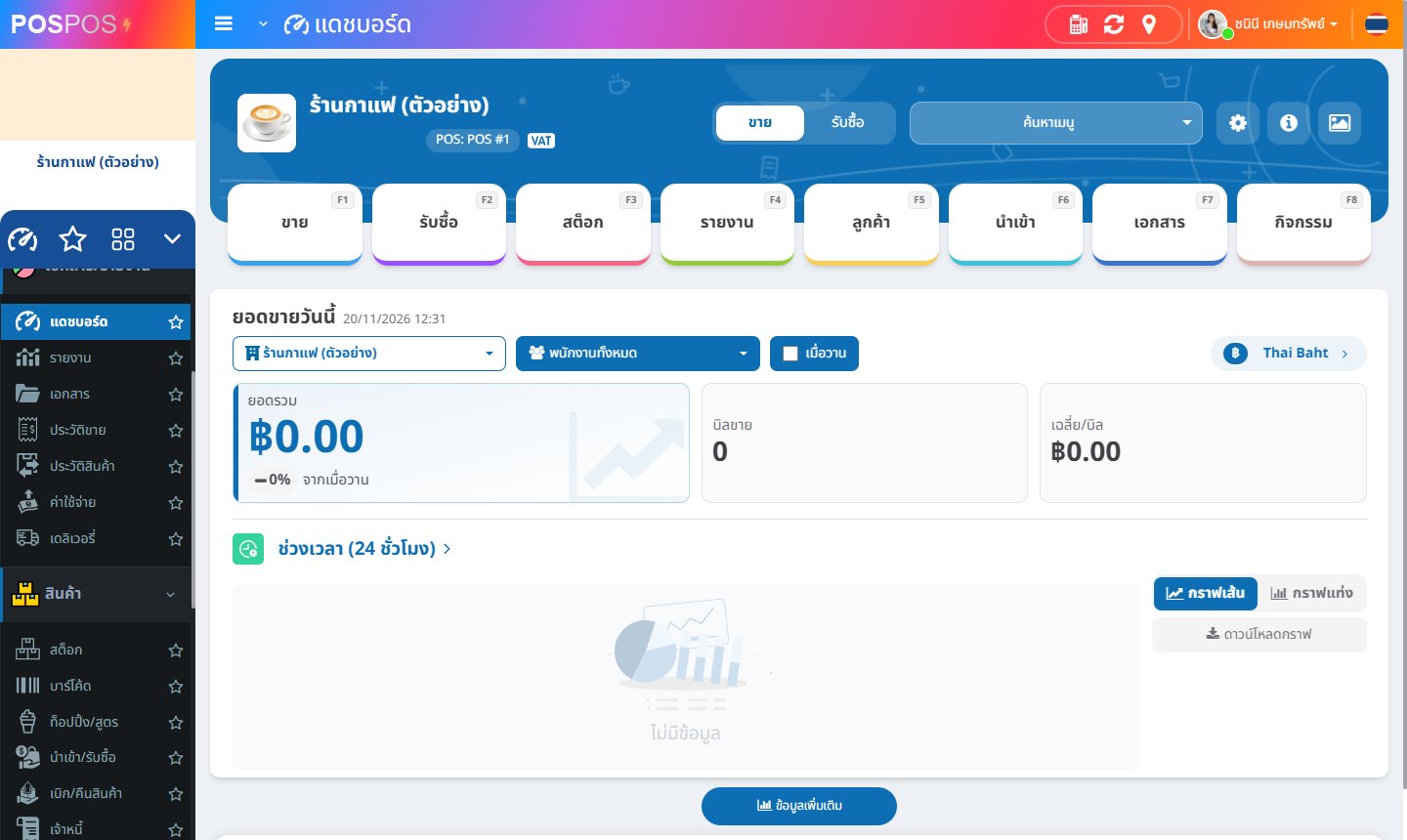
เมื่อเลือกสาขาแล้ว ระบบโหลดข้อมูลร้านและพาเข้าหน้าแดชบอร์ด เมนูที่เห็นจะต่างกันตามสิทธิ์ของบัญชี ถ้าไม่เห็นเมนูที่ต้องการ แปลว่าบัญชีนั้นยังไม่ได้รับสิทธิ์ ไม่ใช่ระบบขัดข้อง — ให้แจ้งเจ้าของร้านเพื่อเพิ่มสิทธิ์ ขั้นถัดไปดู รู้จักหน้าเมนูหลัก
เมื่อเข้าสู่ระบบไม่ได้
กรอกอีเมลหรือรหัสผ่านผิด
ระบบแสดงข้อความสีแดงใต้ปุ่ม "เข้าสู่ระบบ" ว่า "รหัสผ่านไม่ถูกต้อง กรุณาลองใหม่อีกครั้ง หรือคลิก ลืมรหัสผ่าน" และล้างช่องให้กรอกใหม่
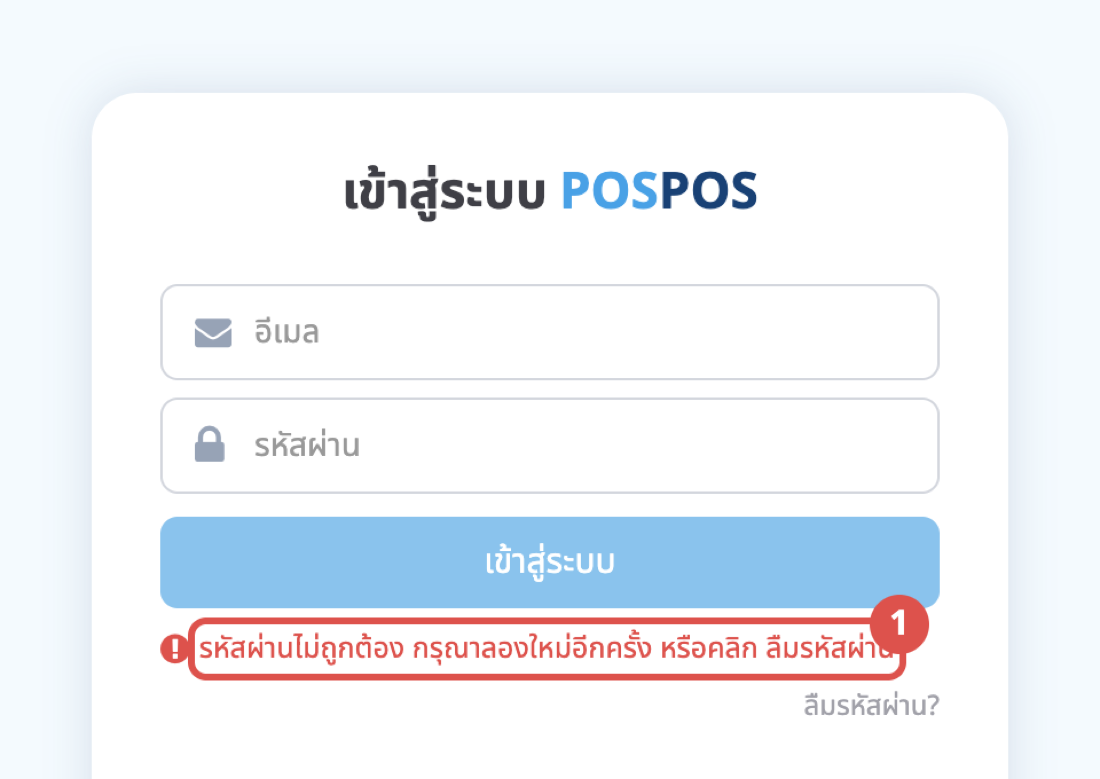
สำคัญ: ถ้ากรอกผิดติดต่อกัน 3 ครั้ง ระบบจะล็อกปุ่ม "เข้าสู่ระบบ" ชั่วคราว 90 วินาที ปุ่มจะเปลี่ยนเป็น "เข้าสู่ระบบอีกครั้งใน (90s)" พร้อมนับถอยหลัง การปิดหน้าหรือรีเฟรชไม่ช่วยให้ลองใหม่เร็วขึ้น ถ้าจำรหัสผ่านไม่ได้ ให้คลิก "ลืมรหัสผ่าน?" แทนการเดา
ปัญหาที่พบบ่อย
| อาการ | สาเหตุและวิธีแก้ |
|---|---|
| ปุ่ม "เข้าสู่ระบบ" กดไม่ได้ | อีเมลผิดรูปแบบ (ต้องเป็นตัวอักษรอังกฤษ ตัวเลข และมี @) หรือรหัสผ่านสั้นกว่า 6 ตัวอักษร — ถ้าพิมพ์ไม่ติด ให้ตรวจว่าคีย์บอร์ดเป็นภาษาอังกฤษ |
| ขึ้น "ไม่พบร้านค้าของท่าน" | บัญชีนี้ยังไม่ผูกกับร้านใด ให้ขอเจ้าของร้านเพิ่มอีเมลนี้เป็นพนักงาน หรือตรวจว่าใช้อีเมลถูกบัญชี |
| จำรหัสผ่านไม่ได้ | คลิก "ลืมรหัสผ่าน?" แล้วทำตามอีเมลที่ระบบส่งให้ |
| เข้าสู่ระบบแล้วไม่เห็นเมนูที่ต้องการ | บัญชียังไม่มีสิทธิ์ ให้แจ้งเจ้าของร้าน |
ตัวเลือกเพิ่มเติม
- เปลี่ยนภาษา: เมนูเลือกภาษาอยู่มุมล่างซ้ายของฟอร์ม รองรับไทย อังกฤษ จีน รัสเซีย ลาว ญี่ปุ่น พม่า และเขมร
- ดูเวอร์ชันของระบบ: มุมล่างขวาของกรอบเข้าสู่ระบบแสดง "เวอร์ชัน X" คลิกเพื่ออ่านรายละเอียดการอัปเดตของแต่ละเวอร์ชัน
- ติดต่อทีมงานและแจ้งชำระเงิน: มุมล่างซ้ายของหน้ามีปุ่ม "ติดต่อเรา" (ข้อมูลติดต่อทีมงาน POSPOS) และปุ่ม "แจ้งชำระเงิน" (แจ้งโอนค่าบริการแพ็กเกจ โดยไม่ต้องเข้าสู่ระบบ)
- ดาวน์โหลดแอป: ด้านล่างของหน้ามีปุ่มดาวน์โหลดแอป POSPOS สำหรับ Google Play, App Store, Windows และเครื่อง POS โดยเฉพาะ