10. นำเข้า/แก้ไขสินค้าผ่าน Excel
ภาพรวม
ใช้เพิ่มหรือแก้ไขสินค้าครั้งละหลายรายการผ่านไฟล์ Excel แทนการกรอกทีละตัว เหมาะเมื่อร้านมีสินค้าจำนวนมาก ต้องนำเข้าครั้งแรก หรือต้องปรับราคาสินค้าหลายสิบรายการพร้อมกัน ถ้าเพิ่มหรือแก้สินค้าทีละรายการ ดู สร้างสินค้า และ แก้ไขสินค้า
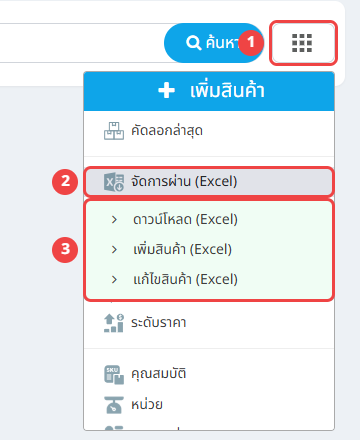
เส้นทางเมนู: หน้าสต็อก › ปุ่มคำสั่ง (ไอคอนจุดเก้าจุด) › "จัดการผ่าน (Excel)"
ก่อนเริ่มใช้งาน
- สิทธิ์ที่ต้องมี: สิทธิ์จัดการสินค้าในร้าน (สิทธิ์เดียวกับตอนสร้างและแก้ไขสินค้า)
- ต้องมีโปรแกรมเปิดไฟล์ Excel (.xlsx) บนเครื่อง เช่น Microsoft Excel หรือ Google Sheets
- บัญชีทดลอง (Demo) นำเข้าและแก้ไขได้จริง แต่ลบสินค้าไม่ได้ และข้อมูลจะถูกรีเซ็ตทุกวัน
ขั้นตอนการใช้งาน
1. เปิดเมนู "จัดการผ่าน (Excel)"
ที่หน้ารายการสินค้า กดปุ่มคำสั่ง (ไอคอนจุดเก้าจุด ข้างปุ่ม "ค้นหา") แล้วคลิก "จัดการผ่าน (Excel)" จะมีเมนูย่อย 3 ข้อกางออกมา
| เมนูย่อย | ใช้ทำอะไร |
|---|---|
| "ดาวน์โหลด (Excel)" | ดาวน์โหลดรายการสินค้าที่มีอยู่ไว้ดูหรือสำรองข้อมูล (มีตัวเลือกประเภทสินค้าและหมวดหมู่ให้เลือกก่อนดาวน์โหลด) |
| "เพิ่มสินค้า (Excel)" | เปิดหน้านำเข้าสินค้าใหม่ |
| "แก้ไขสินค้า (Excel)" | เปิดหน้าแก้ไขสินค้าเดิม |
2. รู้จักหน้า "จัดการสินค้าด้วย (Excel)"
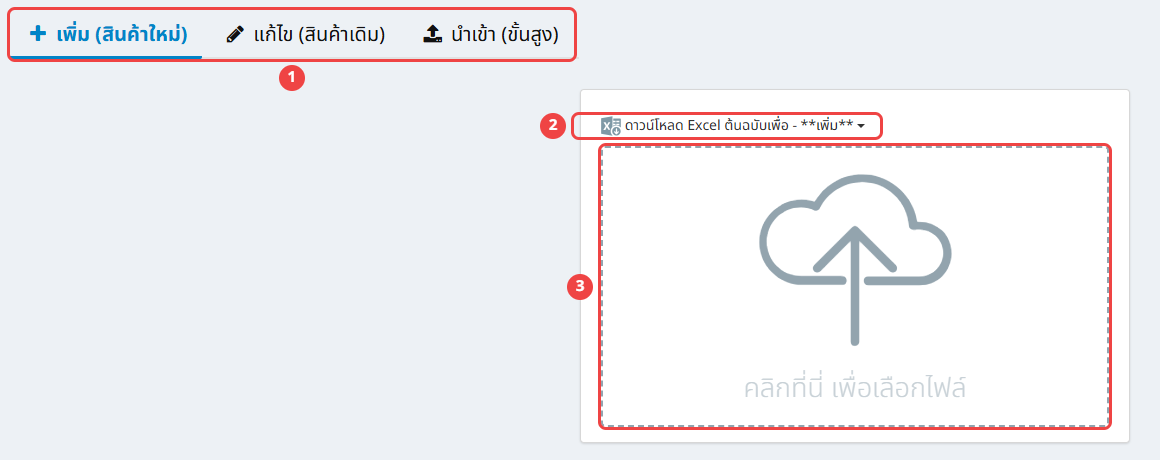
หน้านี้มี 3 แท็บด้านบน (สลับได้ตลอด) และกล่องสำหรับเลือกไฟล์ตรงกลาง
| แท็บ | ใช้ทำอะไร |
|---|---|
| "เพิ่ม (สินค้าใหม่)" | เพิ่มสินค้าที่ยังไม่มีในระบบ |
| "แก้ไข (สินค้าเดิม)" | แก้ข้อมูลสินค้าที่มีอยู่แล้ว |
| "นำเข้า (ขั้นสูง)" | ทางลัดอื่น ๆ เช่น "นำเข้าแบบ SKU" และ "แปลงไฟล์นำเข้าจากระบบอื่น" (บทนี้ไม่ได้อธิบายละเอียด) |
3. ดาวน์โหลดไฟล์ต้นฉบับ
กด "ดาวน์โหลด Excel ต้นฉบับเพื่อ - เพิ่ม" (แท็บเพิ่ม) แล้วเลือกแบบของไฟล์
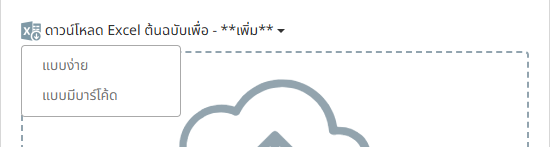
- "แบบง่าย" — คอลัมน์พื้นฐาน เหมาะกับร้านส่วนใหญ่
- "แบบมีบาร์โค้ด" — เพิ่มคอลัมน์ให้กำหนดบาร์โค้ดเอง
หัวคอลัมน์ในไฟล์เป็นภาษาอังกฤษ ความหมายดังนี้
| หัวคอลัมน์ในไฟล์ | กรอกอะไร |
|---|---|
| Product code | รหัสสินค้า เว้นว่างได้ ระบบจะสร้างรหัสให้เอง |
| Product name | ชื่อสินค้า (ต้องกรอก) |
| Category | ชื่อหมวดหมู่ ถ้าเว้นว่างจะเป็น "ไม่ระบุ" |
| Quantity | จำนวนคงเหลือ (ทศนิยมได้เมื่อเปิดตั้งค่าทศนิยมของร้านไว้) |
| Unit | หน่วยนับ เช่น ชิ้น ถ้วย |
| Cost / Price | ต้นทุน / ราคาขาย |
| Unlimited stock | ติดตามจำนวนหรือไม่ (TRUE = ไม่จำกัด) |
| Non vat | สินค้ายกเว้นภาษี (TRUE = ยกเว้น) |
| Product Location | ที่อยู่สินค้า (ถ้ามี) |
สำคัญ: แถวตัวอย่างที่มากับไฟล์ต้นฉบับจะถูกนำเข้าด้วย ถ้าไม่ลบทิ้ง ให้ลบแถวตัวอย่างทั้งหมดก่อนกรอกสินค้าของร้านเอง และอย่าเปลี่ยนหรือลบแถวหัวคอลัมน์
4. กรอกไฟล์และอัปโหลด
กรอกสินค้าของร้านทีละแถวแล้วบันทึกไฟล์ จากนั้นคลิกกล่อง "คลิกที่นี่ เพื่อเลือกไฟล์" แล้วเลือกไฟล์ที่กรอกเสร็จ ระบบแสดงตารางตัวอย่างให้ตรวจก่อน ยังไม่มีอะไรถูกบันทึกจนกว่าจะกดยืนยัน
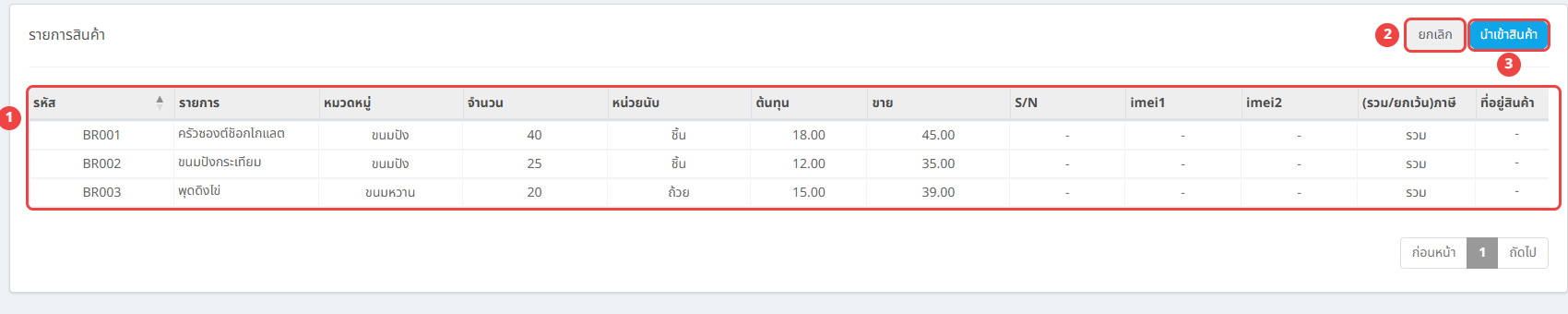
ตรวจความถูกต้องแล้วกด "นำเข้าสินค้า" (ไม่ต้องการนำเข้ากด "ยกเลิก") ระบบแจ้ง "นำเข้าสินค้าสำเร็จ"
สำคัญ: หมวดหมู่ที่ยังไม่มีในร้านจะถูกสร้างให้อัตโนมัติ ตามชื่อที่พิมพ์ในไฟล์ เช่น พิมพ์ "ขนมหวาน" ถ้าร้านยังไม่มีหมวดนี้ ระบบสร้างให้ทันที ดังนั้นพิมพ์ชื่อหมวดให้ถูกตัวอักษรทุกตัว ถ้าพิมพ์ผิดจะได้หมวดหมู่ใหม่ที่สะกดผิดเพิ่มมา (จัดการหมวดหมู่ได้ที่เมนูคำสั่งของหน้าสต็อก ข้อ "หมวดหมู่")
5. ถ้าตารางตัวอย่างมีแถวสีแดง
แถวที่ข้อมูลไม่ถูกต้องจะเป็นสีแดง และหัวตารางแจ้ง "ข้อมูลจำนวนสินค้าไม่ถูกต้อง ... รายการ" ปุ่ม "นำเข้าสินค้า" จะยังไม่ยอมให้ผ่านจนกว่าจะแก้ครบ (ระบบแจ้ง "โปรดแก้ไขข้อมูลให้ถูกต้อง")

สาเหตุที่พบ (ตรวจจากการทดลองและโค้ดของหน้านี้)
- ชื่อสินค้าว่าง (ในภาพ แถวนี้ช่อง "รายการ" ว่าง)
- กรอกเลข IMEI แต่ไม่กรอก Serial Number
- กรอกจำนวนเป็นทศนิยม ทั้งที่ร้านยังไม่เปิดตั้งค่าทศนิยม ระบบจะมีลิงก์ "เปิดตั้งค่าจำนวนทศนิยมเพื่อนำเข้า" ให้กดไปเปิด
วิธีที่ง่ายที่สุดคือแก้ในไฟล์ Excel ให้ถูกต้อง แล้วกด "ยกเลิก" และอัปโหลดไฟล์ใหม่
6. ถ้าบางรายการนำเข้าไม่สำเร็จ
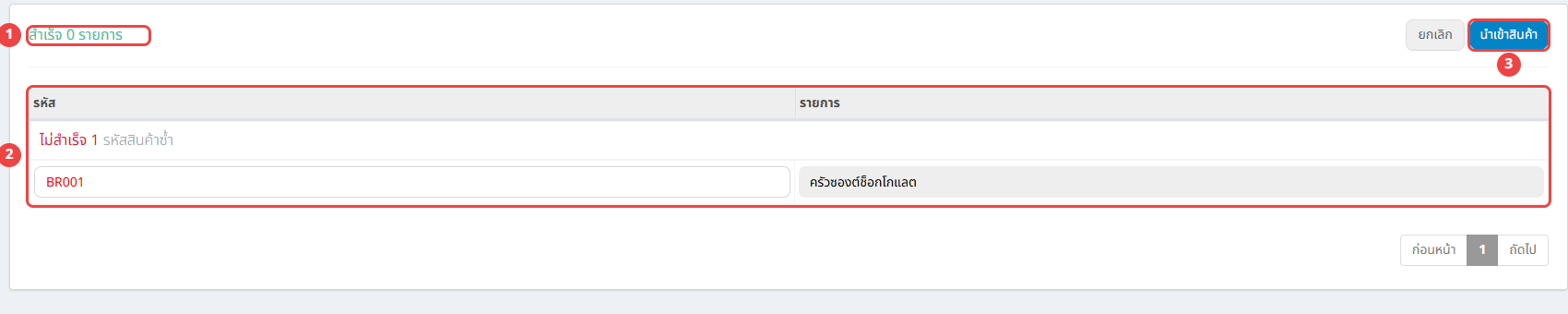
เมื่อกด "นำเข้าสินค้า" แล้ว ระบบอาจนำเข้าได้ไม่ครบ หน้าจอจะบอก "สำเร็จ ... รายการ" และแสดงรายการที่ไม่สำเร็จพร้อมสาเหตุ รายการที่ไม่สำเร็จแก้ไขรหัสสินค้าในช่องได้ทันที แล้วกด "นำเข้าสินค้า" อีกครั้ง
| สาเหตุที่ระบบแจ้ง | ความหมาย |
|---|---|
| รหัสสินค้าซ้ำ | รหัสนี้มีอยู่ในร้านแล้ว (ในภาพ ใช้รหัสของสินค้าที่เพิ่งนำเข้าไป) |
| รหัสบาร์โค้ดซ้ำ | บาร์โค้ดซ้ำกับสินค้าอื่น |
| ซีเรียลนัมเบอร์ซ้ำ | Serial Number ซ้ำกับของเดิม |
| หมายเลขอีมี่ 1 ซ้ำ / หมายเลขอีมี่ 2 ซ้ำ | เลข IMEI ซ้ำกับของเดิม |
| ประเภทหมวดหมู่ไม่ถูกต้อง | หมวดหมู่ที่ระบุใช้กับรายการนี้ไม่ได้ (ไม่ได้ทดลองเงื่อนไขนี้) |
7. แก้ไขสินค้าเดิมด้วย Excel
เปิดแท็บ "แก้ไข (สินค้าเดิม)" (หรือเมนู "แก้ไขสินค้า (Excel)") แล้วกด "ดาวน์โหลด Excel ต้นฉบับเพื่อ - แก้ไข" จะมีหน้าต่าง "นำออกสินค้า (Excel)" ให้เลือกว่าจะนำสินค้าชุดไหนออกมา
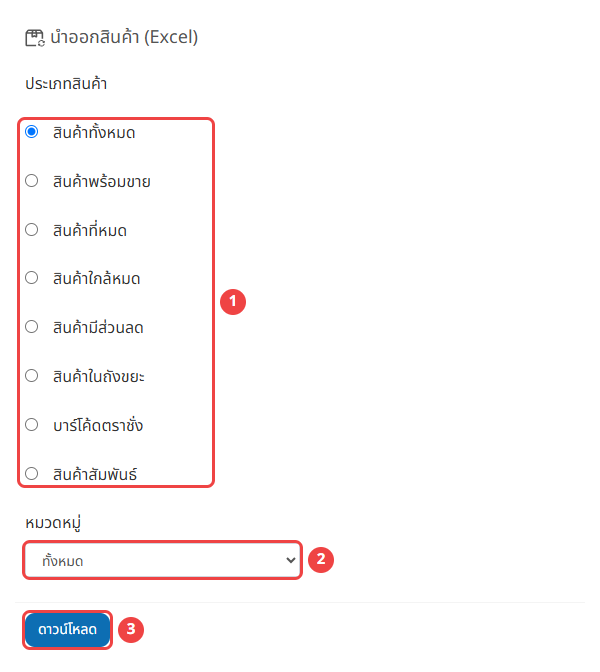
เลือกประเภทสินค้าและหมวดหมู่ที่ต้องการ แล้วกด "ดาวน์โหลด" จะได้ไฟล์ที่มีข้อมูลปัจจุบันของสินค้าเหล่านั้น แก้ค่าที่ต้องการในไฟล์ (เช่น คอลัมน์ Price) แล้วอัปโหลดกลับที่แท็บเดียวกัน

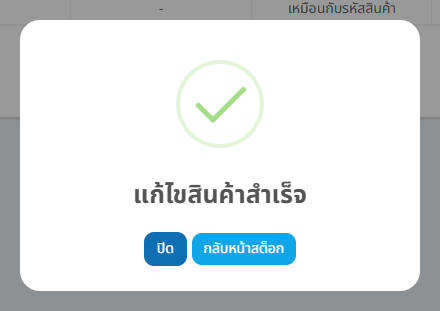
ตรวจตารางแล้วกด "แก้ไขสินค้า" ระบบแจ้ง "แก้ไขสินค้าสำเร็จ" เลือก "ปิด" หรือ "กลับหน้าสต็อก"
เคล็ดลับ: ระบบจับคู่แถวกับสินค้าเดิมด้วย รหัสสินค้า (Product code) ห้ามแก้หรือลบคอลัมน์นี้ ไฟล์ที่ดาวน์โหลดมาจะมีเฉพาะสินค้าที่เลือก ถ้าอัปโหลดไฟล์ที่มีไม่กี่แถว ระบบก็แก้เฉพาะแถวเหล่านั้น สินค้าอื่นไม่เปลี่ยน
ปัญหาที่พบบ่อย
ตารางตัวอย่างขึ้นสินค้าแปลก ๆ ที่ไม่ได้พิมพ์เอง แถวตัวอย่างในไฟล์ต้นฉบับยังอยู่ ให้ยกเลิก ลบแถวตัวอย่างออกจากไฟล์ แล้วอัปโหลดใหม่ ถ้าเผลอนำเข้าไปแล้ว ต้องลบสินค้าเหล่านั้นเองที่หน้าสต็อก
ข้อมูลเลื่อนไปอยู่ผิดคอลัมน์ ราคาไปอยู่ช่องอื่น ตรวจว่าไม่ได้แทรกหรือลบคอลัมน์ในไฟล์ ให้พิมพ์ทับในคอลัมน์เดิมเท่านั้น
ได้หมวดหมู่ใหม่ที่ไม่ได้ตั้งใจ เกิดจากพิมพ์ชื่อหมวดไม่ตรงกับของเดิม ระบบจึงสร้างหมวดใหม่ให้ ตรวจชื่อในไฟล์ให้ตรงก่อนนำเข้าทุกครั้ง
อัปโหลดไฟล์แก้ไขแล้วสินค้าไม่เปลี่ยน ตรวจว่าคอลัมน์ Product code ในแถวนั้นตรงกับรหัสสินค้าเดิมในร้าน
ต้องการแค่รายชื่อสินค้าไปดูหรือสำรองข้อมูล ใช้เมนู "ดาวน์โหลด (Excel)" ในขั้นตอนที่ 1 ไม่ต้องอัปโหลดกลับ