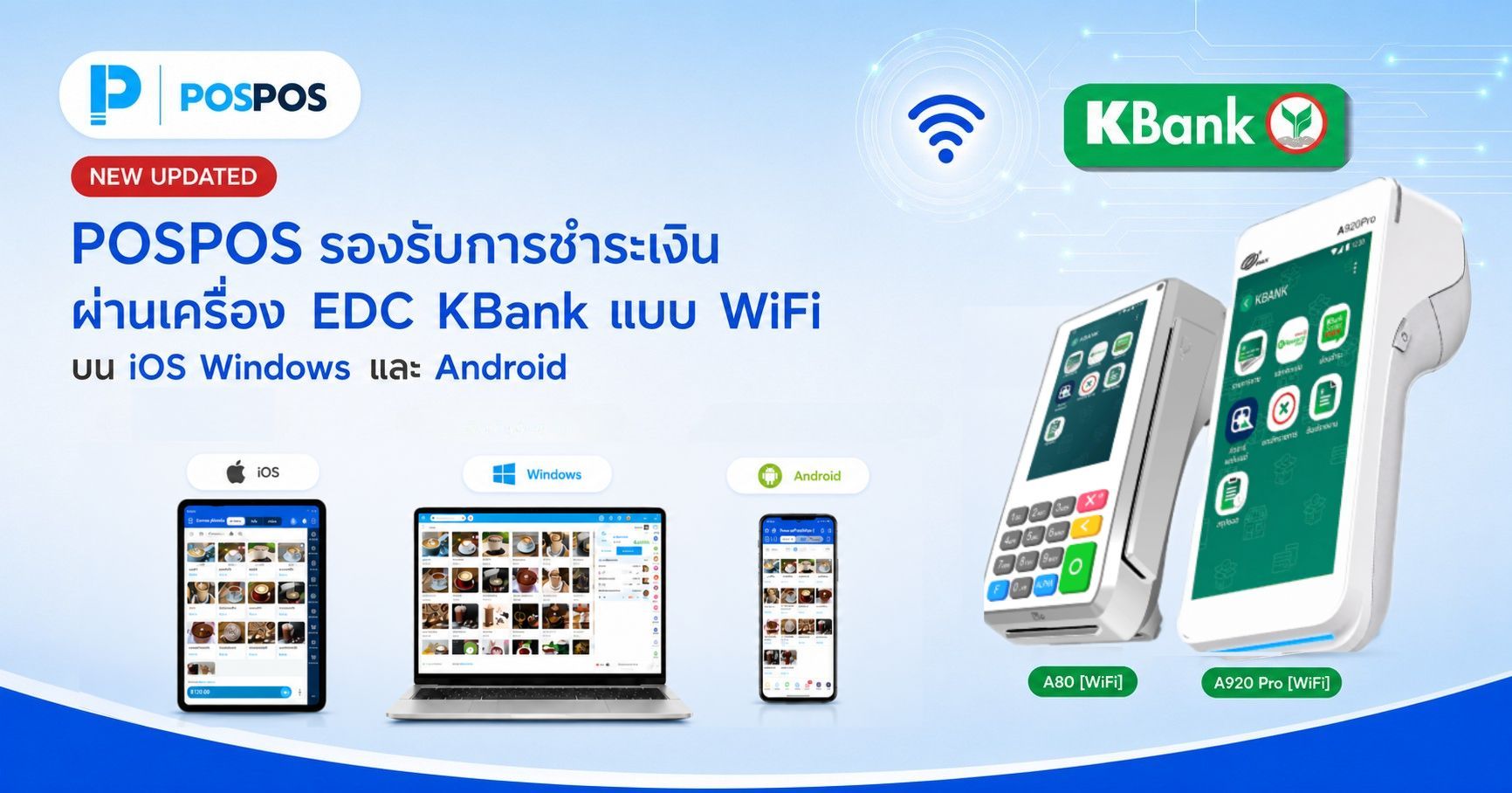
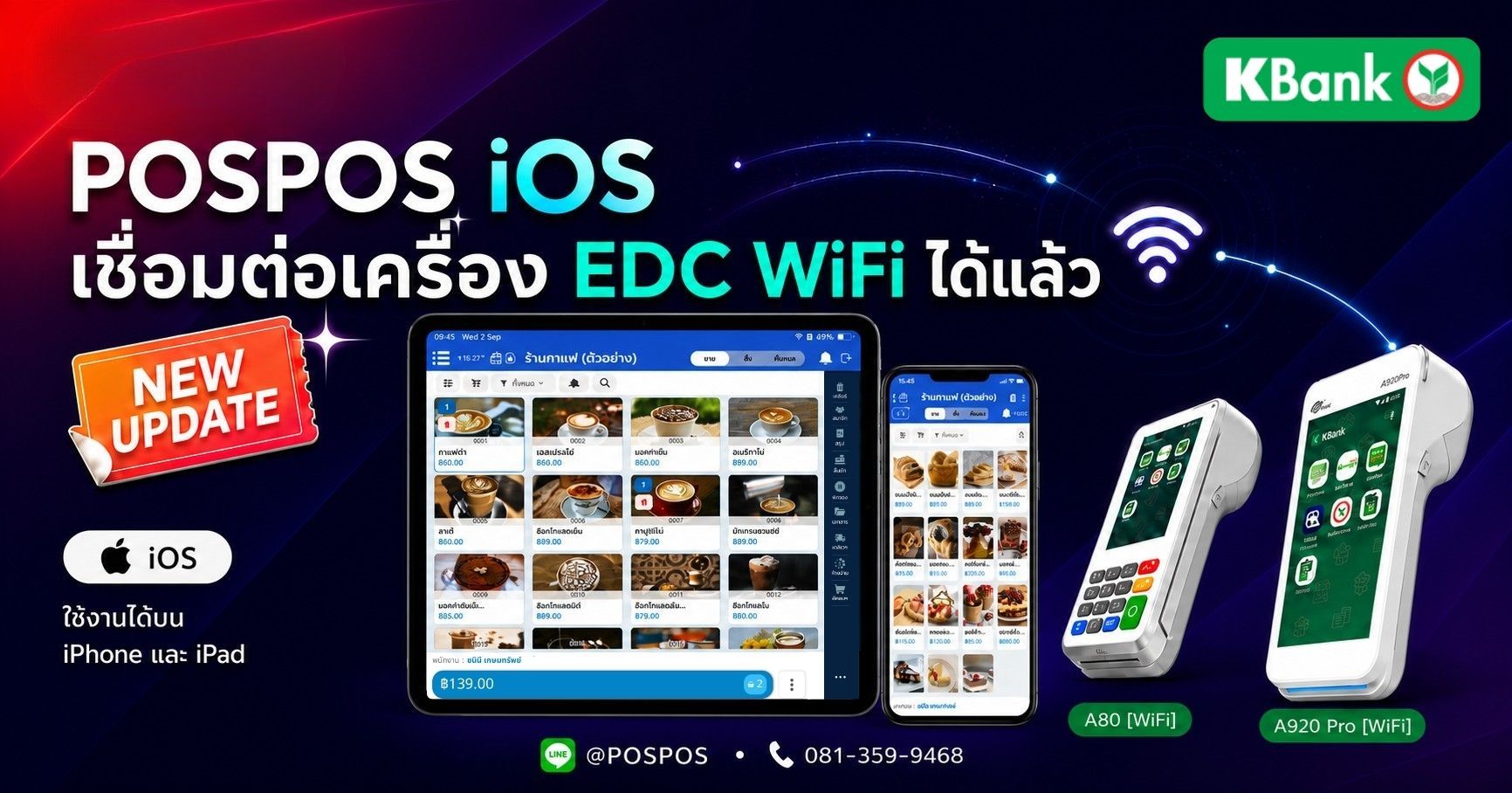
ตั้งค่าเครื่อง EDC Wi-Fi เชื่อมต่อกับอุปกรณ์ iOS บนระบบ POSPOS


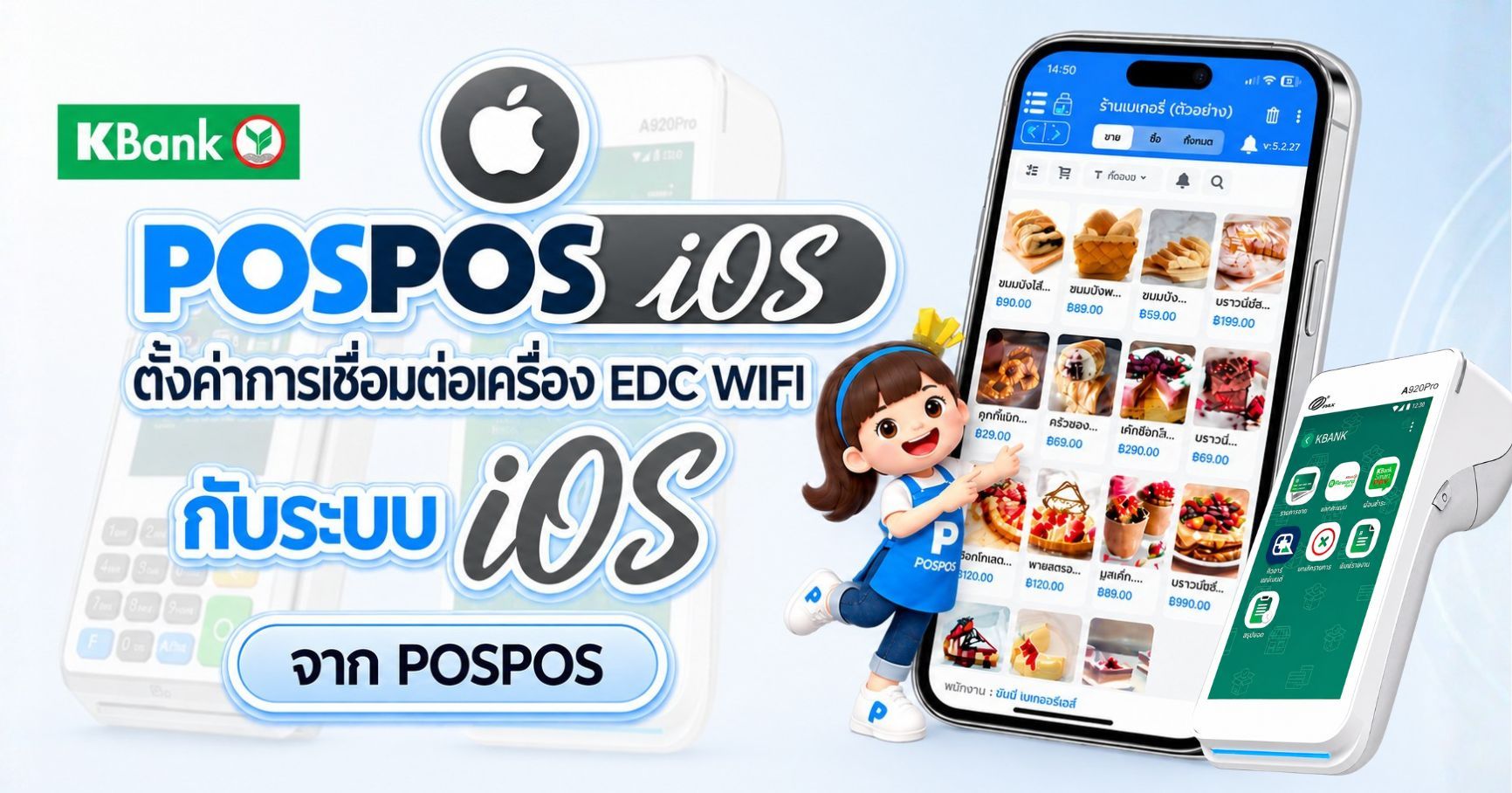
ขั้นตอนการตั้งค่าเครื่อง EDC Wi-Fi ร่วมกับโปรแกรมจัดการร้านค้า POSPOS บนอุปกรณ์ iOS
การเชื่อมต่อเครื่องรูดบัตร EDC ผ่าน Wi-Fi กับระบบ POSPOS ช่วยให้ร้านค้าสามารถรับชำระเงินผ่านเครื่อง EDC ได้สะดวกมากยิ่งขึ้น โดยโปรแกรม POSPOS สามารถส่งคำสั่งชำระเงินไปยังเครื่อง EDC ที่เชื่อมต่อไว้ได้โดยตรง
รองรับการใช้งานบนอุปกรณ์ iOS ทั้ง iPhone และ iPad
ขั้นตอนที่ 1 : เข้าสู่เมนูตั้งค่าเครื่อง EDC บนระบบ POSPOS
เปิดเครื่อง EDC และ เปิดแอป POSPOS
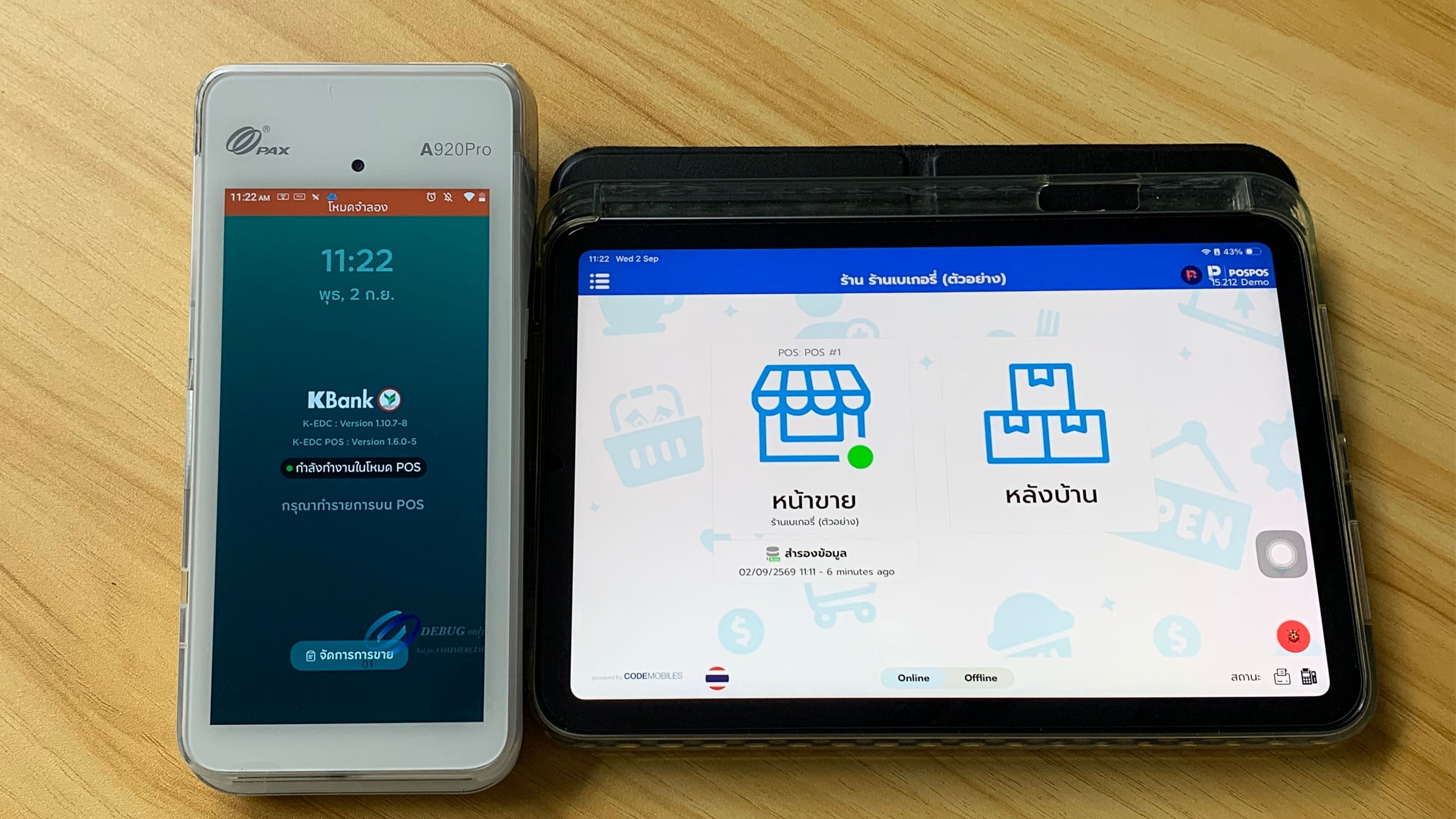
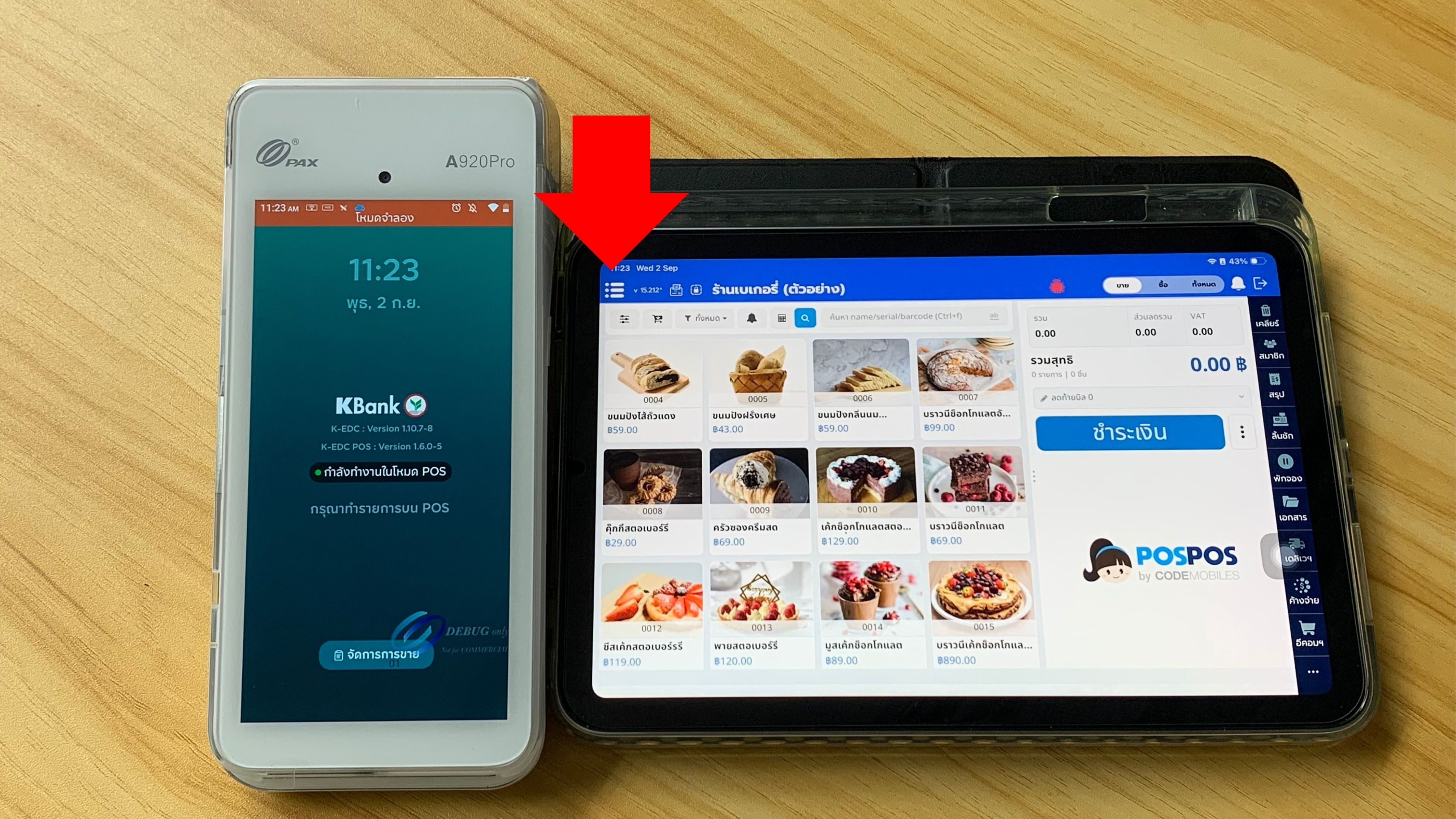
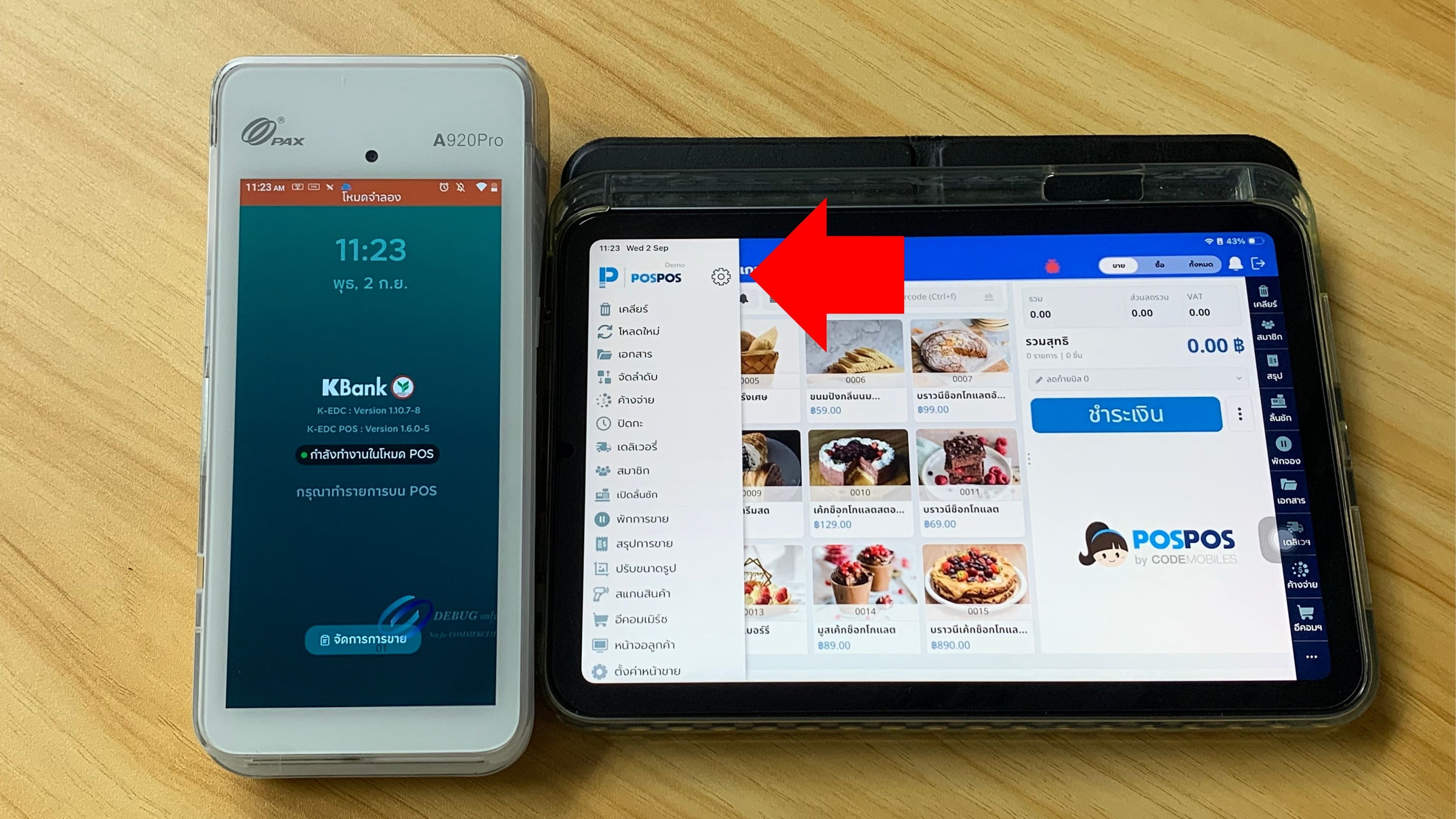
>> >> เข้าหน้าขาย กดสามขีดมุมซ้าย และไปที่ไอคอน Setting (ตั้งค่า) ภายในหน้าระบบ POSPOS
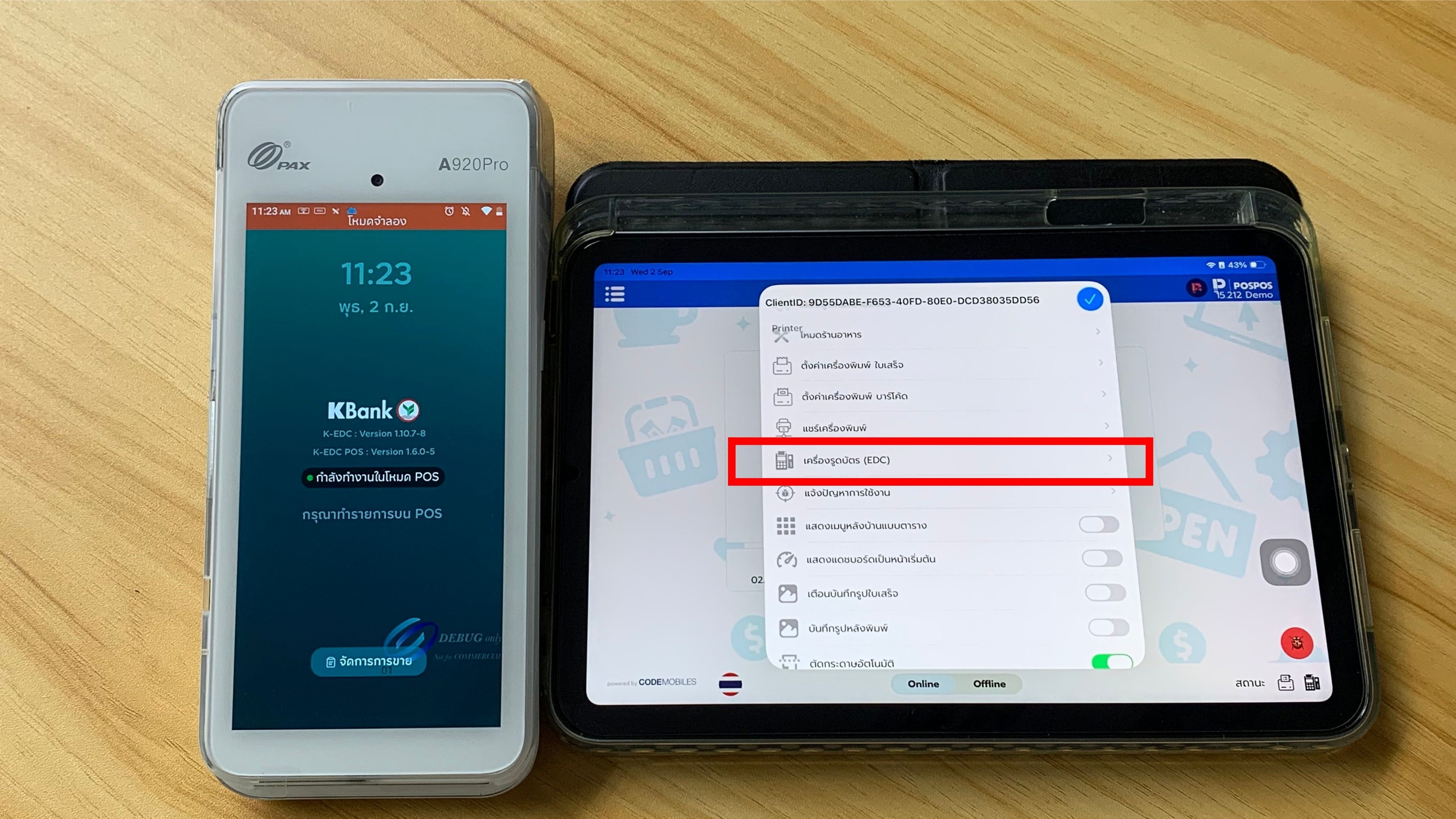
>> >> กดเลือกเมนู เครื่องรูดบัตร EDC
ขั้นตอนที่ 2 : การเชื่อมต่อและเปิดใช้งานการรับชำระเงินผ่านเครื่อง EDC
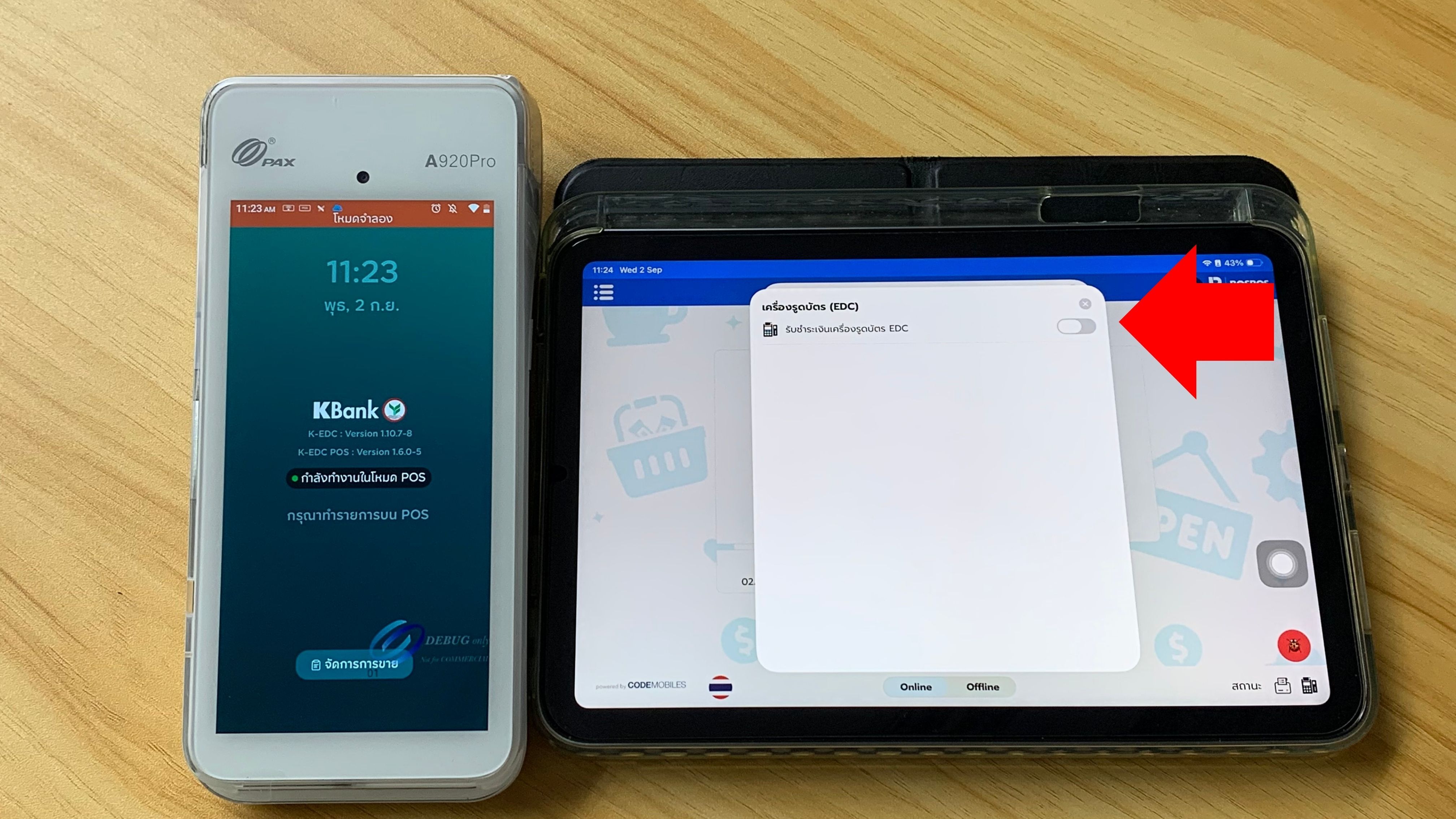
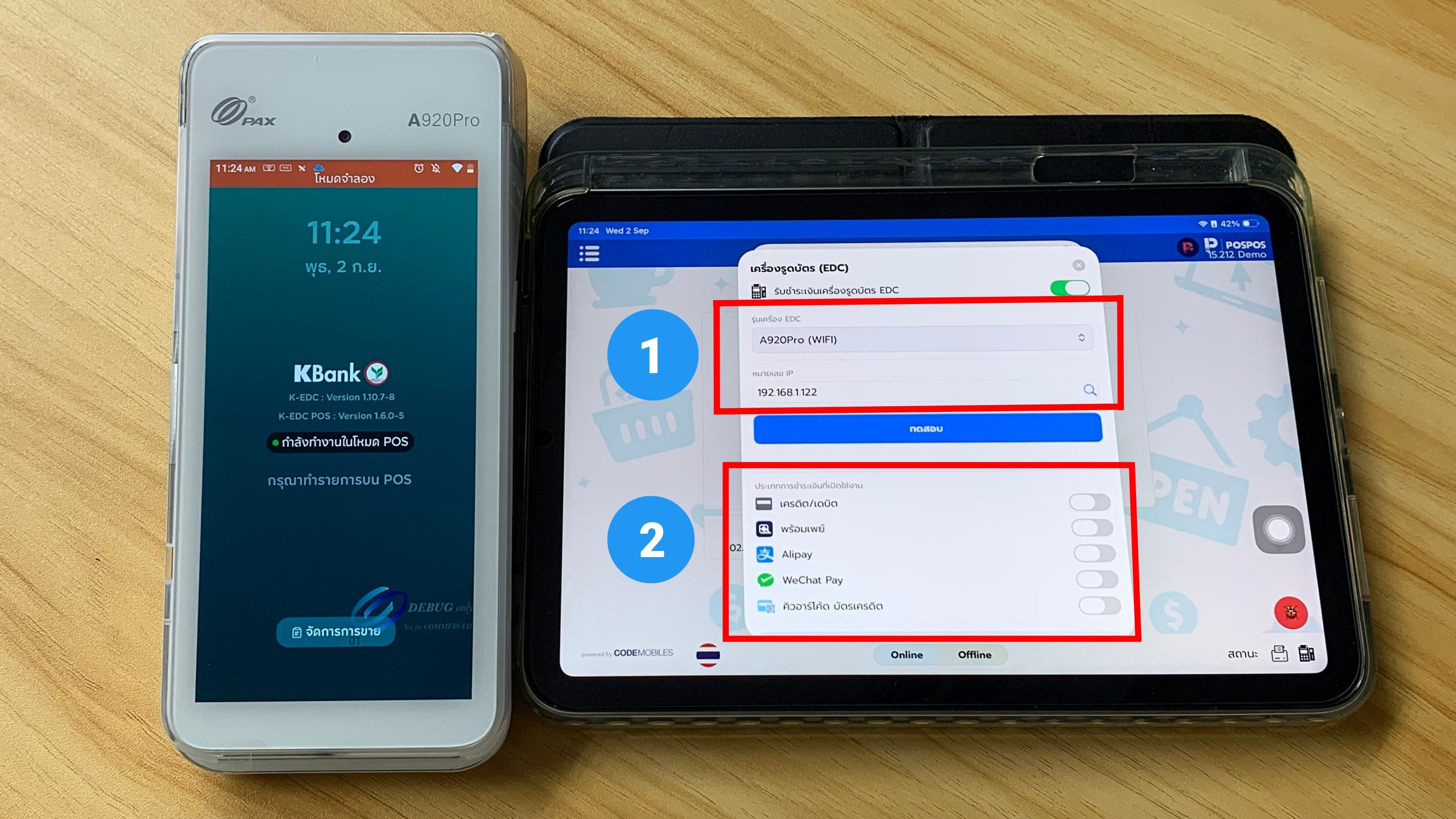
>> >> เปิดเมนู เครื่องรูดบัตร EDC กดเลือก โมเดลเครื่อง EDC ที่ต้องการเชื่อมต่อกับระบบ POSPOS
กรอกเลข IP Address (หรือ กดปุ่มค้นหา) และกดเปิดช่องทางชำระเงินที่ต้องการ ให้ครบถ้วน
*หากร้านค้ามีรูปแบบการชำระเงินอื่นเพิ่มเติม สามารถสร้างทางเลือกการชำระเงินขึ้นมาใหม่ได้ตามต้องการ
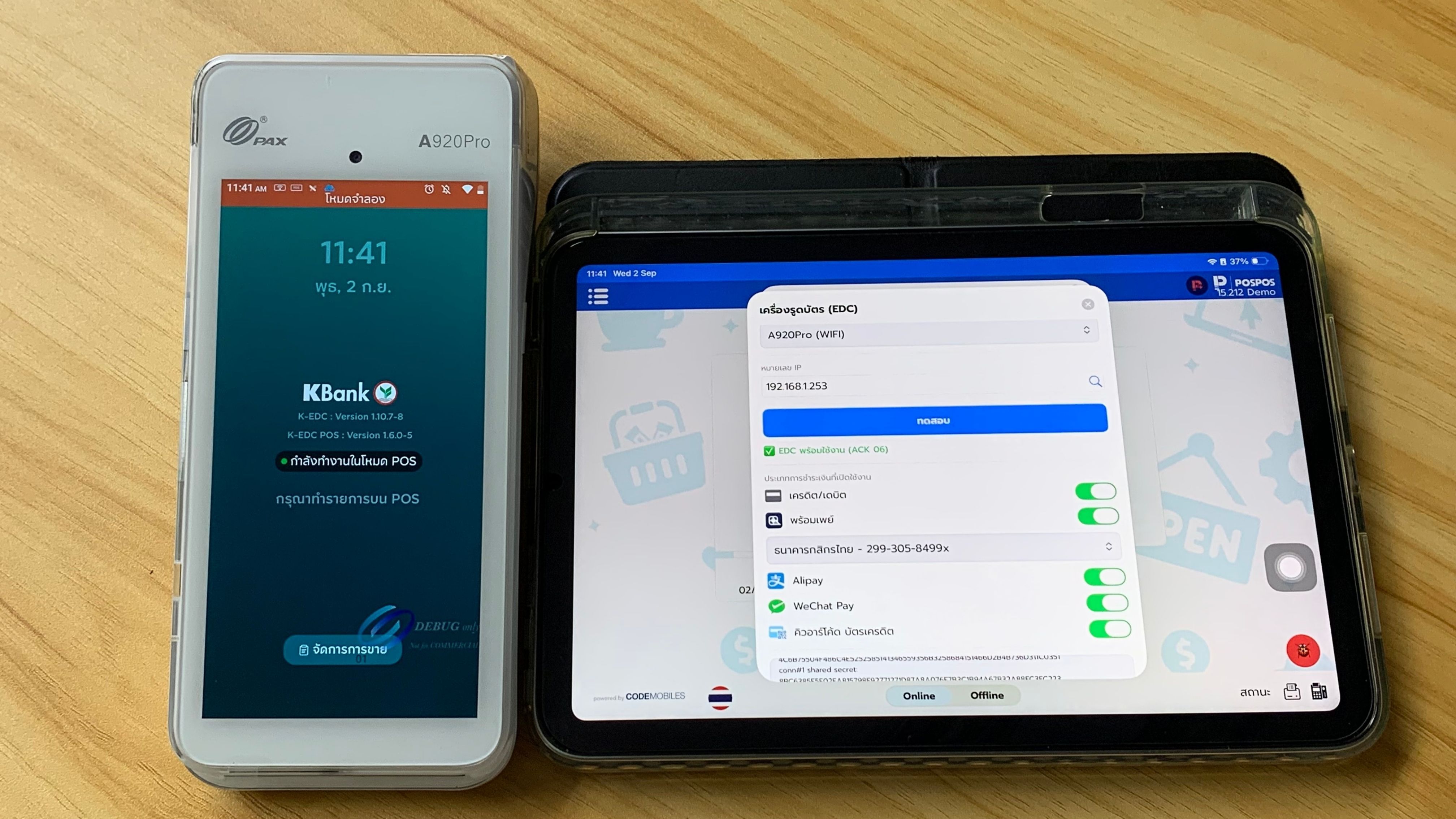
>> กด "ปุ่มทดสอบ" เรียบร้อย พร้อมใช้งาน
ขั้นตอนที่ 3 : ทดลองรับชำระเงินผ่านเครื่อง EDC จากหน้าขาย
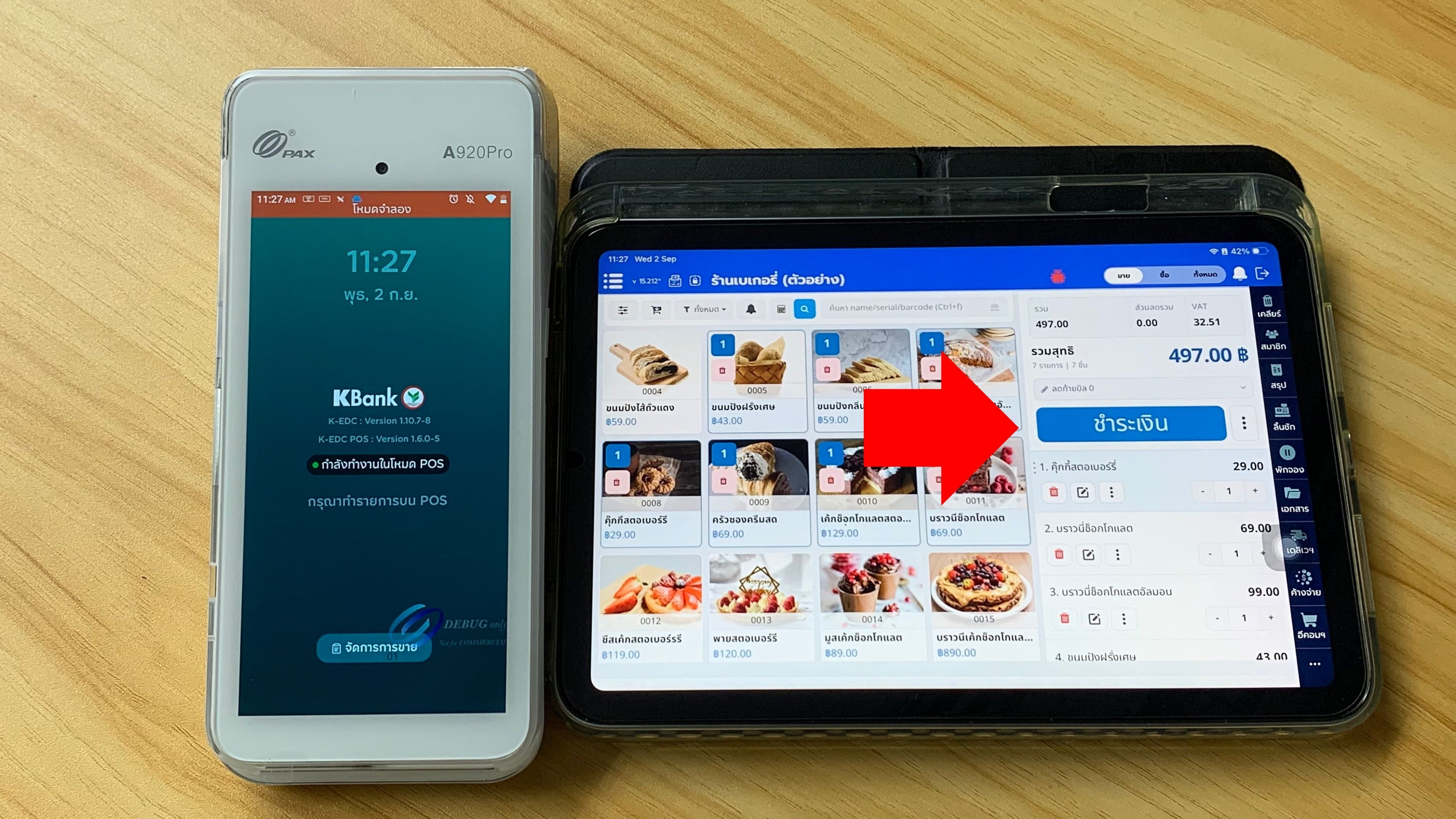
>> ไปที่เมนู หน้าขาย และเลือกสินค้าที่ลูกค้าต้องการสั่งซื้อ กดชำระเงิน
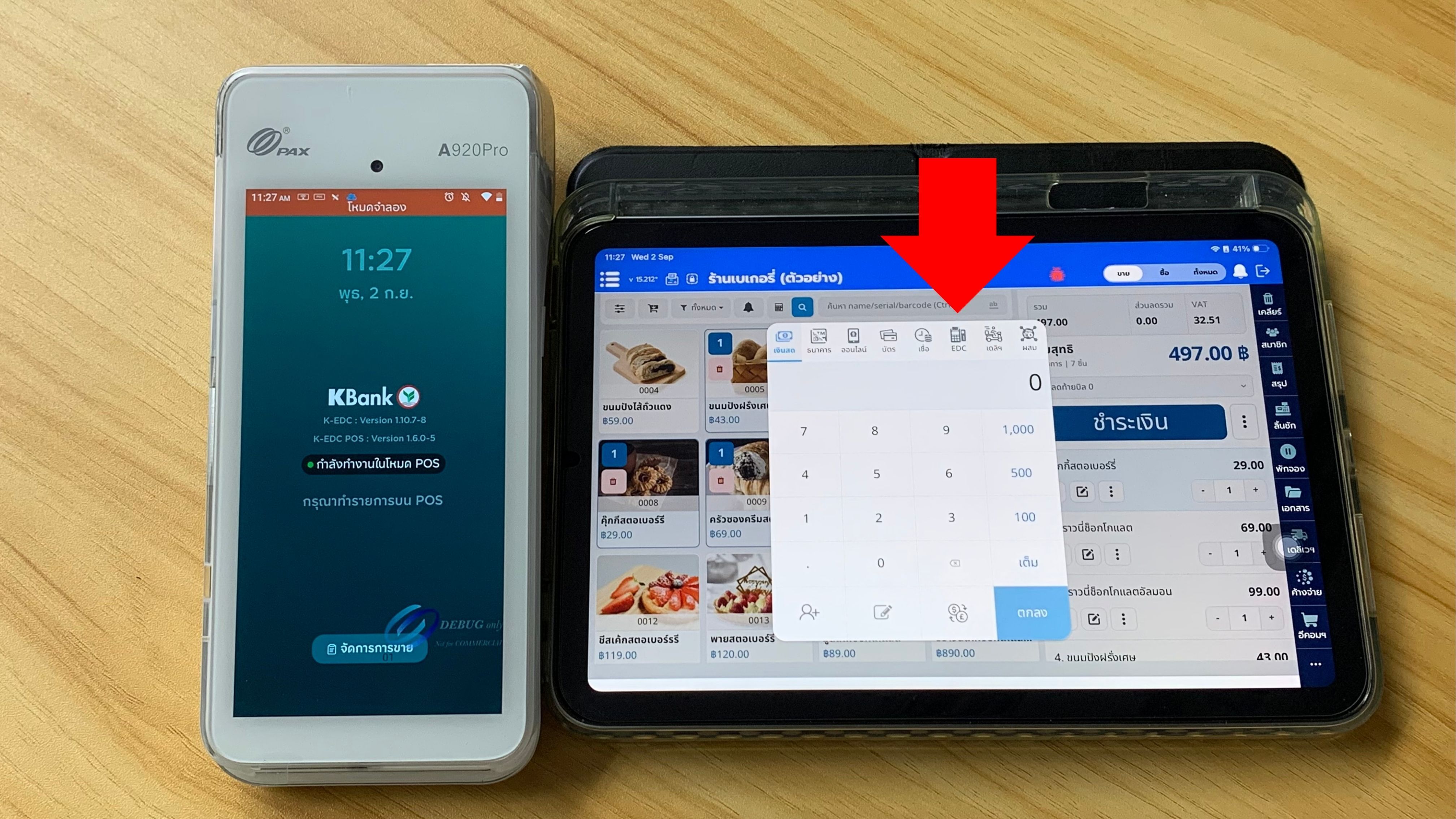
>> เมื่อเข้าสู่หน้าชำระเงิน ให้เลือกช่องทางการชำระเงิน EDC
หมายเหตุ: ตัวเลือกการชำระเงินผ่าน EDC จะปรากฏสำหรับร้านค้าที่สมัครใช้งานแพ็กเกจเสริม POSPOS Pay ซึ่งรองรับการเชื่อมต่อและรับชำระเงินผ่านเครื่อง EDC
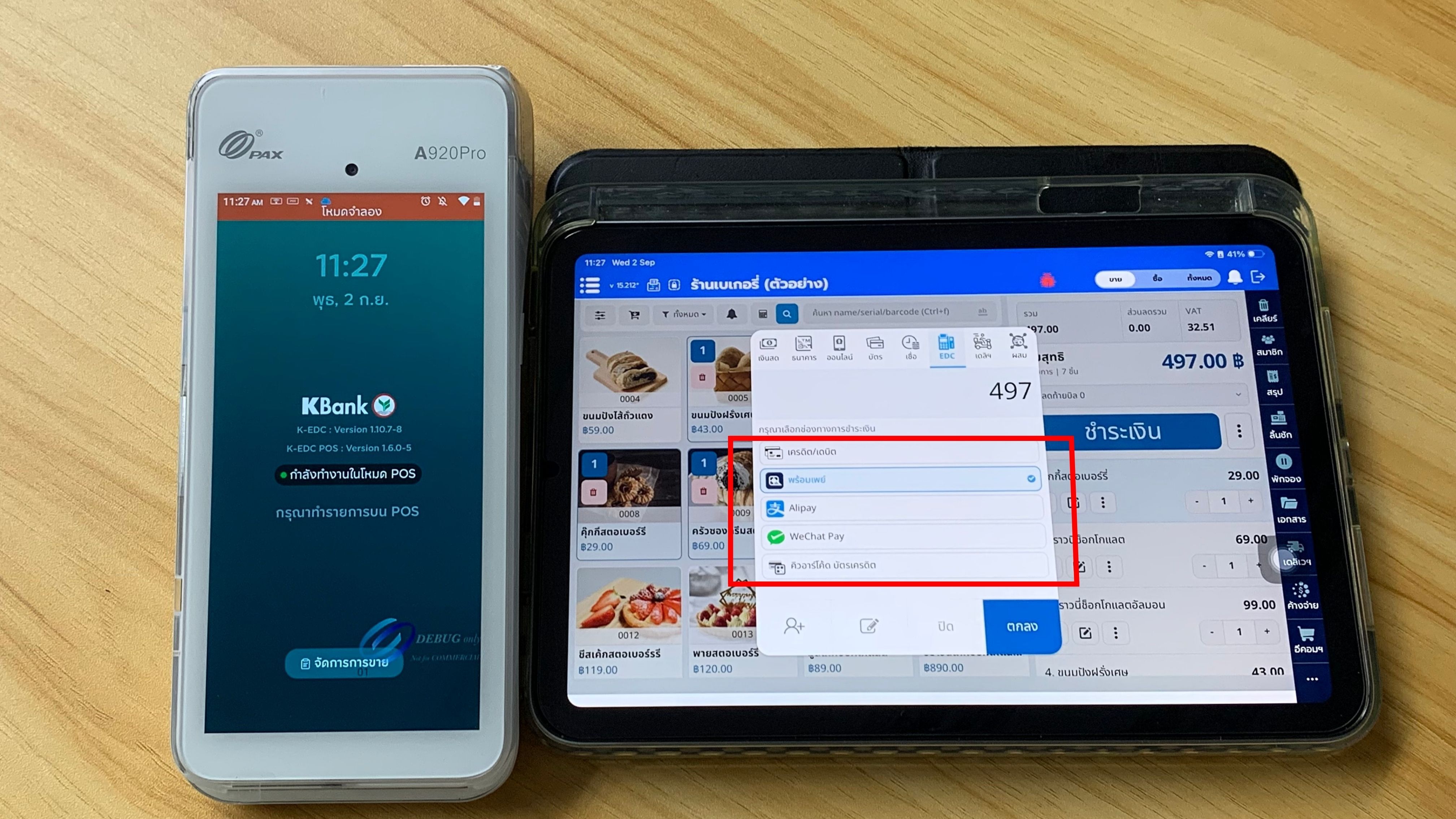
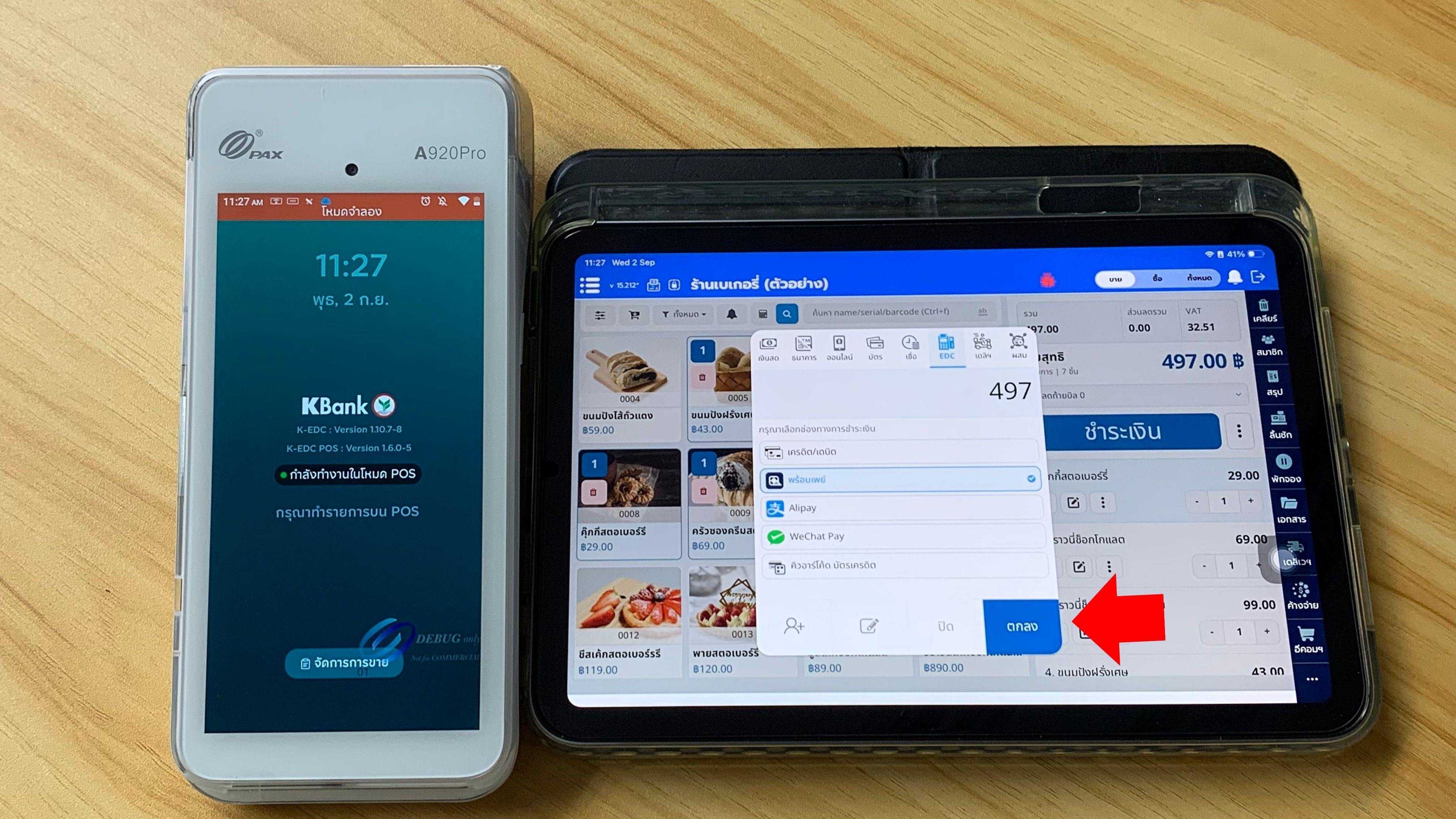
>> เลือก วิธีการชำระเงิน ที่ต้องการ จากนั้นกด ตกลง
ขั้นตอนที่ 4 : รับชำระเงินผ่านเครื่อง EDC
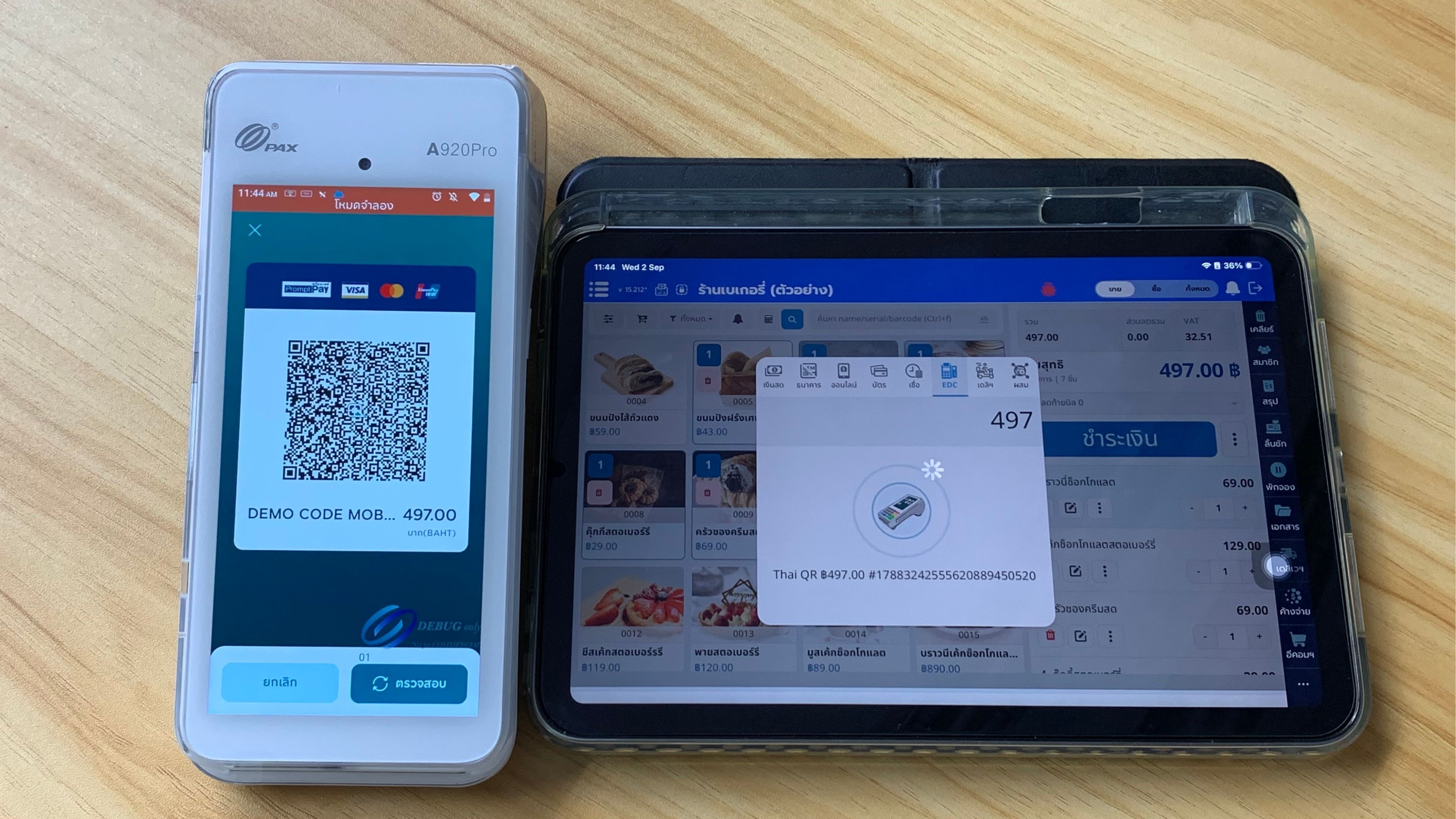
>> เมื่อกดตกลง ระบบ POSPOS จะส่งคำสั่งการชำระเงินไปยัง เครื่อง EDC ที่เชื่อมต่อไว้โดยอัตโนมัติ
ลูกค้าสามารถดำเนินการชำระเงินผ่านเครื่อง EDC ได้ตามปกติ
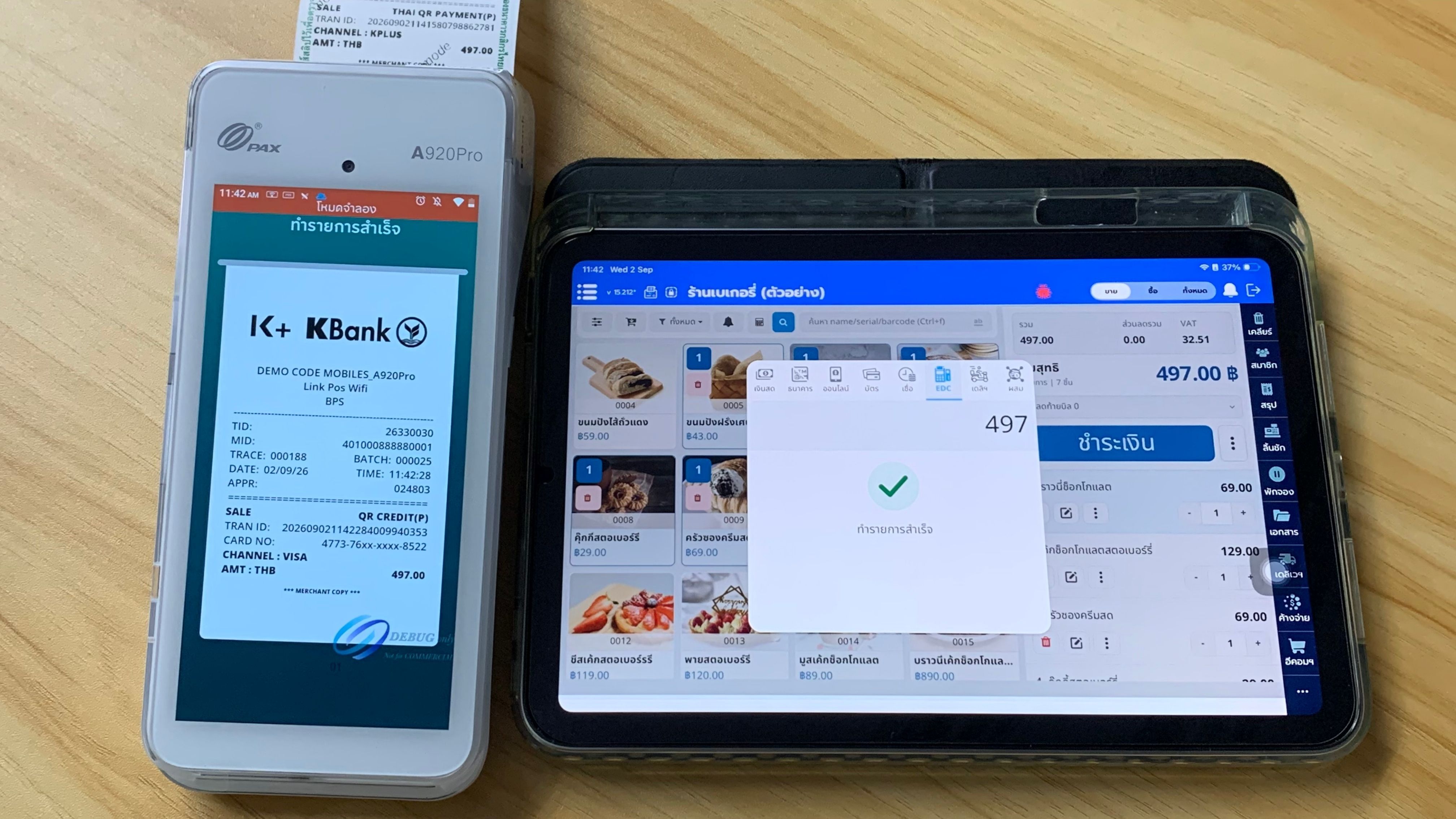
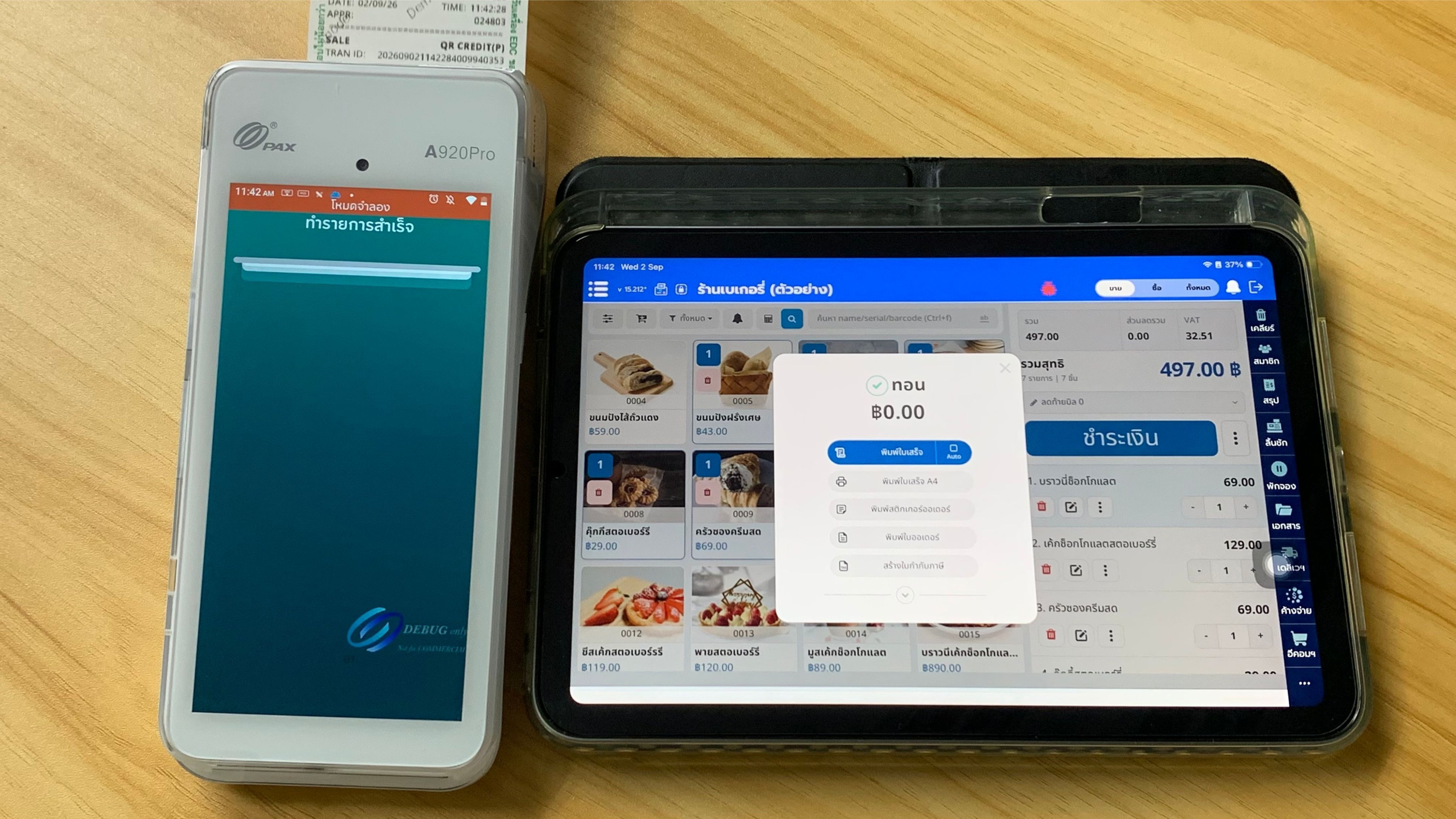
>> ระบบ POSPOS จะบันทึกรายการขาย และสามารถ สร้างพร้อมพิมพ์ใบเสร็จให้ลูกค้าได้ทันที
เพียงเท่านี้ ร้านค้าก็สามารถเชื่อมต่อเครื่อง EDC ผ่าน WiFi เข้ากับอุปกรณ์ iOS และรับชำระเงินจากหน้าขาย POSPOS ได้อย่างสะดวก ลดขั้นตอนการกรอกยอดเงินซ้ำ และช่วยให้การชำระเงินหน้าร้านรวดเร็วยิ่งขึ้น
รายละเอียดเพิ่มเติม
วิธีตั้งค่าเครื่อง EDC WiFi กับ POSPOS iOS
"บริหารจัดการหน้าร้านได้ง่ายด้วย POSPOS"