เชื่อมต่อเครื่องรูดบัตร EDC Castles V3 (KBank) กับระบบ POSPOS


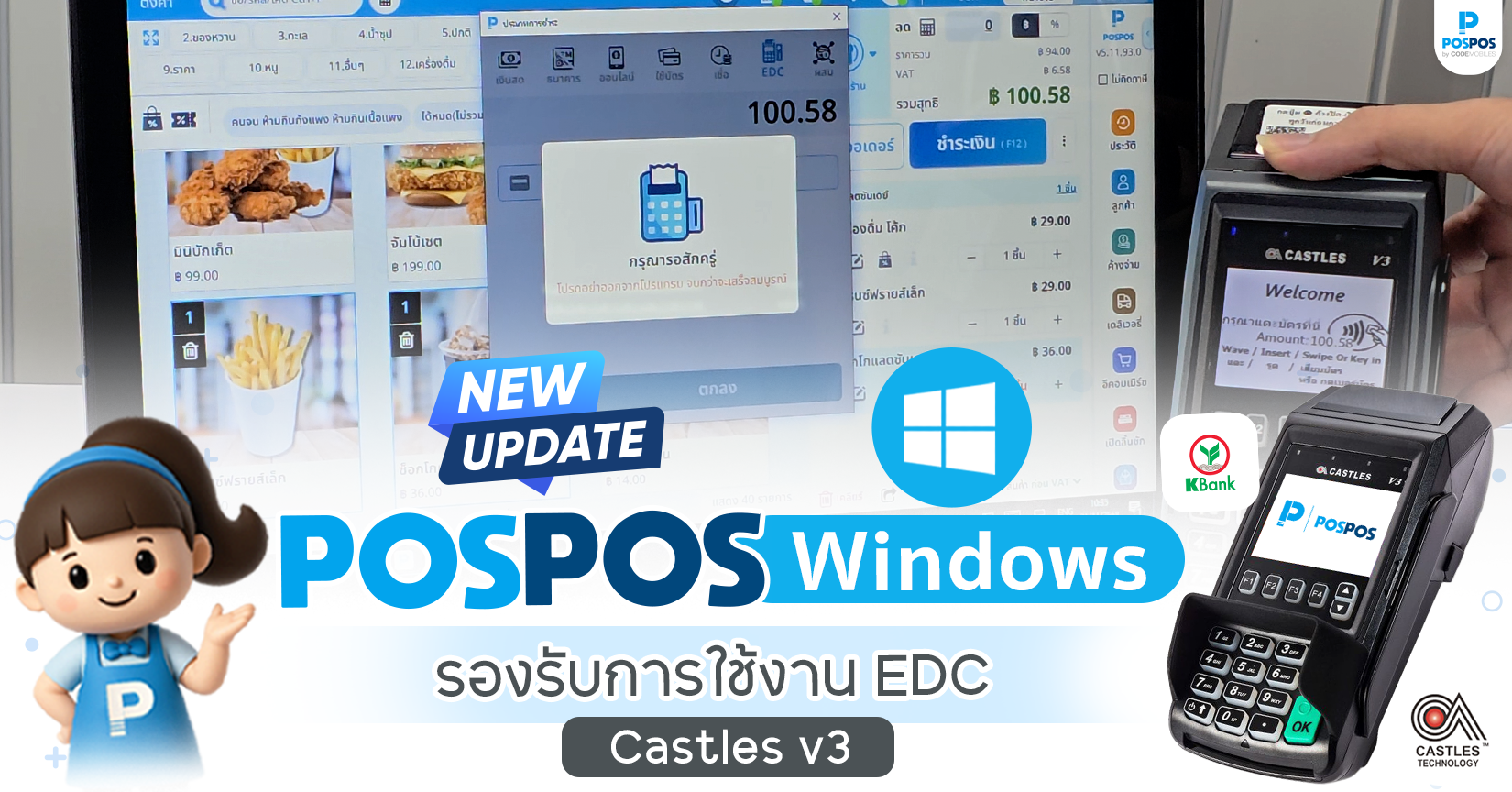
ขั้นตอนการเชื่อมต่อและการใช้งานเครื่องรูดบัตร EDC Castles V3 (KBank) กับระบบ POSPOS
ขั้นตอนการติดตั้ง การตั้งค่า และการใช้งานเครื่องรูดบัตร EDC รุ่น Castles V3 ของธนาคารกสิกรไทย (KBank) เพื่อให้ทำงานร่วมกับระบบขายหน้าร้าน POSPOS บนระบบปฏิบัติการ Windows ได้อย่างมีประสิทธิภาพ
1. ข้อกำหนดและเงื่อนไขเบื้องต้น (Prerequisites)
เพื่อรับประกันว่าการเชื่อมต่อจะสำเร็จ ระบบ POSPOS ที่ใช้งานอยู่จะต้องมีคุณสมบัติดังนี้
เวอร์ชันโปรแกรม: โปรแกรมขายหน้าร้าน POSPOS ที่ลูกค้าใช้งานอยู่จะต้องเป็นเวอร์ชันที่ใหม่กว่า 5.11.94 เท่านั้น จึงจะสามารถรองรับการเชื่อมต่อกับเครื่อง EDC รุ่น Castles V3 ได้
2. ขั้นตอนการตั้งค่าเชื่อมต่อเครื่องรูดบัตร EDC
หลังจากที่ลูกค้าได้ทำการต่อสายสัญญาณและเปิดเครื่อง EDC รุ่น Castles V3 เรียบร้อยแล้ว ให้ดำเนินการตั้งค่าภายในโปรแกรม POSPOS ตามลำดับต่อไปนี้
2.1 การเข้าสู่หน้าจอตั้งค่าอุปกรณ์
เปิดโปรแกรมขายหน้าร้าน POSPOS และเข้าสู่หน้าการขาย (หน้าแรก)
- ไปที่เมนู ตั้งค่า
- เลือกหัวข้อ อุปกรณ์เสริม
- เลือกหัวข้อ เครื่องรูดบัตร TDC

2.2 การกำหนดค่าผู้ให้บริการและรุ่นเครื่อง
ในหน้าจอการตั้งค่าเครื่องรูดบัตร ให้ทำการกำหนดรายละเอียดที่สำคัญ 3 ส่วนหลัก ดังนี้
- ผู้ให้บริการ (Provider): เนื่องจากเป็นเครื่องของธนาคารกสิกรไทย ให้เลือกเป็น KBank
- รุ่น (Model): เลือกเป็นรุ่น Castles V3
- หมายเลข Comport (Port): เป็นสิ่งสำคัญที่สุดที่จะต้องเลือกให้ตรงกับพอร์ตที่เครื่อง EDC ของท่านเชื่อมต่ออยู่กับคอมพิวเตอร์
- Baud Rate: สามารถใช้ค่ามาตรฐานที่กำหนดไว้คือ 9,600 ได้เลย ไม่จำเป็นต้องเปลี่ยนแปลง

2.3 การเปิดใช้งานช่องทางการชำระเงิน
หลังจากกำหนดค่าอุปกรณ์แล้ว ให้กำหนดว่าเครื่อง EDC ที่ขอมานั้น รองรับการชำระเงินด้วยวิธีใดบ้าง เช่น เลือกเปิดใช้งานช่องทาง เครดิต/เดบิต ตามความเหมาะสม

2.4 การทดสอบและบันทึกการตั้งค่า
- การทดสอบ: ก่อนทำการบันทึก จำเป็นอย่างยิ่งที่จะต้องกดปุ่ม "ทดสอบ" เพื่อตรวจสอบความพร้อมของการเชื่อมต่อ
- ผลลัพธ์: หากการตั้งค่าถูกต้องและเครื่องสามารถสื่อสารกันได้ หน้าจอจะแสดงข้อความว่า "เชื่อมต่อสำเร็จ"
- บันทึก: เมื่อการทดสอบผ่าน ให้กดปุ่ม บันทึก เพื่อยืนยันการตั้งค่าทั้งหมด
3. ขั้นตอนการใช้งานจริงในการรับชำระเงิน
เมื่อตั้งค่าสำเร็จแล้ว การใช้งานเครื่อง EDC ร่วมกับ POSPOS จะเป็นไปอย่างอัตโนมัติ ช่วยลดความผิดพลาดในการกรอกจำนวนเงิน
- ทำรายการขาย: ทำการเลือกรายการสินค้าที่หน้าขายของระบบ POSPOS
- เข้าสู่หน้าชำระเงิน: กดปุ่ม ชำระเงิน
- เลือกวิธีการชำระ: เลือกวิธีการชำระเป็น EDC
- เลือกช่องทางชำระ: หากมีการเปิดช่องทางการชำระเงินไว้หลายช่องทาง ให้เลือกว่าต้องการชำระด้วย รูดบัตร แล้วกด ตกลง
- การโอนข้อมูลไปยัง EDC: หน้าจอ POSPOS จะแสดงข้อความ "กรุณารอสักครู่" และในขณะเดียวกัน ข้อมูลยอดเงินรวมของรายการขายจะถูกส่งไปยังเครื่อง EDC
- การทำรายการที่เครื่อง EDC: เครื่อง EDC จะแสดงหน้าจอพร้อมจำนวนเงินที่ถูกต้องตรงกับในระบบ POSPOS และมีข้อความแจ้งให้ลูกค้า "แตะบัตรที่นี่" และลูกค้าทำการแตะหรือเสียบบัตรเพื่อทำรายการชำระเงินตามปกต
- การปิดยอดอัตโนมัติ: เมื่อเครื่อง EDC ทำรายการสำเร็จ ระบบ POSPOS จะทำการปิดยอดขาย (บันทึกรายการเสร็จสิ้น) ให้อัตโนมัติทันที โดยไม่จำเป็นต้องมีการป้อนข้อมูลเพิ่มเติม
- การพิมพ์ใบเสร็จ: เครื่อง EDC จะพิมพ์ใบเสร็จออกมา 2 ใบ โดยใบแรกจะเป็นใบสำหรับ ร้านค้า เก็บไว้เป็นหลักฐานการทำรายการ และใบที่สองจะสำหรับ ลูกค้า ซึ่งจะพิมพ์ออกมาหลังจากที่พนักงานกดปุ่มตกลง/OK

การใช้งานระบบขายหน้าร้าน POSPOS บน Windows ร่วมกับเครื่องรูดบัตร EDC รุ่น Castles V3 จากธนาคารกสิกรไทย (KBank) ให้คุณทำตามได้ง่าย ๆ ตั้งแต่ต้นจนจบ! การเชื่อมต่อนี้จะช่วยให้คุณรับชำระเงินผ่านบัตรได้สะดวก รวดเร็ว และลดความผิดพลาดในการกรอกยอดเงิน
ขั้นตอนเชื่อมต่อและการใช้งาน เครื่องรูดบัตร EDC Castles v3 จาก KBank ร่วมกับระบบ POSPOS
หากลูกค้ามีเครื่อง EDC Castles v3 อยู่แล้ว และต้องการเชื่อมต่อระบบจัดการร้านค้า POSPOS สามารถติดต่อทีมงานได้ที่ Line Official : @POSPOS โทร : 081-359-9468
"บริหารจัดการหน้าร้านได้ง่ายด้วย POSPOS"