POSPOS Windows เชื่อมต่อเครื่อง EDC จาก KTC


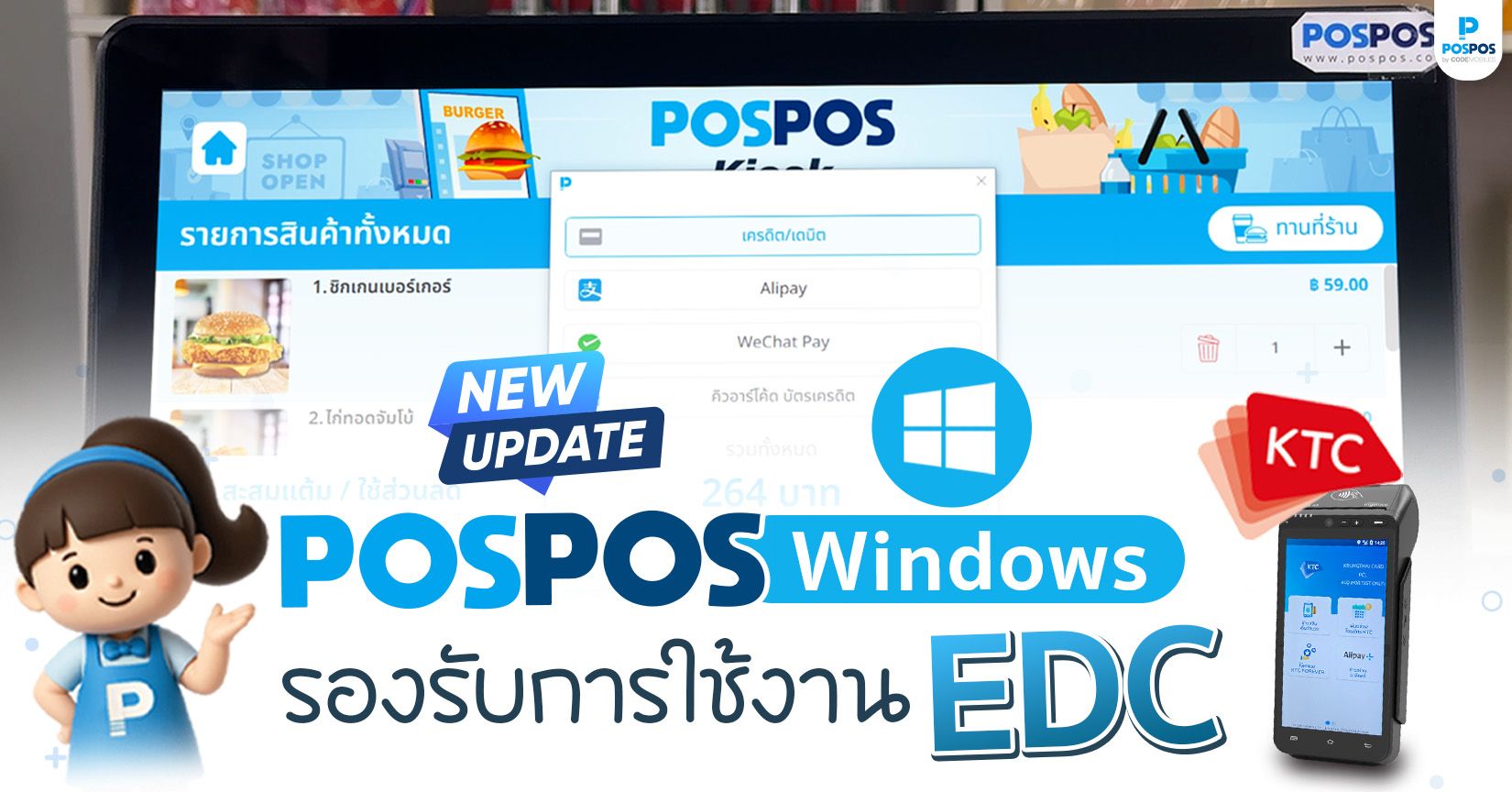
เชื่อมต่อและใช้งานเครื่องรูดบัตร EDC KTC ร่วมกับระบบ POSPOS เพื่อรับชำระเงินผ่าน บัตรเครดิต เดบิต และ Alipay อย่างง่ายดาย
เชื่อมต่อและใช้งานง่าย! ขั้นตอนการตั้งค่าเครื่องรูดบัตร EDC KTC ร่วมกับระบบ POSPOS บน Windows
ทีมงาน POSPOS ได้อัปเดตระบบ POSPOS บน Windows ให้สามารถทำงานร่วมกับเครื่องรูดบัตร EDC ของ KTC ได้อย่างสมบูรณ์ เพื่ออำนวยความสะดวกให้ร้านค้าสามารถรับชำระเงินผ่านบัตรได้อย่างราบรื่นและลดขั้นตอนการทำงานของแคชเชียร์ บทความนี้จะสรุปขั้นตอนการเชื่อมต่อและการตั้งค่าทั้งหมดมาให้คุณ
ขั้นตอนที่ 1: การตรวจสอบ COM Port ของเครื่อง EDC ใน Device Manager
สิ่งแรกที่ต้องทำคือการระบุว่าเครื่อง EDC ของคุณเชื่อมต่อกับคอมพิวเตอร์ผ่านพอร์ตใด เพื่อให้ระบบ POSPOS สามารถสื่อสารกับเครื่องรูดบัตรได้อย่างถูกต้อง
เปิด Device Manager: กดปุ่ม Windows แล้วพิมพ์ "Device Manager" จากนั้นเลือกเปิดแอปพลิเคชัน POSPOS

ค้นหา Port เชื่อมต่อ: ในหน้าต่าง Device Manager ให้ขยายส่วนของ "Ports (COM & LPT)"
จดจำหมายเลข Port: มองหารายการที่ระบุถึงการเชื่อมต่อ Serial Port ของคุณ (มักมีชื่อเช่น "USB Serial Port") และ จดจำหมายเลข COM Port ที่วงเล็บไว้ เช่น (COM5) หมายเลขนี้จะถูกนำไปใช้ในการตั้งค่าในระบบ POSPOS

ขั้นตอนที่ 2: การตั้งค่าเครื่อง EDC ในระบบ POSPOS
เมื่อทราบหมายเลข COM Port แล้ว ให้เข้าสู่ระบบ POSPOS เพื่อดำเนินการตั้งค่าการเชื่อมต่ออุปกรณ์เสริม
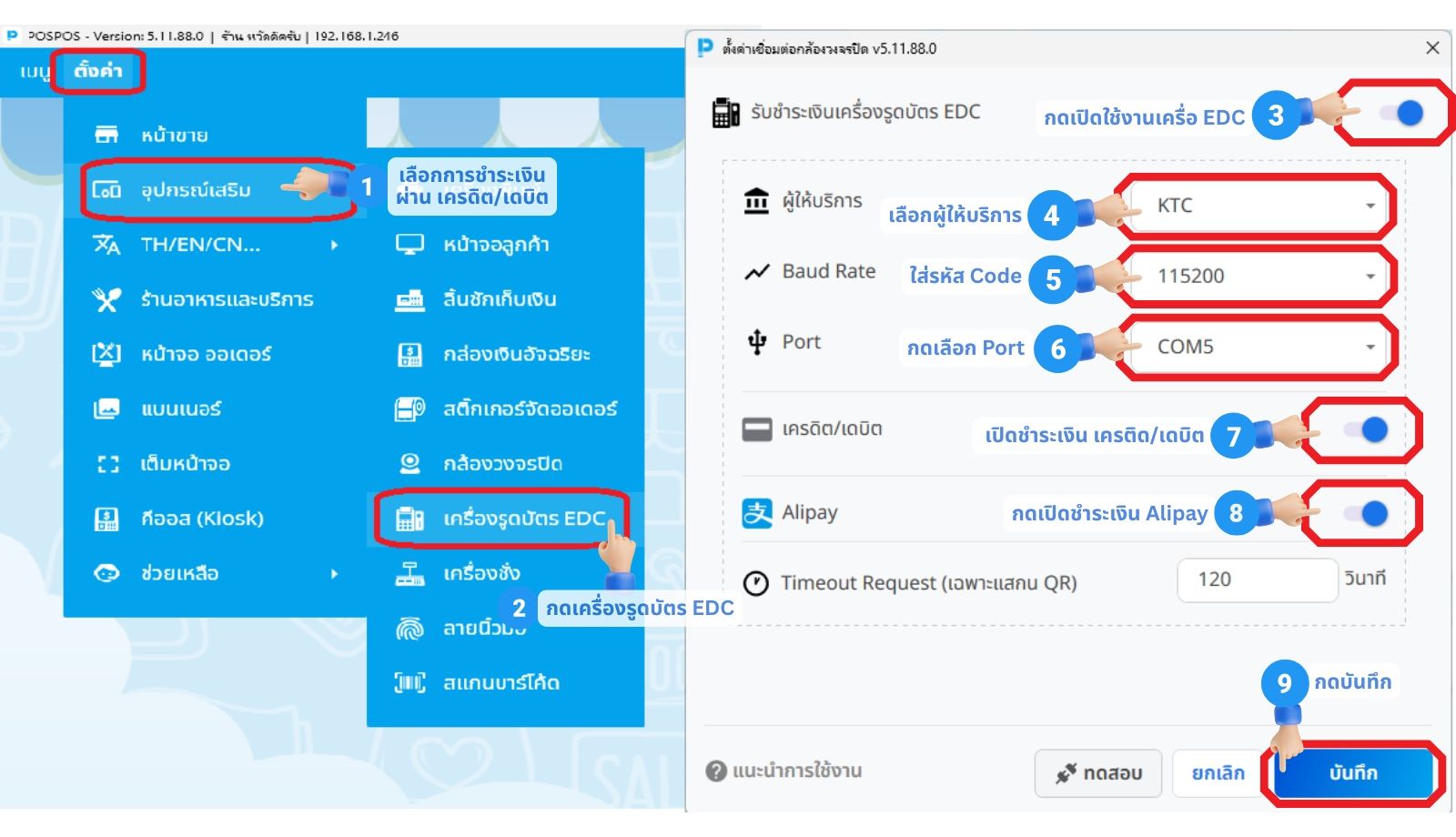
เข้าสู่เมนูตั้งค่า: เปิดระบบ POSPOS ขึ้นมา แล้วคลิกที่เมนู "ตั้งค่า" ที่อยู่ด้านบนของหน้าจอหลัก

เลือกอุปกรณ์เสริม: ในแถบเมนูนำทางด้านซ้าย ให้คลิกที่ "อุปกรณ์เสริม"
- เข้าสู่เมนู EDC: เลือกรายการ "เครื่องรูดบัตร EDC" เพื่อเปิดหน้าต่างการตั้งค่าเฉพาะ
- เปิดใช้งานและกำหนดค่า: ดำเนินการตั้งค่ารายละเอียดดังต่อไปนี้:
- เปิดใช้งาน EDC: เลื่อนสวิตช์ "กดเปิดใช้เครื่อง EDC" ให้เป็นสถานะ เปิด
- เลือกผู้ให้บริการ: ระบุชื่อผู้ให้บริการบัตรเครดิตที่คุณใช้บริการ เช่น KTC, KBANK หรืออื่นๆ
- Baud Rate: กำหนดความเร็วในการสื่อสาร โดยทั่วไปมักใช้ค่ามาตรฐานที่ 115200
- กำหนด Port: ในช่อง "Port" ให้เลือกหมายเลข COM Port ที่คุณจดจำไว้จากขั้นตอนที่ 1 (เช่น COM5)
- เปิดรับชำระ: เลื่อนสวิตช์ "เปิดรับชำระเครดิต/เดบิต" ให้เป็นสถานะ
- เปิด (สามารถเปิดใช้งานตัวเลือกสำหรับช่องทางอื่นๆ เช่น Alipay ได้หากต้องการ)
- บันทึกการตั้งค่า: เมื่อตั้งค่าทั้งหมดเรียบร้อยแล้ว ให้คลิกที่ปุ่ม "บันทึก" และยืนยันการเปลี่ยนแปลง
ขั้นตอนที่ 3: การทดสอบการรับชำระเงินด้วย EDC
หลังจากตั้งค่าและบันทึกข้อมูลเรียบร้อยแล้ว เครื่อง EDC ของคุณก็พร้อมสำหรับการทำรายการ
ทำรายการขาย: ดำเนินการขายสินค้าตามปกติจนถึงขั้นตอนการชำระเงิน
-
เลือกช่องทาง EDC: ในหน้าต่างการชำระเงิน ให้เลือกแท็บ "EDC"
-
เลือกวิธีการชำระ: เลือก "เครดิต/เดบิต"
-
ยืนยันการชำระ: คลิก "ตกลง"
-
ดำเนินการบนเครื่อง EDC: ระบบ POSPOS จะส่งคำสั่งไปยังเครื่อง EDC และแสดงข้อความให้ "รอการชำระเงิน"

ข้อมูลถูกส่งมาที่ เครื่อง EDC ให้เลือกประเภทการชำระเงินที่ลูกค้าระบุ (เช่น เครดิต หรือ เดบิต)
- ส่งยอดไป EDC: กดปุ่ม "ส่งยอด" เพื่อให้ระบบ POSPOS ส่งยอดรวมของบิลไปยังเครื่อง EDC KTC โดยอัตโนมัติ

- ทำรายการบน EDC: ลูกค้าทำการสอดบัตร/แตะบัตรที่เครื่อง EDC KTC


- ปิดยอดอัตโนมัติ: เมื่อเครื่อง EDC ทำรายการเสร็จสิ้นและพิมพ์สลิปออกมา ระบบ POSPOS จะได้รับคำสั่งยืนยันและ ปิดยอดขายให้อัตโนมัติ โดยที่แคชเชียร์ไม่ต้องกลับมากดปุ่มยืนยันอีกครั้ง

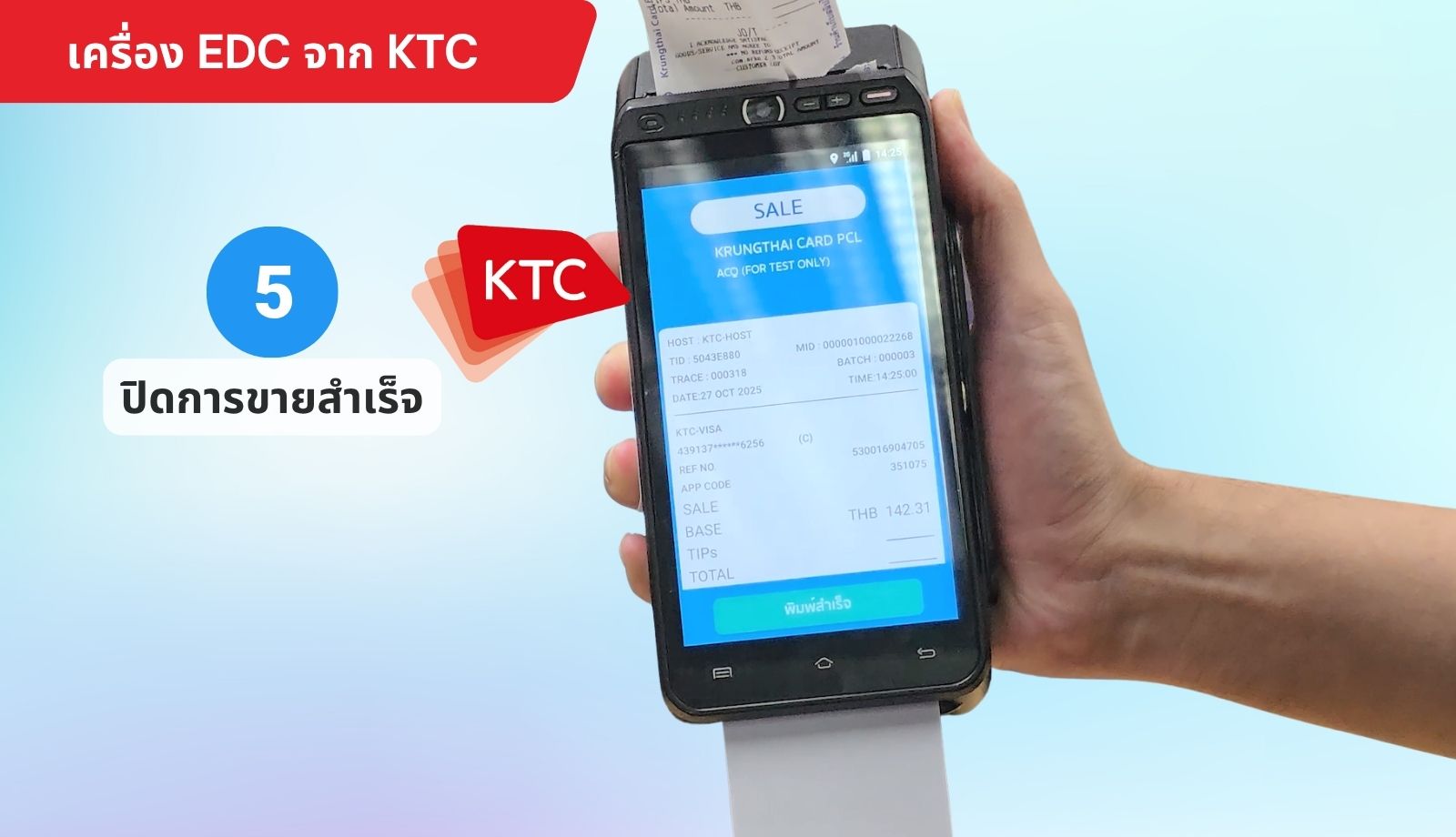
ข้อดี: การเชื่อมต่อระบบนี้ช่วยให้ยอดเงินที่ต้องชำระถูกส่งไปยังเครื่อง EDC โดยตรง ทำให้ ลดความผิดพลาด ในการคีย์ยอดเงินซ้ำซ้อน และทำให้การทำงานของแคชเชียร์รวดเร็วและแม่นยำยิ่งขึ้น
ขั้นตอนเชื่อมต่อและการใช้งาน เครื่องรูดบัตร EDC จาก KTC ร่วมกับระบบ POSPOS
หากร้านค้าใดที่สนใจใช้เครื่อง EDC ของ KTC ร่วมกับระบบ POSPOS สามารถติดต่อสอบถามรายละเอียดเพิ่มเติมได้จากทีมงาน POSPOS
เพื่อเริ่มต้นใช้งานระบบรับชำระเงินที่ทันสมัยและมีประสิทธิภาพนี้ได้ที่
Line Official : @POSPOS
โทร : 081-359-9468
"บริหารจัดการหน้าร้านได้ง่ายด้วย POSPOS"